


Партнерка на США и Канаду по недвижимости, выплаты в крипто
- 30% recurring commission
- Выплаты в USDT
- Вывод каждую неделю
- Комиссия до 5 лет за каждого referral
Документация по работе с сайтом
http://*****
Добавление материала в раздел «Аналитика». 2
Добавление материала в раздел «Глоссарий». 4
Изменение изображений баннера. 5
Изменение текста баннера. 5
Добавление объявлений. 6
Добавление материала в каталог. 9
Добавление новости. 14
Добавление новых партнеров. 16
Добавление прайсов. 22
Добавление материала в раздел «Аналитика»
Зайдите в менеджер материалов 
Рис. 1. менеджер материалов
В открывшемся окне нажмите «создать», для создания нового материала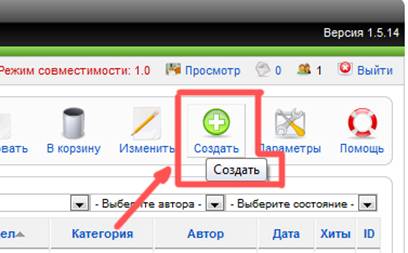
Рис. 2. Создание нового материала
1. Название
2. Раздел –выберите раздел – «Материалы»
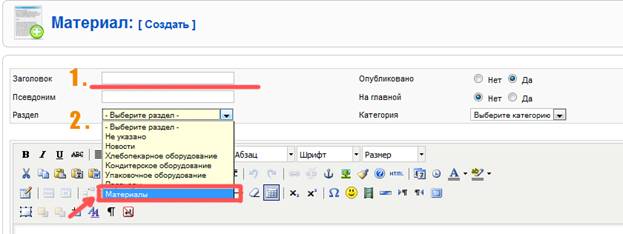
Рис. 3. Заполнение необходимых полей
3. Категория – выберите категорию «аналитика»
4. Содержание материала
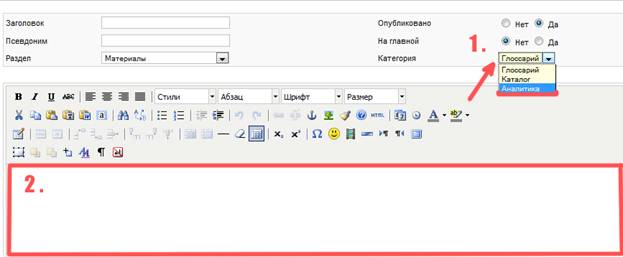
Рис. 4. Заполнение необходимых полей
Не забудьте сохранить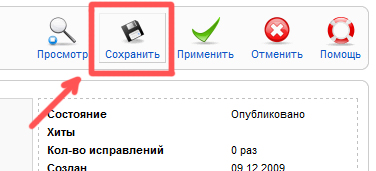
Рис. 5. Не забудьте сохранить
Добавление материала в раздел «Глоссарий»
Зайдите в менеджер материалов В открывшемся окне выберите, из списка материалов, материал с названием, соответствующему необходимой букве алфавита.
! все материалы в административной панели разбиты на страницы. При отсутствии материала на первой странице – поищите его на остальных.
В открывшемся окне, в поле содержание статьи – введите необходимый материалИзменение изображений баннера
Картинки баннера расположены на сервере по адресу:
ftp://u197325.ftp. *****/*****/www/newsite/templates/theme213/images/banner/
для изменения картинки, замените необходимую картинку в этой папке на картинке с таким же названием.
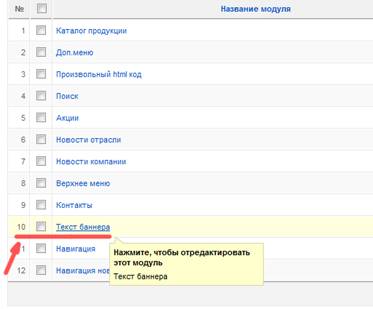
Изменение текста баннера
Зайдите в менеджер модулей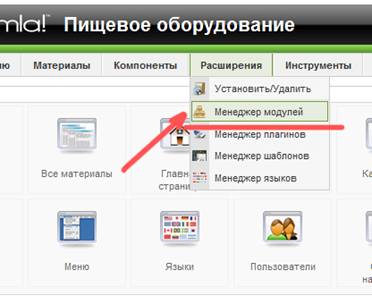
Добавление объявлений
Для добавления объявления на сайт зайдите в компонент AdsManager, как показано на рис. 1.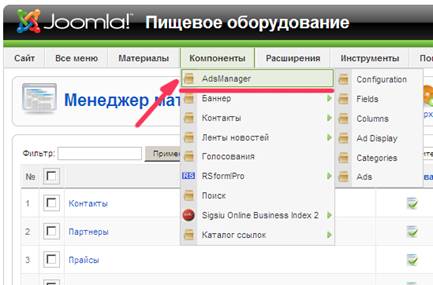
Рис. 1. Открытие компонента AdsManager
В открывшемся окне, нажмите на ссылку «список объявлений» (рис. 2.).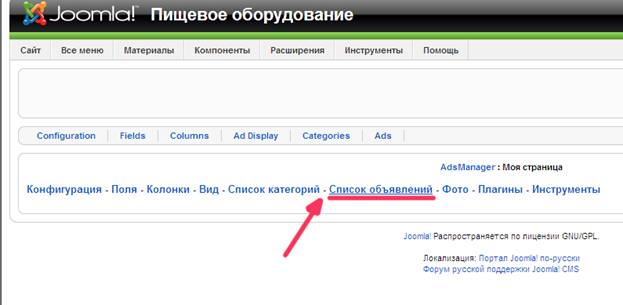
Рис. 2. Выбор списка объявлений
В открывшемся окне, нажмите «Создать» (рис. 3.).
Рис. 3. Создание нового объявления
В открывшемся окне, заполните следующие поля:1. Категория – необходимо выбрать – «объявления»
2. Заголовок объявления
3. Описание объявления
4. Фото – при необходимости добавьте фотографии к объявлению
5. Опубликовано – не забудьте выбрать из списка –«опубликовано» для отображения объявления на сайте
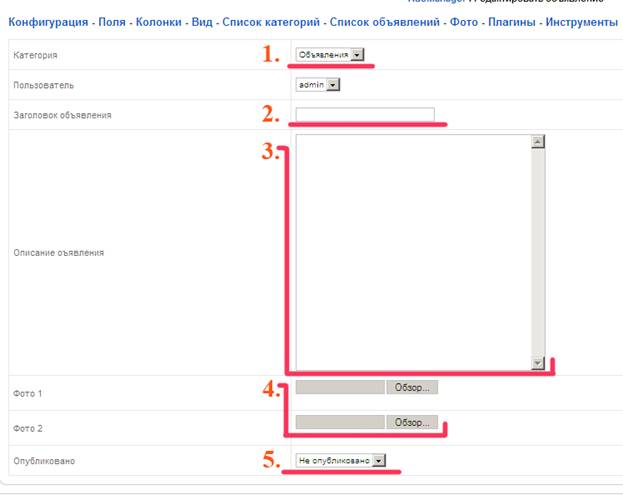
Рис. 4. Заполнение объявления
Не забудьте нажать сохранить после заполнения всех полей.
Рис. 6. Не забудьте сохранить
Добавление материала в каталог
Для добавления материала в каталог, нажмите в верхнем меню административной панели - Компоненты, и, в раскрывшимся списке, выберите Sigsiu Online Business Index 2, как показано на рис. 1.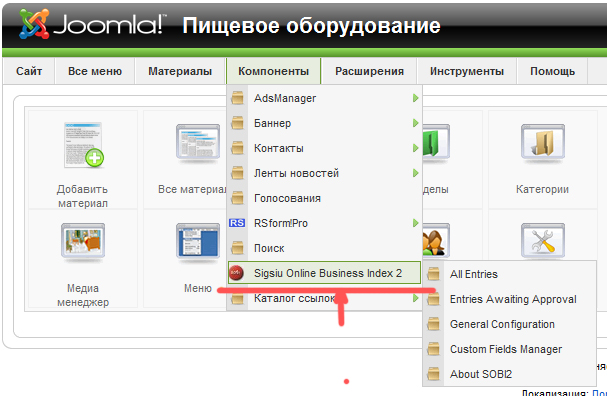
Рис. 1. Открытие компонента Sobi2
На открывшейся странице, в левой части панели управления каталогом, нажимаем добавить запись.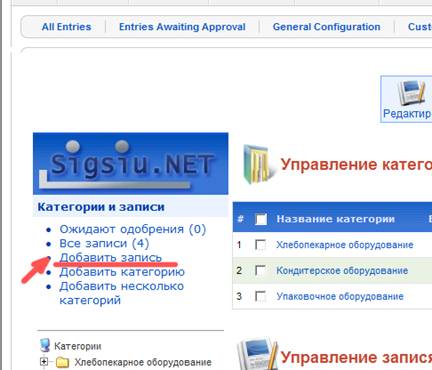
Рис. 2. Добавление записи в каталог
На открывшейся странице, в первой вкладке - добавить подробности, заполняются три обязательных поля:1. Название
2. Краткое описание (анонс)
3. Описание
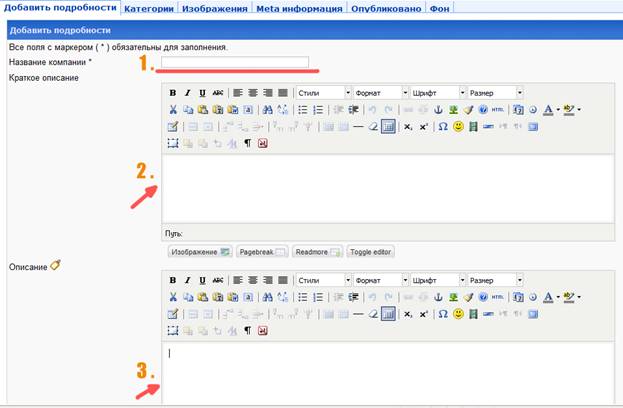
Рис. 3. Заполнение полей материала
1. При копировании текста из MSWord, вставленный текст необходимо очистить от стилей Word. Для этого необходимо нажать на кнопку очистить, как показано на рис. 4. п.1.
2. Стиль текста должен стоять: Абзац – рис. 4. п. 2.
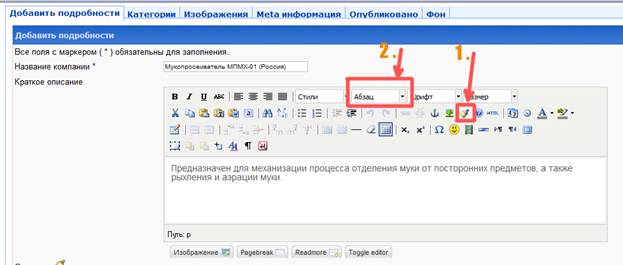
Рис. 4. Редактирование текста для корректного отображения на сайте
3. Если, при добавлении таблицы в материал, граница таблицы не видна, выделяем всю таблицу и нажимаем на кнопку Добавить/редактировать таблицу, как показано на рис. 5.
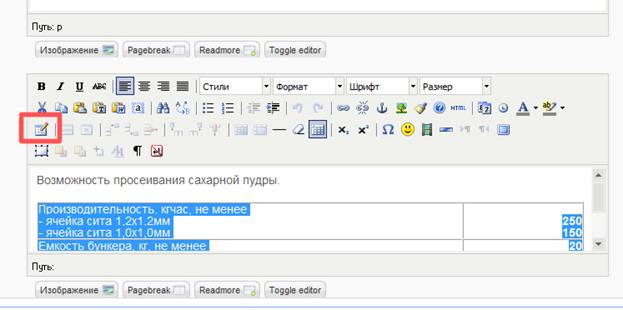
Рис. 5. Редактирование таблицы
И в открывшемся окне, в поле граница, устанавливаем значение «1», как показано на рис. 6.
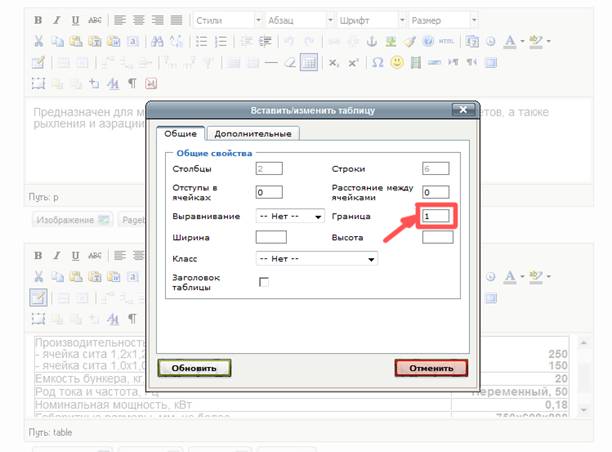
Рис. 6. Редактирование таблицы. Установка параметров
4. Во второй вкладке – категории, выбираются необходимые категории для данного материала. Для этого, в раскрывающемся списке категорий (1.), выделям нужные категории и нажимаем на кнопку, отмеченную на рис. 5. пунктом «2».
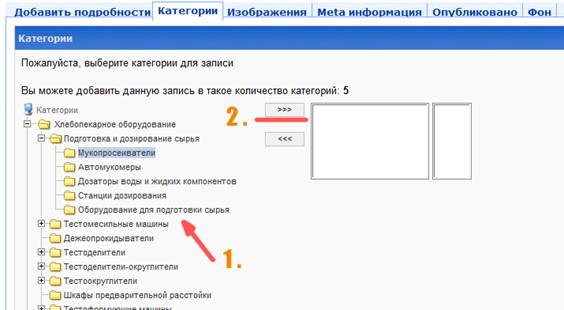
Рис. 5. Выбор категорий для материала
5. В третьей вкладке – изображения, загружаются сопутствующие к материалу картинки. На рис. 6. видим два поля: Logo и Icon. Картинка, загруженная в поле Icon, появится на сайте в кратком описании товара – рис. 7. п. 3., а картинка, загруженная в поле Logo – в развернутом описании товара - рис. 8. п. 2.
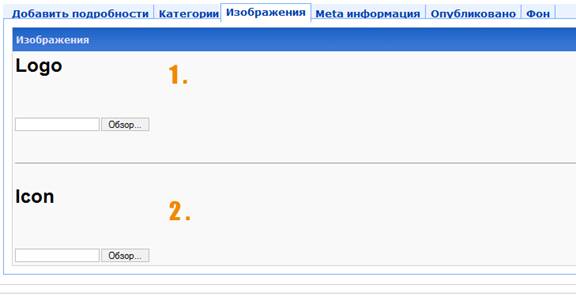
Рис. 6. Добавление изображений к товару
Рис. 7. Отображение краткого описания на сайте
1. Название; 2.краткое описание; 3.icon
Рис. 8. Отображение развернутого описания товара
1. Название; 2. logo; 3. краткое описание; 4. развернутое описание
6. После заполнения всех полей, не забывайте нажать на кнопку Сохранить.
Добавление новости
Для добавления новости заходим в менеджер материалов, как показано на рис. 1.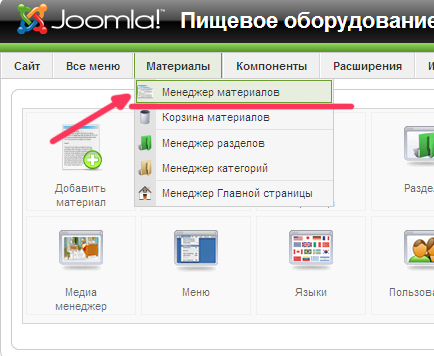
Рис. 1. Менеджер материалов
В открывшимся окне, нажимаем на кнопку «создать» - рис. 2.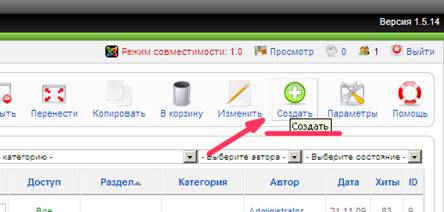
Рис. 2. Создание нового материала
В открывшимся окне заполняем следующие поля:· Заголовок – будущий заголовок новости
· Раздел – в открывающемся списке выбираем раздел «Новости»
· Категории – в открывающемся списке выберете соответствующую категорию новости: новости отрасли или внутренние новости. В зависимости от этого новость появится в соответствующем блоке на сайте
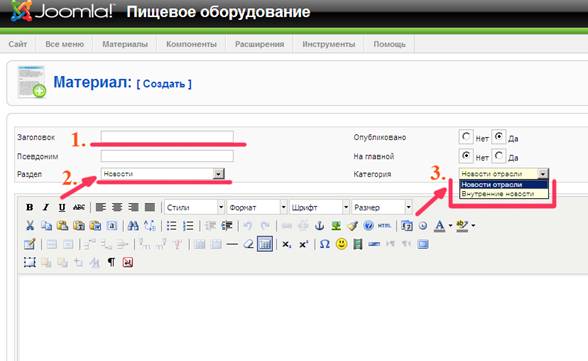
Рис. 3. Добавление новости
Добавление новых партнеров
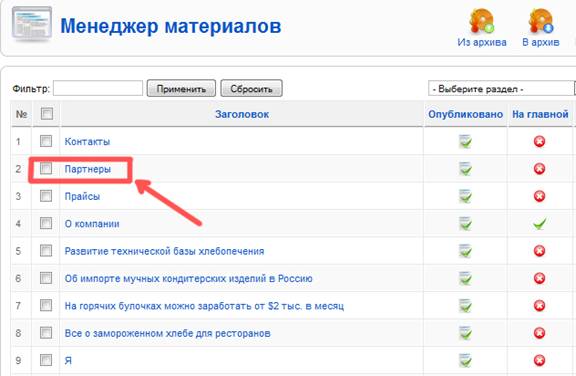
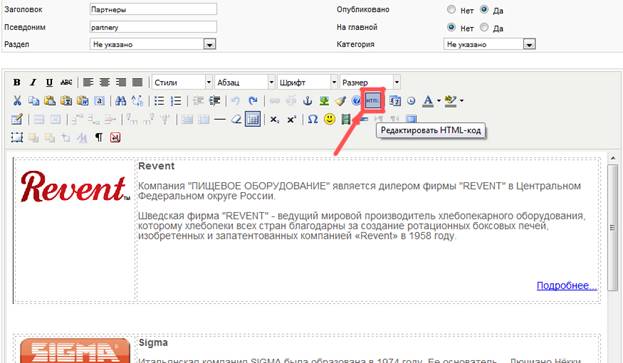
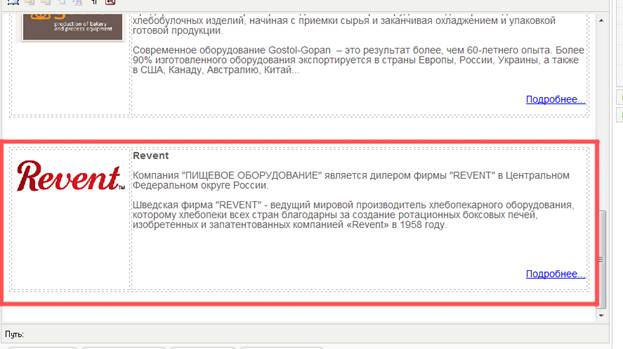
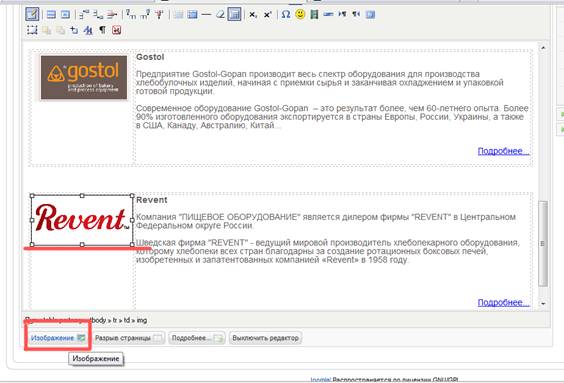
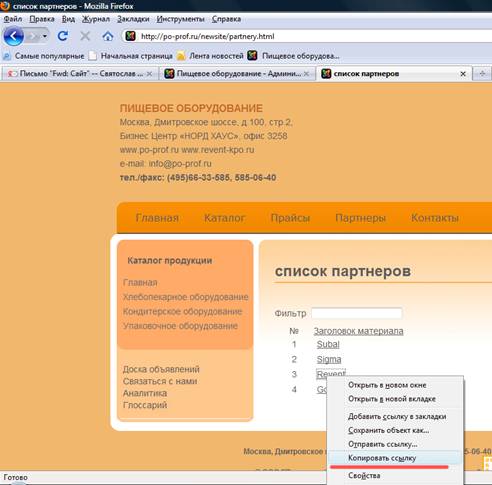
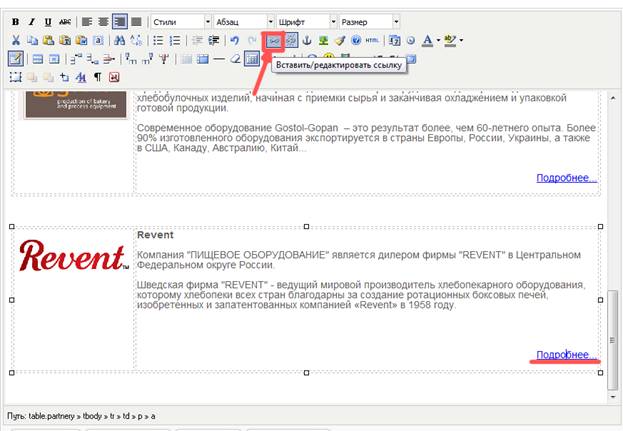
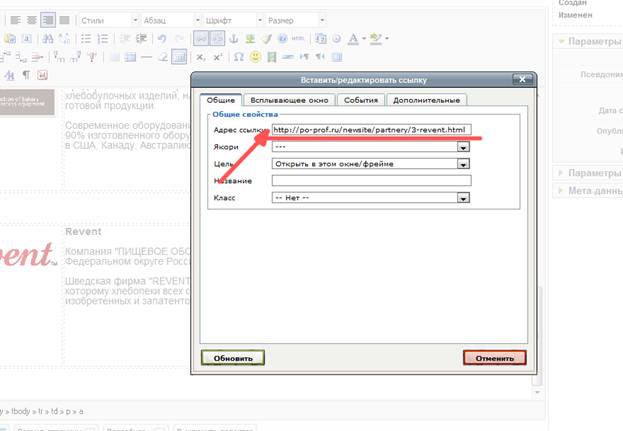
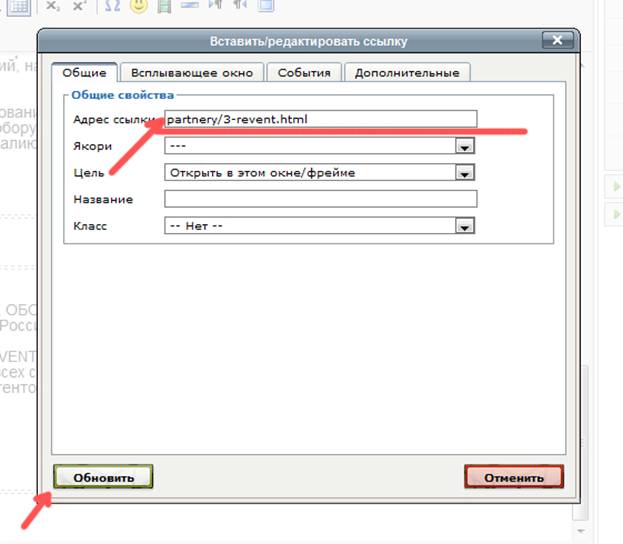
Зайдите в менеджер материалов Нажмите «Создать» для создания нового материала В открывшемся окне заполните следующие поля:1. Заголовок
2. Название раздела – партнеры
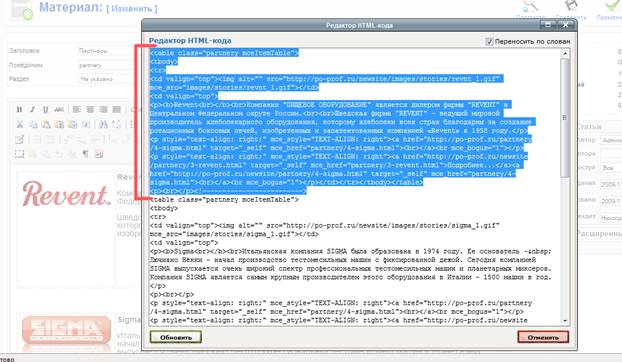
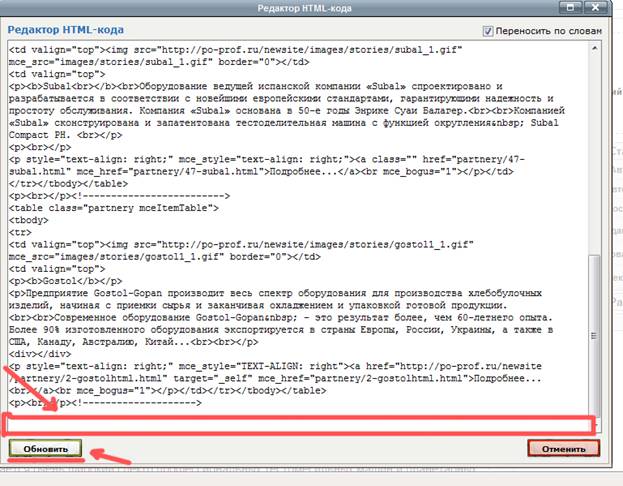
3. Содержание материала

Добавление прайсов
Для добавления прайса зайдите в менеджер материалов, выберите материал «Прайсы» и в содержимое материала добавляйте необходимую информацию.
