


Партнерка на США и Канаду по недвижимости, выплаты в крипто
- 30% recurring commission
- Выплаты в USDT
- Вывод каждую неделю
- Комиссия до 5 лет за каждого referral
Замечание: Копии экранов при установке получались в среде Windows 2000. Для других ОС процесс установки полностью аналогичен, но вид экранов может отличаться.
Состав поставки:
Беспроводный Cardbus адаптер D-Link AirPro DWL-A650
Брошюра данного Краткого руководства по установке
CD с Руководством пользователя (Manual) и драйверами
Если что-то из перечисленного отсутствует, то обратитесь к поставщику..
Аппаратные требования
Компьютер со свободным 32-битным Cardbus слотом PC Card
Как минимум процессор 300 МГц и 32 МБ ОЗУ
Установленный и работающий контроллер Cardbus
Точка доступа 802.11a (режим инфраструктуры) или другой беспроводный адаптер 802.11a (режим точка-точка).

|
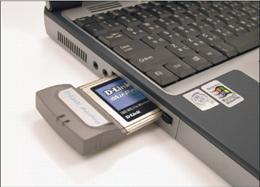
l Включите компьютер.
l Вставьте беспроводный адаптер Cardbus D-Link AirPro DWL-A650 в свободный 32-битный слот Cardbus PC Card
|

Установка программного обеспечения идет в два этапа. Первый – установка драйвера а второй – установка конфигурационной утилиты.
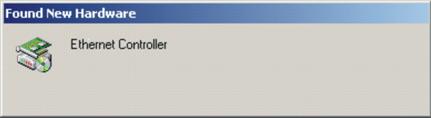
Когда DWL-A650 вставлен в 32-bit Cardbus слот, Вы увидите на экране запущенный мастер обнаружения новых устройств ( Found New Hardware Wizard ).
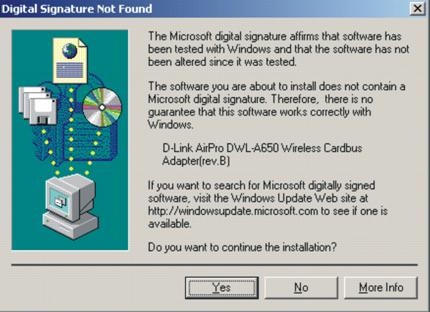
Продолжите установку, вы увидите следующий экран. Нажмите ДА (Yes) для продолжения установки
|



Вставьте CD с драйверами в накопитель CD-ROM. Если Вы не вставили Driver CD в CD-Rom, то Вы увидите следующий экран. Нажмите OK.
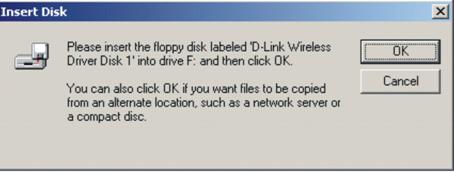
В противном случае инсталляция продолжится самостоятельно.

|

Найдите файл с названием “Setup” на инсталляционном CD-Rom
Дважды-Нажмите на нем для запуска программы установки утилиты.
 |
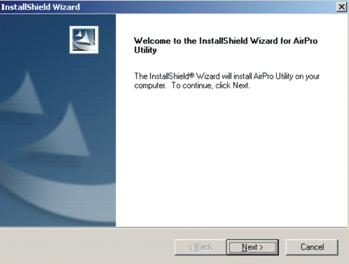
Когда увидите такой экран, Нажмите Далее (Next).



|
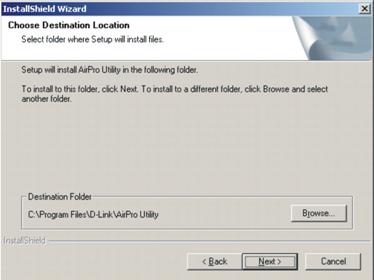
l Для установки в папку C:\Program Files\D-Link\AirPro Utility. нажмите Next. Иначе Нажмите на кнопку Обзор (Browse) для выбора другой папки (директории).
|



|


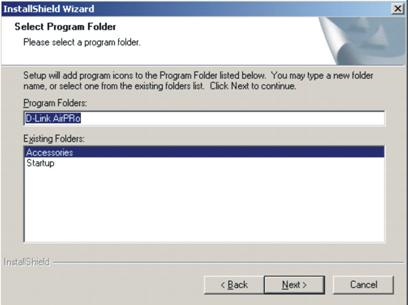
l Нажмите Далее (Next) для начала процесса установки
|



l Окно Установки появится на экране:
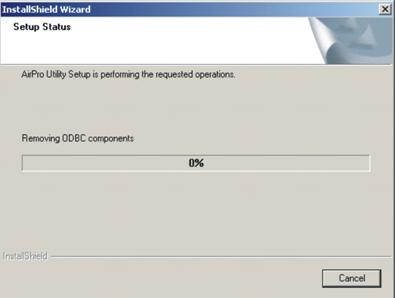
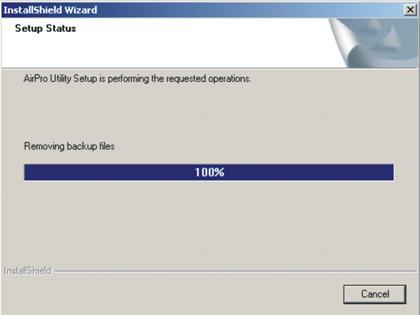
l Экран, предупреждающий о том, что все резервные файлы будут удалены появится следующим:
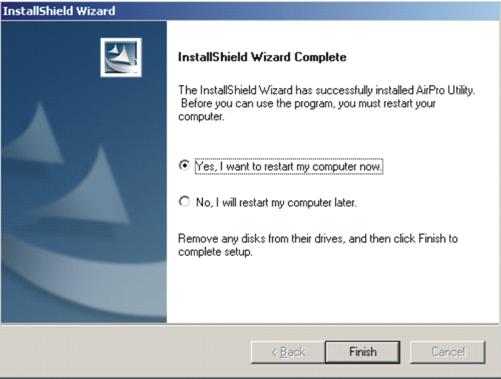
l После того, как AirPro Utility будет установлена на Ваш компьютер, мастер установки (InstallShield Wizard) запросит перезагрузку компьютераВыберите «Да, я хочу перезагрузить компьютер сейчас» (“Yes, I want to restart my computer now,”) and Нажмите кнопку Завершить (Finish).
|



l После перезагрузки Вы увидите следующий экран. Нажмите Далее (Next) для продолжения.

|


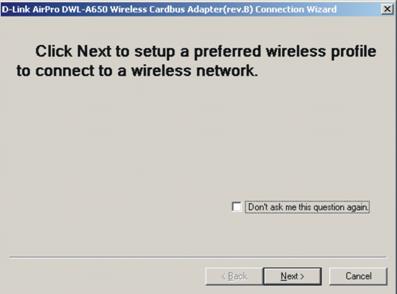
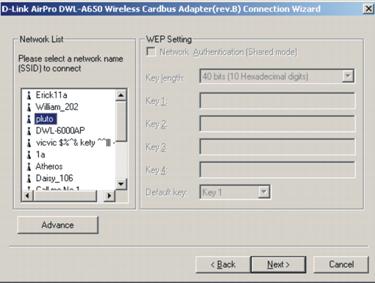
l Выберите подходящие установки вна экране, как изображено ниже, для подключения к беспроводной сети (Имя сети и установки шифрования WEP-network name to connect and WEP settings). Нажмите Далее (Next) чтобы установки возымели эффект.
|


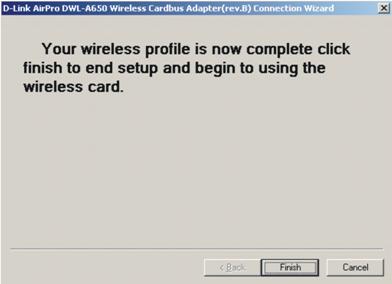
l Инсталляция DWL-A650 завершена.
l Сейчас нажмите Завершить (Finish) для окончания процедуры установки и можете начать пользоваться вашей беспроводной картой.
|



 | |
| |
 После того, как DWL-A650 полностью инсталлирован, появятся представленные ниже значки в нижней правой части экрана ( task bar).

Дважды-Нажмите на иконке. Вы должны увидеть следующее окно управления:
|



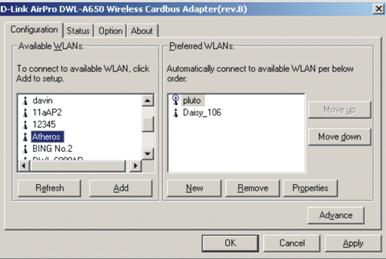
Добавьте или выберите Точку Доступа, к которой Вы хотите подключиться, подсветив ее мышью и Нажмите Add - Добавить.
Следующий экран отобразится «Свойства беспроводного подключения» - “Wireless Network Properties”.
Введите ключи WEP шифрования (encryption keys) для установки связи между Точкой Доступа и беспроводным сетевым адаптером.
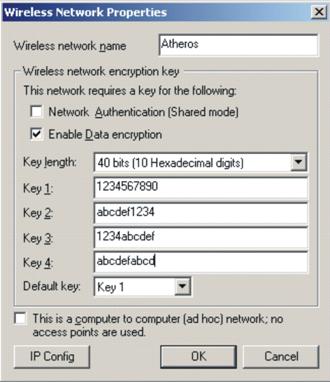
WEP – это Wireless Encryption Protocol (протокол безопасности данных), работает как ключ, позволяющий или нет связь с Точкой Доступа. Без правильного ключа Точка Доступа не сможет читать или посылать информацию, преграждая доступ к сети..
WEP ключи – это шестнадцатиричные цыфры. Разрешенные значения – цифры от 0 до 9, и буквы от A до F. 64 bit WEP ключ – это (40+24) bit длиной, или 10 hex цыфр. 128 bit WEP ключ - это (104+24) bits длиной, или 26 hex цыфр.
Запомните, что одинаковые ключи должны быть установлены и на беспроводном адаптере ( Wireless WLAN Cardbus Adapter) и на беспроводной Точке Доступа (WLAN Access Point ) для работы алгоритма WEP.
Пользователь может включить шифрацию и ввести до 4 ключей. Ключ по умолчанию (default key) может быть пустым. После окончания установок шифрации нажмите OK.
|
Вы можете найти последние версии программного обеспечения и пользовательской документации на web-сайте D-Link.
D-Link обеспечивает бесплатную техническую поддержку пользователям стран СНГ и Балтии в течение гарантийного периода.
Пользователи стран СНГ и Балтии могут получать техническую поддержку D-Link посредством web-сайта, по электронной почте или по телефону.
Web: http://www. *****
Email: *****@***ru
Телефон: (095)

Building Networks for People
