


Партнерка на США и Канаду по недвижимости, выплаты в крипто
- 30% recurring commission
- Выплаты в USDT
- Вывод каждую неделю
- Комиссия до 5 лет за каждого referral
Регистрация новой учетной записи SpaceGate
Для создания новой учетной записи проходим по ссылке: https://*****slink. info/register. php? pid=1596
Если ваш браузер запросил принятие сертификата, то согласитесь нажав «да» или «принять».
Далее в регистрационном окне придумываем Имя и Пароль (LOGIN & PASSWORD) и вводим их маленькими латинскими буквами.
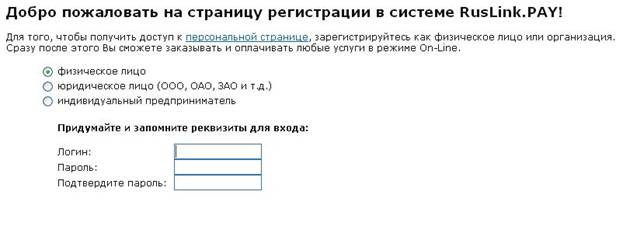
Если ваш Логин не зарегистрирован в системе ранее и не повторяется, а также пароль дважды введен одинаково, то регистрация продолжится. В следующих окнах настоятельно рекомендуем ввести настоящую (правильную) информацию о Вас. В случаях с денежными операциями эти данные могут помочь.
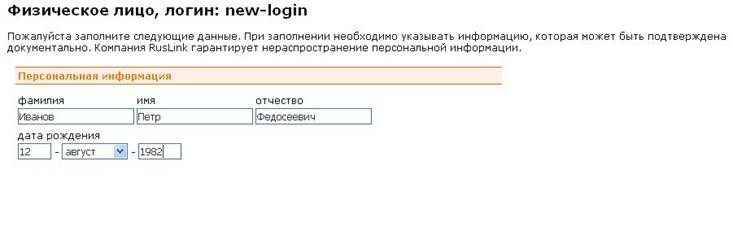
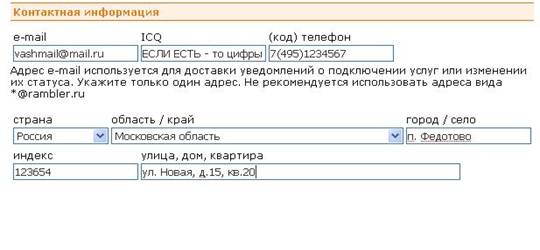

Если все данные введены корректно, вы увидите следующее сообщение:
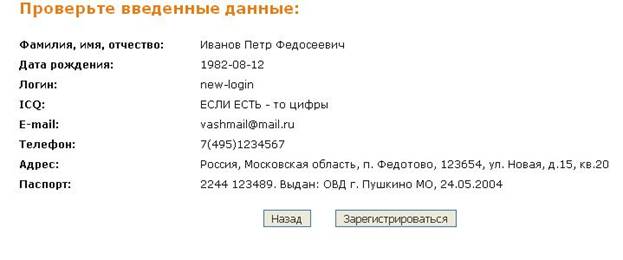
Нажимаем «Зарегистрироваться»
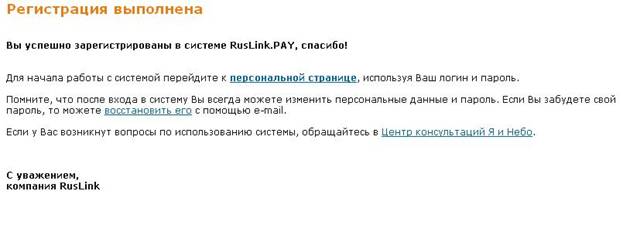
Далее необходимо зайти в ваш новый личный кабинет для продолжения создания учетной записи провайдера SpaceGate.
Перемещаемся по ссылке: https://*****slink. info/service/
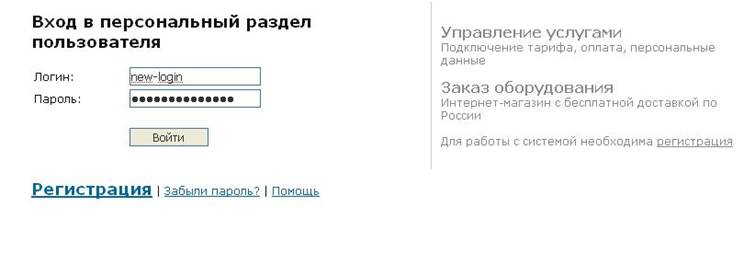
Вводим придуманный вами логин и пароль и нажимаем кнопку «Войти»
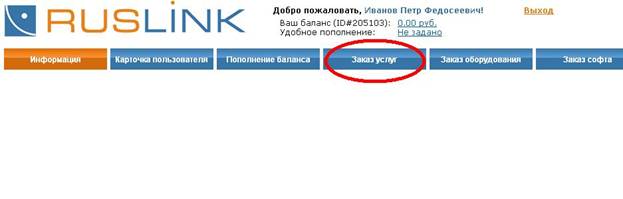
В личном кабинете нажимаем «ЗАКАЗ УСЛУГ»
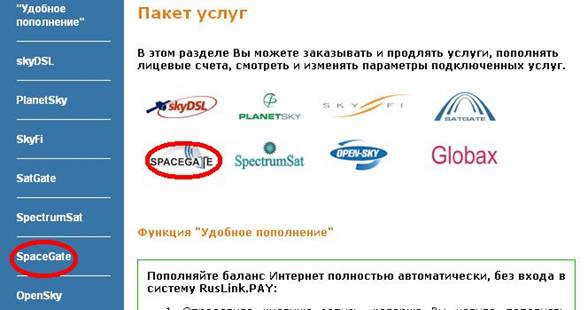
Далее нажимаем на значек “SPACEGATE” или на надпись в левом столбце «SpaceGate»
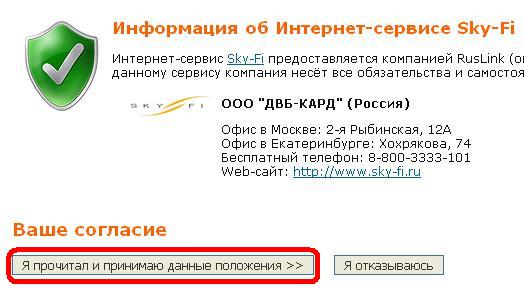
На следующей странице Вы принимаете договор оферты с провайдером SpaceGate. Если Вы согласны с условиями провайдера нажмите на кнопку «Я прочитал и принимаю данные положения»
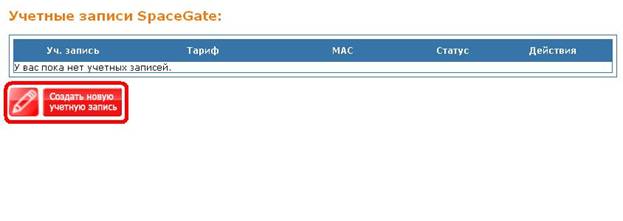
Следующее окно контролирует все операции с учетной записью. Нажимаем на кнопку «Создать новую учетную запись».
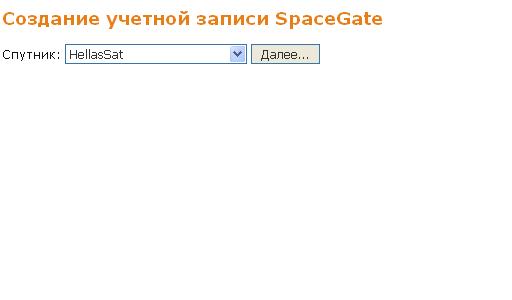
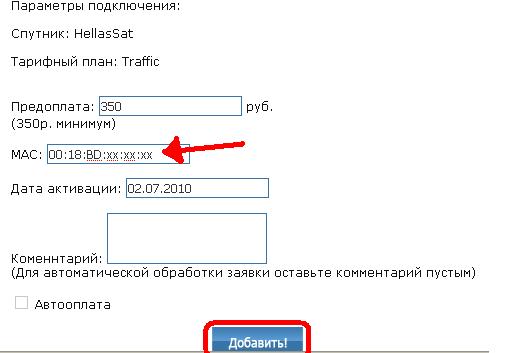
Выбираем из списка спутник «HellasSat»
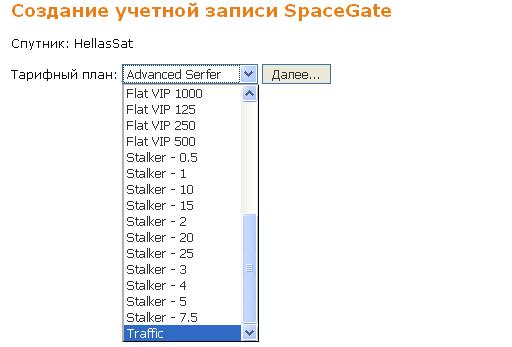
Выбираем тарифный план с оплатой по факту «Traffic»
Далее указываем сумму предоплаты (минимум 350р.) и MAC.
MAC состоит из шести пар цифр и букв. Вместо последних трех пар иксов вам необходимо ввести свои произвольные латинские буквы (от A до D) и цифры. Причем в каждой паре должна присутствовать одна буква и одна цифра. Первые три пары вы переписываете, как изображено на картинке. Пары отделяются друг от друга двоеточием. Например 00:18:BD:1C:8D:A4 . Ваш MAC далее будет задействован в следующей инструкции по настройке DVB-S платы Tevii. Нажимаем кнопку «Добавить»
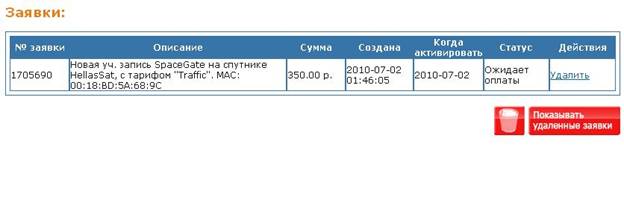
В окне управления подпиской теперь видно две таблицы (сверху и снизу). В нижней таблице в столбце «ДЕЙСТВИЯ» пока доступно только удаление. На этом этапе необходимо пополнить учетную запись (от 350р.) на ту сумму, которую вы указали при создании подписки. После успешного пополнения лицевого счета в столбце «ДЕЙСТВИЯ» будет доступна кнопка «ОПЛАТИТЬ». Пополнение можно сделать любым из множества способов. Об этом ниже.
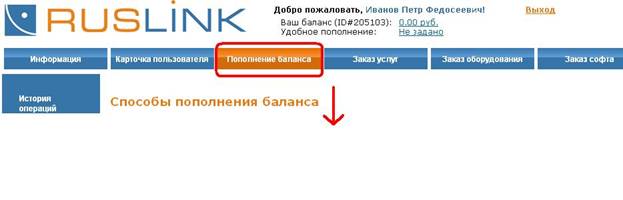
Текущий баланс вашего лицевого счете RUSLINK – 0.00р.
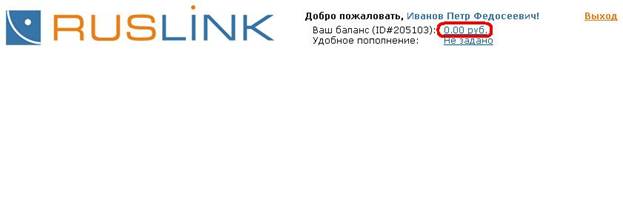
Чтобы узнать о способах пополнения баланса, нажмите кнопку «Пополнение Баланса». Но чаще всего пользователи используют терминалы-пополнения QIWI и др.. Их можно найти в любом местном магазине. Пополнение счета необходимо учитывать с комиссией. В салонах связи комиссия отсутствует. В поле «пополнение баланса» все подробно описано.
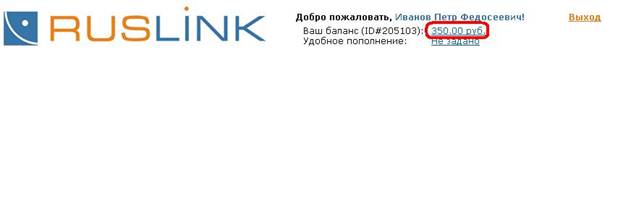
Если пополнение баланса прошло успешно, то нули изменятся на цифры, как указано ниже.
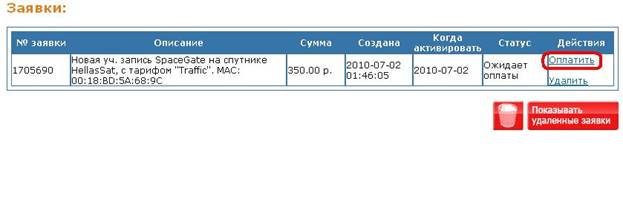
Далее возвращаемся в меню управления учетной записью. Нажмите на кнопку «ЗАКАЗ УСЛУГ», далее на значек или надпись «SpaceGate». В нижней таблице в столбце «ДЕЙСТВИЯ» теперь доступна кнопка «оплатить». Нажмите на неё.
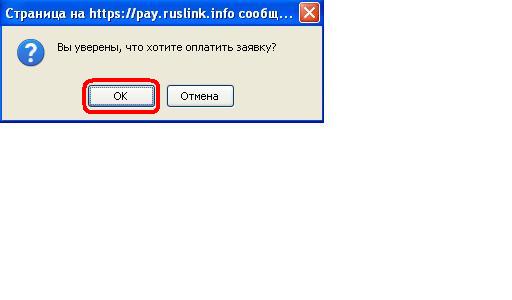
В появившемся окне нажмите «ОК»
Теперь в этой таблице в колонке «СТАТУС» появилось сообщение «На обработке». После обработки вашей заявки специалистами СТАТУС изменится на «АКТИВИРОВАНА»
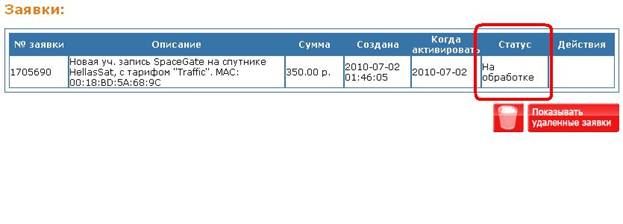
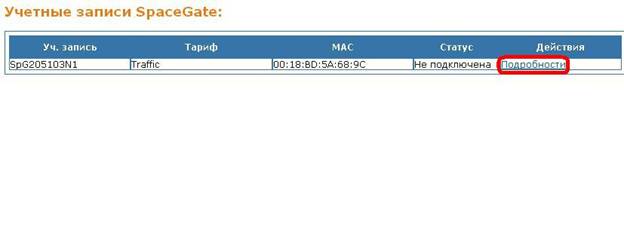
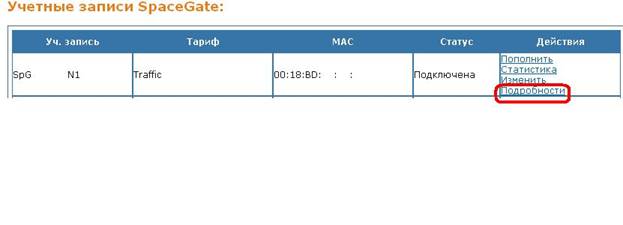
После активации в верхней таблице на этой же странице будет доступна кнопка «ПОДРОБНОСТИ» с персональными данными, которые необходимы для настройки программ.
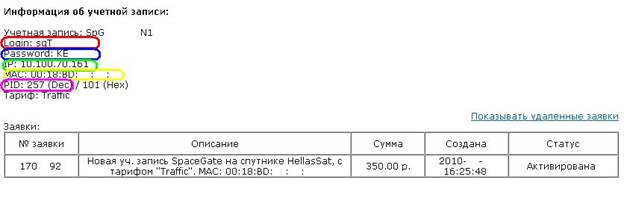
Персональные данные:
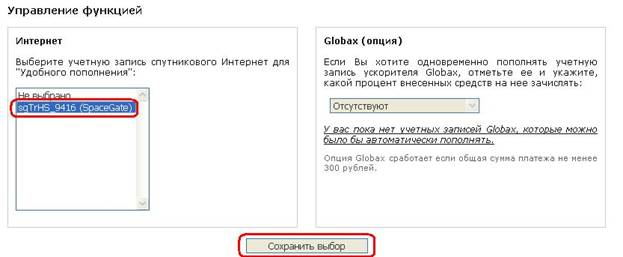
Далее нажимаем на кнопку «Не задано» рядом с балансом.
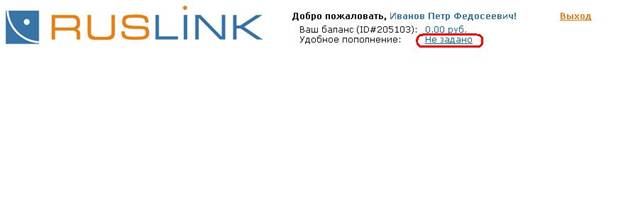
Выделяем имя учетной записи SpaceGate и нажимаем «СОХРАНИТЬ ВЫБОР»
Учетная запись SpaceGate успешно создана!
