

УСТАНОВКА ДИНАМИЧЕСКАЯ
МИКРОГАЗ – Ф»
Руководство пользователя ПО «Микрогаз – Ф»
025.07.43.РП
г. Москва
2007 г.
СОДЕРЖАНИЕ
Cтр.
Введение 3
1 Установка и запуск программы 3
2 Работа с программой 3
2.1 Основные принципы 3
2.2 Описание рабочих окон ПО «Микрогаз-Ф» 3
2.2.1 Окно «Конфигурация» 3
2.2.2 Окно «ИМП» 7
2.2.3 Окно «ОГС» 9
2.2.4 Окно «ПГС» 11
2.2.5 Окно «Состояние» 12
2.2.6 Окно «Диагностика» 13
Настоящее Руководство пользователя (далее по тексту – РП) предназначено для лиц, работающих с динамическими установками «МИКРОГАЗ-Ф» под управлением специализированного программного обеспечения (ПО) «Микрогаз – Ф».
В настоящем РП описаны способы управления динамической установкой и контроль основных параметров динамической установки с помощью ПО «Микрогаз-Ф».
Для правильной эксплуатации динамической установки «МИКРОГАЗ-Ф» под управлением специализированного ПО пользователю необходимо ознакомиться с эксплуатационной документацией, входящей в комплект поставки установки.
1 Установка и запуск программы
1.1 Подключите штатным кабелем RS-232 динамическую установки к СОМ-порту
компьютера, предварительно убедившись, что установка и компьютер обесточены.
1.2 Включите динамическую установку в соответствии с Руководством по
эксплуатации 025.07.43.РЭ.
1.3 Включите компьютер. Вставьте диска с ПО «Микрогаз-Ф» в CD ROM дисковод вашего компьютера. Скопируйте папку «Mik» с диска на компьютер в любую удобную директорию.
1.4 Запустите ПО, щелкнув два раза мышкой на ярлыке mik. exe.
2 Работа с программой
2.1 Основные принципы
Логика управления динамической установкой с помощью ПО «Микрогаз-Ф» аналогична основным принципам управления установкой в автономном режиме и основана на реализации следующих операций:
- конфигурация нового режима работы или запуск режима, сохраненного в памяти микроконтроллера динамической установки;
- просмотр состояния (просмотр параметров текущего режима, таких как расходы газов и температуры термостатов);
- диагностика (просмотр диагностических параметров).
Работа с динамической установкой под управлением ПО «Микрогаз-Ф» сводится к вводу данных при помощи интуитивно понятного интерфейса на соответствующем рабочем окне ПО.
2.2 Описание рабочих окон ПО «Микрогаз-Ф».
2.2.1 Окно «Конфигурация»
Произведите операции в соответствии с п.1.4 настоящего РП. На экране компьютера отобразится окно «Конфигурация».
Вид окна «Конфигурация» представлен на рисунке 1.
В поле «Описание» данного окна пользователю необходимо выбрать из выпадающего списка тип динамической установки и номер COM-порта, связывающего установку с ПО «Микрогаз-Ф».
Внимание! Если номер COM-порта выбран неправильно, дальнейшая работа программы будет заблокирована.
Для дальнейшей работы пользователю необходимо ввести в верхнем поле окна название новой конфигурации установки или выбрать конфигурацию из сохраненных ранее. Ввод, поиск, сохранение или удаление конфигураций производится соответствующими кнопками, расположенными в верхнем поле окна.
Конфигурация установки содержит основную информацию о схеме приготовления поверочной газовой смеси (ПГС), включающей в себя:
- тип динамической установки, используемой для приготовления ПГС;
- режим работы динамической установки (температуру термостатов, расходы газа-разбавителя и (или) стандартного образца газа или газовой смеси (ОГС);
- паспортные данные об используемых ОГС и (или) источниках микропотоков газов и паров (ИМП);
- схему коммутации каналов установки.
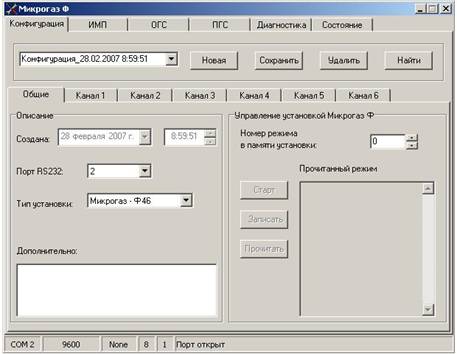
Рисунок 1 - Вид окна «Конфигурация».
В окне «Конфигурация» расположены закладки «Общие», «Канал 1» - «Канал 6».
2.2.1.1 Закладка «Общие».
Поле «Описание» данной закладки служит для активирования работы ПО «Микрогаз-Ф» выбором номера связующего COM-порта и выбора типа динамической установки.
Для ввода пользователем дополнительной информации в нижней части закладки «Описание» располагается свободное поле.
В поле «Управление установкой Микрогаз-Ф» пользователь может выбрать любой
режим, сохраненный в памяти динамической установки и запустить его или записать новый режим. Всего в памяти установки может храниться до десяти режимов работы.
2.2.1.2 Закладка «Канал 1».
Закладки «Канал 1» - «Канал 4» идентичны по содержанию и отображают информацию о конфигурации термодиффузионных каналов динамической установки. Данные каналы могут использоваться пользователем как для работы с ИМП, так и для разбавления газовых потоков.
Вид закладки «Канал 1» представлен на рисунке 2.
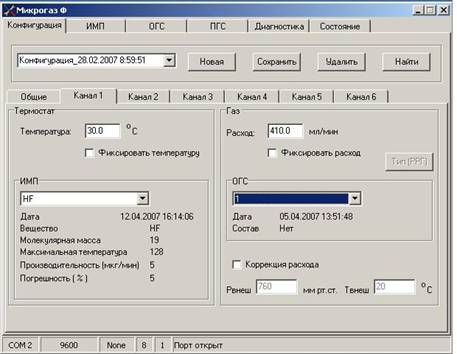
Рисунок 2 – Вид закладки «Канал 1».
Для конфигурирования режима работы соответствующего канала динамической установки, пользователю необходимо:
1) Выбрать необходимый для работы источник из выпадающего списка в поле ИМП и (или) ОГС, либо ввести паспортные данные на новый источник в рабочем окне «ИМП» и (или) «ОГС» (см. п. 2.2.3).
2) Ввести значение температуры термостата канала.
Если значение температуры термостата постоянно в процессе приготовления ПГС, зафиксировать температуру термостата, щелкнув мышкой в соответствующем квадрате.
3) Ввести значение расхода газа – разбавителя или ОГС в канале.
Если значение расхода газа в канале должно быть постоянным при автоматическом расчете погрешности приготовления ПГС, зафиксировать расход, щелкнув мышкой в соответствующем квадрате.
При необходимости пересчета расхода газа на стандартные условия, щелкнуть мышкой в квадрате «Коррекция расхода». Программа автоматически произведет пересчет расхода газа в канале на стандартные условия.
2.2.1.3 Закладка «Канал 5».
Закладки «Канал 5», «Канал 6» отображают конфигурацию каналов динамической установки предназначенных для подключения ОГС или газа-разбавителя.
Вид закладки «Канал 5» представлен на рисунке 3.
На данной закладке пользователю необходимо ввести значение расхода газа-разбавителя или ОГС в канале, выбрать тип газа-разбавителя или ОГС из выпадающего списка или ввести новые паспортные данные на источник в окне «ОГС», выбрать, при необходимости, тип РРГ, установленного в канале. Коррекция расхода газа и фиксация значения расхода в канале на закладке «Канал 5» производится пользователем как указано в п. 2.2.1.2.
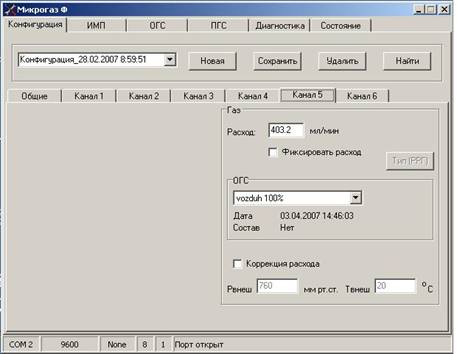
Рисунок 3 - Вид закладки «Канал 5».
2.2.2 Окно «ИМП».
Данное окно содержит информацию о ИМП, применяемых в процессе приготовления ПГС.
Вид окна «ИМП» представлен на рисунке 4.
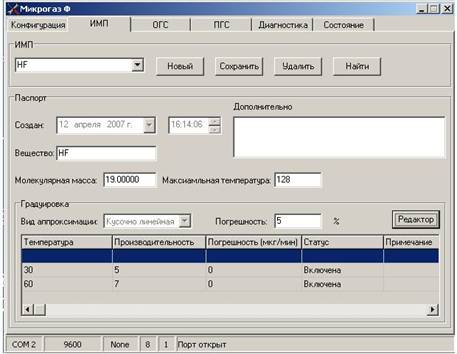
Рисунок 4 – Вид закладки «ИМП»
В поле «ИМП» пользователь может создать новый ИМП или найти из выпадающего списка сохраненный в памяти источник, сохранить или удалить данные.
Для создания нового ИМП в поле «Паспорт» необходимо ввести данные о дозируемом компоненте, содержащемся в источнике. В квадрате «Максимальная температура» пользователь устанавливает значение температуры, максимальное для данного ИМП. При нагреве термостата выше указанной температуры срабатывает блокировка нагревателя термостата. По умолчанию изготовителем установлено значение максимальной температуры термостата 128°С.
Кнопкой «Редактор» пользователь открывает закладку «Редактор градуировки». Вид закладки представлен на рисунке 5.
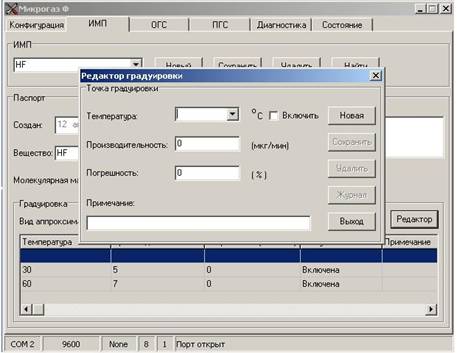
Рисунок 5 – Вид закладки «Редактор градуировки».
На закладке «Редактор градуировки» вводятся паспортные данные на ИМП: номинальная (рабочая) температура, производительность ИМП при номинальной температуре, относительная погрешность определения производительности данного ИМП. В Примечании пользователь может записать любую информацию, касающуюся данного источника. Для возврата в окно «ИМП» нажать кнопку «Выход».
2.2.3 Окно «ОГС»
Окно содержит информацию о ОГС и (или) газе – разбавителе, используемых в процессе приготовления ПГС.
Вид окна «ОГС» представлен на рисунке 6.
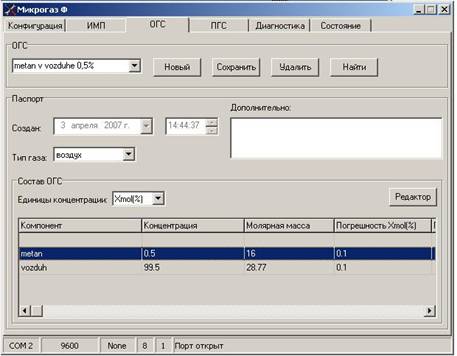
Рисунок 6 – Вид окна «ОГС».
В поле «ОГС» пользователь может выбрать из выпадающего списка тип газа-разбавителя или исходного ОГС, либо создать новый, используя для ввода информации остальные поля данного окна.
В поле «Паспорт» из представленного списка выбрать тип газа-разбавителя.
В поле «Состав ОГС» выбрать единицы измерения концентрации ОГС. Если требуется ввести данные о составе нового ОГС, нажать кнопку «Редактор» и открыть закладку «Редактирование состава». Вид закладки представлен на рисунке 7.
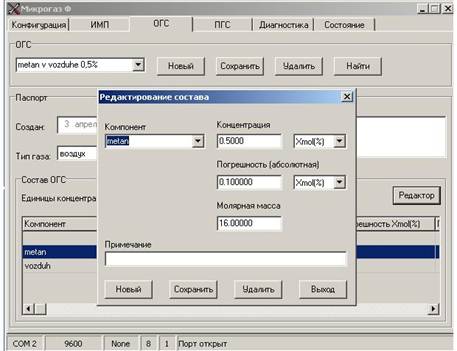
Рисунок 7 – Вид закладки «Редактирование состава»
На закладке ввести наименование компонента(ов) ОГС, концентрацию, единицы измерения, абсолютную погрешность определения состава и единицы ее выражения, а также молярную массу компонента(ов) ОГС.
В Примечании, при необходимости, указать дополнительную информацию. Для сохранения, удаления и ввода новой информации использовать кнопки в нижнем поле закладки. Возврат к окну «ОГС» осуществляется нажатием кнопки «Выход».
2.2.4 Окно «ПГС».
Окно «ПГС» содержит информацию о схеме коммутации каналов динамической установки, компонентном составе, концентрации и относительной погрешности приготовления ПГС. Вид окна «ПГС» представлен на рисунке 8.
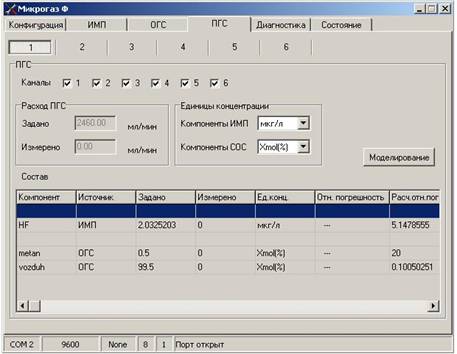
Рисунок 8 – Вид окна «ПГС».
В верхнем поле окна расположены кнопки «1» - «6», обозначающие возможные варианты приготовления ПГС. Дальнейшие операции производить в следующей последовательности:
- нажать на кнопку с номером варианта приготовления ПГС, начиная с первого;
- отметить флажком номера каналов динамической установки, которые будут скоммутированы между собой для приготовления ПГС;
- при условии приготовления более одной ПГС, смоделировать второй (и. т.д.) вариант приготовления ПГС;
- в поле «Единицы концентрации» выбрать единицы измерения компонентов ИМП и (или) ОГС.
После выполнения всех вышеперечисленных операций программа автоматически рассчитает концентрацию дозируемого компонента(ов) и относительную погрешность приготовления ПГС.
2.2.5 Окно «Состояние»
Окно содержит информацию о текущем состоянии динамической установки. Вид окна представлен на рисунке 9.
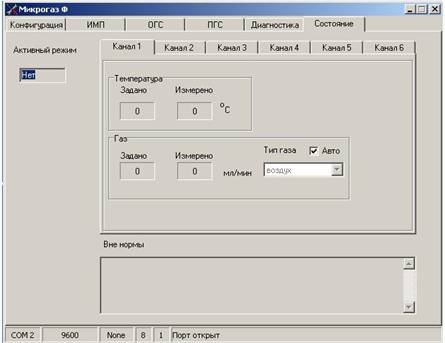
Рисунок 9 – Вид окна «Состояние».
2.2.6 Окно «Диагностика».
Вид окна представлен на рисунке 10.
В окно «Диагностика» выводится диагностическая информация о состоянии внутренней управляющей схемы динамической установки.
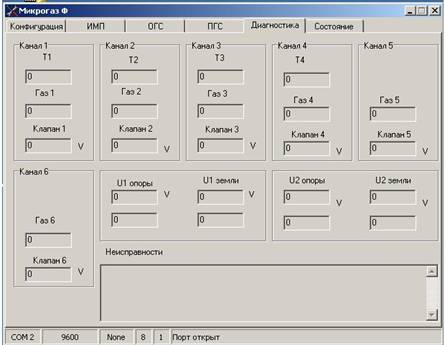
Рисунок 10 – Вид окна «Диагностика».
