Партнерка на США и Канаду по недвижимости, выплаты в крипто
- 30% recurring commission
- Выплаты в USDT
- Вывод каждую неделю
- Комиссия до 5 лет за каждого referral
ЛАБОРАТОРНАЯ РАБОТА №2
«Исследование ресурсов Интернет»
Цель: Ознакомление с принципами работы интернет-ресурсов, позволяющих совершать обмен информацией, представленной в виде текстовых и мультимедийных файлов.
Задание: Используя интернет-ресурсы Яндекс, летитбит, рапидшар создать собственные файловые обменники и личный сайт на доступном сетевом ресурсе.
Инструкция по выполнению работы:
I. LETITBIT
1. Откройте бразер и зайдите на сайт http:///
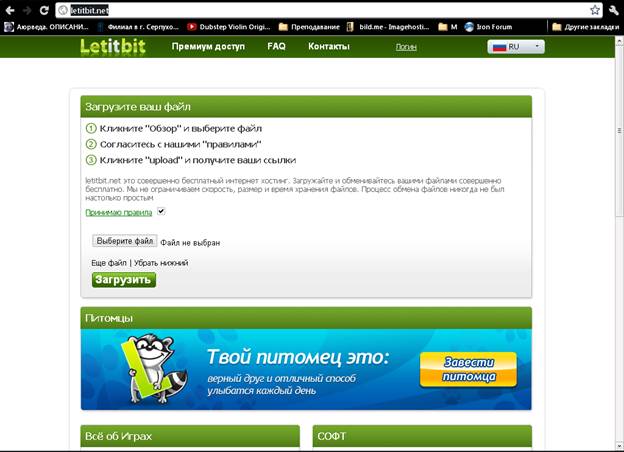
2. Прочитайте то, что написано на открывшейся странице. Нажмите «выбрать файл». Найдите задание к предыдущей лабораторной работе и нажмите «открыть».
3. Нажмите «загрузить».
4. На вопрос о том, являетесь ли вы зарегистрированным пользователем, ответьте «нет». Вам предложат зарегистрироваться.
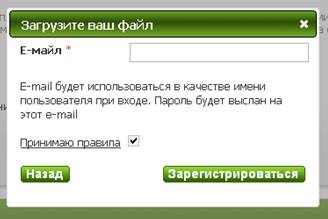
5. Для регистрации вы можете использовать любой адрес электронной почты, в том числе тот, который вы создали на предыдущей лабораторной работе, при условии, что вы помните пароль. Вписав адрес электронной почты в пустое поле, нажмите «зарегистрироваться».
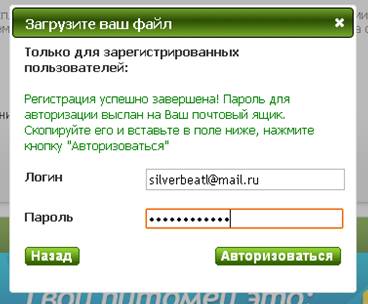
6. На ваш почтовый ящик придет пароль. Его надо вписать в следующее окно и нажать «авторизоваться» (Пароль можно просто скопировать).
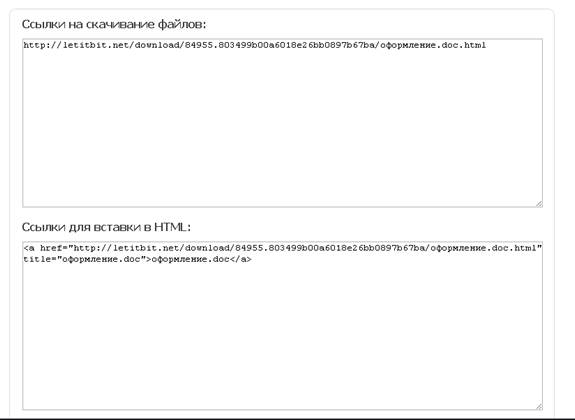
7. После того, как файл будет загружен, отобразятся ссылки на него. Эти ссылки надо обязательно скопировать в отчет.
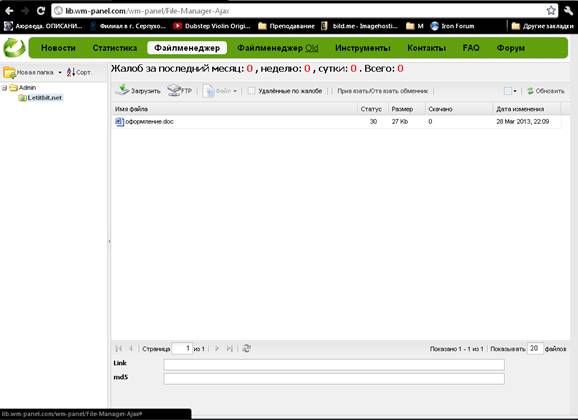
8. Вы можете просмотреть загруженные вами файлы. Для этого надо зайти в аккаунт (правый верхний угол, под именем пользователя) и нажать «файлменеджер» на зеленой панели.
II. RAPIDSHARE
http://www. *****/
Принцип регистрации и работы аналогичен с Letitbit. Сделайте по аналогии. Ход работы и результат отразите в отчете.
III.ЯНДЕКС
1. Зарегистрируйте почтовый ящик на *****. Если у вас уже есть такой ящик, можно использовать его.
2. Войдите в почтовый ящик.
3. Откройте новую вкладку в браузере и введите http://narod. *****/
4. Выберите «создать сайт».
5. Из предложенных шаблонов выберите «коммерческий».
6. Введите название компании, оставьте предложенные странички в меню
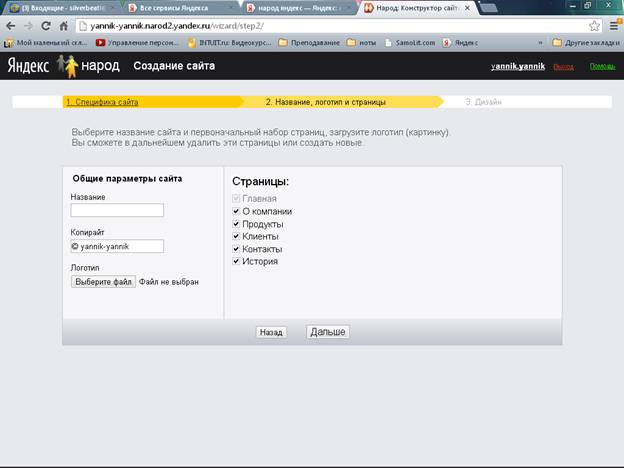
7. Нажмите «Далее».
8. Выберите понравившийся вам макет и нажмите «начать заполнять»
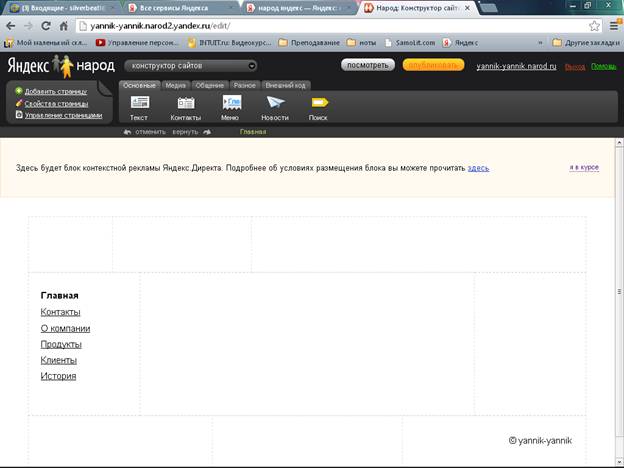
9. В появившуюся форму вы можете вставлять текст и другие элементы на ваше усмотрение. Применяя предложенные инструменты опишите вашу компанию, продукты и все, что вы бы хотели представить клиентам.
10. Отразите ход работы и результаты в отчете.
PS: Для того, чтобы перемещаться от страницы к странице, воспользуйтесь меню «Управление страницами».
После каждого вносимого изменения рекомендую нажимать кнопку «опубликовать».
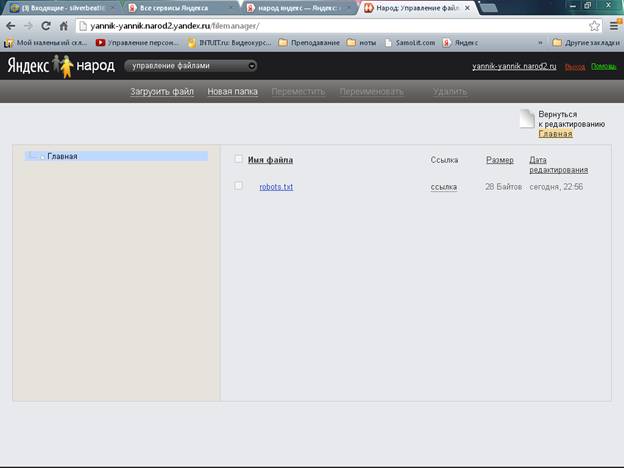
Для того, чтобы добавить на сайт файл, необходимо нажать на стрелочку рядом с «конструктор сайтов» и выбрать управление файлами. Далее выбрать «загрузить файл». После того, как файл будет загружен, можно перейти снова в редакцию страницы сайта (правый верхний угол)
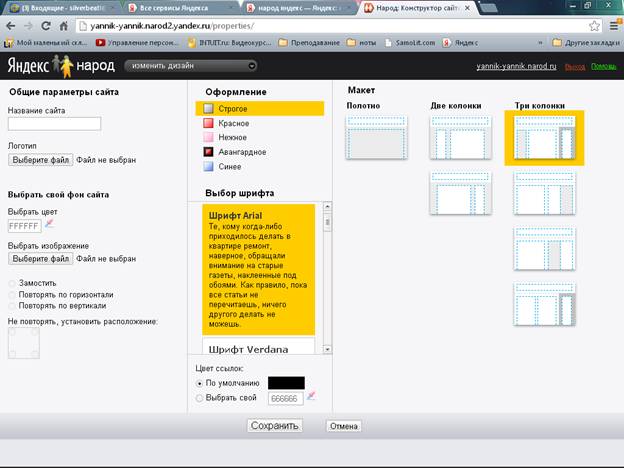
Чтобы сделать сайт красивым, надо нажать на стрелочку возле «конструктор сайтов» и выбрать «изменить дизайн». Откроется окно, позволяющее добавить картинку на фон и логотип. (иллюстрация на следующей странице).