


Партнерка на США и Канаду по недвижимости, выплаты в крипто
- 30% recurring commission
- Выплаты в USDT
- Вывод каждую неделю
- Комиссия до 5 лет за каждого referral
Руководство пользователя по DS-6100-SATA серия видео-сервер
Оглавление
ГЛАВА 1 ВВЕДЕНИЕ.. 4
1.1 ФУНКЦИИ И ОСОБЕННОСТИ.. 4
1.2 Общего применения.. 5
ГЛАВА 2 УСТАНОВКА.. 6
2.1 Hardware УСТАНОВКА.. 6
2.1.1 Установка шагов. 6
2.1.2 Установка уведомления. 6
2.2 HDD УСТАНОВКА.. 6
2.3 ПАНЕЛЬ ОПИСАНИЕ.. 7
2.4 PIN-ОПРЕДЕЛЕНИЕ ФИЗИКО ИНТЕРФЕЙСЫ... 8
2.4.1 PIN определение RS-232 последовательный интерфейс. 8
2.4.2 PIN определение RS-485 последовательный интерфейс. 10
2.4.3 PIN определения Ethernet интерфейс. 10
ГЛАВА 3 Видео-сервер НАСТРОЙКА.. 12
3.1 ПАРАМЕТР НАСТРОЙКА ПОСРЕДСТВОМ RS-232 СЕРВЕР ПОРТ.. 12
3.1.1 HyperТерминал установки. 12
3.1.2 РОВКАЗА команды по Hyper терминал. 15
3.2 Видео-сервер HDD ФОРМАТ.. 18
3.3 ЗАПИСЬ ВИДЕО СЕРВЕРА НАСТРОЙКА.. 18
3.4 PTZ КОНТРОЛЬ.. 18
3.5 УСТАНОВКА дальний ведио СЕРНИЙНЫЙ параметры... 19
ГЛАВА 4 УВЕРЧЕНИЕ Firmware.. 20
4.1 ПОЛЬЗОВАТЕЛЬ РАКОВИНА ПРИКАЗ И TFTP СЕРНИЙНЫЙ.. 20
4.2 ПОЛЬЗОВАТЕЛЬ Client Software ТО УВЕРЧЕНИЕ firmware.. 23
ГЛАВА 5 PPPoE телефонный вызовO peration.. 26
5.1употреблять PPPoE ЧТОБЫ СОЗДАТЬ соединение.. 26
5.2 КОГДА ПОЛИЗОВАТЕЛЬ PPPoE Client обращение к памяти DVS. 27
ГЛАВА 6 ЧАСТЫЙ ЗАДАВАТЬ ВОПРОСЫ... 29
ПРИЛО. A СПЕЦИФИКАЦИЯ.. 30
ПРИЛО. B СПИСОК ПРОДУКТЫ... 31
ПРИЛО. C ПОКУПАТЕЛЬ ИНЫОРМАЦИЯ КАРТА.. 32
Спасибо за то, что выбрали Hikvision. Если у вас есть какие-либо просьбы или вопросы, пожалуйста, свяжитесь с нами немедленно.
Данное руководство применимо для DS-6104HCI И SATA-DS-6101HFI SATA-серия видео-сервер с интерфейсом SATA HDD для локальной записи.
Это руководство будет обновляться на регулярной основе без дополнительных конкретных уведомления. Обновления будут добавлены в новую версию этого руководства. Мы будем с готовностью улучшения и обновления продукции или процедур, описанных в руководстве.
ГЛАВА 1 ВВЕДЕНИЕ
DS-6100-SATA серии видео сервер принимает Embedded Linux ОС и процессор TI DaVinci, которые полностью независимы от платформы PC, а также эффективно улучшает производительность системы. Встроенноое сжигается на FLASH, что делает систему более стабильными и надежными.
Продукт обладает функцией сжатия видео и аудио сигнала одновременно в H.264 аппаратного сжатия стандарта; препровождающее сжатия потока через сети в реальном времени видео и аудио прослушать; поток поддерживает протокол (RTP / RTCP), поддерживает браузеры IE, Bi направлениях голос говорят и многоязычного т. д. Кроме того, он поддерживает один SATA HDD для локальной записи.
Примечания:
DS-6104HCI-SATA: 4 канала видео ввода и 4 канала аудио, может поддержать 4-CH CIF сжатия резолюции реального времени, или 4-CH DCIF/2CIF на 4fps на канал, или 4-CH 4CIF на каждый канал 2fps.
DS-6101HFI-SATA: 1 канал видео вход и 1 канал аудио-входа, можно максимум поддержки компрессии 4CIF резолюции реальном времени.
Если вы установите канал кадров как 4CIF резолюции, пожалуйста, установить скорость, как 1.5Mbps выше, чтобы получить отличное качество изображения.
По умолчанию используется DS-6104HCI-SATA И DS-6101HFI-SATA без HDDs.
Ø Функции и особенности
Ø Основные функции:
1. Принять сжатия H.264 видео и аудио OggVorbis технологию сжатия;
2. Несколько уровень безопасности приводит к высоким системы безопасности;
3. Поддержка один RS-485 интерфейс, который может быть использован для управления общеевропейского наклоняемом-Zoom и полупрозрачного канала ввода;
Ø Функция Сжатия
1. DS-6101HFI-SATA поддерживает компрессии 4CIF резолюции реального времени.
2. DS-6104HCI-SATA может поддержать 4-CH CIF сжатия резолюции реальном времени, или 4-CH DCIF/2CIF на 4fps на канал, или 4-CH 4CIF на каждый канал 2fps.
3. Поддержка как Variable Bit Rate и переменной частотой кадров. При выборе качества изображения видео, вы можете ограничить скорость.
4. Поддержка OSD. Позиция даты И время может быть изменчивой.
5. Поддержка LOGO, и положение можно регулировать в видео изображения.
Ø Функция записи местный
1. Поддержка нескольких запись типа, в том числе график записи, ручной записи, обнаружение движения, внешнего сигнала, движение И тревога, движение | сигнала записи.
2. Поддержка один SATA HDD, который может поддерживать максимальный 2000GB.
3. Поддержка файлов системы FAT32
4. Поддержка HDD S. M.A. R.T технологии.
5. Поддержка цикла или цикла записи.
Ø Сетевые функции
1. Поддержка одного 10M/100M адаптивной NIC;
2. Поддержка TCP / IP протокол, поддержка видео, аудио, сигнализация, голосовые данные, серийные устройства передачи данных на основе TCP / IP сети, построить в WEB-браузер, поддержка IE доступа.
3. Поддержка Pan-наклоняемом-Zoom контроля, такие, как поворот PTZ, радужной оболочки и направленности;
4. Поддержка удаленного обновления и технического обслуживания;
5. RS-485 интерфейс поддерживает транспарентное канал, через который удаленный хост может контроля последовательных устройств.
1.2 Общее применение
Сеть цифрового наблюдения, таких, как завод, и банк и т. д.;
Удаленный контроль за тюремной службы, детских садов и школ;
Интеллектуальные системы ворот (динамический отчет народа и выход);
Интеллектуальные здания и сообщества;
Самообслуживания системы электростанцию или телекоммуникационного базовой станции;
Наружная мониторинга оборудования;
Мост, туннель, и кросс-дорожной системы мониторинга;
Трубопровод, склад мониторинга;
24 часовой мониторинг трафика;
Дистанционный мониторинг лесов, речной воды и т. д.
ГЛАВА 2 Инсталляция
2.1 Установка Hardware
2.1.1 Установка шагов
1. Откройте упаковку дело, и проверить целостность;
2. Вынете вещей, необходимых в установке;
3. Подключите необходимые кабели (видео сигнала кабель, аудио-сигнала ввода кабеля, RS485 кабель и кабель для локальной сети);
4. Вынете стабилизатор питания и питания.
2.1.2 Установка уведомления
Пожалуйста, прочтите внимательно следующие уведомления. Если у Вас возникли вопросы, пожалуйста, свяжитесь с нами.
Примечание:
1. После вскрытия упаковки, коробки, пожалуйста, внимательно проверьте, чтобы подтвердить, что товары в нем в соответствии со списком;
2. Пожалуйста, прочтите руководство пользователя перед установкой;
3. Пожалуйста питания все оборудование перед установкой;
4. Пожалуйста, проверьте напряжение питания, чтобы избежать несоответствия напряжения;
5. Установка окружающей среды: Не использовать его в соответствии с влажностью и высокой температурой; держать вентиляцию для жерл свободно, не быть стеной деятельности; держать их в горизонтальном, избежать создания в окрестностях вибрации.
2.2 HDD Инсталляция
Установка уведомления
В DS-6100-SATA HDD не имеет при выходе завода. Основываясь на отчете график, вы можете вычислить общий потенциал нужно (см. Приложение А). Пожалуйста, обратитесь к специалисту по разборке видео сервера и установки жесткого диска.
Установка инструмента
Один крест отвертка
HDD установка
1. Откройте окно видео.
2. Положите HDD в собственном пространстве и установить его с винта.
3. Подключите кабель данных SATA правильно.
4. Подключите разъем питания HDD.
5. Обложка и установить видео-сервера поле.
Примечание: После установки жесткого диска, вы должны отформатировать его. Вы можете использовать программное обеспечение удаленного клиента для форматирования жесткого диска.
2.3 Панель Описание
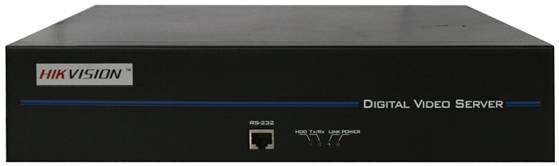
Передняя панель
Интерфейс Инструкция (слева на право, в свою очередь)
1. HDD индикатор лампы;
2. Tx / Rx индикатор лампы;
3. Ссылка индикатор лампы;
4. Индикатор питания лампы;
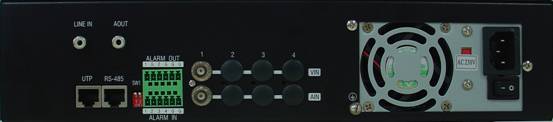
Задней панели DS-6101HFI-SATA
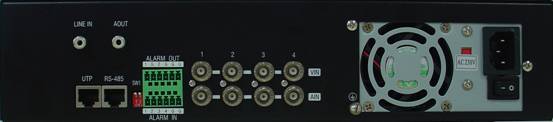
Задней панели DS-6104HCI-SATA
Интерфейс Инструкция (слева на право на возвращение):
1. Одна строка в аудиовход для голосового разговора.
2. Один аудио выход для голосовых поговорить.
3. Один RJ45 UTP сети и один порт RJ45 RS-485 PTZ порт.
4. 4 внешнего входного сигнала и 2 релейных выхода.
5. 4 канала видео вход и аудиовход.
6. Адаптер питания.
2.4 В Сцепляющий определения физических интерфейсов
2.4.1 PIN определение RS-232 последовательный интерфейс
В DVS один RS-232 стандартный последовательный интерфейс, с RJ-45 соединителя. Ее Сцепляющий определение выглядит следующим образом ( 'I' означает ввод и "O" означает выход):
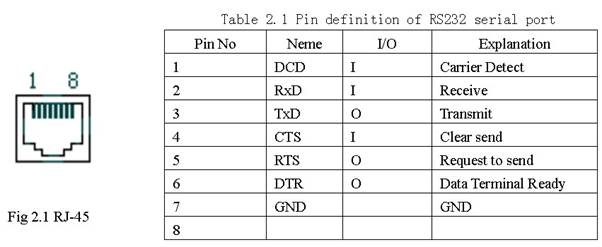
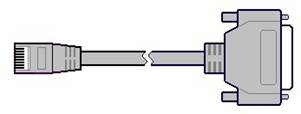
(1) Когда интерфейса RS232 в ДВС связывает с DTE оборудования, один конец кабеля является 8-контактный разъем RJ45 (для ДВС), а другой кабель с разъемом db25 женщина (к DTE). Ниже приводится описание внутренней связи между RJ45 и DB25.
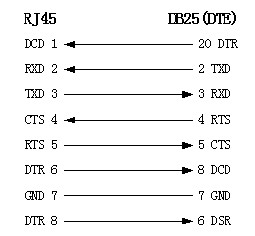
контактный разъем с 9-контактным преобразователем внутренней связи, как этого:
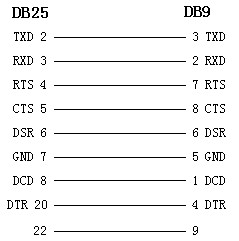
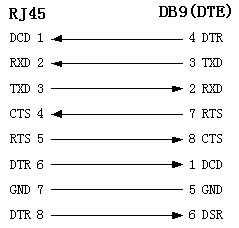
(3) Если вы не хотите использовать 25-контактный разъем с 9-контактный разъем для подключения конвертера ДВС и DTE через интерфейс RS232, вы должны использовать RJ45-DB9 кабель. Ее внутреннее соединение описание:
(4) Когда интерфейса RS232 в ДВС связывает с DCE (например, модем), один конец кабеля является 8-контактный разъем RJ45, а другой является db25 мужчины разъем. Ниже приводится описание внутренней связи между RJ45 и DB25:
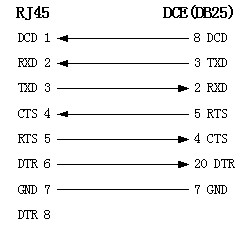
2.4.2 PIN определение RS-485 последовательный интерфейс

2.4.3 PIN определения Ethernet интерфейс
(1) PIN определение прямой сетевой кабель, соединяющий DVS и HUB:
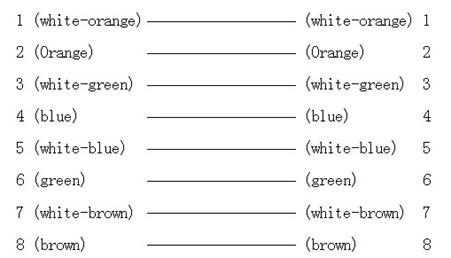
(2) PIN определение кросс сетевой кабель, соединяющий DVS и принимающих PC:
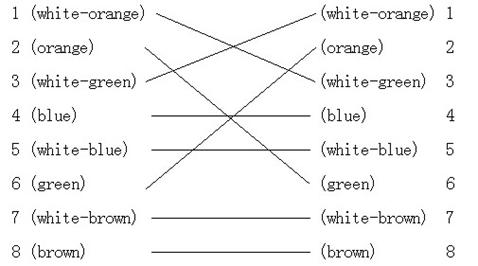
ГЛАВА 3 Видео Настройка сервера
Существуют три вида методов для настройки параметров видео сервер.
1. Через Hyper терминала (подключение DVS с PC через RS-232 серийный порт)
2. Благодаря клиент-конец применению программного обеспечения (DVS при подключении компьютера через сеть)
3.1 Параметр Настройка через RS-232 порт
В основном созданы IP параметры видео сервер через последовательный порт. По умолчанию IP-адрес 192.0.0.64.
По делу о том, что IP-адрес неизвестен; гиперпанели терминал или NetTerm (необходимо подключить последовательные порты), могут быть приняты для получения или настроить IP-адрес и маску подсети. По делу, что IP-адрес известен, клиентское программное обеспечение может быть принят к настройке IP-адрес и другие параметры.
3.1.1 Hyper Терминал установки
Пожалуйста, прямые подключения RS-232 последовательный порт ПК с RS-232 порт видео сервера до конфигурации (Есть RJ45 голову и DB9 линии в картонной упаковке)
Как установить соединение с супер терминал связи?
Шаг первый: "Стандартные"à "Программы"à Вход в терминал Hyper. Нажмите кнопку "Пуск" à "Hyper Терминал" в системе Windows, и в диалоговом окне появится ниже"Связь" (Рис. 3.1):
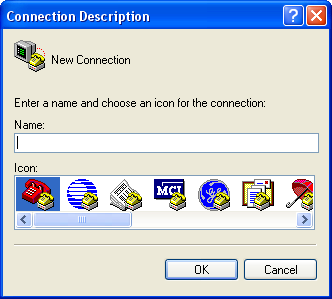
Рис. 3.1Новый установить связи и определить название и значок
Шаг 2: Чтобы назвать имя и связи для определения икону. Введите имя (например, А. А.), выберите значок, нажмите кнопку "OK", в диалоговом окне, как рис. 3.2 появляется.
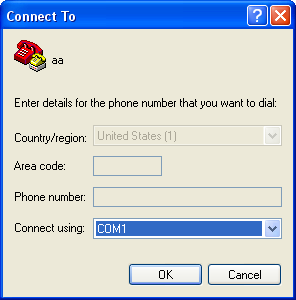
Рис. 3.2Выбор коммуникационного порта
Шаг 3”: выбор коммуникационного порта. Выберите "com1" коммуникационного порта в Рис3.2, нажмите кнопку "OK", в диалоговом окне, как рис. 3.3 появятся.
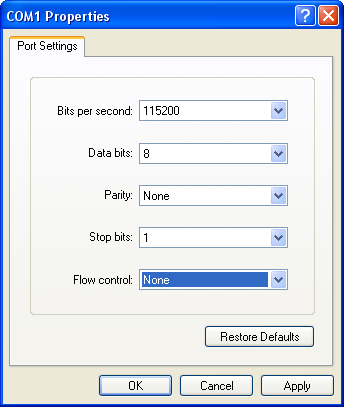
Рис. 3.3Последовательные порты параметров настройки
Шаг 4: Последовательный порт параметров. Установите порт в качестве параметров следующие параметры: бит в секунду: биты данных: 8, Четность: Нет, стоп битов: 1, управление потоком: Нет. Нажмите "OK" после завершения года Hyper терминала интерфейсом, как рис. 3.4 появятся
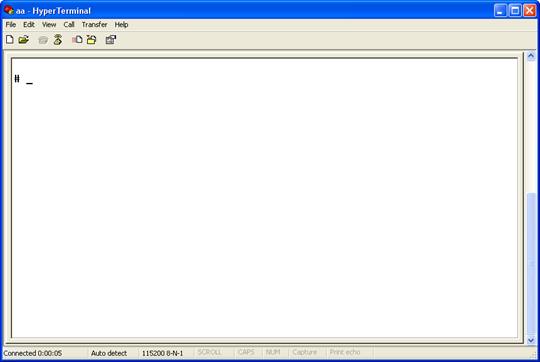
Рис. 3.4 Hyper терминал Интерфейс
Шаг 5: Чтобы закрыть окно, рис. 3,5 появятся. Выберите "Да" и рис. 3.6 появятся:
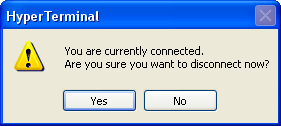
Рис. 3.5 Разъединить
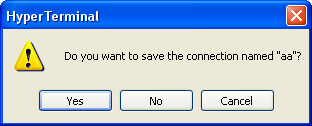
Рис. 3.6 Сохранить Hyper терминал сессии
Шаг 6: Сохранить Hyper терминал сессии для использования в следующий раз. После сохранения она будет новый создать "Гипер Терминал" пункт в программе группа "Hyper Терминал" и включает вà"Связь" à "Стандартные" à "Программы" à"Старт" себя все "Connection" название для всех Hyper терминалов. Здесь вы см. "aa. ht".
3.1.2 Ровказа команды по Hyper терминал
Пожалуйста, используйте DTE кабель и DB9/DB25 конвертер для подключения PC с DVS RS-232 порт.
Шаг 1: Войти в Hyper терминала. Нажмите кнопку"Пуск"à"Программы"à"Стандартные" à"Hyper Терминал" "aa. ht", то Hyper терминалов интерфейса на рис. 3.4"Связь" появятся.
Шаг 2: Нажмите "Enter" в Hyper терминал, в строке "#" появляются, как на рис. 3.7. В соответствии с этой строке следующую операцию команды для выполнения настройки параметров.
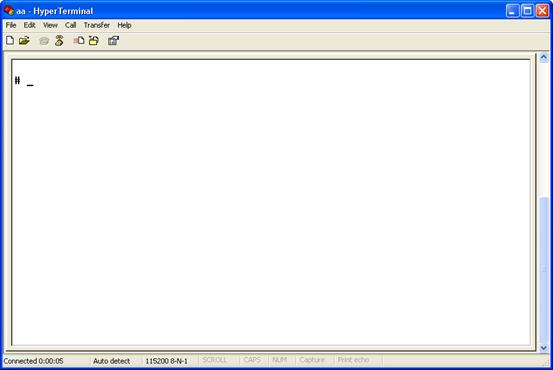
Рис. 3.7 Hyper терминал командной строки
Введите помощь, поддерживает конфигурации команды может быть проверено, как на рис. 3.8. 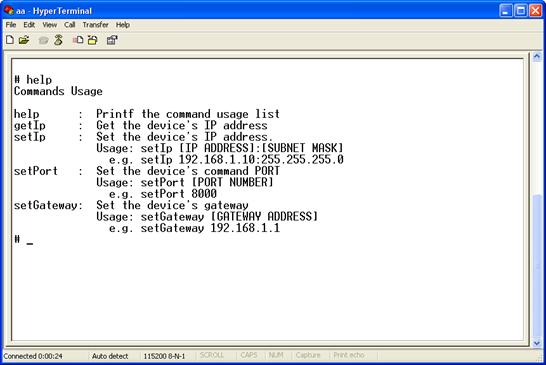
Рис. 3.8 Проверка команды
Ниже приводится введение getIp, setIp команд.
getIp
Функция: получить фиксированный IP, маску подсети, шлюз, порт команды, IP-адрес PPPoE Dialup (в IP-адрес PPPoE будет 0.0.0.0 если нет Dialup или диалап не удается).
Параметр: никакой.
Грамматика формат: ВВОД после ввода команды
Пояснение: Пожалуйста, обратите внимание ли ввод букв капитала или низкие дела.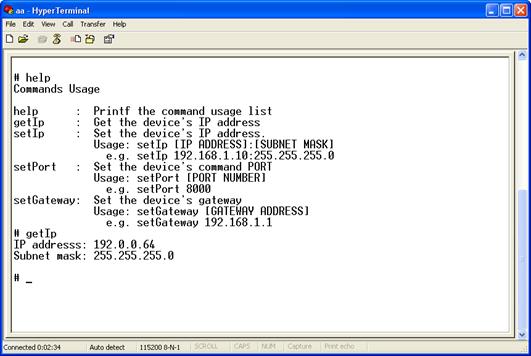
Рис. 3.9Получить параметры IP, PPPoE
setIp
Функции: настройка IP, маску подсети и шлюз по устройству
Параметры: IP-адрес, маску подсети, шлюз
Грамматика формат: setIp IP: маски
Пояснение: Пожалуйста, обратите внимание ли ввод букв капитала или низкие дела. и отдельные параметры двоеточиями.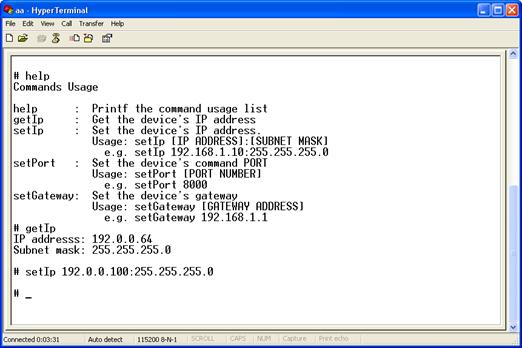
Рис. 3.10 Set IP
3.2 Видео сервес HDD формата
Пожалуйста, обратитесь к главе 3.1 для получения видео-сервера IP-адрес. Затем использовать клиентское программное обеспечение удаленного доступа к видео-сервера. Пожалуйста, обратитесь к клиентским программным обеспечением руководство пользователя для подробной информацией.
3.3 Запись видео сервера установки
Пожалуйста, используйте программное обеспечение удаленного клиента к удаленному серверу настройка видео местные записи параметров.
3.4 PTZ контроль
Шаг 1: Подключение DS-6100-SATA RS-485 интерфейс с PTZ. Пожалуйста, обратитесь к RS-485 Сцепляющий определение. ДВС использует только Pin8 (TX +) и Pin7 (TX-) для передачи команд управления PTZ.
Шаг 2: Вы можете использовать программное обеспечение удаленного клиента для установки PTZ протокола. В клиентское программное обеспечение удаленного "Местные Configure" диалоговое окно, выберите пункт "COM конфигурации" на вкладке кнопку. Вы можете выбрать DVS PTZ параметры в соответствующем диалоговом окне.
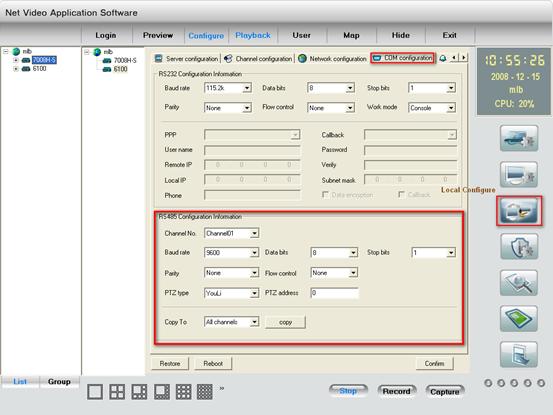
Рис. 3.11 RS-485
Пожалуйста, обратитесь к клиентским программным обеспечением руководство пользователя для подробной информацией.
3.5 Удаленная настройка параметров видео сервер
Перед конфигурацией, убедитесь, что компьютер и видео сервер была создана сеть связи, Вы можете подтвердить с помощью команды PING. Пожалуйста, обратитесь к руководству пользователя по DVRDVS клиентского программного обеспечения для детальной информацией.
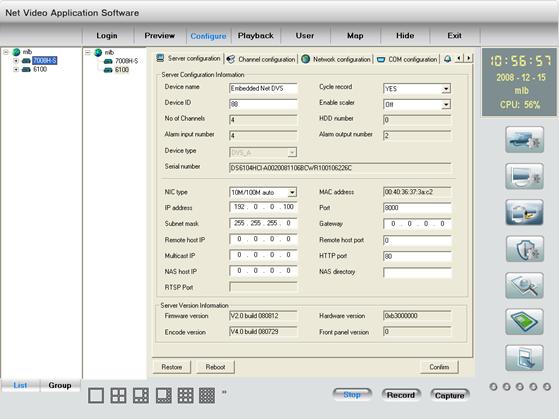
Рис.3.12 Конфигурация сервера
ГЛАВА 4 ОбновлениеFirmware
Существуют два способа обновления микропрограммы ДВС. Один из них с помощью команд оболочки спросить ДВС для загрузки микропрограммы с TFTP-сервера. На другой компьютер с помощью клиентского программного обеспечения.
4.1 Используйте командную и TFTP СЕРВЕС
Шаг 1:
Перед началом обновления вы должны делать последующие шаги:
1. Скачать TFTP-сервер в Интернете, таких как Cisco TFTP сервес. Затем поместите микропрограммой в корневом каталоге с Cisco TFTP сервес.
2. Подключите устройство к маршрутизатору.
3. Пожалуйста, используйте DTE кабель для подключения устройства 232 порт COM порт сервера PC.
4. Настройка Hyper терминалов. Шаги ниже.
Войти в начале все программы -Аксессуары ------ сообщения ----- гипер терминал. Нажмите гипер терминал.
Введите имя "AA". И сделать шаг 1 еще раз. Затем вступает в Рис 4.2. Выберите COM1 и нажмите "ОК", чтобы вступить в Рис 3.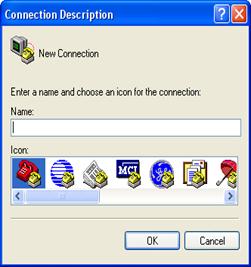
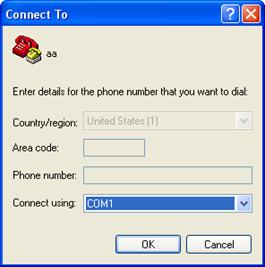
Рис 4.1 Рис 4.2
Изменить бит в секунду до'115200 '. и изменении потока на "Отсутствует". В заключение нажмите кнопку "Применить" и "ОК", чтобы войти в гипер терминал основной интерфейс.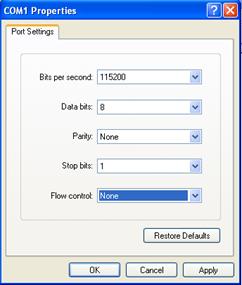
Рис 4.3
Шаг 2:
Затем перезагрузите устройство и нажмите любую кнопку на клавиатуре компьютера снова и снова, до тех пор, пока HIK # вышли в Hyper терминала интерфейсом, показать, как рис 4.4. Затем введите "Печать", чтобы убедиться, что IP от сервера и устройства верно, также как они должны быть в одной и той же локальной сети. Вы можете использовать команду.
"Настройка сервера IP", чтобы изменить сервер IP
"Настройка IP-адрес", чтобы изменить устройство IP
"Установить Маска" в измененных маску IP
Показать, как рис.4.5.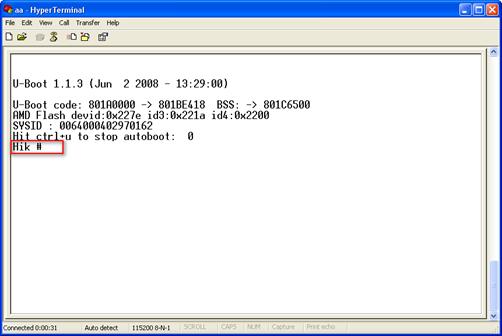
Рис 4.4
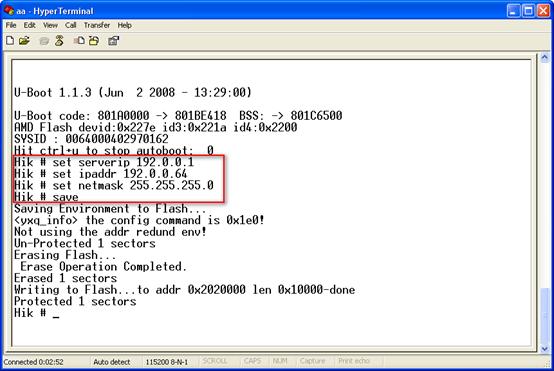
Рис 4.5
Шаг 3:
Введите высоко "Сохранить" и нажмите кнопку Enter. Показать, как Рис.4.5.
Шаг 4:
Введите высоко "обновить" и нажмите кнопку Enter, а затем кнопку пространстве. После этого начнется обновление. Показать, как Рис.4.6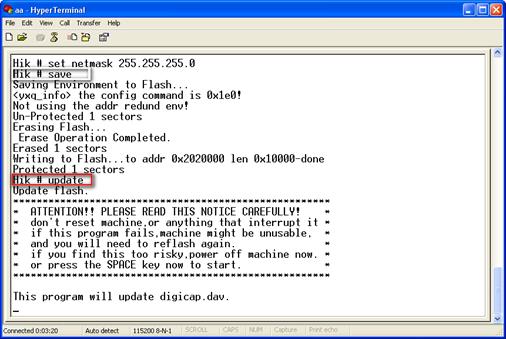
Рис. 4.6
Шаг 5:
После обновления завершится, введите команду "Reset" и нажмите кнопку Enter. Устройство будет сброшен. Показать, как Рис.4.7.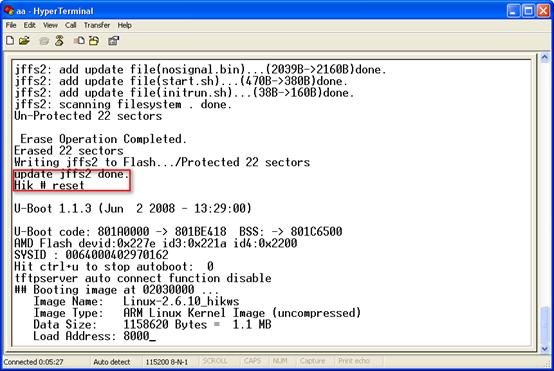
Рис 4.7
4.2 Использование клиентского программного обеспечения для обновления микропрограмм
В системе настройки диалог DVRDVS клиентское программное обеспечение (см. клиентского программного обеспечения руководство пользователя), есть кнопка под названием"Другие":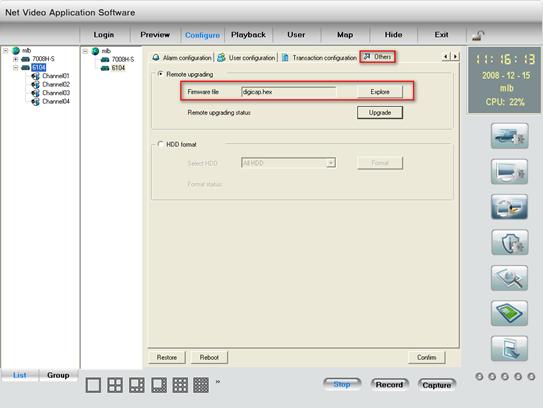
Рис.4.8Удаленное Обновление
Нажмите кнопку "Проводник" и выберите кнопку микропрограммой файл.
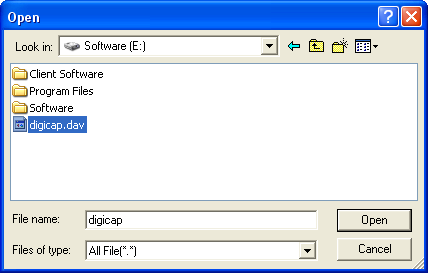
Рис.4.9
Затем нажмите кнопку "Обновить" кнопку, чтобы завершить процесс модернизации видео сервермикропрограмме.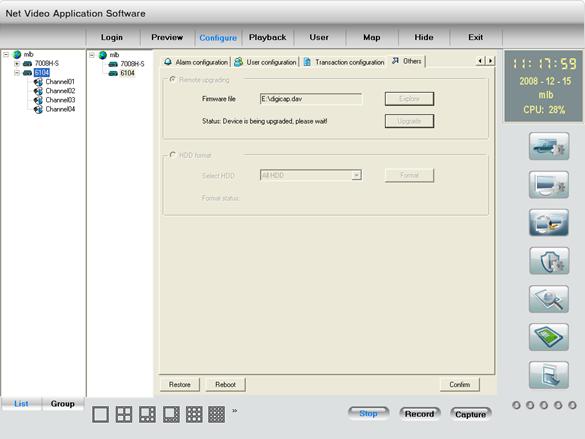
Рис.4.10
Глава 5 PPPoE Dialup операции
DS-6100-SATA видео сервер поддерживает удаленный доступ через сеть с помощью браузера, через PPPoE или ППС Dialup. Прежде чем использовать эту функцию, убедитесь, что программное обеспечение, которое вы использовали в устройстве поддержку таких функций, или нет.
5.1Использование PPPoE для установления соединения
В локальной сети, использовать клиентское программное обеспечение удаленного настроить параметры ДВС. В диалоговом окне Настройка посмотрел следующим:
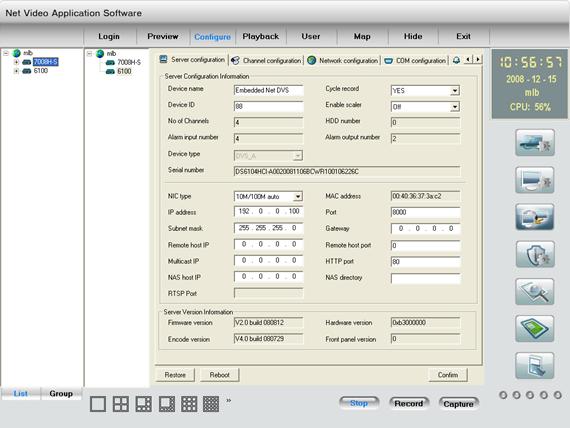
Рис.5.1
В сервере параметры югу диалог, PPPoE включить функцию ввода правильного PPPoE имя пользователя и пароль PPPoE. Нажмите кнопку "Подтвердить" и кнопка "Сохранить Пара". Кнопку. Новый сервер параметры будут сохранены на сервере видео через сеть. Перезагрузить видео сервер, DVS начнет Dialup интернет. После успеха, видео сервер будет получать динамический IP-адрес WAN.

Рис.5.2
[Explanation] убедитесь, что ADSL модем установлен. Если это первый раз для установки параметров, PPPoE, необходимо перезагрузить сервер видео для установления соединения.
5.2 Клиент доступа DVS при использовании PPPoE
Есть два способа:
Одна заключается в том, чтобы доступ с использованием текущих WAN IP-адрес видео-сервера.
Когда видео сервер успешно установить подключение к сети с использованием PPPoE режиме, она будет получать WAN IP-адрес. Вы можете использовать Hyper терминалов для получения WAN IP-адрес, а также получить доступ к этому IP адресу через клиентское программное обеспечение.
Другая состоит в том, чтобы доступ через домен Анализ сервер. Используя данный режим, вам понадобится компьютер с установленной WAN IP-адрес в сети Интернет, и есть домен анализ серверное программное обеспечение работает в компьютере (на самом деле этот компьютер является анализ сервер). Мы предоставляем такие демо DNS программных и SDK.
В сервере параметры видео-сервер, есть пункт, по имени DNS. Пожалуйста, введите PC фиксированный IP-адрес WAN здесь. Когда видео сервер успешно соединение с Интернет с использованием PPPoE, он будет получать динамический IP-адрес WAN, а также передавать имя и текущий IP-адрес сервера анализа. Если клиент на конец программного хочет получить доступ к видео-серверу, он бы сначала связаться с компьютером используется в качестве сервера анализа, рассказывая анализ которых один сервер видео сервер он хочет получить доступ. Анализ сервер будет искать все видео серверы были зарегистрированы, выяснить сервер с таким же именем или же серийный номер, и сообщить клиенту-конец WAN IP-адрес видео-сервера. После того как клиент конец программного получить текущий IP-адрес, он может установить сетевое соединение с видео-сервер для получения видеоизображенийнепосредственно.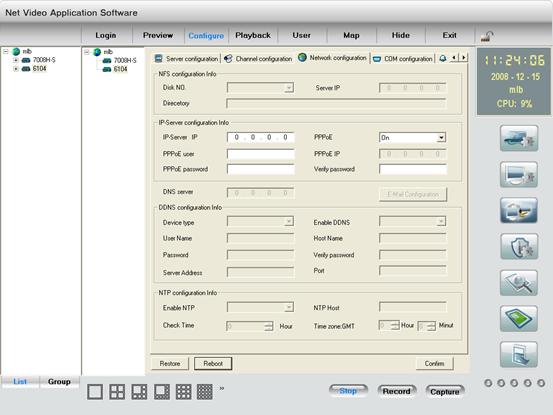
Рис.5.3
Здесь фиксированной WAN IP-адрес компьютера 220.184.114.48. Мы называем его как DNS IP. В том, что компьютер, один демо анализа серверного программного обеспечения по имени IP сервера запускается. Она может получить видео сервер информации, в том числе динамическое WANвидео-сервераIP-адрес.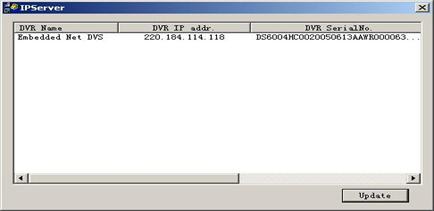
Рис.5.4
Глава 6 Частые Задать вопросы
1. Неспособность управлять PTZ
Вполне возможно, что камеры и оборудование, не подключенных через порт RS485 или неправильно конфигурация декодера.
2. отдельных каналов изображения ООН является нормальной
Пожалуйста, проверьте ли видеокабель хорошо связаны с камерой и встроенным DVS
3. Возможные причины, которые могут вызвать отказ в повышении
Отказ от сети, IP-адрес ошибки в TFTP компьютера, TFTP служба не была загружена на компьютер, путь к модернизации не является правильным, никакого разрешения (обычно это происходит, когда обновить через клиент в конце.)
Если приведенные выше информация не может удовлетворить ваше требование, пожалуйста, свяжитесь с поставщиком.
Добавление A Спецификации
Модель | DS-6101HFI-SATA | DS-6104HCI-SATA |
Видео сжатие | H.264 | |
Просмотр резолюции | 4CIF (PAL: 704*576, NTSC: 704*480) | |
Сжатие резолюции | 4CIF real time | 4-ch 4CIF at 2fps per channel |
or 4-ch DCIF/2CIF at 4fps per channel | ||
or 4-ch CIF real time per channel | ||
Поддержка двойного потока | Yes | |
Видеовход | 1 | 4 |
Видеовходу интерфейс | BNC(1.0Vp-p, 75Ω ), Support PAL, NTSC | |
Частота кадров | PAL: 1/16~25 fps; NTSC: 1/16~30 fps | |
Тип сигнал | Video/Video & Audio | |
Битрейт | 32Kbps ~ 2Mbps adaptive (max 8Mps) | |
Аудио ввода | 1 | 4 |
Аудио интерфейс ввода | BNC (2.0~2.4Vp-p, 1kΩ) | |
Аудиовыход | 1 channel RCA(2.0~2.4Vp-p, 600Ω) | |
Аудио компрессия | OggVorbis, 16Kbps | |
Голосовой разговор | 1 channel RCA (2.0~2.4Vp-p, 1kΩ) | |
Коммуникационный интерфейс | 1 RJ45 10M/100M Adaptive Ethernet port, 1 RS232 interface and 1 RS485 interface | |
Интерфейс SATA | 1 interface for 1 SATA hard disk, the max capacity is 2000GB | |
Входного тревога | 4 | |
Выхода тревога | 2 | |
Электропитание | 220VAC, 47~63Hz | |
Потребляемая мощность | ≤40W (without HDD) | |
Рабочая температура | -10℃~+55℃ | |
Рабочая влажность | 10%~90% | |
Размер | 78mm(H)*350mm(W)*222mm(D) | |
Вес | ≤5Kg(without HDD) |
PAL: 176×144(QCIF), 352×288(CIF), 704×288(2CIF), 528×384(DCIF), 704×576(4CIF);
NTSC: 176×120(QCIF), 352×240(CIF), 704×240(2CIF), 528×320(DCIF), 704×480(4CIF).
Добавление B список продукты
1. Одна часть DS-6100-SATA видео сервер;
2. Один диск содержит клиентского приложения и руководство пользователя;
3. Один кабель питания;
4. Один кабель DTE;
ДобавлениеC Информация о клиенте карточка
Имя пользователя | Mr./Mrs. |
Название компании | |
Почтовый адрес | |
Индекс | |
Номер телефона | |
Номер модели продукта | |
Серийный номер продукта | |
Дата покупки | |
Дистрибьютор | |
Предложения: |
