

Партнерка на США и Канаду по недвижимости, выплаты в крипто
- 30% recurring commission
- Выплаты в USDT
- Вывод каждую неделю
- Комиссия до 5 лет за каждого referral
Основные приемы работы по созданию и редактированию узлов на портале.
Создание узла на портале и настройка параметров.
Откройте узел верхнего уровня, который станет родительским для нового узла. Если потребуется, введите имя пользователя и пароль, после чего щелкните ОК. В разделе Действия в левой части страницы выберите пункт Создать узел. Появится страница создания нового узла SharePoint.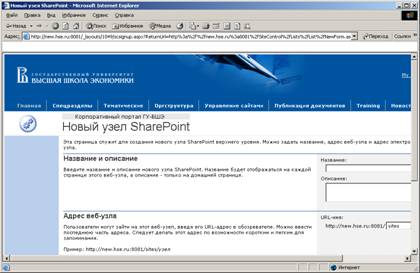
Настройка параметров узла.
Если у вас есть все необходимые разрешения для изменения параметров узла, перейдите на страницу узла.
В меню Действия узла выберите Параметры узла. На странице Параметры узла в столбце Внешний вид и функции выберите команду, которую вы хотите выполнить.
Каждая команда открывает определенную веб-страницу, которую вы можете использовать для установки или изменения тех или иных параметров.
Начните со ссылки Название, описание и значок. На открывшейся странице укажите новые или измените существующие название, описание в текстовых полях раздела Название, Описание. Поля раздела URL-адрес и описание используются для изменеия изображения эмблемы и замещающего его текста. В текстовом поле раздела укажите удобный для пользователя адрес узла. Щелкните ОК для сохранения изменений и возврата на страницу узла.Для изменения возможностей навигации, щелкните ссылку Переходы.

Настройка навигации может упростить пользование узлом.
На странице Параметры структуры переходов узла вы, можете указать требуется ли отображать вложенные узлы(1), задать порядок сортировки(2), а также определить, надо ли показывать верхнюю панель ссылок(3)
Посмотрим, как можно сортировать различные элементы и скрывать те из них, которые вы не хотите показывать пользователям. Перейдите к разделу Глобальная структура навигации и выберите Отобразить структуру ниже текущего узла.

В разделе Сортировка выберите Сортировать автоматически

Появляется раздел Автоматическая сортировка, предлагающий несколько опций сортировки.

Вы можете сортировать элементы по названию и датам создания и изменения.
Чтобы изменить структуру переходов, щелкните Сортировать вручную. Здесь можно изменить отображаемый порядок элементов структуры, скрыть ненужные.
Закончив сортировать структуру навигации щелкнем ОК.

Вы можете также включить или выключить отображение панели быстрого запуска или древовидного представления двух главных компонентов левой панели переходов. На странице Параметры узла щелкните ссылку Представление в виде дерева. На странице Представление в виде дерева снимите любой флажок - ОК.
Вы можете также поменять тему узла, т. е. всю его цветовую схему. На странице Параметры узла щелкните Тема узла, выберите понравившуюся тему из предложенного списка - Применить .

Управление пользователями узла
Рассмотрим, как предоставлять пользователям определенные права на просмотр и редактирование веб-узла, используя для этого предустановленные типы разрешений служб SharePoint.
Войдите на веб-узел. Введите команду Действия узла / Параметры узла. На странице Параметры узла в категории Пользователи и разрешения щелкните ссылку Пользователи и группы. На странице Пользователи и группы – участники нажмите кнопку Создать и выберите в меню пункт Добавить пользователей.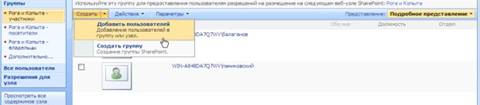
5. Добавьте нового пользователя в группу участники
6. Задайте параметры нового пользователя.
7. Просмотрите текущий список пользователей, имеющих уровень разрешения участие.
8. Установите флажок слева от имени пользователя, которого Вы хотите удалить из группы участники.
9.Нажмите кнопку Действия и выберите в появившемся меню пункт Удаление пользователей из группы.
10. Нажатием кнопки ОК подтвердите удаление в промежуточном диалоговом окне (рис. 2.34).
11.Снова просмотрите текущий список участников, чтобы убедиться в том, что пользователи удалены.
Примечание: Это означает только, что данные пользователи теряют разрешение участника (на правку контента сайта), но не приводит к полному их исключению из числа пользователей семейства узлов.
Использование библиотек для управления содержимым
Библиотека — это место на узле, где члены группы могут совместно работать над созданием, обновлением файлов и управлением ими. В каждой библиотеке представлен список файлов и основные сведения о них.
Зачем нужны библиотеки?
Централизованное хранение документов облегчает совместную работу с файлами. Эффект особенно заметен по сравнению с разрозненным хранением файлов на компьютерах отдельных сотрудников или в многочисленных общих папках в сети.
Библиотека Общие документы создается автоматически при создании узла. Вы можете немедленно приступить к ее использованию, перенастроить ее или создать новые библиотеки. Вы можете создать и специализированные библиотеки, например библиотеки слайдов, рисунков или форм.
Добавление документов в библиотеку.
1. Перейдите на страницу узла.
2. На левой панели навигации щелкните ссылку Общие документы.
3. На странице Общие документы нажмите кнопку Отправить.
4. В меню Отправить выберите пункт Отправить документ.
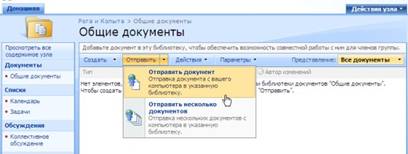
5.На странице Отправка документа нажмите кнопку Обзор.
6.Определите месторасположение какого-либо файла на диске Вашего компьютера диалоге Выбор файла и нажмите кнопку Открыть.
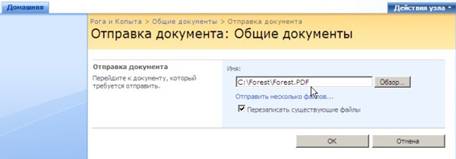
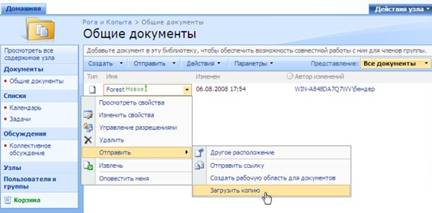
Создание новой библиотеки.
Чтобы создать новую библиотеку откройте узел, на котором хотите создать библиотеку документов.
В меню Действия узла выберите команду Создание. Откроется страница Создание Щелкните на ссылке Библиотека документов в столбце Библиотеки. Откроется страница создания библиотеки. Введите Имя, Описание (необязательно) Значение остальных параметров оставьте без изменений. Щелкните Создать. Будет создана новая библиотека документов. Добавлять документы в новую библиотеку можно указанным ранее способом. (см. выше)Создание новых папок в библиотеке.
Если в библиотеке находится много документов, можно создавать папки, чтобы более эффективно организовать документы.
Перейдите на страницу узла. В области быстрого запуска (левая область страницы) щелкните на ссылку необходимой библиотеки. Если необходимая библиотека не отражена в области быстрого запуска, тогда щелкните на ссылку Просмотреть все содержимое узла и выберите в открывшемся окне необходимую вам библиотеку. Щелкните на раскрывающемся списке Создать и выберите Новая папка. Откроется страница создания папки. Введите Имя и нажмите ОК.Откроется обновленная страница библиотеки, на которую будет добавлена соданная папка.
Удаление документов.
Документы ос временем накапливаются, и может потребоваться удалить те из них, которые больше не нужны.
Откройте узел. Войдите в библиотеку, откуда необходимо удалить документ. Наведите указатель мыши на документ, который хотите удалить. Когда справа от имени документа появится стрелка, щелкните на ней. В раскрывающемся меню выберите команду Удалить. В диалоговом окне щелкните ОК.Документ будет перемещен в корзину.
Управление разрешениями для дочерних элементов узла
Вообще говоря, службы SharePoint 3.0 предусматривают установку параметров безопасности на различных уровнях. Самый верхний уровень – это уровень семейства узлов и уровень веб-приложения. Этот уровень должен настраиваться на сервере, и дальше администратором сервера делегируются определенные права администратору узла SharePoint. Администратор родительского узла может настраивать независимые разрешения для дочернего узла. Следующий уровень безопасности - это безопасность отдельных элементов узла: списков и библиотек документов, а также безопасность отдельных элементов списков и библиотек.
Рассмотрим возможности настройки независимых разрешений для дочерних элементов веб-узлов таких, как дочерние узлы, библиотеки и списки на примере списка Извещения.
Войдите на веб-узел, используя учетную запись его администратора.
Введите команду Действия узла / Параметры узла.
На странице Параметры узла в категории Администрирование узла щелкните ссылку Библиотеки и списки узла.

На странице Библиотеки и списки узла выберите ссылку Настроить Извещения.
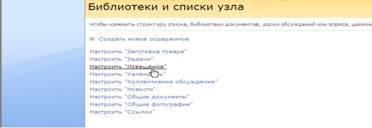
На странице Настройка Извещения щелкните ссылку Список: разрешения
На странице Разрешения: Извещения нажмите кнопку Действия.
Выберите в меню Действия команду Изменить разрешения.
Установите флажок слева от названия группы пользователей, доступ которой к списку Извещения Вы хотите запретить, например, группы посетители.
В меню Действия выберите пункт Удаление разрешений пользователя.
Подтвердите свое намерение в промежуточном диалоге-предупреждении.
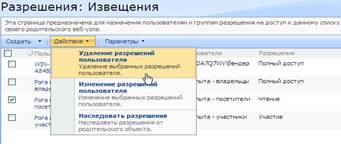
Теперь пользователь, для которого вы удалили разрешение на просмотр библиотеки или списка не сможет просматривать эту веб-часть.
Итак, права на доступ к конкретному списку, библиотеке или дочернему узлу, по умолчанию, наследуются от родительского веб-узла. Однако, имеется возможность установить для них и собственные разрешения, ограничив доступ к ресурсу для одних групп пользователей или, наоборот, расширив права для других групп. Таким образом, любой дочерний элемент узла SharePoint обладает гибкой возможностью определения настроек доступа к нему отдельных групп пользователей.
Редактирование главной страницы узла
Если у вас есть разрешения на редактирование страниц своего узла, вы можете изменить его с помощью Веб-частей, которые позволяют отображать рисунки и диаграммы, отдельные части веб-страниц, списки документов, сформатированные специальным образом данные, относящиеся к бизнесу и многое другое. Существуют также веб-части, позволяющие пользователям изменять представленные в них данные с помощью браузера.
Что такое веб-части и страницы веб-частей?
Веб-часть — это информационный модуль, который является основным строительным блоком большинства страниц узла. Страница Веб-частей — это веб-страница, состоящая из веб-частей. Например, домашняя страница является страницей веб-частей, которая содержит веб-части Извещения, Календарь и Ссылки. Вы можете создать чистую страницу веб-частей и выбрать структуру зон — областей, содержащих веб-части.
Способы применения веб-частей
В Microsoft Office SharePoint Server 2007 есть множество веб-частей, уже готовых к применению на вашем узле. Какие из них будут представлены на вашем узле, зависит от того, какой шаблон вы применяли при создании узла и какие используете списки и библиотеки.
Когда вы создаете список или библиотеку, автоматически создается веб-часть с тем же именем. Эта веб-часть обеспечивает определенное представление данных из созданной вами библиотеки. Вы можете изменить это обеспечиваемое веб-частью представление, не меняя самой библиотеки. По умолчанию на узле создаются веб-части для следующих списков и библиотек: Извещения, Календарь, Ссылки, Общие документы, Задачи и Коллективное обсуждение.
Если у вас есть разрешения на редактирование страниц вашего узла, вы можете добавлять веб-части на страницы или редактировать существующие веб-части. Для этого щелкните меню Действия узла и выберите в нем команду Изменить страницу, которая переведет страницу в Режим изменения.
В этом режиме вы можете редактировать веб-части, выбирая команды в меню Веб-часть. Вы можете перетаскивать веб-части из одной зоны в другую. Для добавления веб-частей щелкните панель Добавить веб-часть в верхней части зоны, а затем выберите нужные веб-части в диалоговом окне Добавление веб-частей.

Редактирование веб-части
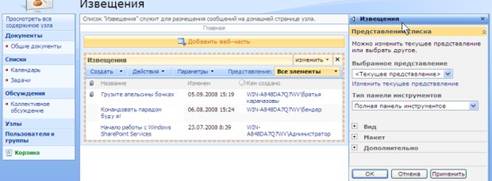
Для того, чтобы войти в режим редактирования веб-части достаточно выбрать в меню веб-части команду Изменить общую веб-часть. В результате выбранная веб-часть приобретает характерное выделение в виде оранжевого пунктира, а в правой части окна браузера открывается панель настройки веб-части.
Примечание. Команда Изменить общую веб-часть говорит о том, что изменения веб-части будут относиться к общей, а не персональной ее настройке, т. е. будут иметь силу для всех участников рабочей группы.
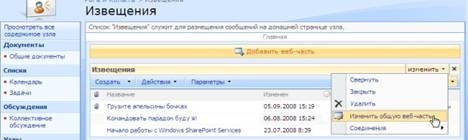
При помощи панели настройки веб-части разрешается редактировать четыре группы ее параметров:
1.Специфические настройки, зависящие от типа веб-части (например, списки позволяют выбрать их представление и тип панели инструментов; веб-часть, выводящая изображение, позволяет выбрать на сервере соответствующий файл с рисунком и т. д.);
2.Вид – настройки способа отображения веб-части на странице;
3.Макет – параметры способа отображения;
4.Дополнительно – некоторые дополнительные настройки, также зависящие от типа веб-части.

Распространенное применение веб-частей — обобщенное представление списков и библиотек в разных местах узла. Например, вы можете поместить Список задач на любую страницу, где нужно видеть его содержимое. Эту веб-часть вы можете добавить на несколько страниц. Вы даже можете добавить ее в несколько мест одной страницы. При каждом изменении данного списка задач это изменение отображается всеми экземплярами применяемой веб-части на всех страницах. Если вы хотите показать рядом со списком задач содержимое другого списка, вы можете добавить веб-части обоих списков на одну страницу и получить консолидированную информацию в одном месте.
Работа со списками
Когда вы создаете узел группы, в вашем распоряжении есть несколько списков. Этот стандартный набор включает доски обсуждений, календари и многое другое. Вы можете настраивать эти списки и добавлять в них элементы, создавать дополнительные списки из шаблонов или нестандартные списки, указывая столбцы и задавая параметры.
В списках может помещаться самая разнообразная информация: от текста до дат или рисунков. Списки могут содержать вычисления, такие как итоговые значения или вычисленные календарные значения, например номер недели для текущей даты.
Распространенные типы списков для организации совместной работы
Ниже перечислены наиболее популярные виды списков.
Календарь. Может использоваться для всех событий группы или для конкретных задач, например как календарь проекта или календарь корпоративных праздников.
Отслеживание вопросов. Этот вид списка используется для хранения сведений о вопросах или проблемах, их состоянии и разрешении. Это удобное средство для организации служб работы с клиентами, технической поддержки и контроля качества
Доски обсуждений. Доска обсуждений — место для обмена сведениями и мнениями, напоминающее форум.
Извещения. Список извещений используется для обмена новостями и реализации напоминаний.
Контакты. В списке контактов хранятся сведения о пользователях и группах, с которыми вы работаете.
Ссылки. Это централизованное хранилище нужных вам адресов в Интернете, в корпоративной интрасети и ссылок на другие ресурсы.
Опросы. Применяются для сбора и интерпретации отзывов. Примером может служить опрос об удовлетворенности сотрудников своей работой.
Настраиваемый. Вы можете не только настроить любой из стандартных списков под свои нужды, но и создать свой список с нуля, самостоятельно определив его характеристики. В частности, вы можете создать список на основе листа электронной таблицы, например использовать для этой цели книгу Microsoft Office Excel 2007 с контактами поставщиков.
Однотипные объекты объединены в коллекции, а сводка списков, библиотек, опросов, обсуждений и дочерних узлов находится на странице Все содержимое веб-узла. И всю эту иерархию пронизывает система управления доступом для пользователей и групп, позволяющая очень гибко настроить разрешения на чтение, редактирование и проектирование каждого узла, списка или библиотеки и даже каждого их элемента. Таким образом, характерные детали функционирования узла SharePoint мы подробно изучим на примере работы со списками, а в заключение остановимся на специфических приемах работы с другими объектами узла.
