

Партнерка на США и Канаду по недвижимости, выплаты в крипто
- 30% recurring commission
- Выплаты в USDT
- Вывод каждую неделю
- Комиссия до 5 лет за каждого referral
Цель
Освоить приёмы работы с инструментами Кисть, Заливка, Градиент, Выделение, Ластик.
Научиться создавать документы, закрашивать области внутри контуров, создавать новые слои, закрашивать фон заднего плана, изменять образцы заполнения фона.
Задача 1
Создайте документ 100на 100 пикс., в качестве Содержимого основы указать цвет фона; с помощью диалогового окна Сборщик цветов изменить фон созданного документа на зеленый; используя инструменты Кисть, Карандаш и опцию Аэрограф нарисовать линии соответственно желтым, красным и синим цветом.
Ответьте на вопросы:
1. Сравните полученные линии, укажите каким инструментом можно получить линию с наиболее жесткими контурами, а каким с наиболее мягкими.
2. Где можно посмотреть цвет переднего плана, которым выполняется линия, а где цвет заднего плана?
3. Каким по умолчанию устанавливается основной цвет, а каким фоновый?
4. Каким цветом будут окрашены области, если изображение в них было убрано инструментом Ластик?
5. Какие способы установки цвета Вы знаете?
Задача 2
Создайте новый документ 200 на 200 пикс. Залейте его голубым цветом, используя инструмент __________________. Установите в палитре Опции этого инструмента в поле Чувствительность 32, в списке Заливка – Передний план, флажок Не грубо включен. Выберите инструмент Эллиптическое выделение и нарисуйте круг. Пока круг выделен (пульсирующая окружность), залейте его красным цветом и примените инструмент Градиент-линейный градиент, протянув линию градиента слева направо. Нарисуйте еще один круг, залейте его зеленым цветом и примените инструмент Градиент – Радиальный градиент, протяните линию от центра к краю окружности. Нарисуйте 3 прямоугольника, залейте их малиновым, темно-голубым и коричневым цветом соответственно и примените инструменты: Угловой градиент, Отраженный градиент, Ромбовидный градиент, протянув линию градиента по своему усмотрению.
Ответьте на вопросы:
1. Укажите для чего служат поля, списки и флажки палитры Опции инструмента Заливка.
2. Чем отличаются друг от друга инструменты группы Градиент?
3. Что получится, если применить инструмент Градиент, не выделяя никакую область?
Задача 3 Создайте новый документ 200 на 200 пикс. Залейте его голубым цветом Нарисуйте прямоугольник внутри которого будут создаваться эффекты.
Примените к изображению фильтр из группы рендеринг –облака. К получившемуся изображению примените фильтр –витраж.
Ответьте на вопросы:
1. Какое меню нужно открыть, чтобы создавать эффекты?
2. Какую команду меню фильтр нужно нажать, чтобы добиться эффекта витражного стекла?
Задача 3 Откройте файл img126.ipg.
Выпишите процедуру закрашивания цветами спектра окон стандартной заставки Windows.

При закрашивании используйте палитру кистей:
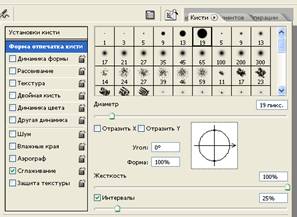
· Для окна 1 –пятую кисть первого ряда.
· Для окна 2 –пятую кисть второго ряда
· Для окна 3 – последнюю кисть третьего ряда.
· Для окна 4 – последнюю кисть четвертого ряда.
Сравните работу разными кистями, чем по Вашему мнению, отличается работа этими кистями?
Задача 4
1. Создадим документ cloi: размер изображения 200 на 150 пикс., цвет основы прозрачный. Зальём фон голубым цветом.
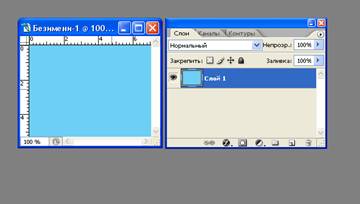
2. Откроем палитру Слои.
3. Создадим слой с1: для этого щелкнем по значку Создать новый слой в палитре Слои с нажатой клавишей Alt и в открывшемся окне в строке Имя введем название слоя с1. Созданный слой автоматически становится активным – его название в палитре выделено подсветкой, а название слоя появляется в названии окна редактирования документа.
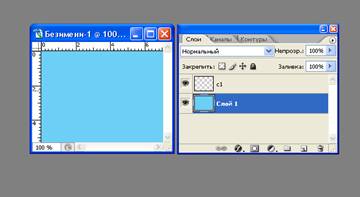
4. Нарисуем на слое с1 произвольный четырехугольник жёлтого цвета.
5. Создадим слой с2. Он вставляется над активным слоем с1.
6. Выбрав инструмент Ластик, попробуем стереть четырехугольник. У нас ничего не получится, потому, что активный слой у нас пуст, а четырехугольник нарисован на другом слое.
7. На слое с2 нарисуем «красный круг» и поместим его на четырехугольник

8. Удерживая левой кнопкой мыши название слоя с2 в списке слоёв палитры Слои, переместим его под название слоя с1: на редактируемом документе круг поместится за изображением четырёхугольника.
9. Создадим копию слоя с2: захватив название слоя перемещаем его на значок Создать новый слой в палитре слоёв.
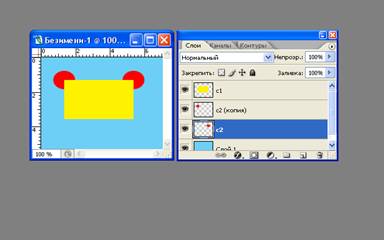
10. Выберем инструмент Сдвиг и переместим изображение круга на слое с2, затем щелкнем кнопкой мыши по названию слоя с2копия в палитре Слои и также передвинем изображение круга. Изображения на слоях переместим так, чтобы в окне редактирования документа оба круга были видны из-под четырёхугольника
11. Переименуем слой с2 копия: дважды щелкнем по названию слоя и в открывшевся окне введём новое имя с3 и нажмем ОК.
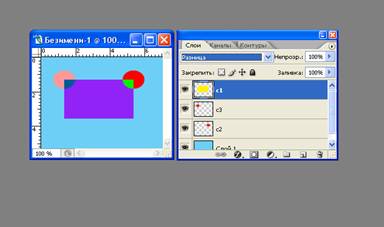
12. Применим к слою с3 режим Цвет из списка режимов палитры Слои, а к слою с1 Разница из того же списка: в результате получится композиция из фигур, перекрывающих друг друга.
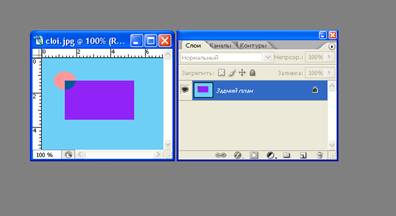
13. Выключим слой с2, щелкнув курсором мыши по пиктограмме «Глаз»
Слева от названия слоя в палитре Слои, и сохраним копию документа в формате JPG:для этого выполним команду Файл/сохранить как и в открывшемся окне укажем тип сохраняемого файла JPG.
14. Откроем файл cloi. jpg. как видим в данном изображении все слои объединились в один слой и в файле сохранились изображения тех слоёв, которые расположены на включенных слоях.
15. Для того, чтобы в дальнейшем можно было продолжить редактирование этой композиции фигур, требуется сохранить документ со всеми слоями в формате PSD. Выполним команду Файл/Сохранить, где в списке доступных форматов находится только формат PSD. Сохраним документ и закроем.
Задача 5
Создайте новый документ. Залейте фон любым цветом. Создайте на вкладке Слои слой слой квадрат. Нарисуйте на нём прямоугольник синего цвета. Создайте слой круг, и переместите его под слой квадрат. Нарисуйте на слое Круг окружность, залейте её красным цветом.
Примените к слою Квадрат режим Разница и прозрачность 50%.
Примените к слою Круг режим мягкий свет.
Сохраните копию документа в формате JPEG. Документ со слоями сохраните в формате PSD и закройте.
Задача 5 Откройте файл Ducky. tif
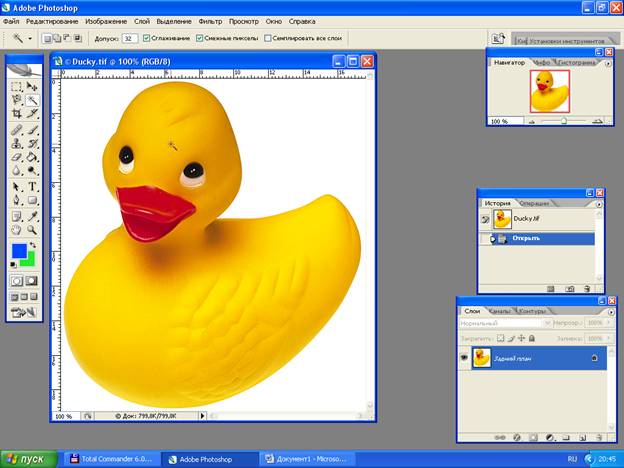
C помощью инструмента волшебная палочка выделите область вокруг изображения утенка, щелкая по свободной части картинки. Выберите команду - Выделение-инверсия.
Затем Редактирование-скопировать.
Слой-новый –слой.
На запрос программы ответить OK.
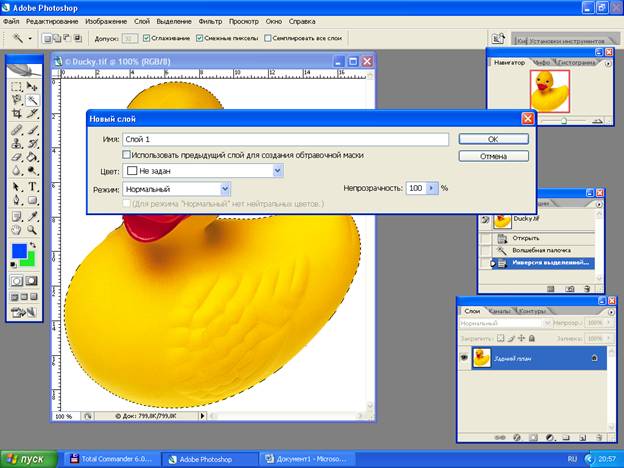
Перейдите на вкладке слои к Слой-1
Выполните команды
Редактирование-трансформирование-масштабирование. Уменьшите размер изображения.
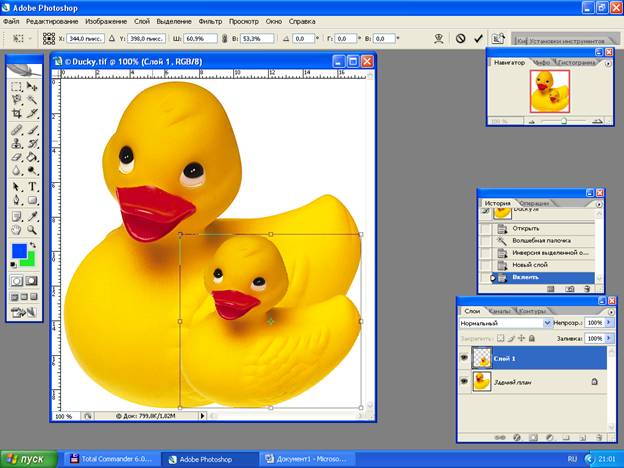
Выберите инструмент заливка. В палитре цветов этого инструмента выберите голубой цвет. Перейдите на слой Задний план выполните команду -залить.
