


Партнерка на США и Канаду по недвижимости, выплаты в крипто
- 30% recurring commission
- Выплаты в USDT
- Вывод каждую неделю
- Комиссия до 5 лет за каждого referral
Пользовательская инструкция
«СВОДНАЯ ОТЧЕТНОСТЬ - ONLINE»
Минобрнауки
2013
Содержание
Подключение к Системе. 3
Главное окно Системы.. 4
Создание отчетов. 5
Ручное создание и заполнение отчетов. 5
Добавление заголовка отчета. 5
Добавление значений отчета. 5
Дополнительные действия с отчетом.. 9
Работа с подотчетами. 12
Отправка отчетов. 12
Работа с присоединенными документами. 13
Работа куратора с отчетами подведомственных учреждений. 14
Отправка отчета обратно учреждению (Отмена отправки в Центр учета). 14
Приемка отчета куратором.. 14
Отклонение отчетов куратором.. 14
Просмотр присоединенных документов. 15
Подключение к Системе
Доступ к Системе удаленного пользователя осуществляется посредством сети Интернет, с использованием интернет-браузера. Рекомендуется использовать следующие браузеры: MozillaFirefox, GoogleChrome, InternetExplorer 9.
Для работы с сервисом не требуется установки клиентской части.
Удаленному пользователю доступны только те отчеты и классификаторы, которые разработаны и определены центральным пунктом учета.
После перехода по предоставленному для доступа к Системе адресу, в браузере откроется окно входа в Систему. В нем необходимо ввести имя пользователя и пароль и нажать кнопку «ОК».

Главное окно Системы
После входа в Систему откроется главное окно Системы.


Вкладки – открытые вкладки разделов и отчетов. На данной панели всегда отображаются вкладки «Первичные отчеты» и «Сводные отчеты». При открытии отчетов и протоколов проверки они добавляются на новую вкладку.
Справка и выход – кнопки для вызова справки и выхода из Системы.
Каталоги – панель каталогов. Доступные пользователю каталоги отображаются синим цветом, недоступные – серым. При входе в Систему происходит автоматическое позиционирование на первый доступный пользователю каталог.
Отчеты – в данной части окна приводится список отчетов, находящихся в выбранном каталоге.
Подотчеты – в данной части окна приводится список подотчетов, относящихся к выбранному в верхней части отчету. Наличие у отчета подотчетов зависит от формы отчета.
Действия – кнопка для вызова доступных пользователю действий
Начало работы
Находясь в главном окне системы, Вам нужно выбрать один из двух доступных каталогов, который начинается на «B», как пример на скриншоте можно увидеть, это каталог «B05». 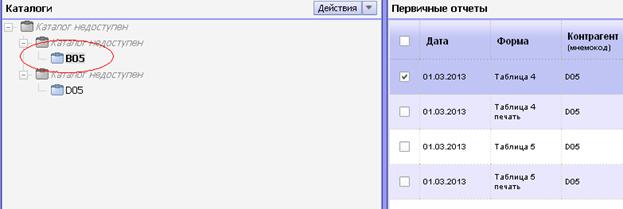
В Вашем каталоге уже будут созданы отчеты, которые необходимо заполнить, это «Таблица 4» и «Таблица 5».
Добавление значений отчета
После добавления необходимых отчетов, можно приступить к их заполнению (редактированию). Для этого выберете из списка строку с нужным отчетом и кликните по ней два раза мышкой, либо в контекстном меню выберите пункт «Исправить значения». Откроется новая вкладка, в ней вы увидите соответствующую форму отчета.
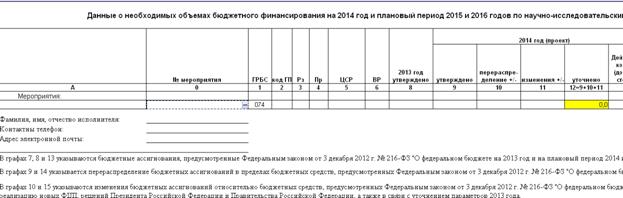
Представленная форма является динамической, т. е. в табличной части может быть переменное количество строк. Для добавления и удаления строки необходимо встать на пустую строку и в контекстно меню выбрать пункты «Таблица – Добавить строку» или «Таблица – Удалить строку».
В графе «0» мероприятие нужно выбрать из словаря, графы 1-6 заполнятся автоматически. Остальные графы заполняются вручную. 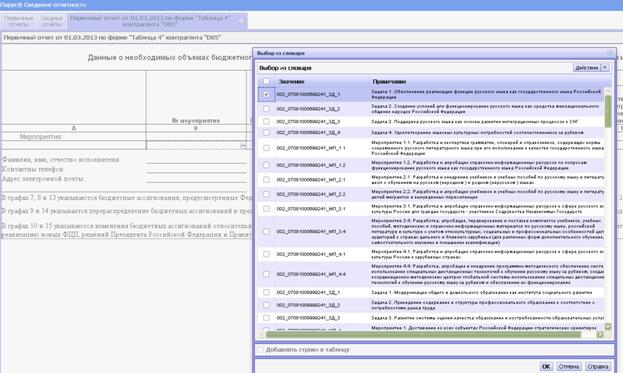
Когда ввод данных завершен, необходимо сохранить отчет. Сделать это можно двумя способами:
1) В контекстном меню выбрать пункт «Сохранить значения» и дождаться сообщения «Значения успешно сохранены»
2) Закрыть активную вкладку отчета, утвердительно ответив на запрос о сохранении.
Обратите внимание, что если в отчет внесены изменения, то заголовок вкладки подсвечивается красным.
Для печати отчета предусмотрена функция его переноса в Excel. В контекстном меню следует выбрать пункт меню «Выгрузить в Excel» и далее сразу открыть файл в предлагаемой программе, либо сохранить его на диск.
Формы «Таблица 4 печать» и «Таблица 5 печать» заполнятся после пересчета. Для этого нужно выделить данную форму, нажать ПКМ и из контекстного меню выбрать пункт «Пересчитать значения…»
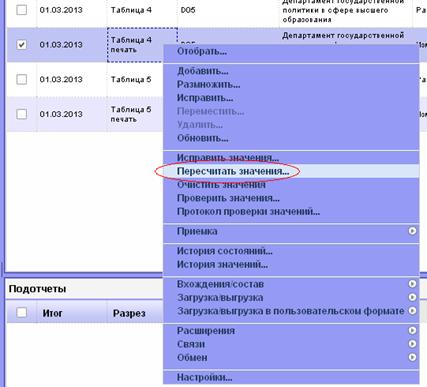
Далее появится окно с выбором типа пересчета, оставляем «Общий» и нажимаем ОК.
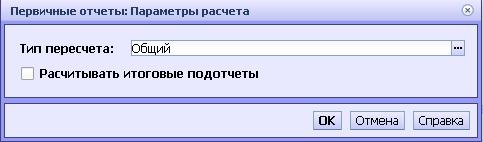
После этих действий, зайдите в пересчитанную форму, проверьте данные и распечатайте.
