


Партнерка на США и Канаду по недвижимости, выплаты в крипто
- 30% recurring commission
- Выплаты в USDT
- Вывод каждую неделю
- Комиссия до 5 лет за каждого referral
Табл. 3. Список показателей формирования универсального отчета
Название параметра | Описание |
Код главы финансирования | Отчет строится в разрезе кодов глав финансирования, значения которых выбраны пользователем. Пользователь может выбрать более одного значения. Фильтрация ведется по полю «Код главы финансирования» закладки «Финансирование». |
Код главы административной подчиненности | Отчет строится в разрезе кодов глав административной подчиненности, значения которых выбраны пользователем. Пользователь может выбрать более одного значения. Фильтрация ведется по полю «ППП» закладки «Основные». |
Код региона | Отчет строится в разрезе кодов региона, значения которых выбраны пользователем. Пользователь может выбрать более одного значения. Фильтрация ведется по полю «Регион» закладки «Основные». |
Код ОФК | Отчет строится в разрезе кодов ОФК, значения которых выбраны пользователем. Пользователь может выбрать более одного значения. Фильтрация ведется по полю «Код ТОФК» закладки «Счета». |
ОКФС | Отчет строится в разрезе кодов форм собственности, значения которых выбраны пользователем. Пользователь может выбрать более одного значения. Фильтрация ведется по полю «ОКФС» закладки «Основные». |
ОКОПФ | Отчет строится в разрезе кодов организационно-правовой формы, значения которых выбраны пользователем. Пользователь может выбрать более одного значения. Фильтрация ведется по полю «ОКОПФ» закладки «Основные». |
Код ГРБС | Отчет строится по коду ГРБС, указанному пользователем. Пользователь может выбрать более одного значения. Фильтрация ведется по полю «Код ГРБС» закладки «Финансирование» |
Код РБС | Отчет строится по коду РБС, указанному пользователем. Пользователь может выбрать более одного значения. Фильтрация ведется по полю «Код РБС» закладки «Финансирование» |
Наименование БУ | Отчет строится по наименованию (части наименования) бюджетополучателя, указанному пользователем. Пользователь может выбрать более одного значения. Фильтрация ведется по полю «Официальное название» закладки «Основные». |
Блок настроек Фильтрация по режиму БУ используется для настройки множественного фильтра по статусу организаций, выводимых в отчет. Для включения в отчет организаций в требуемом статусе следует установить флаг  в названии блока, а также рядом с названием данного статуса. Может быть выбрано одно и более значений статусов, по умолчанию включен только один режим – «Включена». В отчет включаются организации находящиеся в выбранном пользователем режиме. Для выключения настройки статусов организаций следует снять флаг в поле Фильтрация по режиму БУ.
Для начала формирования отчета по сделанным настройкам следует нажать кнопку «ОК». Для выхода из формы параметров отчета – кнопку «Закрыть».
Результаты отчета будут выведены в новом файле приложения MS Excel. Заголовок отчета – «Организации, включенные в сводный реестр главных распорядителей, распорядителей и получателей средств федерального бюджета на 200_ (год актуальной даты) год».
Пример универсального отчета представлен на Рисунок 91.
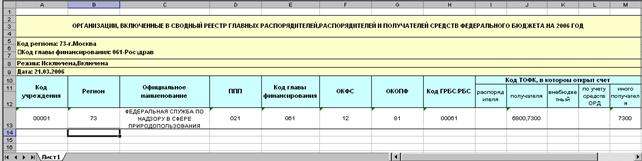
Рисунок 91. Пример универсального отчета по Реестру
Данные в отчете выводятся в разрезе кода главы финансирования и региона, при этом организации выводятся по возрастанию кода главы финансирования. В рамках одной главы финансирования организации выводятся по возрастанию кода региона. В рамках одного региона организации выводятся по возрастанию кода бюджетополучателя. Организации, которые финансируются по двум и более ГРБС, выводятся в отчет два и более раза.
Для сохранения отчета в файл следует использовать стандартные инструменты работы с приложением MS Excel.
В случае если указанным параметрам отчета не соответствует ни одной организации, Система выдаст информационное сообщение (см. Рисунок 92).
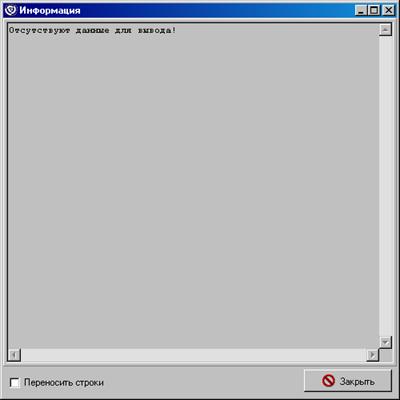
Рисунок 92. Информационное сообщение
15.1.3 Отчет по уровням подчиненности
Отчет по уровням подчиненности используется для вывода информации по организациям Реестра БП, отсортированным по уровням подчиненности. Данный отчет позволяет просматривать взаимосвязи распорядителей каждого уровня и его бюджетополучателей по подведомственной сети.
Отчет строится на основании определения уровня бюджетополучателя:
· I уровень – главный распорядитель бюджетных средств (ГРБС).
· II уровень – получатели и распорядители, у которых распорядителем является сам ГРБС.
· III уровень – получатели и распорядители, у которых распорядителем бюджетных средств (РБС) является распорядитель II - уровня.
· IV уровень – получатели и распорядители, у которых РБС является распорядитель III уровня.
· V уровень – получатели и распорядители, у которых РБС является распорядитель IV уровня.
· VI уровень – получатели и распорядители, у которых РБС является распорядитель V уровня и т. д.
В отчет выводятся организации, отсортированные по коду в порядке возрастания.
Для начала работы с отчетом о принятых документах необходимо выбрать пункт главного меню Отчеты→По реестру распорядителей и получателей→По уровням подчиненности.
Откроется форма параметров отчета, в которой задаются настройки выборки данных для отчета.
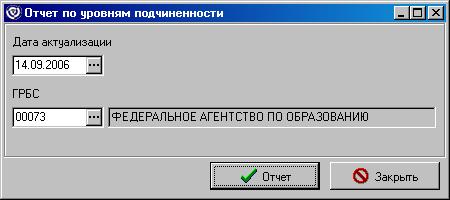
Рисунок 93. Форма параметров отчета по уровням подчиненности
В форме параметров следует выбрать:
· Дата актуализации – дата, по состоянию Реестра на которую строится отчет, по умолчанию установлена текущая дата.
· ГРБС – ГРБС/РБС, по которому необходимо сформировать отчет.
Для запуска формирования отчета следует нажать кнопку «Отчет». Для выхода из формы параметров отчета – кнопку «Закрыть».
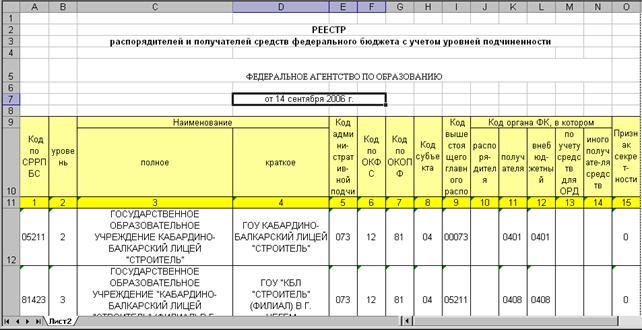
Рисунок 94. Пример отчета по уровням подчиненности
Отчет выводится для просмотра в приложение MS Excel. В результате будет выведен отчет, содержащий общую информацию об организациях Реестра БП по уровням подчиненности.
Для сохранения отчета в файл следует использовать стандартные инструменты работы с приложением MS Excel.
В случае если данных для отчета за указанный период не обнаружено, Система выдаст информационное сообщение.
15.2Отчет о принятых документах
Отчет о принятых документах используется для вывода информации о поступивших на данный АРМ документах выбранного типа в указанный период времени.
Для начала работы с отчетом о принятых документах необходимо выбрать пункт главного меню Отчеты→О принятых документах.
Откроется форма параметров отчета, в которой задаются настройки выборки данных для отчета.
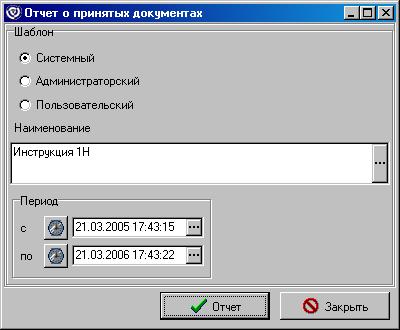
Рисунок 95. Форма параметров отчета о принятых документах
В блоке настроек Шаблон следует выбрать тип шаблона отчета:
· Системный – данный шаблон отчета является встроенным, его параметры изначально определены.
· Администраторский – данный шаблон отчета создается администратором СЭД (подробнее см. пункт 15.2.1).
· Пользовательский – данный шаблон отчета создается пользователем СЭД (подробнее см. пункт 15.2.2).
В поле Наименование следует выбрать шаблон отчета при помощи кнопки  . При этом откроется окно, содержащее список системных шаблонов (для типа Системный), либо список Администраторских/Пользовательских шаблонов для других типов. На Рисунок 96 представлен список встроенных системных шаблонов.
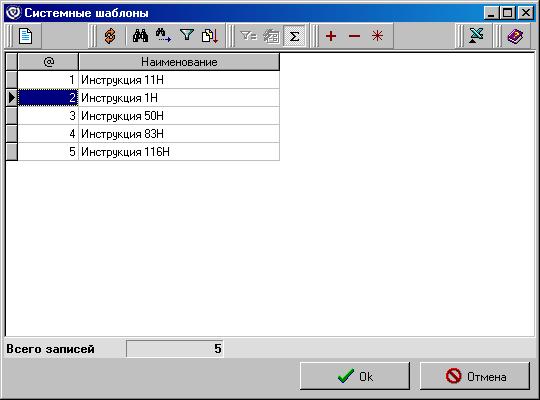
Рисунок 96. Системные шаблоны
В данной форме необходимо выбрать наименование шаблона и нажать кнопку «ОК». Системные шаблоны представляют собой группу документов, привязанных к Инструкциям.
В блоке настроек Период следует задать период, за который будет формироваться отчет о принятых документах – в поле с указать начальную дату, в поле по – конечную дату. По кнопке  открывается календарь для удобства выбора даты. По кнопке
  в поле проставляется текущая дата и время.
Для запуска формирования отчета следует нажать кнопку «Отчет». Для выхода из формы параметров отчета – кнопку «Закрыть».
Отчет выводится для просмотра в приложение MS Excel. В результате будет выведен отчет, содержащий общую информацию о количестве принятых документов в заданный период по типам на листе «Объекты» и группировку по типам документов на каждом отдельном листе по названию документа.
Для сохранения отчета в файл следует использовать стандартные инструменты работы с приложением MS Excel.
В случае если принятых документов за указный период не обнаружено, Система выдаст информационное сообщение (см. Рисунок 97).
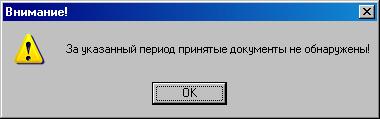
Рисунок 97. Информационное сообщение
15.2.1 Создание пользовательского шаблона
Как было сказано выше, системные шаблоны позволяют конфигурировать отчеты по списку документов с привязкой к конкретной Инструкции. При этом список входящих в такие группы документов заранее задан в Системе и не может быть изменен.
Однако, к примеру, требуется сформировать отчет по принятым документам, относящимся к разным Инструкциям, или, допустим, вывести в отчет именно те поля документов, которые желает видеть пользователь. В системе СЭД реализована технология создания отчета, которая позволяет сконфигурировать шаблон отчета, содержащий собственный список документов, а также заголовки столбцов отчета и поля документов, выводимые в отчет.
Пользовательский отчет о принятых документах может содержать как системные объекты (документы с заданными настройками), так и пользовательские.
Пользовательские отчеты позволяют пользователю задавать:
· Заголовок отчета, определяемый пользователем;
· Список документов (объектов), по которым формируется отчет (пользовательские и/или системные);
· Список полей каждого документа, выводимых в отчет в виде столбцов (пользовательские объекты);
· Рассчитывать агрегатные функции по полям документа в отдельной ячейке отчета (пользовательские объекты);
· Заголовки столбцов документа, определяемые пользователем (пользовательские объекты).
Далее рассмотрим пошаговую инструкцию по формированию пользовательского шаблона и пользовательских объектов шаблона.
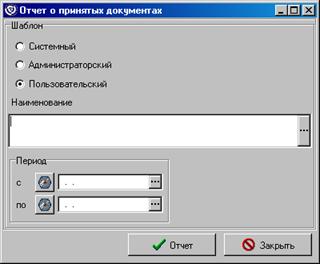
Рисунок 98. Форма параметров отчета о принятых документах
1. В форме «Отчет о принятых документах» выберите тип шаблона – Пользовательский и нажмите кнопку в поле Наименование. Откроется форма «Пользовательские шаблоны». Данная форма будет содержать список созданных вами шаблонов.
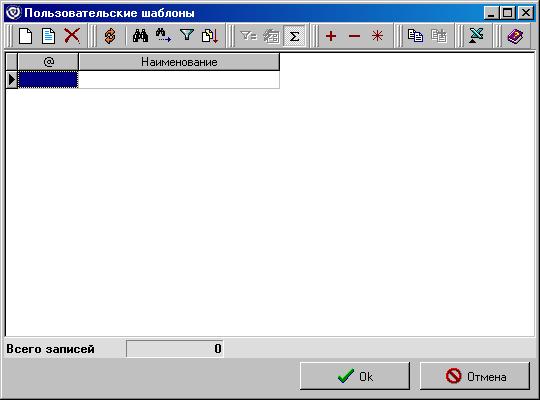
Рисунок 99. Форма «Пользовательские шаблоны»
Для перехода к созданию шаблона нажмите кнопку  .
.
2. Откроется форма «Пользовательский шаблон отчета о принятых документах». Создание собственного шаблона начинается с данной формы. Здесь необходимо ввести название нового шаблона в поле Наименование и сохранить изменения при помощи кнопки «Применить».
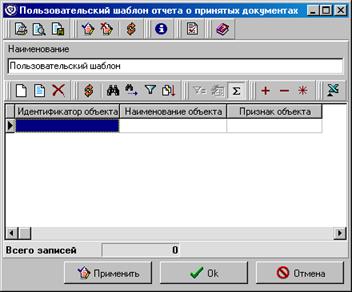
Рисунок 100. Форма «Пользовательский шаблон отчета о принятых документах»
3. На панели инструментов таблицы объектов станет активной кнопка . Данная таблица будет содержать список тех документов (объектов), которые вы добавите для вывода в отчет. Для перехода к добавлению объекта нажмите кнопку . Откроется форма «Объект отчета о принятых документах».
Примечание: Пользовательский шаблон может включать как пользовательские, так и системные объекты. Для этого в данной форме следует выбрать тип – Системный и выбрать из справочника объект.

Рисунок 101. Форма «Объект отчета о принятых документах»
4. Для создания пользовательского объекта выберите тип объекта – Пользовательский и нажмите кнопку в поле Наименование для перехода к настройке объектов. Откроется форма «Пользовательские объекты отчета о принятых документах».
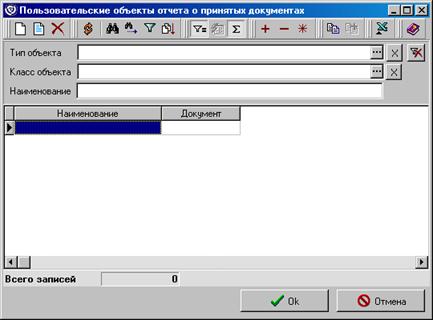
Рисунок 102. Форма «Пользовательские объекты отчета о принятых документах»
5. Данная форма будет содержать список пользовательских объектов, созданных на данном АРМ для отчета о принятых документах без привязки к конкретному шаблону. Для создания нового объекта нажмите кнопку . Откроется форма «Пользовательский объект».
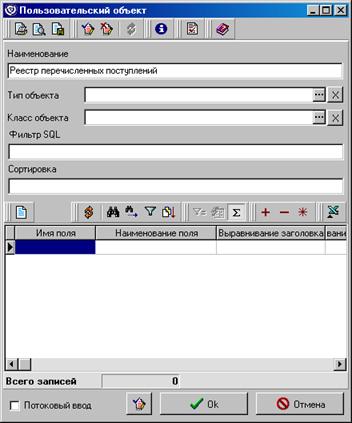
Рисунок 103. Форма «Пользовательский объект»
В данной форме производится создание нового пользовательского объекта для последующего включения в отчет о принятых документах. Следует понимать, что отчет будет сформирован на основе созданных объектов при помощи данной формы.
В поле Наименование введите наименование нового объекта. Следует отметить, что каждый пользовательский объект (документ), создаваемый из данной формы, в отчете будет представлять собой отдельный лист приложения MS Excel и информация из поля Наименование будет заголовком (названием) этого листа. Поэтому следует вводить осмысленное название объекта для последующего удобства просмотра данных в сформированном отчете.
Например, если новый объект будет представлять собой документ «Платежное поручение», то логично ввести в поле Наименование заголовок – Платежное поручение. В последствии вся информация по данному документу будет отображена на отдельном листе под названием Платежное поручение приложения MS Excel.
6. В поле Тип объекта при помощи кнопки выберите значение из справочника типов объектов.
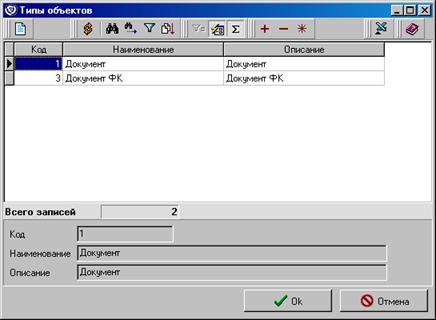
Рисунок 104. Справочник «Типы объектов»
Выбор значения в данном поле будет отфильтровывать значения в справочнике «Зарегистрированные объекты» в поле Класс объекта.
В поле Класс объекта при помощи кнопки выберите название документа (или другого объекта), необходимого для вывода в отчет, из справочника «Зарегистрированные объекты».
7. После ввода значений данных полей нажмите кнопку  в форме «Пользовательский объект».
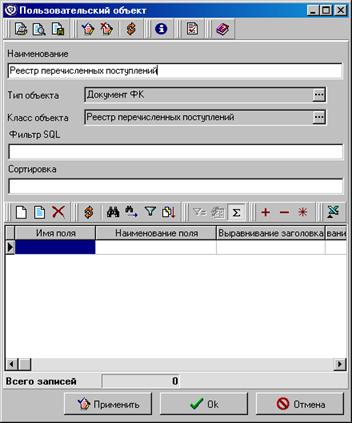
Рисунок 105. Форма «Пользовательский объект». Результат выбора типа документа
В нижней таблице формы «Пользовательский объект» станет активной кнопка . Данная таблица будет содержать список полей выбранного документа. Каждое поле будет соответствовать столбцу в отчете. Это означает, что на листе отчета приложения MS Excel для данного документа сформируется для каждого поля свой столбец со своим заголовком, и в каждом таком столбце будет отображаться информация по полю документа, согласно сделанным настройкам.
8. Для перехода к настройке полей документа нажмите кнопку . Откроется форма «Поле пользовательского объекта».
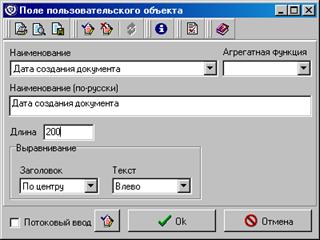
Рисунок 106. Форма «Поле пользовательского объекта»
В поле Наименование выберите из списка название поля документа для вывода в отчет.
Поле Агрегатная функция используется, если необходимо рассчитать простую функцию по полю. Например, для документа Реестр перечисленных поступлений можно вывести в отдельной ячейке среднюю сумму по полю «Сумма» всех Реестров.
Примечание: Следует применять данный функционал только для тех полей, расчет по которым будет рациональным. Таким образом, для поля вида «Дата» функцию не следует использовать.
В поле Наименование (по-русски) введите заголовок столбца отчета для выбранного поля.
В поле Длина задается максимальное количество символов для выбранного поля (ширина столбца в приложении MS Excel).
В блоке настроек Выравнивание задается форматирование заголовка столбца отчета и текста содержания поля.
9. Для добавления настройки поля нажмите «ОК». В форме «Пользовательский объект» в списке полей документа появится новая запись.
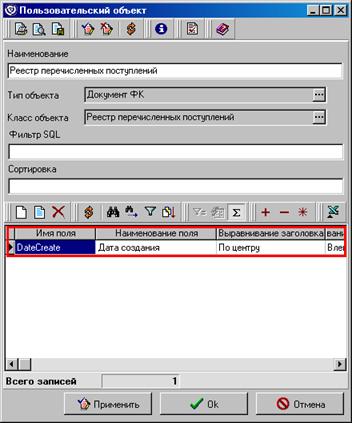
Рисунок 107. Форма «Пользовательский объект». Результат ввода нового поля
10. Для добавления следующего поля документа снова нажмите кнопку и повторите настройку, начиная с шага 8.
11. После завершения настроек по данному документу нажмите «ОК». Новый объект отобразится в списке формы «Пользовательские объекты отчета о принятых документах».
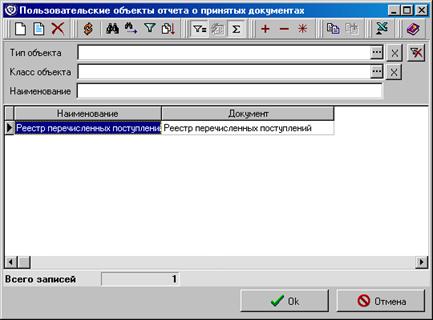
Рисунок 108. Форма «Пользовательские объекты отчета о принятых документах». Результат добавления документа
12. Для добавления следующего пользовательского объекта нажмите кнопку и повторите действия, начиная с шага 4. Затем по нажатию «ОК» вы вернетесь к форме «Пользовательский шаблон отчета о принятых документах».
Созданные таким образом пользовательские объекты могут использоваться для отчета о принятых документах наравне с системными объектами.
Для добавления следующего объекта (документа) в новый шаблон в форме «Пользовательский шаблон отчета о принятых документах» следует нажать кнопку .
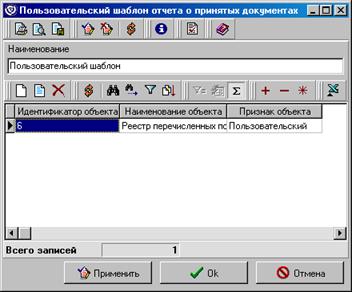
Рисунок 109. Форма «Пользовательский шаблон отчета о принятых документах». Результат добавления объекта
В открывшейся форме «Объект отчета о принятых документах» выберите объект «Пользовательский», если нужно добавить пользовательский объект, или другой для других объектов и в поле Наименование нажмите кнопку  .
.
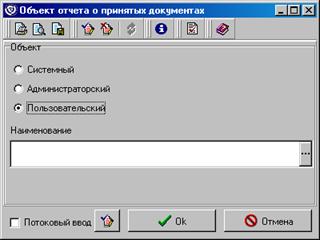
Рисунок 110. Форма добавления следующего объекта в шаблон
В открывшемся списке выберите курсором нужный объект и нажмите «ОК».
Пример конечного варианта сформированного пользовательского шаблона представлен на Рисунок 111.
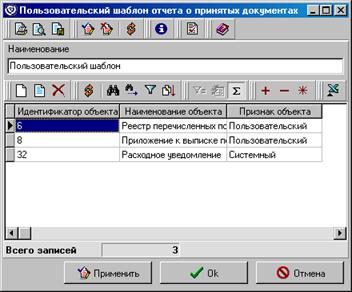
Рисунок 111. Форма «Пользовательский шаблон». Результат добавления нескольких объектов
Согласно примеру в отчете будут представлена информация по трем документам. При этом два документа имеют пользовательские настройки вывода информации, и один – Системный.
Для формирования отчета следует нажать кнопку «Отчет» в форме «Отчет о принятых документах».
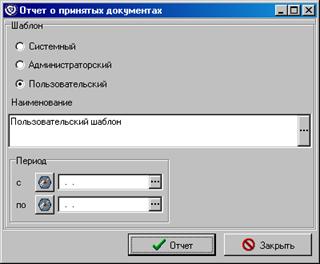
Рисунок 112. Форма параметров отчета о принятых документах
Пример конечного отчета представлен на Рисунок 113.
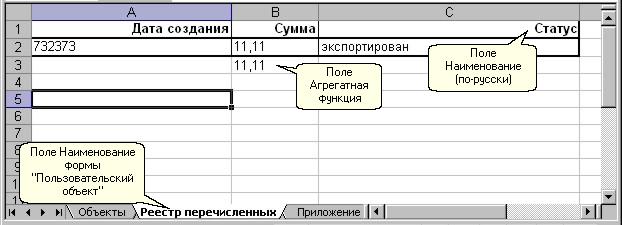
Рисунок 113. Пример отчета о принятых документах в приложении MS Excel
15.2.2 Создание администраторского шаблона
Создание администраторского шаблона отчета о принятых документах производится так же, как и создание пользовательского шаблона, с тем исключением, что все настройки администраторского шаблона доступны только для пользователей под администраторским профилем. Подробнее см. главу 15.2.1.
15.3Отчет по платежным поручениям (1Н)
Отчет по платежным поручениям используется для вывода информации по платежным поручениям, имеющимся на данном АРМ в указанных пользователем статусах и за указанный период. Отчет группируется по лицевым счетам плательщика.
Для начала работы с отчетом по платежным поручениям необходимо выбрать пункт главного меню Отчеты→По платежным поручениям (1Н).
Откроется форма параметров отчета, в которой задаются настройки выборки данных для отчета.
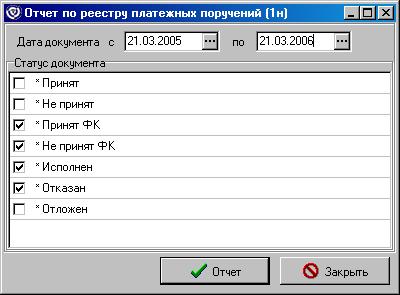
Рисунок 114. Форма параметров отчета по платежным поручениям
В поле Дата документа с… по… указывается начальная и конечная дата периода, за который производится выборка данных. По умолчанию в поле «с» и «по» указывается текущая дата, то есть отчет формируется за текущий день. При помощи кнопки открывается календарь для удобства ввода даты.
В блоке настроек Статус документа флагом необходимо отметить статусы, на которых платежные поручения будут выведены в отчет. Может быть указан один или несколько статусов из приведенного списка.
В начале отчета выводится период, за который строится отчет, а также перечень статусов, которые должны попадать в отчет.
В рамках каждого лицевого счета подводится итог по количеству документов и их сумме, а также количеству документов и их сумме в разрезе статусов.
Для запуска формирования отчета следует нажать кнопку «Отчет». Для выхода из формы параметров отчета – кнопку «Закрыть».
Отчет выводится для просмотра в приложение MS Excel. Для сохранения отчета в файл следует использовать стандартные инструменты работы с приложением MS Excel.
В случае если платежных поручений за указанный период в указанных статусах не обнаружено, Система сформирует пустой отчет.
15.4 Отчет по форме 0510200
Отчет по форме 0510200 используется для вывода информации по всем организациям Реестра БП в формате MS Excel. Данные отчета упорядочены по возрастанию кода БП в разрезе субъектов (первым выводится субъект с наименьшим кодом, далее по возрастанию все его организации, затем выводится следующий субъект).
Для начала работы с отчетом по платежным поручениям необходимо выбрать пункт главного меню Отчеты→Отчет по форме 0510200.
Откроется форма параметров отчета, в которой задаются настройки выборки данных для отчета.
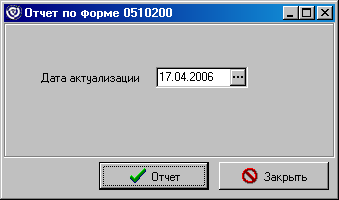
Рисунок 115. Форма параметров отчета по форме 0510200
В поле Дата актуализации указывается дата, на которую производится выборка данных. По умолчанию в поле Дата актуализации указывается текущая дата, то есть отчет формируется на текущий день. При помощи кнопки открывается календарь для удобства ввода даты.
Для запуска формирования отчета следует нажать кнопку «Отчет». Для выхода из формы параметров отчета – кнопку «Закрыть».
Отчет выводится для просмотра в приложение MS Excel. Для сохранения отчета в файл следует использовать стандартные инструменты работы с приложением MS Excel.
Пример сформированного отчета по форме 0510200 представлен на Рисунок 116.
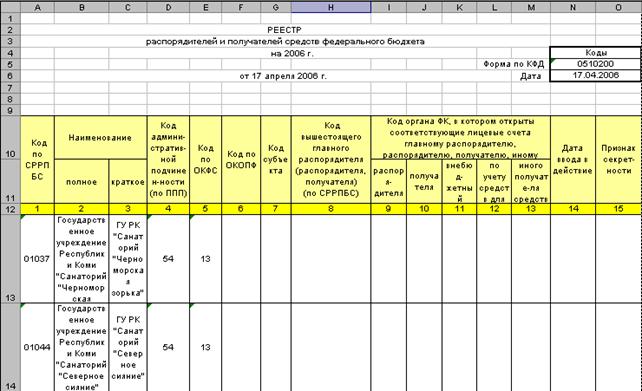
Рисунок 116. Пример отчета по форме 0510200 в приложении MS Excel
16Сервисные службы Системы СЭД
Сервисные службы системы СЭД используются для настройки корректной работы системы. Изменять текущие настройки сервисных служб, влияющие на работу программы, должен только администратор системы. В настоящем документе описаны только те настройки, которые могут быть полезны пользователям.
Доступ к сервисным службам системы осуществляется через пункт меню Сервис.
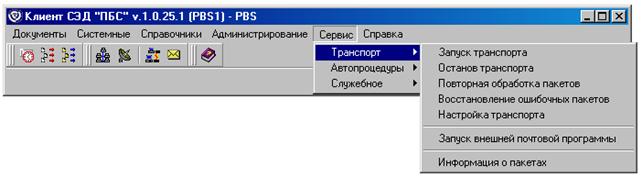
Рисунок 117. Меню «Сервис»
16.1 Транспорт
Документооборот системы «СЭД. Доставка электронных документов» построен на клиент-серверной технологии. Обмен данными между клиентом и сервером осуществляется при помощи транспортной подсистемы, являющейся встроенной программной компонентой СЭД. Принцип работы транспортной подсистемы заключается в формировании и отправке транспортных пакетов данных и их получении от удаленных АРМов.
16.1.1 Запуск/останов транспортной системы
Транспортная подсистема запускается автоматически при запуске системы СЭД.
· Для останова работы транспортной системы используется команда Сервис→Транспорт→Останов транспорта. При выборе этой команды выведется системное сообщение.
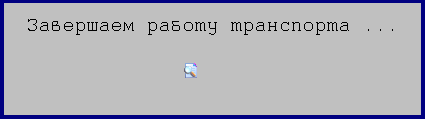
Рисунок 118. Системное оповещение об останове транспорта
· Для восстановления транспортной подсистемы в работу используется команда Сервис→Транспорт→Запуск транспорта.
Если транспортная подсистема запущена, в системном трее отображается пиктограмма, как на Рисунок 119.
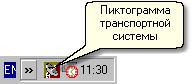
Рисунок 119. Иконка транспортной системы
Внимание! |
Если транспортная система остановлена, система СЭД не сможет принимать и отправлять документы до тех пор, пока транспортная система не будет запущена в работу. |
16.2 Автопроцедуры
16.2.1 Управление автопроцедурами
Автопроцедурой называется операция (последовательность действий), которая должна производиться автоматически при выполнении некоторых заданных условий. Примером автопроцедуры является проверка подписи принятого расходного расписания – как только в Систему поступает документ со статусом «Распознан», данная автопроцедура автоматически будет выполнять заранее заданную последовательность действий.
Автопроцедуры запускаются автоматически при запуске системы СЭД. Если автопроцедуры запущены, в системном трее отображается пиктограмма, как на Рисунок 120.
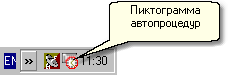
Рисунок 120. Иконка автопроцедур
Для останова всех активных автопроцедур выберите пункт меню Сервис→ Автопроцедуры→Останов автопроцедур или выберите правой кнопкой мыши в контекстном меню пиктограммы пункт Останов автопроцедур.
При выборе этой команды выведется системное сообщение.
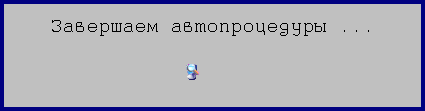
Рисунок 121. Системное оповещение об останове автопроцедур
Для запуска всех активных автопроцедур выберите пункт меню Сервис→Автопроцедуры→ Запуск автопроцедур.
16.2.2 Журнал автопроцедур
Для просмотра информации о ходе выполнения автопроцедур, выберите пункт Сервис→Автопроцедуры→Журнал автопроцедур или выберите правой кнопкой мыши в контекстном меню пиктограммы  пункт Журнал автопроцедур.
С момента запуска журнала автопроцедур до его закрытия все события, запущенные операции и ошибки будут фиксироваться в журнале Автопроцедуры.
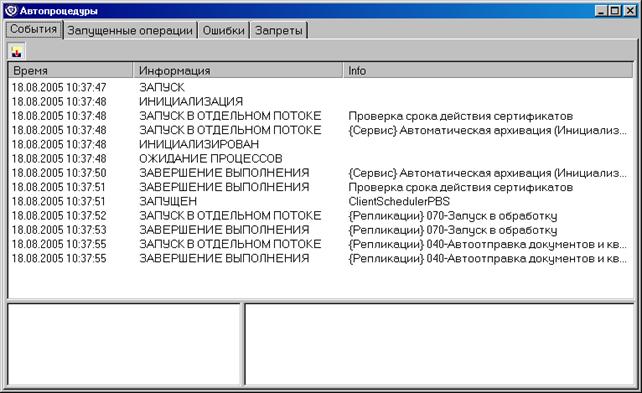
Рисунок 122. Журнал автопроцедур
На закладке «События» содержится список всех событий с указанием времени их происшествия и краткой пояснительной информацией.
На закладке «Запущенные операции» содержится список всех запущенных со времени открытия журнала операций, указано время запуска операции и время выполнения.
На закладке «Ошибки» содержится список всех обнаруженных со времени открытия журнала ошибок, указано время обнаружения ошибки, название модуля, краткое описание.
На закладке «Запреты» содержится список всех запущенных со времени открытия журнала операций; запрещенные операции помечены символом  .
.
Внимание! |
Настройка автопроцедур осуществляется ТОЛЬКО администратором системы СЭД. Пользовательское вмешательство в настройки автопроцедур может привести к некорректной работе системы. |
16.3 Служебное
16.3.1 Редактирование личной информации
Для каждого пользователя в системе создана учетная запись – профиль, определяющий индивидуальные параметры и привилегии для пользователя, владеющего данным профилем.
Внимание! |
Привилегии и права задаются администратором Системы. Пользователь может редактировать только личную информацию своего профиля. |
Для редактирования профиля выберите пункт меню Сервис→Служебное→Настройка системы прав→Настройка прав. Откроется форма «Администрирование прав пользователей».
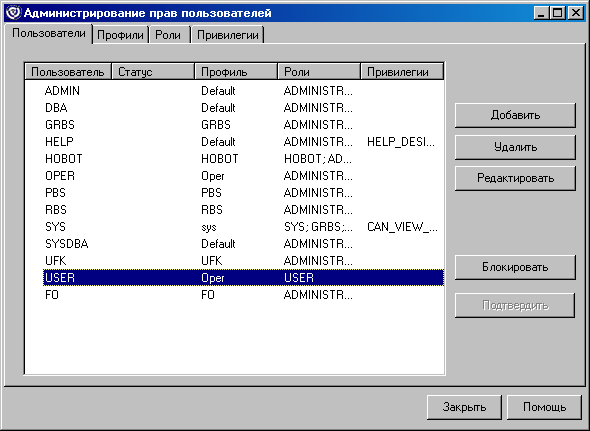
Рисунок 123. Окно «Администрирование прав пользователей»
На закладке «Пользователи» выберите курсором в списке свой профиль и нажмите кнопку «Редактировать». Откроется форма «Окно редактирования прав пользователей».
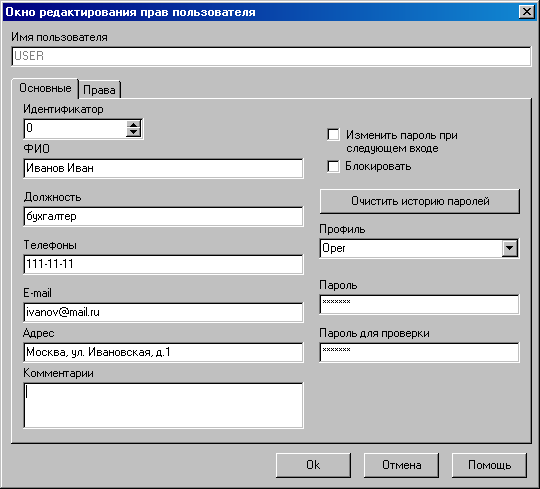
Рисунок 124. Окно редактирования прав пользователей
На закладке «Основные» отредактируйте личную информацию по вашему усмотрению и нажмите кнопку «ОК». Остальные настройки оставьте без изменений.
16.3.2 Смена пароля
Для изменения пароля входа в систему выберите пункт меню Сервис→Служебное→Настройка системы прав→Смена пароля. Откроется форма «Изменение пароля».
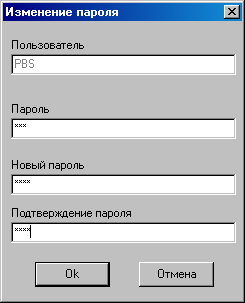
Рисунок 125. Окно изменения пароля входа в систему
В данной форме заполните следующие поля:
· Пароль – введите текущий пароль входа в Систему.
· Новый пароль – введите новый пароль входа в Систему, отличный от текущего.
· Подтверждение пароля – введите новый пароль еще раз.
Нажмите кнопку ОК для сохранения изменений.
16.3.3 Системные сообщения
Для просмотра списка совершенных действий пользователя в системе используется таблица системных сообщений. Для просмотра таблицы выберите пункт меню Сервис→Служебное→Таблица системных сообщений. Откроется форма «Системные сообщения».
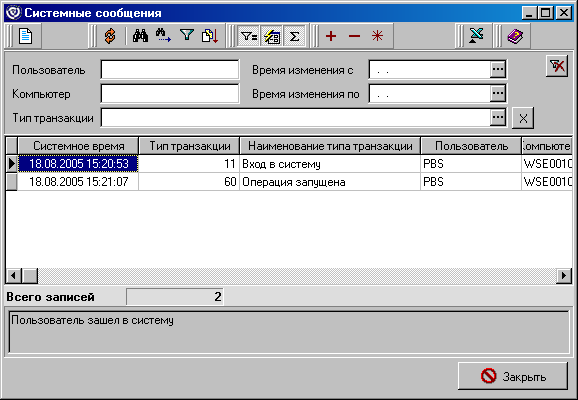
Рисунок 126. Системные сообщения
В данной форме отображается время и дата совершения, название и параметры операции.
Для редактирования периода времени, по истечении которого системные сообщения будут удаляться, выберите пункт меню Сервис→Служебное→Настройка удаления системных сообщений. Откроется окно «Настройки очистки таблицы системных сообщений».
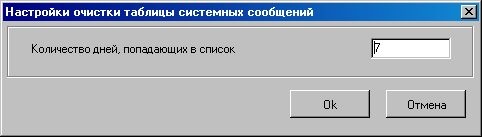
Рисунок 127. Настройка удаления системных сообщений
В данном окне введите количество дней, по истечении которых сообщения будут удаляться. С помощью автопроцедуры один раз в день осуществляется очистка таблицы системных сообщений, созданных указанное количество дней назад.
Внимание! |
По умолчанию функция ведения списка системных сообщений выключена, так как она влияет на уменьшение производительности системы. |

|
Из за большого объема этот материал размещен на нескольких страницах:
1 2 3 4 5 6 |
