

Партнерка на США и Канаду по недвижимости, выплаты в крипто
- 30% recurring commission
- Выплаты в USDT
- Вывод каждую неделю
- Комиссия до 5 лет за каждого referral
1.1 Последовательность внесения данных заказчиком через Web-интерфейс при формировании контракта
1.1.1 Формирование контракта на основе итогов процедуры размещения заказа
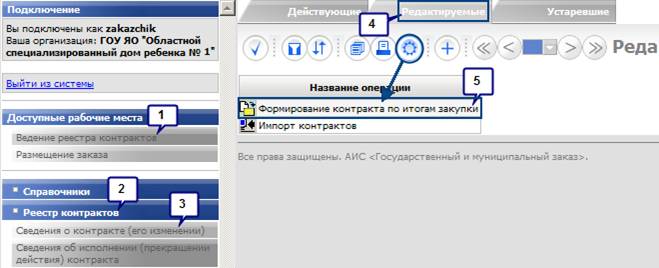
Для формирования контракта следует зайти в систему под пользователем, который входит в группу «Заказчики». Формирование контракта производится на интерфейсе «Сведения о контракте (его изменении)/Редактируемые»:
Выбирается рабочее место «Ведение реестра контрактов» в разделе «Доступные рабочие места».
Выбирается раздел «Реестр контрактов».
Выбирается интерфейс «Сведения о контракте (его изменении)».
Далее в рабочей области выбирается интерфейс «Редактируемые».
В разделе меню «Операции» выбирается операция «Формирование контрактов по итогам закупки».
Рисунок 446. Вызов операции " Формирование контрактов по итогам закупки "
В открывшейся форме необходимо указать параметры операции.
Параметры операции описаны в таблице (Таблица 111).
Таблица 112. Параметры операции " Формирование сведений о контрактах по итогам закупки"
Наименование параметра операции | Описание параметра операции |
№ контракта | Номер контракта. Ввод с клавиатуры |
Дата заключения контракта | Дата заключения контракта. Ввод с клавиатуры или выбор из календаря |
Дата исполнения по контракту | Плановая дата выполнения обязательств по контракту. Ввод с клавиатуры или выбор из календаря |
Источник финансирования | Источник(и) финансирования по контракту. Множественный выбор из выпадающего списка |
Закупка | Закупка, по которой проводилась процедура размещения заказа в АС «Управление заказами», сформированы итоги и на их основании нужно сформировать контракт. Выбор из заголовка интерфейса "Закупки", ограниченный по состоянию "Завершен", "Выявление победителя" и по наличию хотя бы одного лота, по которому не принято решение "Признать несостоявшимся" и по которому ещё не сформирован контракт (или контракт сформирован, но находится в состоянии "Расторгнут"). Отображается значение из поля "№ закупки". |
Лот | Лот, по которому формируется контракт. Если в закупке всего один лот, то данный параметр является необязательным, иначе – обязательный для заполнения (для каждого лота данная операция выполняется отдельно). Выбор из детализации "Лоты", ограниченный по закупке, выбранной в параметре операции "Закупка", и по отсутствию решения "Признать несостоявшимся" и по которому ещё не сформирован контракт (или контракт сформирован, но находится в состоянии "Расторгнут"). Отображается значение из поля "Наименование лота". |
Заказчик | Заказчик, который заключает контракт. Выбор из детализации "Заказчики", ограниченный по лоту, выбранному в параметре операции "Лот" |
Поставщик | Поставщик, с которым заключается контракт. Выбор из поставщиков, с которыми может быть заключен контракт. По-умолчанию контракт формируется для поставщика, который был признан победителем. В случае уклонения участника размещения заказа, занявшего первое место и заключении контракта с участником, занявшим второе место или при конкурсе с возможностью частичной поставки – параметр обязателен для заполнения. |
Внимание! Если в закупке несколько лотов и требуется выбрать поставщика параметр «Лот» должен быть обязательно заполнен.
Рисунок 447. Аргументы операции «Формирование контрактов по итогам торгов»
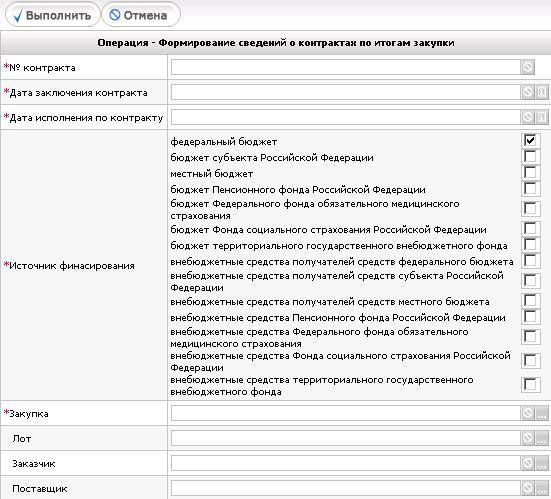
После заполнения параметров операций нужно нажать кнопку «Выполнить».
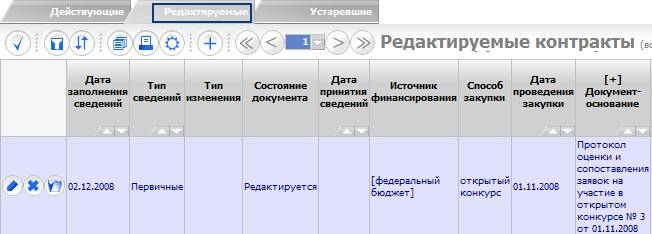
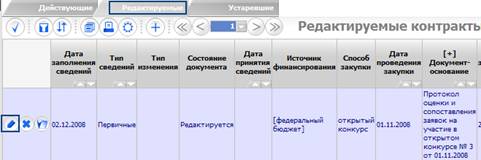
После выполнения операции «Формирование контрактов по итогам торгов» данные по контракту отображаются в интерфейсе «Сведения о контракте (его исполнении)/Редактируемые» (Рисунок 448).
Рисунок 448. Результат операции " Формирование контрактов по итогам закупки "
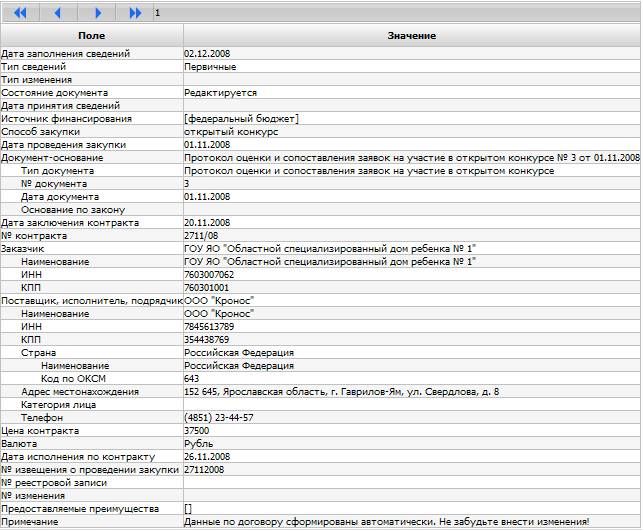
В режиме карточки записи отображаются следующим образом:
Рисунок 449. Результат операции "Формирование контрактов по итогам закупки" (режим карточки)
После формирования контракта через операцию данные заголовка и детализаций редактируются в соответствии с требуемыми значениями (После выполнения операции необходимо отредактировать поле «Сумма» в детализации «Распределение финансирования для контракта». Сумма финансирования всех строк детализации должна быть равна цене контракта.) Внесение изменений производится аналогичным образом: 1) вызывается форма для редактирования для данного контракта в интерфейсе «Сведения о контракте (его изменении) / Редактируемые», 2) вносятся данные и изменения сохраняются (все обязательные поля должны быть заполнены).
1)
2)
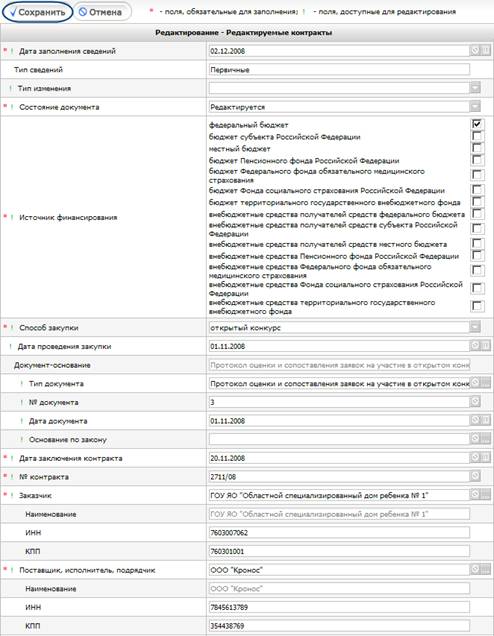
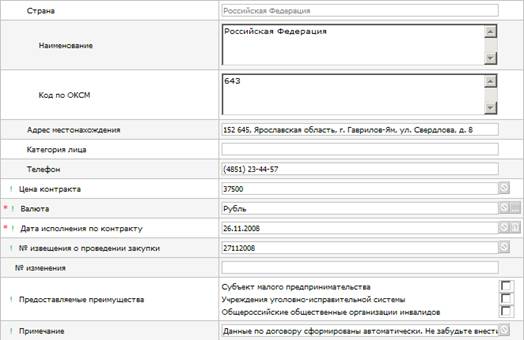
Проверить правильность введенных данных.
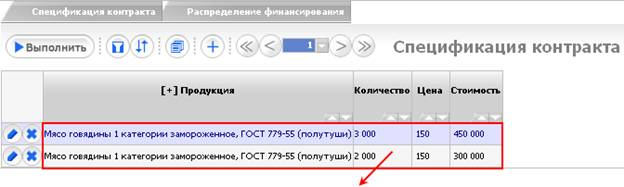
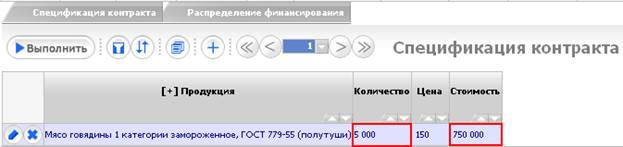
ВНИМАНИЕ! Есть возможность включить группировку продукции в детализации «Спецификация контракта» при помощи параметра системы «Группировка продукции в контрактах». При включенном параметре системы записи по продукции с одинаковыми значениями в полях «Продукция», «Цена» будут отображаться как одна запись, при этом значения полей «Количество» и «Стоимость» будут просуммированы (Рисунок 450).
Рисунок 450. Пример группировки записей по продукции в детализации «Спецификация контракта»
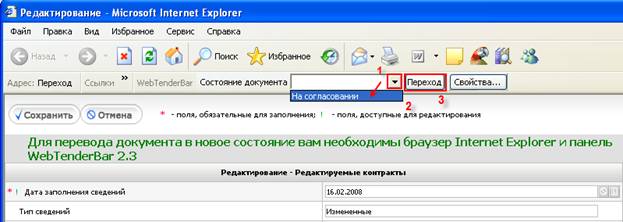
Далее контракт переводится в состояние «На согласовании» в форме для редактирования. При помощи панели «WebTenderBar» изменяется значение поля «Состояние», нажать кнопку «Переход» (Рисунок 451).
Рисунок 451. Смена состояния контракта при помощи панели «WebTenderBar»
Для обновления данных на странице нужно нажать кнопку «Получить данные»  .
.
Уполномоченный орган (координатор) рассматривает контракт и в случае соответствия его всем требованиям переводится в состояние «Подписан» в форме для редактирования:
Перед утверждением контракту необходимо присвоить реестровый номер, вызвав операцию «Формирование реестрового номера» из меню «Операции» (Рисунок 452).
Рисунок 452 - Параметры операции «Формирование реестрового номера»

При отсутствии значения в поле "Номер реестровой записи" при подписании контракта выдается информативное сообщение о необходимости заполнить данное поле перед подписанием контракта в случае, если включен логический контроль 676.03. Поле "№ реестровой записи" заполняется значением: [Поле "УКО" заголовка справочника "Бюджетные учреждения" для заказчика] + [Последние две цифры года даты, указанной в поле "Дата заполнения сведений" заголовка интерфейса] + [Порядковый номер реестровой записи, присваиваемый последовательно в соответствии со сквозной нумерацией, осуществляемой в пределах календарного года по каждому заказчику].
В случае утверждения контракта (при подписании) проставляется дата принятия сведений.
При подписании Сведений о контракте существует возможность автоматического экспорта сведений о контакте, для этого необходимо:
- на интерфейсе «Состояния документов» в детализации «Настройка формата пакета для подписания» в поле «формат пакета» выбрать значение из выпадающего списка «Формат экспорта бюджета», а в поле «тип документа» выбрать «Сведения о контракте (его изменении)»;
- на интерфейсе «Параметры системы» указать путь к папке для экспорта в параметре «Путь для автовыгрузки документов».
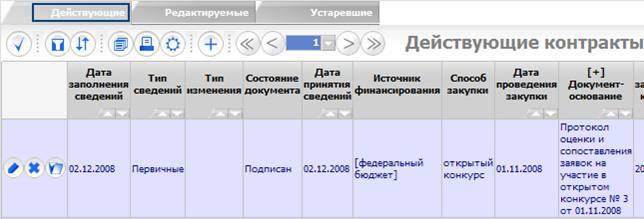
После перевода контракта из состояния «На согласовании» в «Подписан» он из интерфейса «Сведения о контракте (его изменении) / Редактируемые» переходит в интерфейс «Сведения о контракте (его изменении) / Действующие» (Рисунок 453).
Рисунок 453 - Отображение контракта в интерфейсе «Действующие контракты»
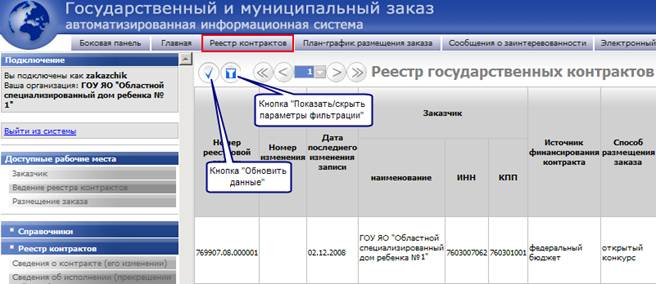
После того как контракт подписан, информация о нем попадает в реестр контрактов на официальный сайт, доступный всем пользователям. Для его просмотра необходимо выбрать страницу с названием «Реестр контрактов». Для удобства просмотра необходимой информации можно воспользоваться фильтрами, нажав кнопку «Показать / Скрыть параметры фильтрации», при этом появится окно с параметрами фильтрации, в котором необходимо указать требуемый параметр и нажать кнопку «Обновить данные» (Рисунок 454).
Рисунок 454 - Отображение контракта в реестре контрактов
1.1.2 Формирование контракта без процедуры размещения заказа
Для формирования контракта следует зайти в систему под пользователем, который входит в группу «Заказчики». Формирование контракта производится на интерфейсе «Сведения о контракте (его изменении)/Редактируемые»:
Выбирается рабочее место «Ведение реестра контрактов» в разделе «Доступные рабочие места».
Выбирается раздел «Реестр контрактов».
Выбирается интерфейс «Сведения о контракте (его изменении)».
Далее в рабочей области выбирается интерфейс «Редактируемые».
В разделе меню «Операции» выбирается операция «Добавить запись» (Рисунок 455)
Рисунок 455. Добавление записи на интерфейсе
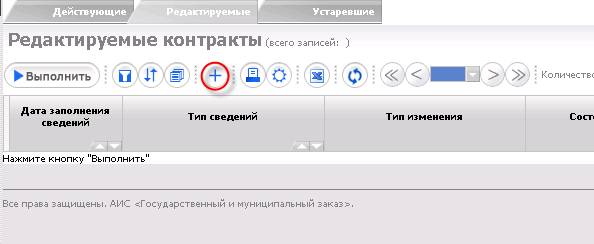
Далее заполнить открывшуюся форму (Рисунок 456). Пример заполнения формы и способы ввода данных описаны в таблице (Таблица 112).
Таблица 113. Добавление данных на интерфейсе
Наименование поля | Назначение | Характеристика | |
Дата заполнения сведений | Дата заполнения сведений о контракте или дата заполнения сведений об изменении контракта | Автозаполнение текущей датой при переходе "Редактируется - На согласовании" | |
Тип сведений | Указывается "первичные", если представление сведений о контракте осуществляется в первый раз. При изменении контракта указывается "измененные". | Автозаполнение: - первичные (при создании сведений о контракте); - измененные (при создании уточнения к сведениям о контракте - сведений об изменении контракта). | |
Тип изменения | В случае сведений с типом "измененные" указывается тип изменений | Выбор из выпадающего списка: - изменение контракта (1); - исправление сведений (2). | |
Состояние документа | Служебное поле, обозначающее состояние контракта. | Автозаполнение. Заполняется значением одного из состояний документа | |
Дата принятия сведений | Дата принятия сведений в органе, уполномоченном на ведение реестра контрактов | Автозаполнение текущей датой на переход "На согласовании - Подписан" | |
Источник финансирования | Источник финансирования | Выбор из выпадающего списка или автозаполнение из соответствующего поля при выполнении операции "Создать уточнение": - федеральный бюджет (01) - бюджет субъекта Российской Федерации (02) - местный бюджет (03) - бюджет Пенсионного фонда Российской Федерации (04) - бюджет Федерального фонда обязательного медицинского страхования (05) - бюджет Фонда социального страхования Российской Федерации (06) - бюджет территориального государственного внебюджетного фонда (07) - внебюджетные средства получателей средств федерального бюджета (11) - внебюджетные средства получателей средств субъекта Российской Федерации (12) - внебюджетные средства получателей средств местного бюджета (13) - внебюджетные средства Пенсионного фонда Российской Федерации (14) - внебюджетные средства Федерального фонда обязательного медицинского страхования (15) - внебюджетные средства Фонда социального страхования Российской Федерации (16) - внебюджетные средства территориального государственного внебюджетного фонда (17) | |
Способ закупки | Наименование способа размещения заказа | Выбор из выпадающего списка или автозаполнение из соответствующего поля при выполнении операции "Создать уточнение": - открытый конкурс (1); - открытый аукцион (2); - открытый аукцион в электронной форме (3); - торги на товарных биржах (4); - запрос котировок (5); - предварительный отбор и запрос котировок при чрезвычайных ситуациях (6); - единственный поставщик (исполнитель, подрядчик) (7). | |
Дата проведения закупки | Дата проведения аукциона (подведения итогов конкурса или итогов запроса котировок или итогов торгов на товарной бирже) | Ввод с клавиатуры, или выбор из календаря, или автозаполнение из поля "Документ-основание заключения контракта / Дата документа" если в тип документа-основания заключения контракта относится к группе "Протоколы" или автозаполнение из соответствующего поля при выполнении операции "Создать уточнение" | |
Документ-основание заключения контракта | Вычислимое на клиенте. Отображается поле "№ документа" + " - " + "Дата документа" | ||
№ документа | Реквизиты документа, подтверждающего основание заключения контракта | Ввод с клавиатуры или автозаполнение из соответствующего поля при выполнении операции "Создать уточнение" | |
Дата документа | Ввод с клавиатуры или выбор из календаря или автозаполнение из соответствующего поля при выполнении операции "Создать уточнение" | ||
Тип документа | Выбор из модального справочника "Типы документов" одного из типов документа или автозаполнение из соответствующего поля при выполнении операции "Создать уточнение" одного из типов документа относящихся к группам: Протоколы (за исключением протокола вскрытия конвертов с заявками на участие в конкурсе и протокола об отказе от заключения контракта); Документы обоснования закупки у единственного поставщика (за исключением фиктивного документа). По-умолчанию: Пустое Если заполнено поле "Тип документа", то модальный справочник "Нормативно-правовые акты" отфильтровывается в зависимости от значения (см. п. 7 Особенности интерфейса "Сведения о контракте (его изменении)") | ||
Основание по закону | Вычислимое на клиенте. Отображается поле "Часть, статья" + "Наименование" | ||
Часть, статья | Выбор из модального справочника "Нормативно-правовые акты" одного из оснований по закону или автозаполнение из соответствующего поля при выполнении операции "Создать уточнение". Если заполнено поле "Основание по закону", то модальный справочник "Типы документов" отфильтровывается в зависимости от значения (см. п. 7 Особенности интерфейса "Сведения о контракте (его изменении)") | ||
Наименование | Автозаполнение на основании выбранного значения в поле "Часть, статья". | ||
Дата заключения контракта | Дата заключения контракта | Ввод с клавиатуры, или выбор из календаря или автозаполнение из соответствующего поля при выполнении операции "Создать уточнение" | |
№ контракта | Номер, присвоенный контракту в соответствии с процедурой присвоения номеров контрактов | Ввод с клавиатуры или автозаполнение из соответствующего поля при выполнении операции "Создать уточнение" | |
Заказчик | Ввод с клавиатуры или выбор из интерфейса "Бюджетные учреждения" или автозаполнение из соответствующего поля при выполнении операции "Создать уточнение". Отображается поле "Бюджетное учреждение". Изменяются все связанные поля. | ||
Полное наименование | Наименование, ИНН, КПП заказчика по контракту | Разыменовка. Отображается поле "Бюджетное учреждение/Полное наименование". | |
ИНН | Разыменовка. Отображается поле "Бюджетное учреждение/ИНН". | ||
КПП | Разыменовка. Отображается поле "Бюджетное учреждение/КПП". | ||
Поставщик, исполнитель, подрядчик | Выбор из справочника "Контрагенты" или автозаполнение. Отображается поле "Наименование". Изменяются все связанные поля. | ||
Наименование | Наименование, ИНН, КПП, страна, почтовый адрес и телефон поставщика (исполнителя, подрядчика) по контракту | Ввод с клавиатуры или автозаполнение. Отображается поле "Полное наименование" справочника "Юридические лица", поле "ФИО" справочника "Физические лица". | |
ИНН | Ввод с клавиатуры или автозаполнение. Отображается поле "ИНН" справочника "Юридические лица" и "Физические лица". | ||
КПП | Ввод с клавиатуры или автозаполнение. Отображается поле "КПП"справочника "Юридические лица". | ||
Страна | Выбор из справочника или автозаполнение из справочника "ОКСМ" значением "643 - Российская Федерация". Отображается поле "Наименование". Изменяются все связанные поля. | ||
Наименование | Разыменовка. Отображается поле "Наименование" справочника "ОКСМ". | ||
Код по ОКСМ | Разыменовка. Отображается поле "Код" справочника "ОКСМ". | ||
Адрес местонахождения | Ввод с клавиатуры или автозаполнение. Отображается поле "Адрес местонахождения "справочника "Юридические лица" и "Физические лица". | ||
Категория лица | Ввод с клавиатуры или автозаполнение. Отображается поле "Название категории" детализации "Перечень категорий лица" справочника "Юридические лица" и "Физические лица" в случае присутствия там одного из значений: - субъект малого предпринимательства (1); - учреждение уголовно-исправительной системы (2); - организация инвалидов (3). Существует возможность изменить значение, путем выбора из выпадающего списка одного из трех значений, указанных выше. Для того, чтобы очистить данное поле, необходимо выбрать: неуказанная категория лица. | ||
Телефон | Ввод с клавиатуры или автозаполнение. Отображается поле "Номер контактного телефона" справочника "Юридические лица" и "Физические лица". | ||
Цена контракта | Цена контракта | Автозаполнение. Заполняется на основе заполненной детализации "Спецификация контракта" из поля "Стоимость" из всех строк детализации. | |
Валюта | Валюта в которой осуществляется расчет по контракту | Выбор из справочника "Денежные единицы" или автозаполнение из соответствующего поля при выполнении операции "Создать уточнение". Отображается поле "Наименование". | |
Дата исполнения по контракту | Плановая дата завершения действия контракта в соответствии с условиями контракта | Ввод с клавиатуры, либо выбор из календаря или автозаполнение из соответствующего поля при выполнении операции "Создать уточнение". В случае, если при выполнении операций "Создать уточнение" или "Создать копию", дата исполнения по контракту исходного документа меньше даты соответствующего поля создаваемой копии или уточнения, то данное поле очищается. | |
№ извещения о проведении закупке | Номер, присвоенный извещению о проведении конкурса, аукциона в официальном печатном издании и на официальном сайте, номер, присвоенный извещению о проведении запроса котировок на официальном сайте | Ввод с клавиатуры. Поле закрыто для ввода в случае отношения значения в поле "Документ-основание заключения контракта / Тип документа" к группе "Документы обоснования закупки у единственного поставщика" | |
№ реестровой записи | Уникальный номер реестровой записи, присвоенный уполномоченным органом. | Автозаполнение при выполнении операции "Формирование реестрового номера". | |
№ изменения | Порядковый номер изменения сведений о контракте | Автозаполнение. Присваивается порядковый номер изменения к сведениям. Нумерация осуществляется начиная с первой записи со значениями равными в поле "Состояние документа" равным "Подписан" и в поле "Тип сведений" равным "измененные", либо если были сформированы "сведения об исполнении" или "сведения о прекращении", то присваивается порядковый номер после утверждения указанных сведений. | |
Примечание | Ввод с клавиатуры. |
Рисунок 456. Добавление данных на интерфейсе
Для сохранения введенной информации в форме «Редактирование – Сведения о контракте / Редактируемые» нужно нажать кнопку «Занести изменения»  .
.
В результате на интерфейсе «Сведения о контракте / Редактируемые» сформируется заголовок сведений о контракте. К нему необходимо заполнить ряд детализаций, служащих для уточнения контракта. Для данного документа заполнению подлежат детализации: «Спецификация контракта», «Распределение финансирования».
Для удобства работы можно найти сведения о контракте через параметры-ограничения.
Дальше нужно заполнить детализацию «Спецификация контракта».
Для открытия нажмите кнопку «Детализация» (Рисунок 457). После чего на экране отобразятся закладки с названиями детализаций интерфейса.
Рисунок 457. Вызов детализации
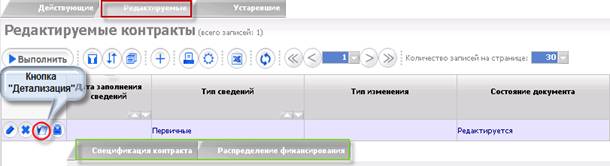
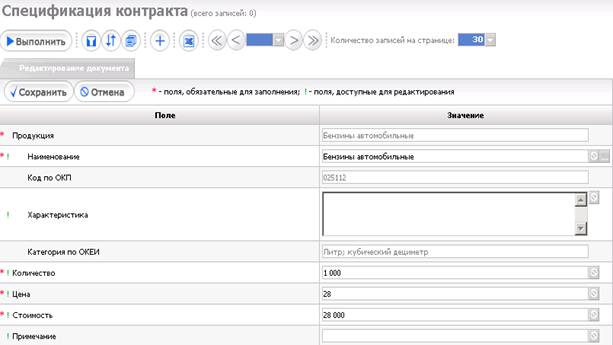
Для заполнения детализаций сведений о контракте необходимо: открыть нужную детализацию (нажав на вкладку, например,  ) с помощью мыши. Нажать кнопку «Добавить запись»
  . В открывшейся форме ввести необходимые данные. Нажать кнопку «Сохранить». (Рисунок 458) Далее описан ввод данных в детализации, заполняемые для сведений о контракте (Таблица 113).
Таблица 114. Ввод данных в детализацию «Спецификация контракта»
Наименование | Назначение | Характеристика | |
Продукция | Продукция, входящая в спецификацию контракта | ||
Наименование | Заполнение может осуществляться следующими способами: 1) Выбор существующей записи (продукции) из справочника "Каталог продукции" при его вызове с поля "Продукция" или "Продукция / Наименование": - Поле "Продукция / Наименование" заполняется значением поля "Наименование" справочника "Каталог продукции"; - Поле "Продукция / Код по ОКП" заполняется значением поля "Код по ОКП" справочника "Каталог продукции"; - Поле "Продукция / Категория по ОКЕИ" заполняется значением поля "Категория по ОКЕИ" справочника "Каталог продукции"; 2) Ввод новой записи (продукции): - Поле "Продукция / Наименование" заполняется значением с клавиатуры; - Поле "Продукция / Код по ОКП" заполняется значением поля "Код" справочника "ОКП"; - Поле "Продукция / Категория по ОКЕИ" заполняется значением поля "Наименование" справочника "ОКЕИ"; В этом случае при сохранении записи (продукции) в справочнике "Каталог продукции" осуществляется поиск существующих записей по введенным реквизитам. В случае нахождения ранее введенной эквивалентной записи, оно подставляется в группу полей "Продукция", если же нет, то создается новая запись в справочнике "Каталог продукции" и уже она подставляется в группу полей "Продукция". | ||
Код по ОКП | |||
Категория по ОКЕИ | |||
Характеристика | Автозаполнение из поля "Характеристика" справочника "Каталог продукции" или ввод с клавиатуры. | ||
Количество | Количество продукции | Ввод с клавиатуры. | |
Цена | Цена за единицу продукции | Ввод с клавиатуры. | |
Стоимость | Стоимость продукции | Ввод с клавиатуры. | |
Примечание | Ввод с клавиатуры. |
Рисунок 458. Ввод данных в детализацию «Спецификация контракта»
Дальше нужно заполнить детализацию «Распределение финансирования». Для этого необходимо воспользоваться операцией «Формирование распределения финансирования» (Рисунок 459), в результате которой в детализации "Распределение финансирования" определится объем финансирования для продукции, входящей в сведения о контрактах (их изменении). В случае, если финансирование по контракту будет осуществляться по нескольким классификациям, то операцию следует выполнять несколько раз.
Рисунок 459. Вызов операции «Формирование распределения финансирования»
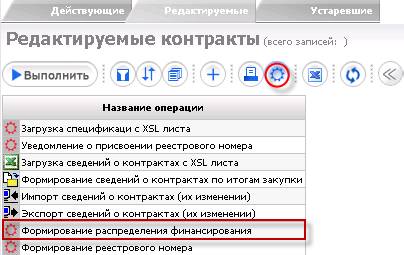
Параметры операции «Формирование распределения финансирования» описаны в таблице 114.
Таблица 115. Параметры операции «Формирование распределения финансирования»
Наименование | Назначение | Характеристика |
Сведения о контракте (его изменении) | Сведения о контракте (его изменении) | Выбор из заголовка интерфейса "Сведения о контракте. Редактируемые". Отображается поле "№ контракта". |
Текущая, выбранная запись в заголовке интерфейса "Сведения о контракте. Редактируемые". Отображается поле "№ контракта". | ||
Период финансирования | Период финансирования | Множественный выбор из справочника "Учетные периоды" с ограничением по кварталам, относящимся к значение из параметра системы "Количество периодов в заявке-" + "Год заключения контракта" + значение из параметра системы "Количество периодов в заявке". Отображается поле "Название периода". |
Если финансирование по контракту осуществляется более чем один год, то в параметре операции "Период финансирования" указываются периоды, относящиеся к разным годам, и в строке распределения финансирования создается столько полей с объемом финансирования, сколько лет указано в параметре. При этом поля "Объем финансирования" заполняются равными значениями (сумма по всей продукции распределяется пропорционально количеству лет).
Если финансирование по контракту осуществляется по нескольким классификациям, то операцию нужно выполнять несколько раз, при этом перед повторным выполнением операции нужно заполнить бюджетные классификаторы в имеющейся строке. Иначе при повторном выполнении операции, если уже сформирована строка распределения финансирования, в которой не указан ни один из бюджетных классификаторов и у которой год финансирования совпадает с годом, выбранном в параметре операции «Период финансирования», выдастся сообщение о том, что: «Нельзя хранить одинаковые строки распределения финансирования».
Далее контракт переводится в состояние «На согласовании» в форме для редактирования. При помощи панели «WebTenderBar» изменяется значение поля «Состояние», нажать кнопку «Переход» (Рисунок 451).
Для обновления данных на странице нужно нажать кнопку «Получить данные» .
Уполномоченный орган (координатор) рассматривает контракт и в случае соответствия его всем требованиям переводится в состояние «Подписан» в форме для редактирования:
Перед утверждением контракту необходимо присвоить реестровый номер, вызвав операцию «Формирование реестрового номера» из меню «Операции» (Рисунок 452).
При отсутствии значения в поле "Номер реестровой записи" при подписании контракта выдается информативное сообщение о необходимости заполнить данное поле перед подписанием контракта в случае, если включен логический контроль 676.03. Поле "№ реестровой записи" заполняется значением: [Поле "УКО" заголовка справочника "Бюджетные учреждения" для заказчика] + [Последние две цифры года даты, указанной в поле "Дата заполнения сведений" заголовка интерфейса] + [Порядковый номер реестровой записи, присваиваемый последовательно в соответствии со сквозной нумерацией, осуществляемой в пределах календарного года по каждому заказчику].
В случае утверждения контракта (при подписании) проставляется дата принятия сведений.
При подписании Сведений о контракте существует возможность автоматического экспорта сведений о контакте, для этого необходимо:
- на интерфейсе «Состояния документов» в детализации «Настройка формата пакета для подписания» в поле «формат пакета» выбрать значение из выпадающего списка «Формат экспорта бюджета», а в поле «тип документа» выбрать «Сведения о контракте (его изменении)»;
- на интерфейсе «Параметры системы» указать путь к папке для экспорта в параметре «Путь для автовыгрузки документов».
После перевода контракта из состояния «На согласовании» в «Подписан» он из интерфейса «Сведения о контракте (его изменении) / Редактируемые» переходит в интерфейс «Сведения о контракте (его изменении) / Действующие» (Рисунок 453).
После того как контракт подписан, информация о нем попадает в реестр контрактов на официальный сайт, доступный всем пользователям. Для его просмотра необходимо выбрать страницу с названием «Реестр контрактов». Для удобства просмотра необходимой информации можно воспользоваться фильтрами, нажав кнопку «Показать / Скрыть параметры фильтрации», при этом появится окно с параметрами фильтрации, в котором необходимо указать требуемый параметр и нажать кнопку «Обновить данные» (Рисунок 454).
1.1.3 Внесение сведений об исполнении (прекращении действия) контракта
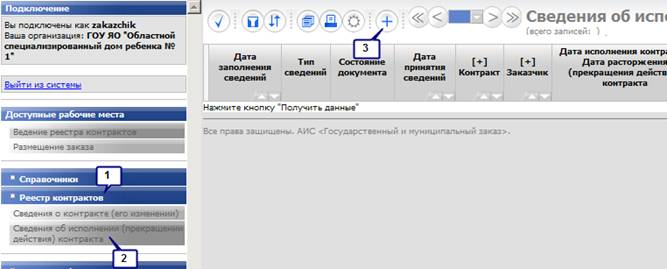
По завершению действия контракта производится регистрация сведений о его исполнении либо прекращении действия в интерфейсе «Сведения об исполнении (прекращении действия) контракта»:
1. Переходите в раздел «Реестр контрактов».
2. Выбираете интерфейс «Сведения об исполнении (прекращении действия) контракта».
3. Нажимаете кнопку «Добавить новую запись» (Рисунок10).
Рисунок 10. Вызов формы редактирования «Сведения об исполнении (прекращении действия) контракта»
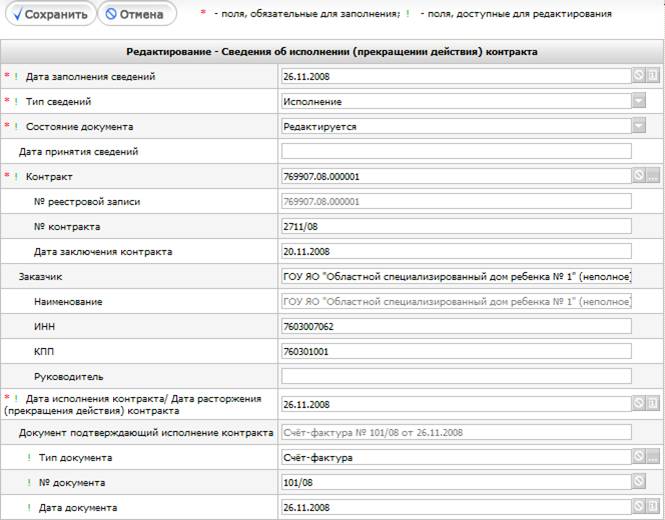
В открывшуюся форму для редактирования нужно внести необходимую информацию и выбрать контракт в поле «Контракт» из интерфейса «Сведения о контракте (его изменений)/Действующие», для которого фиксируются сведения о его исполнении/ прекращении действия, после этого сохранить изменения (Рисунок 45311).
Рисунок 4601. Внесение данных в форму «Редактирование - Сведения об исполнении (прекращении действия) контракта
4. После сохранения изменения введенная информация отображается в интерфейсе «Сведения об исполнении (прекращении действия) контракта» (Рисунок 2, Рисунок 3).
Рисунок 12. Отображение записи интерфейса «Сведения об исполнении (прекращении действия) контракта»

Рисунок 13. Отображение записи интерфейса «Сведения об исполнении (прекращении действия) контракта» (режим карточки)
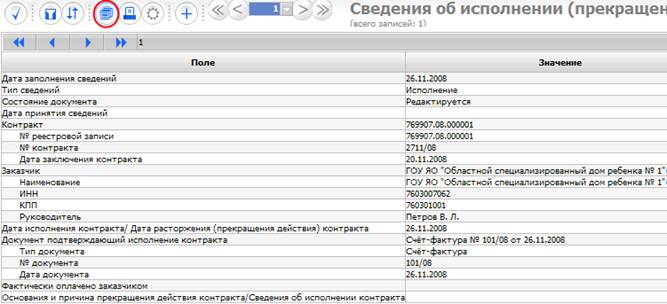
5. При необходимости запись можно отредактировать: открыть форму редактирования кнопкой  , внести изменения и сохранить данные, нажав
  .
.
6. Далее указанные сведения переводятся в состояние «На согласовании». Для этого открывают форму редактирования, меняют состояние документа и сохраняют изменения. Для обновления данных, после внесения изменений, нужно нажать кнопку «Получить данные»  .
.
7. Затем координатор (сотрудник органа, уполномоченного на ведение реестра контрактов) переводит сведения об исполнении (прекращении действия) контракта в состояние «Подписан». После чего контракт автоматически переходит в состояние «Исполнен» или «Расторгнут» в зависимости от типа утвержденных сведений.
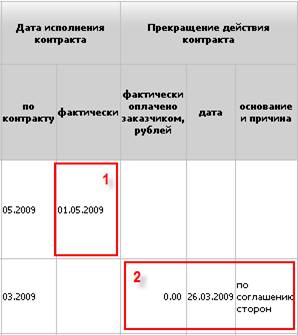
После подписания сведений информация об исполнении (прекращении действия) контракта при также отображаются в реестре контрактов: 1 – в случае выполнения обязательств по контракту, 2 – в случае расторжения контракта (Рисунок 4).
Рисунок 14. Отображение данных в реестре контрактов после внесения сведений об исполнении (расторжении) контракта
1.1.4 Последовательность внесения данных (краткое описание)
Для опытных пользователей в данном разделе представлена более краткая инструкция по формированию контрактов по итогам процедуры размещения заказа в через WEB-интерфейс системы.
a. Для лотов, по которым торги состоялись, необходимо сформировать контракт. Для этого следует выбрать РМ «Ведение реестра контрактов», перейти на интерфейс «Реестр контрактов / Сведения о контракте (его изменении) / Редактируемые», выполнить операцию «Формирование контракта по итогам проведения торгов».
b. При необходимости внести изменения в контракт и в детализацию «Распределение финансирования для контракта», сохранить изменения.
c. Проверить правильность внесенных данных.
d. Перевести контракт в состояние «На согласовании», сохранить изменения. После этого координатор (сотрудник органа, уполномоченного на ведение реестра контрактов) переводит контракт в состояние «Подписан», после этого его можно увидеть в реестре контрактов.
e. После исполнения обязательств по контракту (прекращения действия контракта) нужно внести сведения об исполнении (прекращении действия контракта). Для этого следует перейти на интерфейс «Реестр контрактов / Сведения об исполнении (прекращении действия) контракта». Добавить запись, внести данные, сохранить изменения. Перевести сведения в состояние «На согласовании», сохранить изменения. После этого координатор (сотрудник органа, уполномоченного на ведение реестра контрактов) переводит сведения о контракте в состояние «Подписан», после этого информацию об исполнении (расторжении действия) контракта можно увидеть в реестре контрактов.
