Партнерка на США и Канаду по недвижимости, выплаты в крипто
- 30% recurring commission
- Выплаты в USDT
- Вывод каждую неделю
- Комиссия до 5 лет за каждого referral

Техническое описание
системы «Радамир – Личный кабинет»
Назначение системы
Личные Кабины дистрибьютора предназначены для получения полной информацию по всей своей струкутре, истории своих продаж и начислений бонусов, формированию он-лайн заказов, общению внутри компании, и многие другие возможности, которые необходимы для повседневной работы партнёра компании.
1. Работа с системой Личных Кабинетов
1.1. Запуск системы
Система «Рос. Кабинет», работает через браузер (используйте браузеры Google Chrom, Internet Explorer 7, Fire Fox 2 (и версии выше)).
После ввода электронного адреса http://cabinet. radamir. *****/ на экране появится заставка и диалоговое окно входа в программу для аутентификации пользователя.
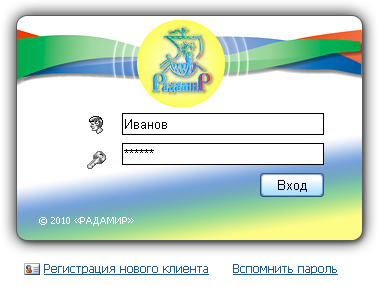
Рис. 4.1.1. Диалоговое окно входа в систему.
Из выпадающего списка выбирите пользователя, введите пароль, как показано на рисунке и нажмите кнопку «Вход».
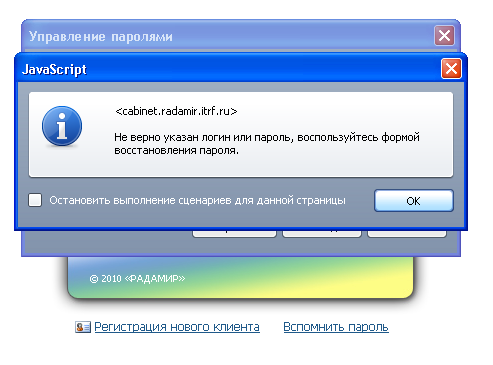
В случае неверного ввода Логина или Пароля на экране появится сообщение.
1.2. Регистрация
Если вы ещё не зарегестрированны, то для создания Личного Кабинета кликните 
Заполните по порядку все поля:
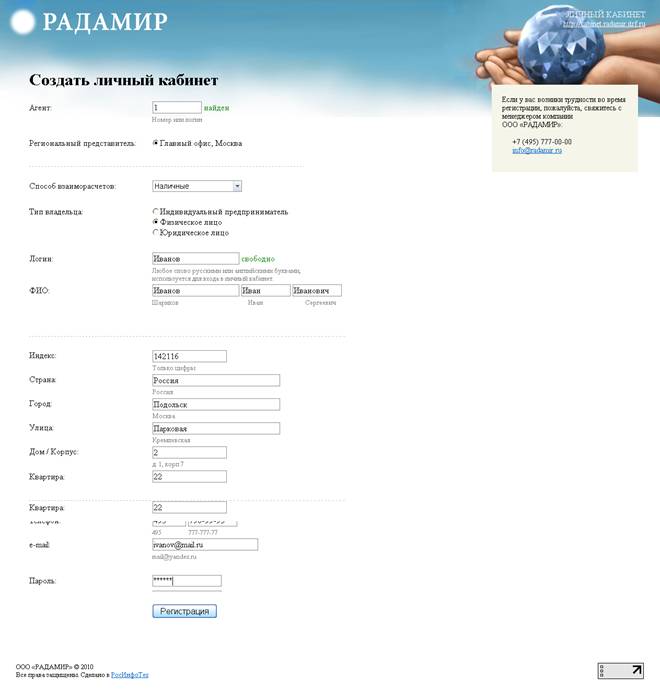
— Агент – укажите номер или логин агента, который пригласил Вас в компанию
— Региональный представитель – выбирете своего регионального предстовителя
— Способ взаиморасчёта – выбирите удобный для Вас способ взаиморасчёта (оплаты)
— Тип владельца – укажите Ваш юридический тип
— Логин – укажите любое слово русскими или английскими буквами, в дальнейшем оно будет используеться для входа в Ваш личный кабинет
— ФИО – внесите Ваше Фамилию Имя Отчество
— Телефон – укажите Ваш номер телефона
— e-mail – укажите Вашу личную почту
— Пароль – укажите пароль (любые буквы и (или) цифры)
После внесения всех данных кликните кнопку  .
.
Система автоматически поставит Вас в структуру, присвоит ID (индитификационный номер) и откроет Ваш Личный Кабинет.
2. Разделы Личного Кабинета
2.1. Основное меню
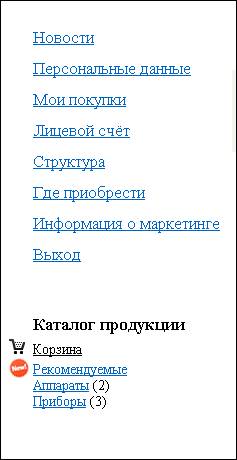
Основное меню состаит из разделов:
2.1.1. Новости
Раздел Новости содржит все новости компании с момента их публикации.
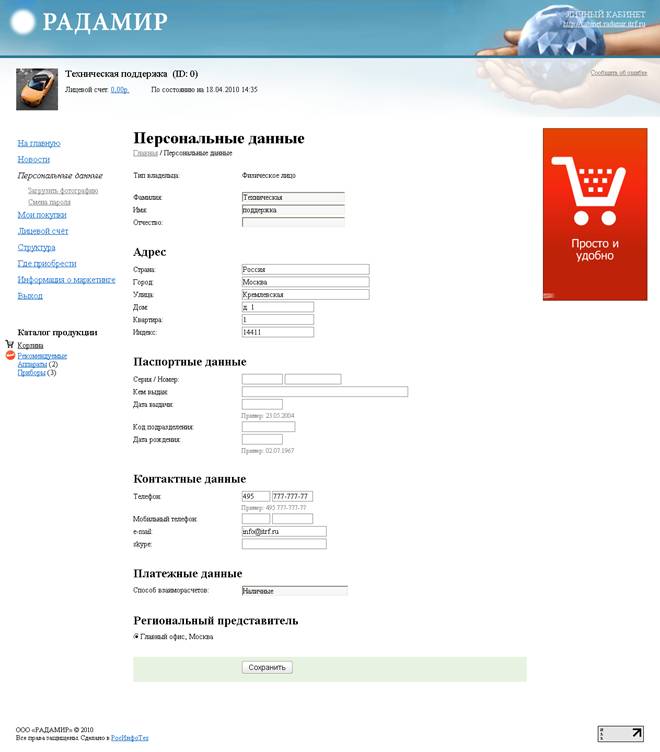
2.1.2. Персональные данные
В разделе Персональные данные Вы можете довнести данные о себе, загрузить фотографию и изменить пароль.
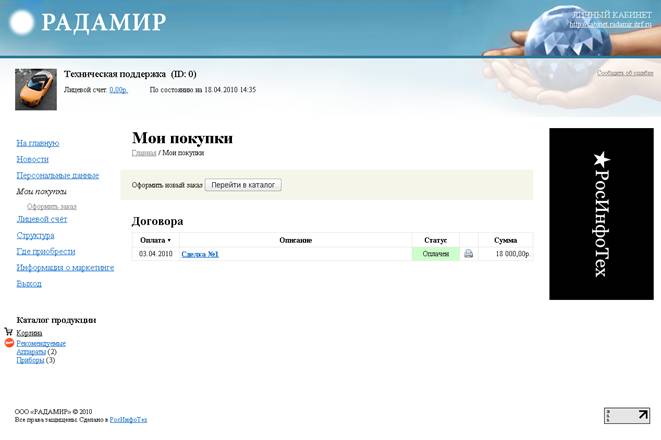
2.1.3. Мои покупки
В разделе Мои покупки отображются все покупки совершённые Вами, а также Вы можете самостоятельно Сформировать договор на преобретение продукции. Для этого кликните по кнопке  либо Оформить заказ на подразделе меню.
2.1.4. Лицевой счёт
Раздел Лицевой счёт предоставляет возможность:
ü Произвести вывод средств с лицевого внутреннего счета и перевода указанной суммы на ваш банковский счет, наличные, иные виды платежных систем или другому участнику системы.
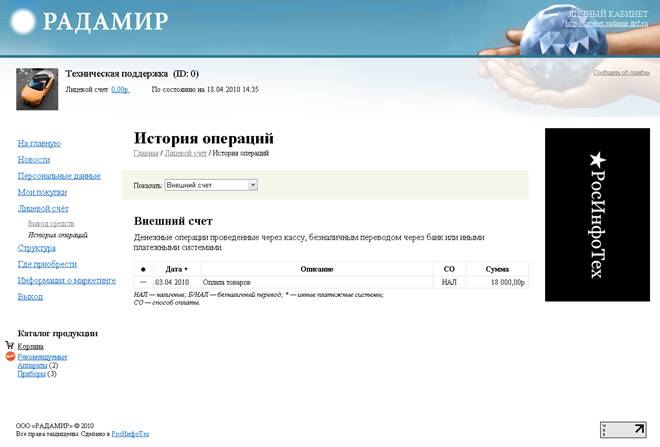
ü Просмотреть историю операций - в этом разделе Вы сможете просмотреть историю ввода/вывода средств на лицевой внутренний и внешние счета.
ü Просмотреть последние поступления средств на Ваш счёт
2.1.5. Структура
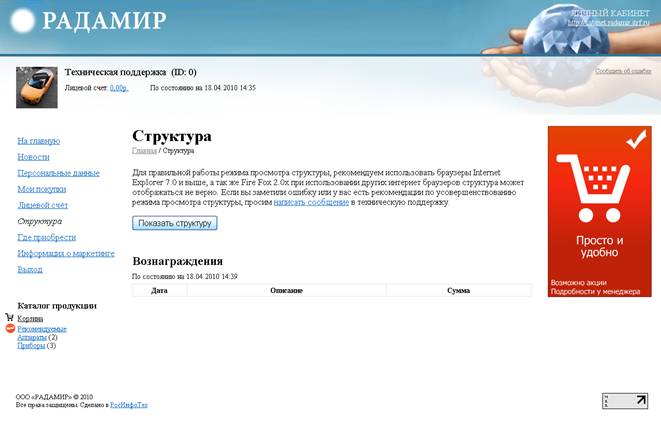
В разделе Структура в графическом виде отображается Ваше структурное дерево и таблица вознаграждения.
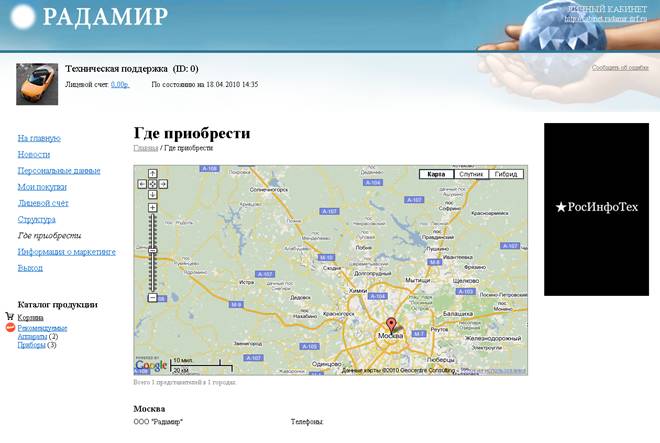
2.1.6. Где приобрести
В разделе Где приобрести отображается интерактивная карта региональных представителей и складов компании а также их контактные данные.
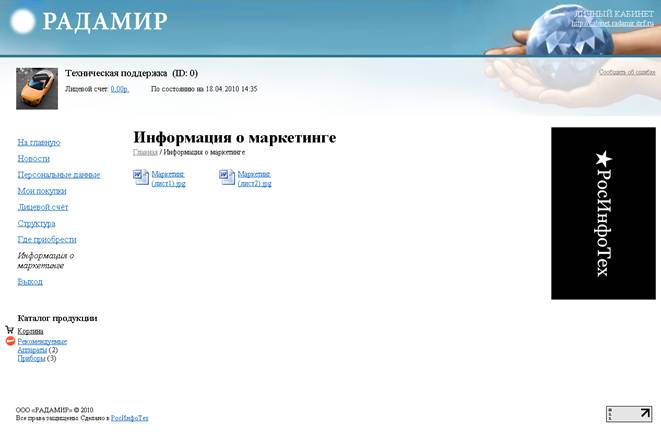
2.1.7. Информация о маркетинге
Раздел Информация о маркетинге содержит маркетинг-план и его подробное описание.
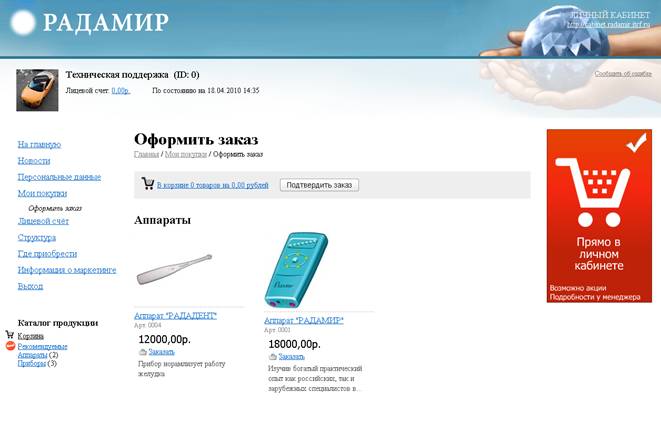
2.1.8. Каталог подукции в Вашем кабинете.
Раздел Каталог продукции предоставляет возможность предворительно формировать заказ.
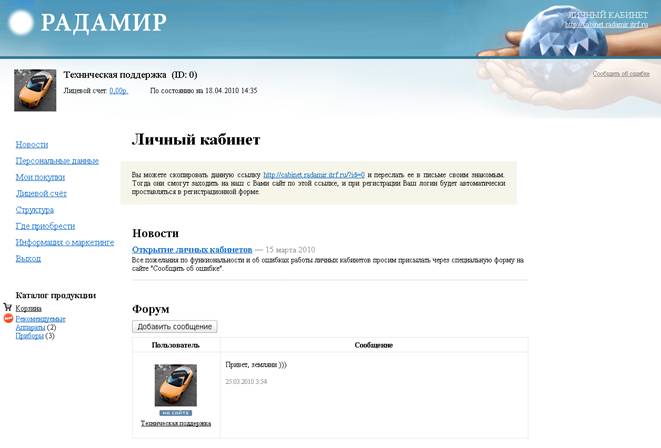
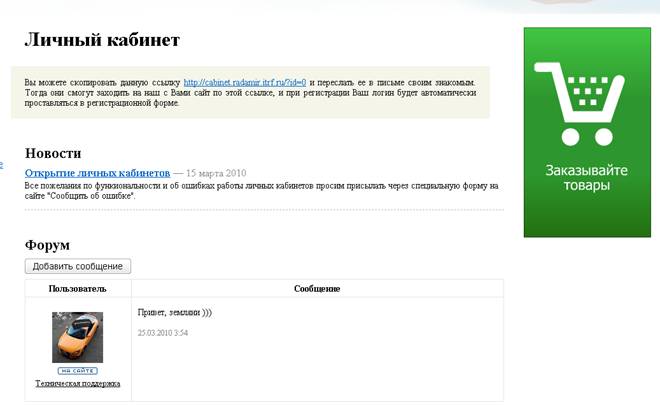
2.2. Информационное поле
Информационное поле – содержит новости компании, новости о проводящемся Промоушен, а также реферальную ссылку на Вас.
3. В случае ошибки
В случае возникновения ошибки, либо некорректной работы системы Личных Кабинетов просьба писать в техническую поддержку.