

Партнерка на США и Канаду по недвижимости, выплаты в крипто
- 30% recurring commission
- Выплаты в USDT
- Вывод каждую неделю
- Комиссия до 5 лет за каждого referral
Руководство пользователя
АРМ Правообладателя
модуля «Сбор данных от правообладателей»
(Версия 1.0)
04.04.2013 г.
Используемые документы
№ п/п | Название документа | Ссылкa |
Содержание
1. Общие сведения. 5
2. Первоначальная подготовка к работе. 7
2.1. Первоначальная подготовка к работе при наличии доступа к сети Интернет. 7
2.2. Первоначальная подготовка к работе при отсутствии доступа к сети Интернет. 8
3. Структура АРМ... 10
4. Подача отчетности с помощью АРМ... 13
Общее описание процедуры.. 13
4.1 Главное меню.. 13
Файл. 14
Инструменты.. 21
Синхронизация. 22
Справка. 23
5. Движимое имущество. 25
5.1 Транспортные средства. 25
5.1.1 Добавление объектов учета. 25
5.1.2 Редактирование. 31
5.1.3 Копирование. 32
5.1.4 Удаление. 32
5.1.5 Документы.. 33
5.1.6 Экспорт (выгрузка данных) 36
5.1.7 Отбор. 37
5.1.8 Групповая ОД.. 38
5.1.9 Источник финансирования. 41
5.1.10 Статус. 41
5.1.11 Поиск. 42
5.2. Движимое имущество, остаточная стоимость которого превышает 1000-кратный размер МРОТ, и особо ценное движимое имущество (независимо от его стоимости) 43
5.2.1 Добавление объектов учета. 43
5.2.2 Редактирование. 46
5.2.3 Копирование. 47
5.2.4 Удаление. 47
5.2.5 Документы.. 47
5.2.6 Отбор. 50
5.2.7 Групповая ОД.. 50
5.2.8 Источник финансирования. 53
5.2.9 Статус. 54
5.2.10 Поиск. 54
5.3. Движимое имущество, остаточная стоимость которого не превышает 1000-кратный размер МРОТ 55
5.3.1 Добавление объектов учета. 55
5.3.2 Редактирование. 58
5.3.3 Копирование. 59
5.3.4 Удаление. 59
5.3.5 Документы.. 60
5.3.6 Отбор. 63
5.3.7 Групповая ОД.. 63
5.3.8 Источник финансирования. 66
5.3.9 Статус. 66
5.3.10 Поиск. 66
6. Особо ценное и остальное имущество. 68
6.1 Особо ценное имущество. 68
6.1.1 Экспорт в Excel 68
6.1.2 Отбор. 70
6.1.3 Статус. 70
6.1.4 Поиск. 71
6.2 Остальное имущество. 71
6.2.1 Экспорт в Excel 72
6.2.2 Отбор. 73
6.2.3 Статус. 74
6.2.4 Поиск. 75
7. Отправка отчета на рассмотрение (при наличии доступа к сети Интернет) 75
7.1 Выбор объектов учета для отправки на рассмотрение. 76
8. Отправка отчета на рассмотрение (при отсутствии доступа к сети Интернет) 77
1. Общие сведения
АРМ Правообладателя модуля «Сбор данных от правообладателей» предназначено для внесения и передачи информации об объектах учета, которые являются собственностью Самарской области и находятся в распоряжении правообладателя на основании договора оперативного управления или договора хозяйственного ведения, в отдел реестра Министерства имущественных отношений Самарской области.
АРМ поддерживает два режима работы:
· режим синхронизации с сервером (при наличии доступа к сети Интернет);
· автономный режим (при отсутствии доступа к сети Интернет).
При работе в режиме синхронизации с сервером вносимые пользователем данные сначала сохраняются в локальной базе данных, а затем, по запросу пользователя (нажатию на кнопку), могут быть синхронизированы с базой данных на удаленном сервере. Подобный подход позволяет удаленно и оперативно передавать сведения специалистам Министерства имущественных отношений Самарской области на рассмотрение.
При работе в автономном режиме вносимые пользователем данные сохраняются лишь в локальной базе данных. В данном случае пользователю необходимо лично или другими доступными способами передать сформированную локальную базу данных специалистам Министерства имущественных отношений Самарской области на рассмотрение.
АРМ поддерживает внесение информации об объектах учета следующих типов:
· транспортные средства;
· движимое имущество, остаточная стоимость которого превышает 1000–кратный размер МРОТ;
· движимое имущество, остаточная стоимость которого не превышает 1000–кратный размер МРОТ.
Для каждого типа объектов учета существует возможность внесения информации о принадлежности конкретного объекта к особо ценному имуществу (путем выполнения операции «Особо ценное имущество»).
В целях отражения в реестре имущества Самарской области АРМ также предоставляет правообладателям возможность внесения сведений по следующим операциям движения имущества:
· списание;
· передача в другую организацию;
· перевод в другую форму собственности.
АРМ позволяет формировать для последующего вывода на печать следующие виды отчетов:
· отчет о транспортных средствах - справочно (экспорт в MS Excel);
· перечень особо ценного имущества (экспорт в MS Excel);
· перечень остального имущества (экспорт в MS Excel).
2. Первоначальная подготовка к работе
2.1. Первоначальная подготовка к работе при наличии доступа к сети Интернет
Процедура первоначальной подготовки АРМ Правообладателя к работе заключается в смене пароля доступа, заданного в клиентской части модуля «Сбор данных от правообладателей» по умолчанию.
Выполнение данной процедуры является необходимым условием для начала работы с клиентской частью модуля «Сбор данных от правообладателей».
Смена пароля доступа в обязательном порядке выполняется однократно, при первом входе в приложение. При необходимости, пароль доступа в дальнейшем также можно будет изменить.
1. Запустите клиентскую часть модуля «Сбор данных от правообладателей» и дождитесь появления окна входа (см. Рисунок 1).
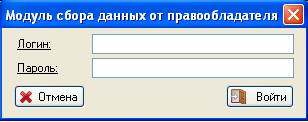
Рисунок 1. Внешний вид окна входа в Систему
2. В поля «Логин», «Пароль» введите ИНН вашей организации, нажмите кнопку «Войти» и дождитесь появления окна первоначальной смены пароля доступа.
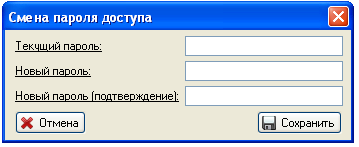
Рисунок 2. Внешний вид окна первоначальной смены пароля доступа
3. В поля «Новый пароль», «Новый пароль (подтверждение)» введите ваш новый пароль доступа, нажмите кнопку «Сохранить» и дождитесь открытия приложения.
Примечание: длина нового пароля доступа должна быть не менее восьми символов, среди которых обязательно наличие букв в верхнем и нижнем регистрах, цифр и спец. символов.
2.2. Первоначальная подготовка к работе при отсутствии доступа к сети Интернет
Процедура первоначальной подготовки АРМ Правообладателя к работе состоит из двух этапов:
· подключение клиентской части модуля «Сбор данных от правообладателей» к источнику данных - локальной базе данных, полученной от специалиста Министерства имущественных отношений Самарской области;
· смене пароля доступа, заданного по умолчанию.
Выполнение данной процедуры является необходимым условием для начала работы с клиентской частью модуля «Сбор данных от правообладателей».
Смена пароля доступа в обязательном порядке выполняется однократно, при первом входе в приложение. При необходимости, пароль доступа в дальнейшем также можно будет изменить.
1. Обратитесь к специалисту Министерства имущественных отношений Самарской области для получения файла локальной базы данных для вашей организации.
2. Запустите клиентскую часть модуля «Сбор данных от правообладателей» и дождитесь появления окна входа (см. Рисунок 1).
3. В поля «Логин», «Пароль» введите ИНН вашей организации, нажмите кнопку «Войти» и дождитесь появления сообщения о запуске приложения в автономном режиме первоначальной смены пароля доступа (см. Рисунок 3).
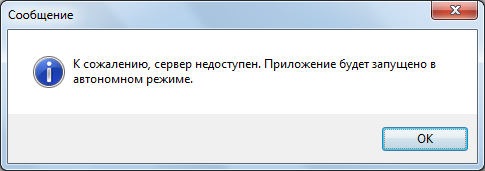
Рисунок 3. Внешний вид окна первоначальной смены пароля доступа
4. Нажмите кнопку «OK» и дождитесь появления окна выбора файла локальной базы данных.
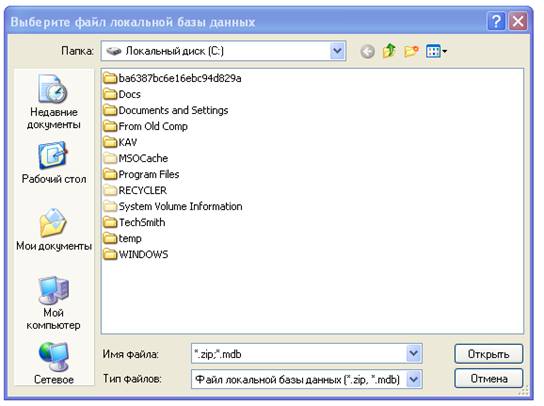
Рисунок 4. Внешний вид окна выбора файла локальной базы данных.
5. Выберите файл локальной базы данных, полученный в п.1, нажмите кнопку «Открыть» и дождитесь открытия приложения.
3. Структура АРМ
Внешний вид АРМ Правообладателя представлен на Рисунок 5.
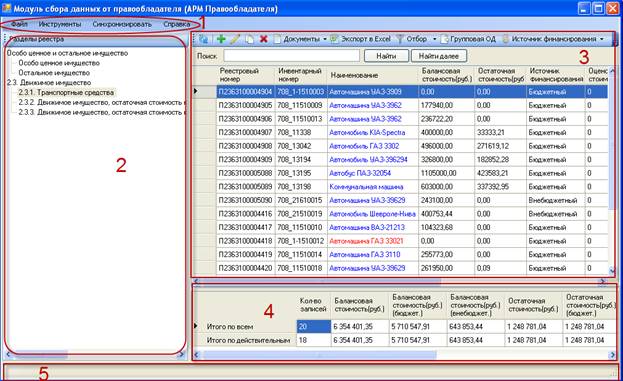
Рисунок 5. Внешний вид АРМ Правообладателя
АРМ Правообладателя состоит из следующих элементов:
1. Строка главного меню («Файл», «Инструменты», «Синхронизировать», «Справка»);
2. Перечень разделов реестра («Особо ценное имущество и остальное имущество», «2.3. Движимое имущество»);
3. Таблица объектов учета с панелью управления записями («Обновить», «Добавить», «Удалить», «Редактировать» и т. п.);
4. Таблица итогов;
5. Строка состояния.
Главное меню позволяет пользователю выполнять следующие операции:
· Импорт (загрузка) данных из указанной базы данных («Файл» - «Импортировать данные»);
· Сохранить БД в файл;
· Восстановить текущую базу данных из файла;
· Восстановить базу данных;
· Сохранить копию базы данных;
· Проверка данных объекта учета на корректность;
· Сменить пароль доступа («Инструменты» - «Смена пароля доступа»)
· Синхронизация локальной базы данных с сервером;
· Просмотр карточки правообладателя («Справка»);
· Просмотр данных карточки правообладателя (доступно только для чтения).
Перечень разделов реестра содержит подразделы двух типов:
· подразделы для непосредственного внесения данных в 2.3. Движимое имущество:
a. транспортные средства;
b. движимое имущество, остаточная стоимость которого превышает 1000-кратный размер МРОТ, и особо ценное имущество (независимо от его стоимости);
c. движимое имущество, остаточная стоимость которого не превышает 1000-кратный размер МРОТ;
· подразделы для просмотра данных по объектам учета, в которых, для удобства, объекты учета сгруппированы по определенным признакам в Особо ценное и остальное имущество:
a. Особо ценное имущество;
b. Остальное имущество.
Таблица объектов учета отображает перечень объектов учета в соответствии с выбранным пользователем разделом реестра. Для отображения перечня объектов учета, относящихся к конкретному разделу реестра, достаточно щелкнуть левой кнопкой мыши по нужному разделу в перечне разделов реестра.
Примечание: чем больше объектов учета находится в выбранном разделе реестра, тем больше времени займет процесс формирования их перечня. Информация о ходе формирования перечня объектов учета отображается в статусной строке.
Панель управления таблицы объектов учета позволяет выполнять следующие операции с объектами учета:
· обновление списка объекта учета из локальной базы данных;
· добавление нового объекта учета;
· редактирование существующего объекта учета;
· копирование существующего объекта учета;
· удаление существующего объекта учета;
· добавление документа-основания (собственности или иного вещного права);
· экспорт (выгрузка) списка объектов учета из таблицы в MS Excel;
· отбор объектов учета в таблице по одному из предопределенных условий;
· проведение групповой операции движения;
· задание источника финансирования объектов учета;
· Статус («Отправить / Отменить отправку / Отозвать / Отменить отзыв»).
Таблица итогов отображает:
· Итого по всем - общее количество объектов учета, выведенных в таблице, и агрегированные по всем этим объектам величины их стоимостей;
· Итого по действительным - общее количество действительных (не списанных) объектов учета, выведенных в таблице, и агрегированные по всем этим объектам величины их стоимостей;
· Итого по отобранным - общее количество отобранных объектов учета, выведенных в таблице, и агрегированные по всем этим объектам величины их стоимостей.
Итоги по отобранным записям подсчитываются только в случае, когда на панели инструментов таблицы объектов учета было выбрано одно из условий отбора. Если условия отбора выбраны не были, показываются итоги по действительным записям.
Строка состояния предназначена для отображения служебной информации, например, о ходе выполнения запущенной пользователем операции.
4. Подача отчетности с помощью АРМ
Общее описание процедуры
Процедура подачи отчетности об объектах учета, которые являются собственностью Самарской области и находятся в распоряжении правообладателя на основании договора оперативного управления или договора хозяйственного ведения, в отдел реестра Министерства имущественных отношений Самарской области с помощью АРМ Правообладателя состоит из следующих этапов:
1. Добавление новых объектов учета в раздел «2.3. Движимое имущество», в том числе:
1) внесение общих данных по объектам учета;
2) внесение данных по операциям движения объектов учета и соответствующим документам-основаниям;
3) внесение данных по стоимостям объектов учета.
2. Редактирование добавленных ранее объектов учета в разделе «2.3. Движимое имущество», в том числе:
1) редактирование общих данных по объектам учета;
2) редактирование данных по операциям движения объектов учета и соответствующим документам-основаниям;
3) редактирование данных по стоимостям объектов учета.
3. Отправка отчета на рассмотрение в отдел реестра Министерства имущественных отношений Самарской области.
4.1 Главное меню
Главное меню модуля сбора данных от правообладателя (АРМ Правообладателя) состоит из кнопок: «Файл», «Инструменты», «Синхронизировать» и «Справка».

Рисунок 6. Главное меню
Файл
Импортировать данные
Для импорта необходимо привести данные к формату, предложенному в каталоге.
В рабочем каталоге программы представлены три файла:
«TransportXMLFile» – файл формата XML для загрузки данных в Раздел реестра 2.3.1 Транспортные средства;
«MovablesMore1000XMLFile» – файл формата XML для загрузки в Раздел реестра 2.3.2 Движимое имущество, остаточная стоимость которого превышает 1000-кратный размер МРОТ, и особо ценное движимое имущество (независимо от его стоимости);
«MovablesLess1000XMLFile» – файл формата XML для загрузки в Раздел реестра 2.3.3 Движимое имущество, остаточная стоимость которого не превышает 1000-кратный размер МРОТ.
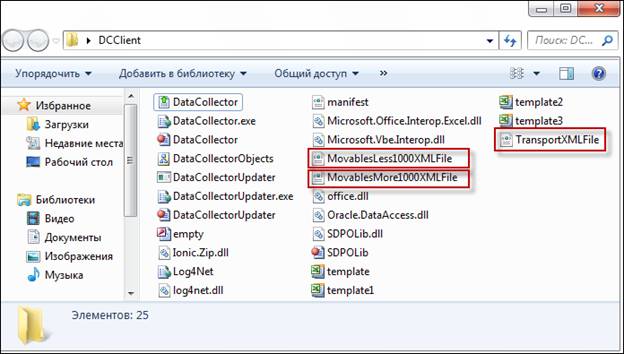
Рисунок 7. Каталог программы с файлами XML
Принцип импорта по добавлению-замещению данных по объекту:
1. Если в файле xml указан реестровый номер объекта ранее загруженного в БД Министерства, то данные в инвентарной карточке по нему изменятся на данные из формата xml.
2. Если реестровый номер не указан (объект является новым – ранее не загруженным в БД Министерства), то данные по нему добавятся.
3. Данные по документам «Иного вещного права» из тэга «documents» xml-формата всегда добавляются новой строкой. Поэтому, если документы по объекту добавлять не нужно, то необходимо исключить весь тэг «documents» из данных по объекту.
4. Данные по стоимостям из тэга «costs» всегда добавляются новой строкой в связи с тем, что стоимость по объекту должна каждый год обновляться.
Для импорта данных в систему необходимо провести следующие действия:
1. Нажать в меню кнопку Файл, выбрать опцию «Импортировать данные»:
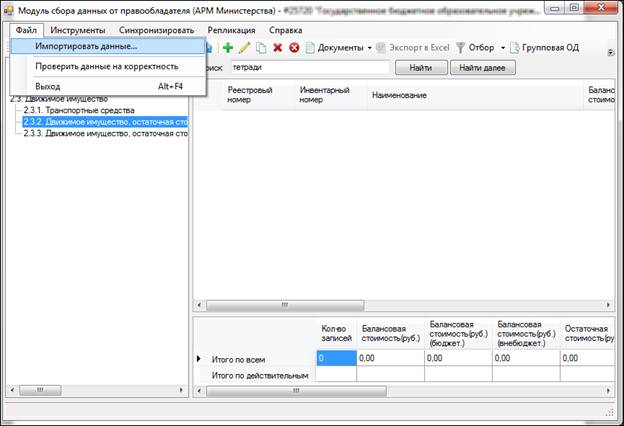
Рисунок 8. Опция Импорт данных
2. Откроется новое окно выбора документа для загрузки:
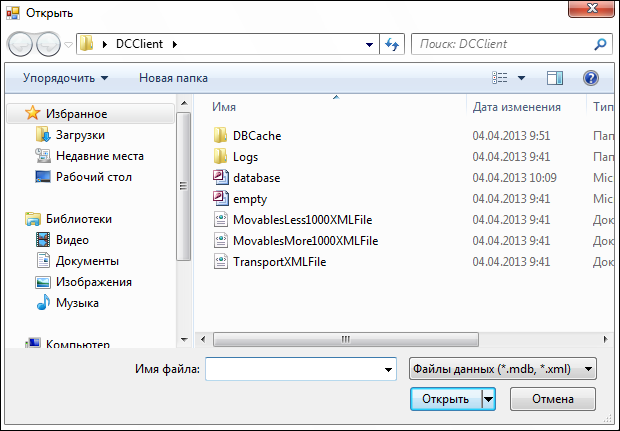
Рисунок 9. Окно выбора документа для загрузки
3. Выберите файл XML с данными для загрузки в систему.
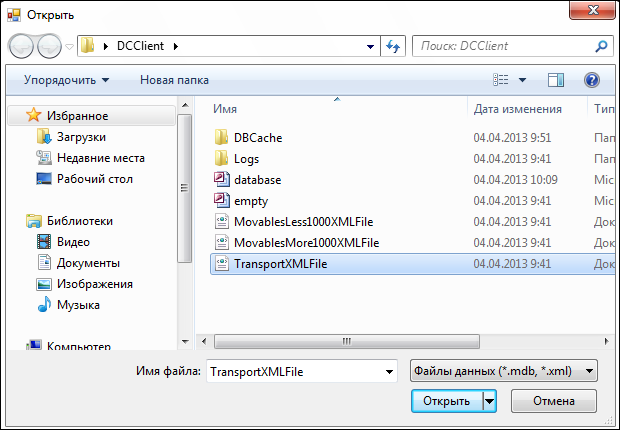
Рисунок 10. Выбор документа
4. Нажмите кнопку «Открыть».
5. Чтобы начать процесс загрузки данных в систему нажмите кнопку «Запустить»:
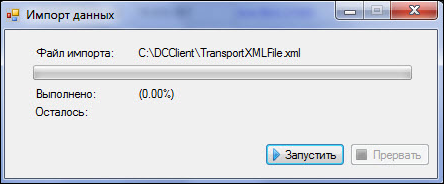
Рисунок 11. Статусное окно импорта
Программа загрузит файл и покажет сообщение об успешном завершении импорта.
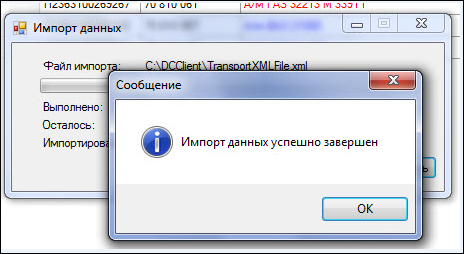
Рисунок 12. Успешное завершение импорта.
Проверить данные на корректность
Перед отправкой документов пользователь может проверить данные на корректность. Для этого необходимо нажать в меню кнопку «Файл» и выбрать в появившемся списке пункт «Проверить данные на корректность».
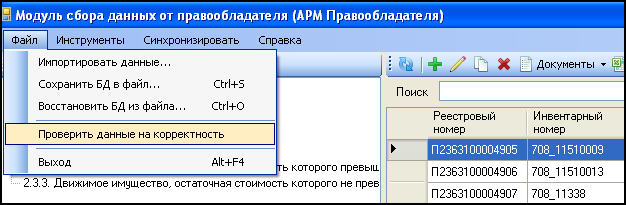
Рисунок 13. Выбор «Проверить данные на корректность»
Система запускает автоматически процесс проверки данных. Дождитесь окончания проверки.
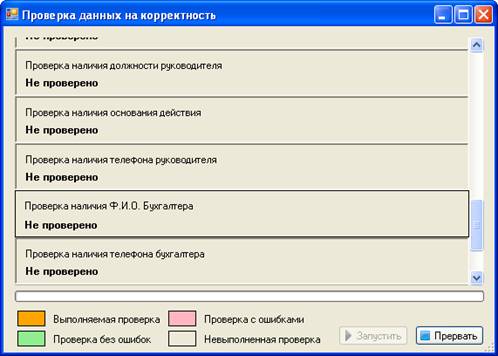
Рисунок 14. Окно «Проверка данных на корректность». Процесс запущен.
Система проверила данные и предоставила отчет о проверке. Для того чтобы исправить неправильные данные, нужно нажать кнопку «Открыть» в полях, отмеченных розовым цветом.
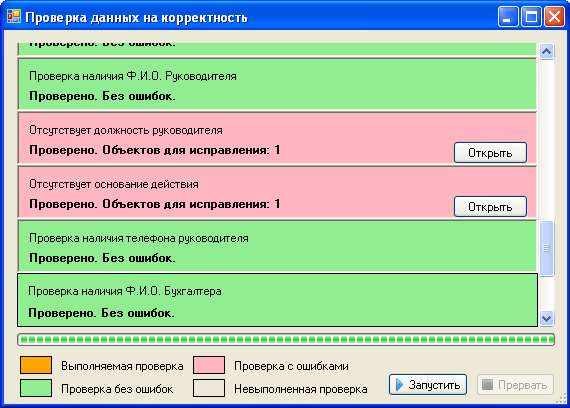
Рисунок 15. Окно «Проверка данных на корректность». Процесс закончен. Результаты.
Появляется новое окно для исправления объектов после проверки. Для того чтобы начать исправлять, нажмите на объект два раза левой кнопкой мыши.
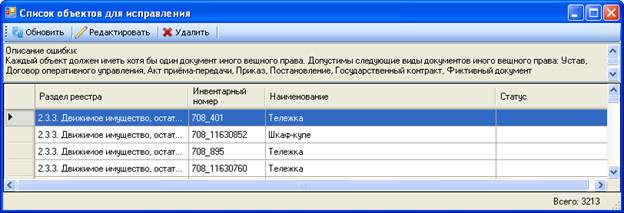
Рисунок 16. Список объектов для исправления
Откроется новое окно – карточка прочего движимого имущества для исправления. Исправьте данные в необходимой вкладке и нажмите кнопку «Сохранить» в правом нижнем углу. Повторите данные действия для каждой карточки.
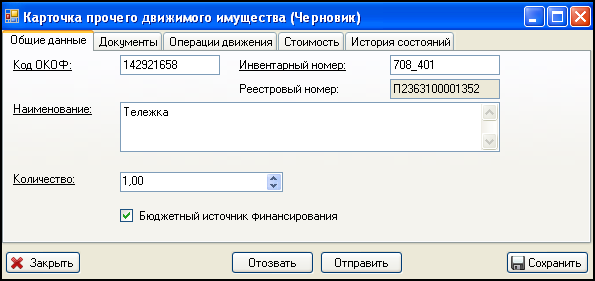
Рисунок 17. Карточка для исправления
После исправления всех документов, нажмите кнопку обновить в «Списке всех объектов для исправления».
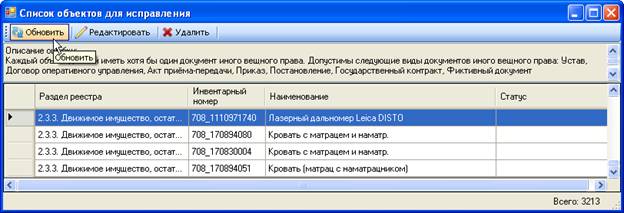
Рисунок 18. Кнопка «Обновить» в меню объектов для исправления
После того, как все документы обновятся, запустите снова проверку данных на корректность.
Инструменты
Кнопка «Инструменты» в главном меню позволяет поменять пароль:
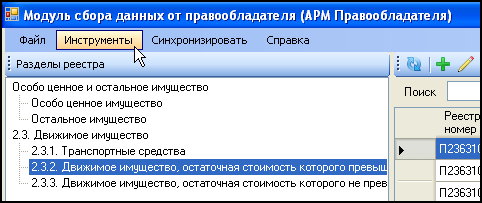
Рисунок 19. Кнопка «Инструменты» в главном меню
Нажмите на кнопку «Инструменты», выберите «Смена пароля доступа…».
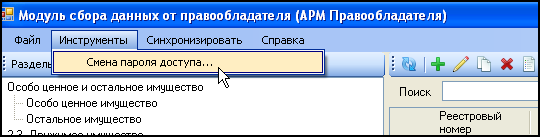
Рисунок 20. Смена пароля доступа в модуль
Откроется новое окно, где нужно ввести «Текущий пароль», «Новый пароль» и «Новый пароль (подтверждение)». Все поля необходимы для заполнения.
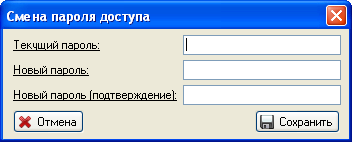
Рисунок 21. Окно смены пароля доступа
Нажмите кнопку «Сохранить» после заполнения всех полей. Система подтверждает успешную смену пароля.
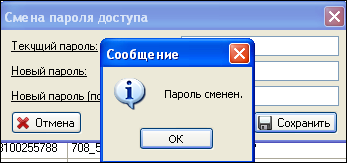
Рисунок 22. Сообщение о смене пароля
Нажмите кнопку «ОК» и продолжите работу с системой.
Синхронизация
Для того, чтобы синхронизировать внесенные объекты с сервером, нажмите в главном меню кнопку «Синхронизировать».
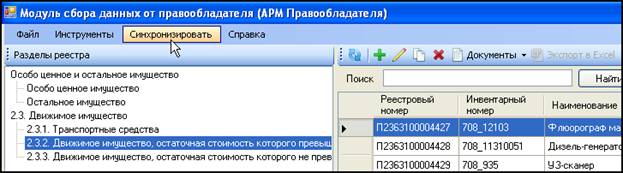
Рисунок 23. Кнопка «Синхронизировать» в главном меню
После синхронизации поменяется статус синхронизации у всех объектов с «Не синхронизирован» на «Синхронизирован».

Рисунок 24. Статус синхронизации
Справка
В главном меню кнопка «Справка» позволяет просмотреть данные в «Карточке правообладателя» и информацию «О программе».
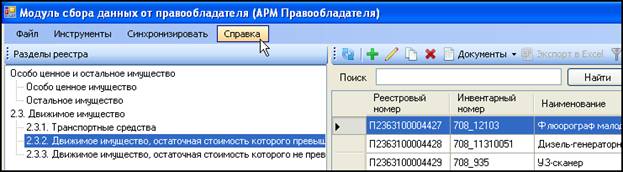
Рисунок 25. Кнопка «Справка» в главном меню
Выберите пункт «Карточка правообладателя».
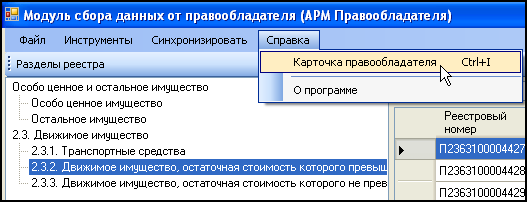
Рисунок 26. Выбор в списке «Карточка правообладателя»
Откроется новое окно «Карточка правообладателя». Все данные вкладок в ней доступны только для чтения.
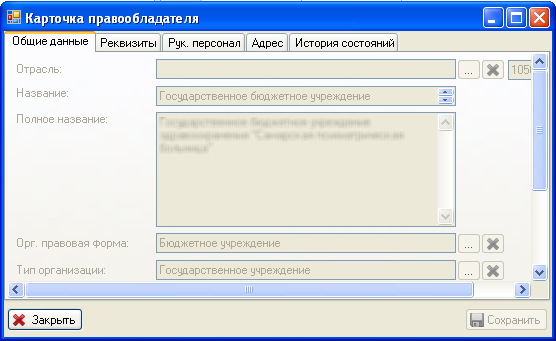
Рисунок 27. Карточка правообладателя
5. Движимое имущество
5.1 Транспортные средства
1.
2.
3.
4.
5.
5.1
5.1.1 Добавление объектов учета
Для того чтобы внести данные в новую карточку транспортного средства, необходимо нажать на панели управления кнопку «Добавить».
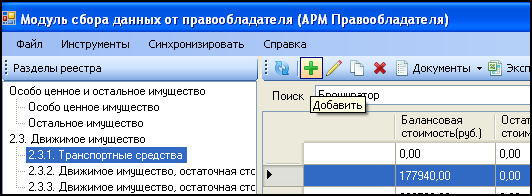
Рисунок 28. Добавление объектов
Откроется новая карточка транспортного средства:

Рисунок 29. Карточка транспортного средства
Карточка транспортного средства состоит из шести закладок:
· Общие данные;
· ПТС;
· Документы;
· Операции движения;
· Стоимость;
· История состояний.
Каждая из закладок предназначена для учета соответствующих ее названию данных. Обязательные для ввода данных поля на каждой закладке обозначены подчеркнутым шрифтом.
1. Заполните обязательные для ввода поля на закладке «Общие данные».
2. При необходимости, внесите дополнительные комментарии в поле «Дополнительная информация».
3. При необходимости, отметьте признак «Бюджетный источник финансирования».
4. Примечание: по умолчанию, считается, что источник финансирования для данного транспортного средства является внебюджетным.
5. Перейдите на закладку «ПТС».
6. Заполните обязательные для ввода поля.
7. При необходимости, заполните также поля, необязательные для ввода.
8. Перейдите на закладку «Документы».
9. Добавьте данные о правоустанавливающем документе на транспортное средство:
1) Нажмите кнопку «Добавить»;
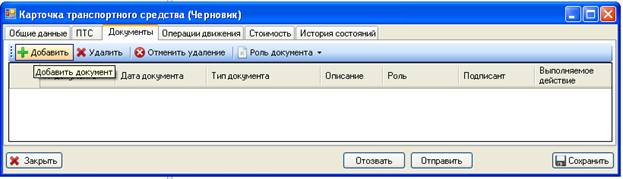
Рисунок 30. Добавление документа
2) Дождитесь появления окна со справочником типов документов;
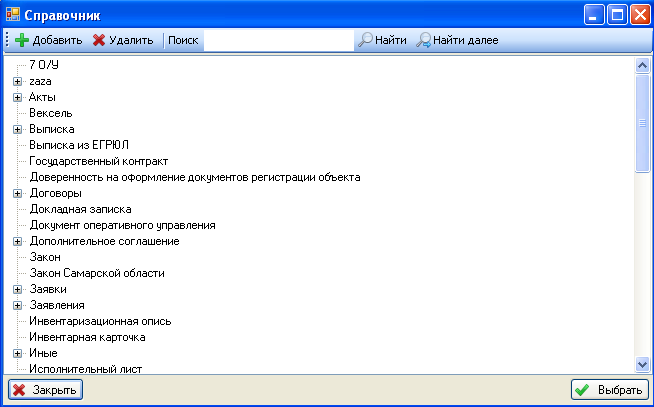
Рисунок 31. Внешний вид окна справочника типов документов
3) Выберите требуемый тип документа;
4) Нажмите кнопку «Выбрать» и дождитесь появления окна выбора даты вступления документа в силу;
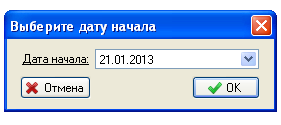
Рисунок 32. Внешний вид окна выбора даты вступления документа в силу
5) В поле «Дата начала» укажите требуемую дату;
6) Нажмите кнопку «ОК» и дождитесь появления окна со списком подписантов (см. Рисунок 33);
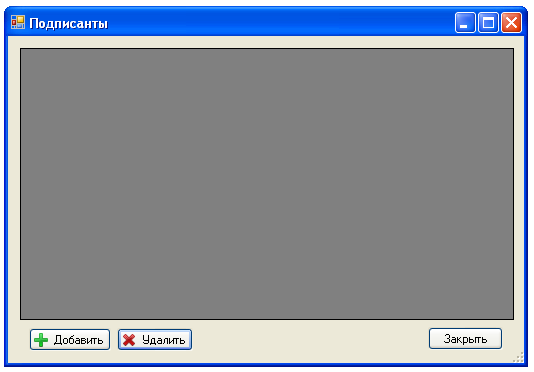
Рисунок 33. Внешний вид окна списка подписантов
7) Нажмите кнопку «Добавить» и дождитесь появления окна со справочником подписантов;
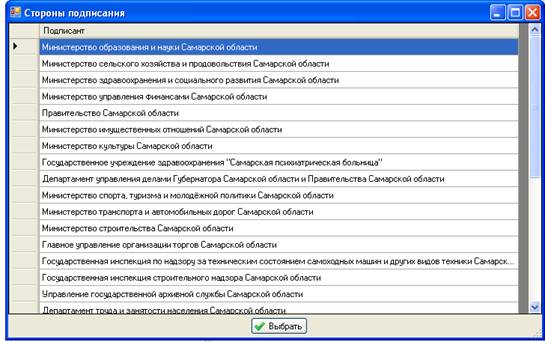
Рисунок 34. Внешний вид окна справочника подписантов
8) Выберите требуемого подписанта;
9) Нажмите кнопку «ОК»;
10) При необходимости, повторите шаги 6)-9) для добавления других подписантов;
11) Нажмите кнопку «Закрыть»;
12) Выберите строку с данными только что добавленного документа в соответствующем списке;
13) Нажмите на кнопку «Роль документа» и выберите роль для указанного документа;
a. при необходимости, в поле «№ документа» внесите номер документа;
b. при необходимости, внесите дополнительные комментарии к документу в поле «Описание»;
При необходимости, повторите шаги 12)-13) для добавления данных о других документах.
10. При необходимости, перейдите на закладку «Операции движения» и добавьте данные об операциях движения транспортного средства:
11. Нажмите на кнопку «Операции движения», выберите команду «Добавить» и дождитесь появления окна со справочником операций движения;
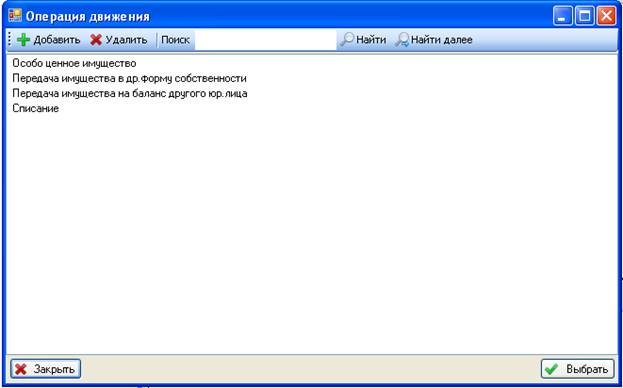
Рисунок 35. Внешний вид окна справочника операций движения
12. Выберите требуемую операцию движения;
13. Нажмите кнопку «Выбрать» и дождитесь появления окна выбора даты вступления операции движения в силу;
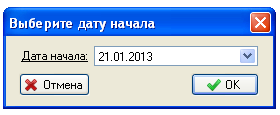
Рисунок 36. Внешний вид окна выбора даты вступления операции движения в силу
14. В поле «Дата начала» укажите требуемую дату;
15. Нажмите кнопку «ОК»;
16. Выберите строку с данными только что добавленной операции движения в соответствующем списке;
17. При необходимости, в поле «Дата окончания» внесите дату окончания действия указанной операции движения;
18. Нажмите на кнопку «Документы», выберите команду «Добавить» и дождитесь появления окна со справочником типов документов;
19. Выберите требуемый тип документа;
20. Нажмите кнопку «Выбрать» и дождитесь появления окна выбора даты вступления документа в силу;
21. В поле «Дата начала» укажите требуемую дату;
22. Нажмите кнопку «ОК» и дождитесь появления окна со списком подписантов;
23. Нажмите кнопку «Добавить» и дождитесь появления окна со справочником подписантов;
24. Выберите требуемого подписанта;
25. Нажмите кнопку «ОК»;
26. При необходимости, повторите шаги 22.-25. для добавления других подписантов;
27. Нажмите кнопку «Закрыть»;
28. Выберите строку с данными только что добавленного документа в соответствующем списке;
29. При необходимости, в поле «№ документа» внесите номер документа;
30. При необходимости, внесите дополнительные комментарии к документу в поле «Описание»;
31. При необходимости, повторите шаги 28.-30. для добавления данных о других документах по указанной операции движения транспортного средства.
32. При необходимости, повторите шаги 10.-22. для добавления данных о других операций движения транспортного средства.
33. Перейдите на закладку «Стоимость».
34. Нажмите кнопку «Добавить» и дождитесь появления окна ввода данных о стоимости объекта учета;
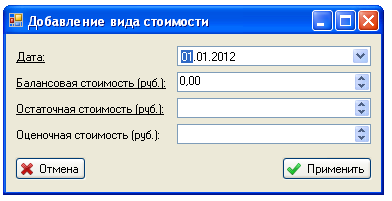
Рисунок 37. Внешний вид окна ввода данных о стоимости объекта учета
35. Заполните обязательные для ввода поля.
36. При необходимости, внесите также данные об оценочной стоимости объекта транспортного средства.
37. Нажмите кнопку «Применить».
38. Нажмите кнопку «Сохранить» для сохранения новой карточки транспортного средства в локальной базе данных.
Примечание: после сохранения карточка добавленного транспортного средства автоматически закрывается.
39. При необходимости, убедитесь, что транспортное средство успешно сохранилось в локальной базе данных:
a) нажмите кнопку «Обновить»  на панели управления таблицы объектов учета и дождитесь окончания загрузки данных в таблицу;
Примечание: время выполнения данной операции, преимущественно, зависит от количества загружаемых объектов учета. О ходе выполнения операции загрузки данных информирует индикатор в статусной строке АРМ.
b) найдите в списке объектов учета строку с данными только что добавленного транспортного средства и убедитесь, что в колонке «Статус» у нее стоит значение «На добавление». При этом поле «Реестровый номер» будет пустым (без значения).
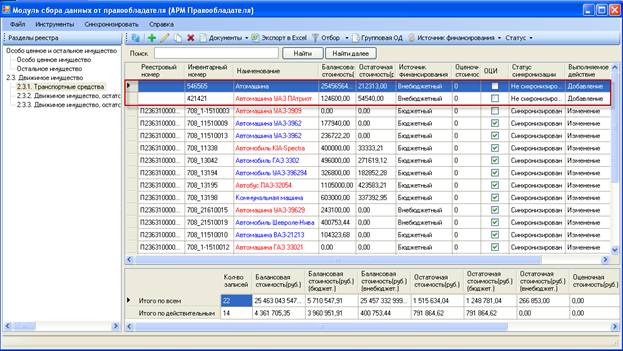
Рисунок 38. Внешний вид таблицы объектов учета после добавления новых транспортных средств
5.1.2 Редактирование
Для того, чтобы изменить запись в карточке объекта, необходимо его отредактировать и сохранить изменения. Для этого нужно выделить необходимый объект.
Внимание: данные в карточке могут быть изменены, только если в состоянии стоит «Черновик». Если состояние карточки транспортного средства «На рассмотрении», то это означает, что карточка не доступна для изменений, а только для чтения.

Рисунок 39. Редактирование
Для открытия окна редактирования, нажмите кнопку  панели модуля. Откроется карточка транспортного средства (черновик), внесите необходимые коррективы и нажмите на кнопку «Сохранить».
Для того, чтобы карточка с обновленными данными появилась с списке всех объектов на экране, нажмите на кнопку «Обновить» на панели управления. Для отправки на рассмотрение, нажмите «Синхронизировать» в меню модуля.
5.1.3 Копирование
Для того чтобы скопировать объект, необходимо выделить его, нажать кнопку копирования  на панели. Чтобы увидеть скопированный объект, необходимо обновить экран модуля (нажать кнопку «Обновить»).
5.1.4 Удаление
Удалить объект можно, выделив его в общем списке всех объектов и нажать кнопку удаления  в панели управления.
Внимание: удаляются только объекты с состоянием «Черновик», объекты с иными состояниями (например, «На рассмотрении») не подлежат удалению.
5.1.5 Документы
1. Добавить документ основание собственности
Для того чтобы добавить документ основание собственности, необходимо выделить объект в списке и нажать на панели кнопку «Документы».
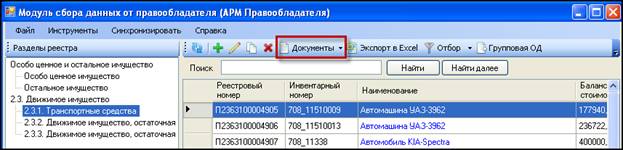
Рисунок 40. Кнопка «Документы» на панели управления
Выберите «Добавить документ основание собственности».
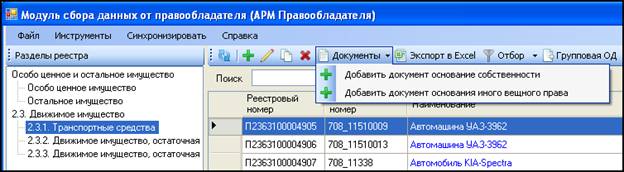
Рисунок 41. Документы
Откроется окно «Справочника, где можно выбрать необходимый документ.
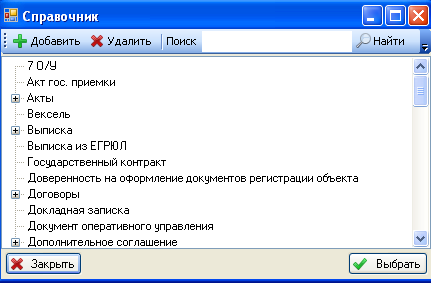
Рисунок 42. Справочник
Далее выделите его (документ) и нажмите кнопку «Выбрать». Система откроет новое окно добавления документа:
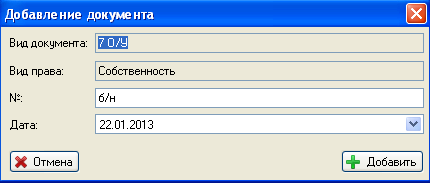
Рисунок 43. Добавление документа
Откорректируйте правильность данных и нажмите кнопку «Добавить».
Система подтверждает, что документ «Основание собственности» добавлен:
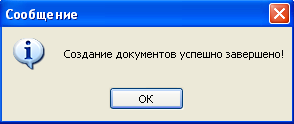
Рисунок 44. Успешное завершение операции
Нажмите кнопку «ОК». Добавленные документы можно просмотреть в карточке транспортного средства.
2. Добавить документ основания иного вещного права
Чтобы добавить документ основания иного вещного права, необходимо
выделить объект в списке и нажать на панели кнопку «Документы».
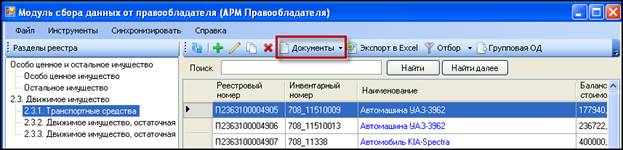
Рисунок 45. Панель управления с кнопкой «Документы»
Выберите «Добавить документ основания иного вещного права».
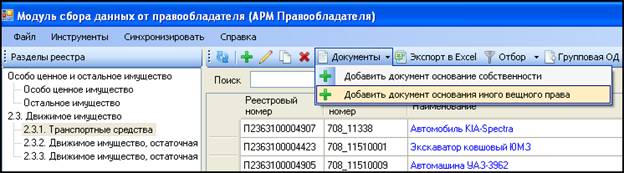
Рисунок 46. Документы
Откроется окно «Справочника, где можно выбрать необходимый документ.
Рисунок 47. Справочник
Выделите документ, нажмите кнопку «Выбрать». Система откроет новое окно добавления документа, скорректируйте правильность данных и нажмите кнопку «Добавить».
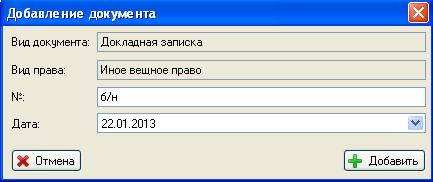
Рисунок 48. Добавление документа
Система подтверждает, что документ основания иного вещного права добавлен:
Рисунок 49. Успешное завершение операции
5.1.6 Экспорт (выгрузка данных)
Для того, чтобы выгрузить данные из системы в формат Excel, необходимо выделить объекты для выгрузки.
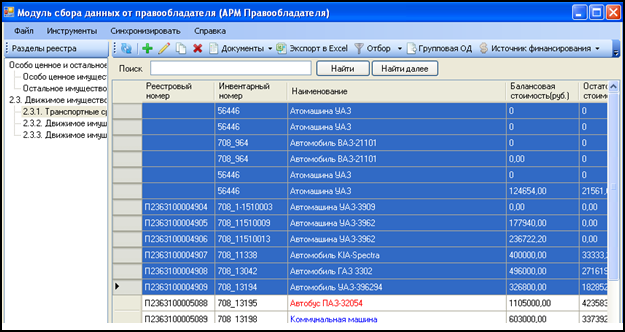
Рисунок 50. Выделение объектов
Нажмите кнопку « » на панели. Программа выгрузит все выделенные объекты в документ формата Excel и откроет его.
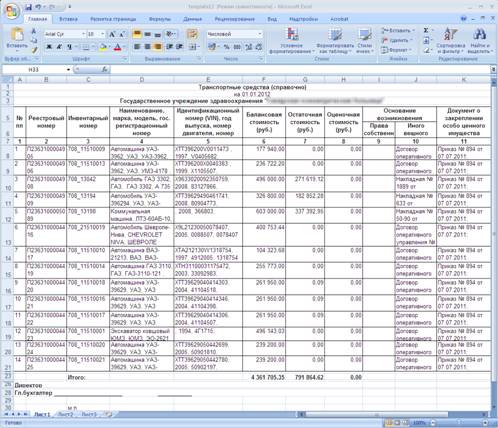
Рисунок 51. Документ Excel
5.1.7 Отбор
Программа позволяет отобрать (отфильтровать) объекты. Для этого нужно нажать кнопку «Отбор» на панели управления и выбрать требуемую операцию отбора.

Рисунок 52. Панель управления с кнопкой «Отбор»

Рисунок 53. Отбор
Для того чтобы отменить результаты отбора и оставить на экране все данные, которые были до фильтрования, необходимо выбрать опцию из списка «Отменить отбор».
5.1.8 Групповая ОД
При необходимости изменения состояний нескольких объектов, выделите их и нажмите на панели кнопку групповой операции движения  . Откроется новое окно «Справочник».

Рисунок 54. Справочник групповой ОД
Выберите в «Справочнике» необходимую операцию, завершите выбор кнопкой «Выбрать». Далее программа предложит выбрать дату начала. После выбора даты появится окно групповой операции:
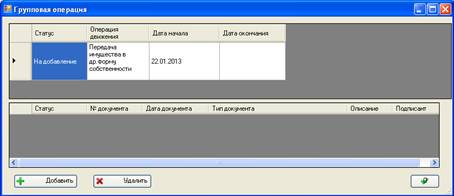
Рисунок 55. Групповая операция
Нажмите кнопку «Добавить» слева внизу и в появившемся «Справочнике» выберите необходимый документ и нажмите «Выбрать».
Далее необходимо заполнить «Атрибуты документа»: Дату, Номер документа, Описание и внести Подписанта (-тов).
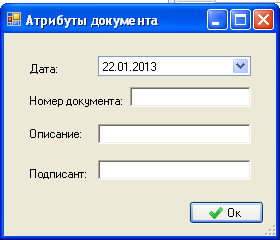
Рисунок 56. Атрибуты документа
При попытке заполнить поле Подписант появляется новое окно «Подписанты», где необходимо добавить Подписантов. Нажмите «Добавить» слева внизу.
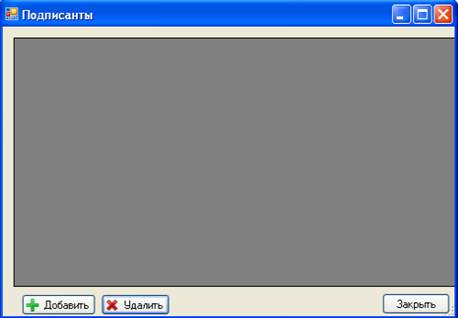
Рисунок 57. Подписанты
В появившемся окне выделите необходимого подписанта и нажмите «Выбрать» внизу окна.
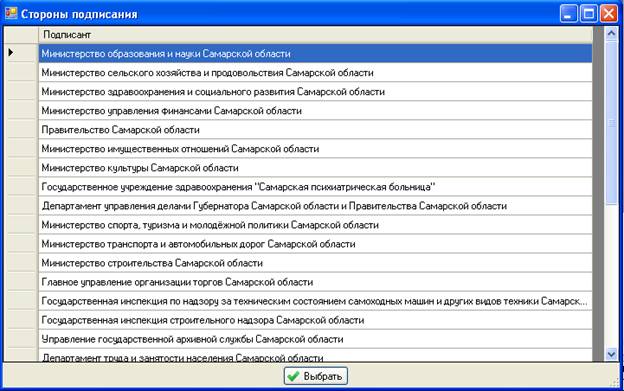
Рисунок 58. Стороны подписания
Закройте все открытые и заполненные диалоговые окна. Групповая операция движения завершена. Для того, чтобы увидеть изменения, обновите страницу, нажав на панели кнопку «Обновить» .
5.1.9 Источник финансирования
Для того, чтобы поменять источник финансирования у объекта (-тов), необходимо выделить несколько карточек для смены источника финансирования и нажать кнопку на панели управления «Источник финансирования».
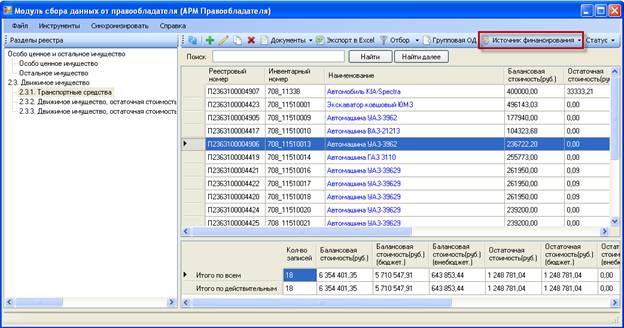
Рисунок 59. Кнопка «Источник финансирования»
Система предлагает установить бюджетный и внебюджетный источники.

Рисунок 60. Источник финансирования
Увидеть смену источника финансирования у объектов можно, нажав на панели кнопку «Обновить» .
5.1.10 Статус
Можно изменить состояние объектов, выделив их и нажав кнопку «Статус»  на панели. Данная опция позволяет «Отправить», «Отменить отправку», «Отозвать», «Отменить отзыв».

Рисунок 61. Статусы
Чтобы увидеть объект с измененным статусом, необходимо обновить страницу, нажав на кнопку «Обновить» на панели .
5.1.11 Поиск
Для того, чтобы найти необходимый объект по слову/словам/числам и т. д., нужно воспользоваться функцией поиска. Для этого введите слова/цифры и т. п. в строку поиска и нажмите кнопку «Найти».
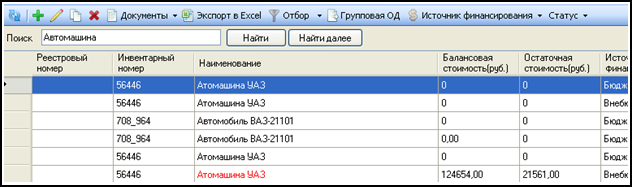
Рисунок 62. Поиск
Если требуется найти несколько объектов с тем же именем/данными, то нажмите кнопку «Найти далее» и система продолжит переходить по списку всех соответствующих критериям поиска объектов на экране.
5.2. Движимое имущество, остаточная стоимость которого превышает 1000-кратный размер МРОТ, и особо ценное движимое имущество (независимо от его стоимости)
Внешний вид модуля сбора данных от правообладателя:
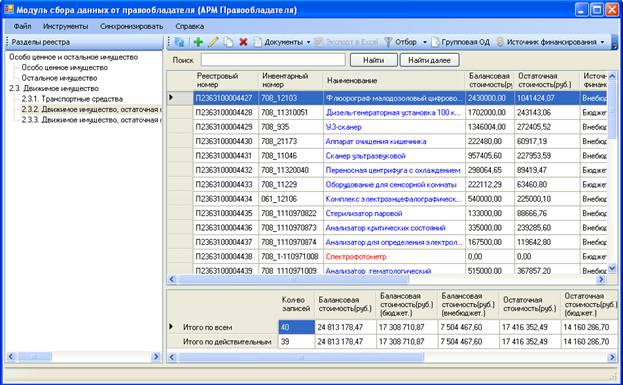
Рисунок 63. Экран модуля движимого имущества
5.2
5.2.1 Добавление объектов учета
Карточка прочего движимого имущества состоит из пяти вкладок:
«Общие данные» - здесь подчеркнутые поля обязательны для заполнения. При необходимости поставьте галочку на «Бюджетный источник финансирования».
Примечание: по умолчанию, считается, что источник финансирования для данного транспортного средства является внебюджетным.
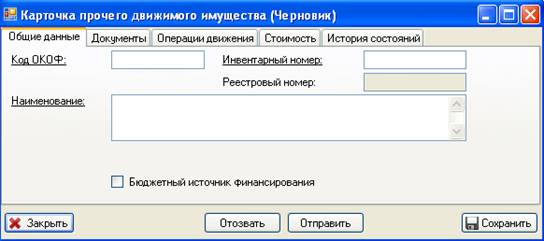
Рисунок 64. Карточка прочего движимого имущества
40. После заполнения общих данных, перейдите на вкладку «Документы».
41. На вкладке «Документы» нажмите кнопку «Добавить»  .
.
42. Появится новое окно «Справочник», найдите в нем необходимый документ, нажмите на него левой кнопкой мыши.
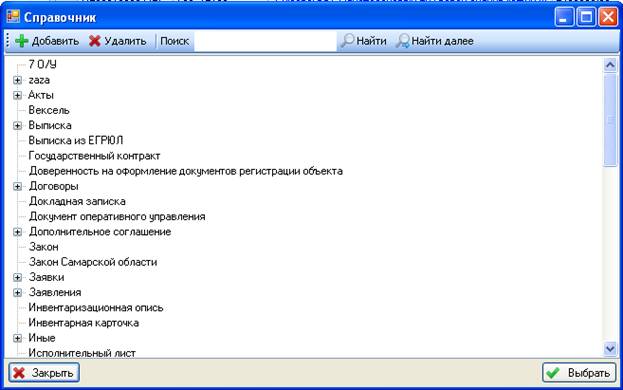
Рисунок 65. Внешний вид справочника
4. Нажмите кнопку «Выбрать».
5. Выберите дату начала действия документа, нажав на стрелочку в конце поля даты.

Рисунок 66. Выбор даты
6. Нажмите кнопку «ОК».
7. Появится новое окно «Подписанты», где нужно добавить подписантов. Для этого нажмите в окне кнопку «Добавить» внизу слева.
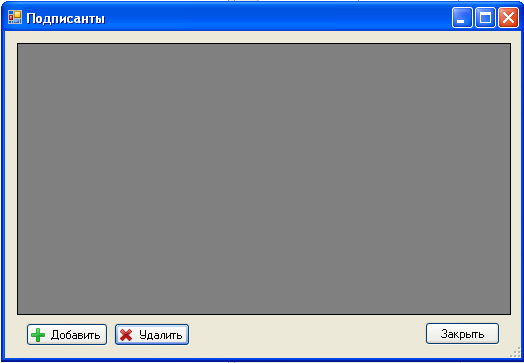
Рисунок 67. Подписанты
8. Откроется новое окно «Стороны подписания». Выберите необходимого подписанта, нажав на него левой кнопкой мыши. Нажмите кнопку «Выбрать». Для того, чтобы удалить ошибочно добавленный документ, выделите его (нажать на него) и нажмите кнопку «Удалить»  .
.
9. При необходимости добавления нескольких подписантов, повторите шаги 5.-6.
10. Нажмите кнопку «Закрыть».
11. Таким образом, в закладке «Документы» появилось поле с номером, датой и типом документа. Далее необходимо выбрать «Роль документа»: «О принятии в собственность» или «Иное вещное право».
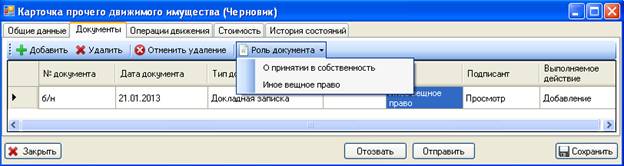
Рисунок 68. Выбор роли документа
12. Следующая вкладка для заполнения – «Стоимость». Чтобы добавить стоимость, нужно нажать кнопку «Добавить» и внести необходимые цифры.
13. Нажмите внизу кнопку «Применить». Для того, чтобы изменить стоимость, необходимо выделить все поле (стрелочка слева) и нажать кнопку «Редактировать».

Рисунок 69. Редактирование стоимости
14. Далее внести необходимые изменения и нажать кнопку «Применить». Стоимость появляется в карточке.
15. Нажмите кнопку «Сохранить» после внесения всей информации в карточке. Для того чтобы только что добавленный объект учета появился в списке на экране, необходимо нажать на кнопку «Обновить»  . Таким образом, у добавленного объекта состояние сменилось на «На рассмотрении», а выполняемое действие стало «Добавление».
16. Для того чтобы отправить на рассмотрение, нажмите кнопку «Синхронизировать» в главном меню модуля.
5.2.2 Редактирование
В случае необходимости изменения данных в карточке прочего движимого имущества, необходимо воспользоваться функцией редактирования и сохранить. Для этого нужно выделить необходимый объект. Для открытия окна редактирования, нажмите кнопку панели модуля.
В открывшемся окне внесите необходимые изменения на вкладках и сохраните объект. Чтобы увидеть изменения, нажмите на кнопку «Обновить» на панели управления.
5.2.3 Копирование
Для того чтобы скопировать объект, необходимо выделить его, нажать кнопку копирования на панели. Чтобы увидеть скопированный объект, необходимо обновить экран модуля (нажать кнопку «Обновить»).
5.2.4 Удаление
Удалить объект можно, выделив его в общем списке всех объектов и нажать кнопку удаления в панели управления. После удаления рекомендуется обновить страницу (нажмите на кнопку «Обновить» на панели управления).
После операции удаления меняются «Статус синхронизации» с «Синхронизирован» на «Не синхронизирован» и «Выполняемое действие» становится «Удаление».
5.2.5 Документы
1. Добавить документ основание собственности
Для того, чтобы добавить документ основание собственности, необходимо выделить объект в списке и нажать на панели кнопку «Документы» и выбрать там «Добавить документ основание собственности».

Рисунок 70. Документы
Откроется окно «Справочника, где можно выбрать необходимый документ.
Рисунок 71. Справочник
Далее выделите его (документ) и нажмите кнопку «Выбрать».
Система откроет новое окно добавления документа.
Рисунок 72. Добавление документа
Скорректируйте правильность данных и нажмите кнопку «Добавить».
Система подтверждает, что документ основание собственности добавлен:
Рисунок 73. Успешное завершение операции
Нажмите кнопку «ОК». Добавленные документы можно просмотреть в карточке прочего движимого имущества.
2. Добавить документ основания иного вещного права
Чтобы добавить документ основания иного вещного права, необходимо
выделить объект в списке и нажать на панели кнопку «Документы» и выбрать там «Добавить документ основания иного вещного права».

Рисунок 74. Документы
Откроется окно «Справочника, где можно выбрать необходимый документ.
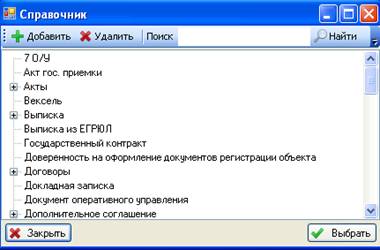
Рисунок 75. Справочник
Выделите документ, нажмите кнопку «Выбрать». Система откроет новое окно добавления документа, скорректируйте правильность данных и нажмите кнопку «Добавить».
Рисунок 76. Добавление документа
Система подтверждает, что документ основания иного вещного права добавлен:
Рисунок 77. Подтверждение успешной операции
Просмотреть добавленный документ можно в карточке прочего движимого имущества.
5.2.6 Отбор
Программа позволяет отобрать (отфильтровать) объекты. Для этого нужно нажать кнопку «Отбор» на панели управления и выбрать требуемую операцию отбора.
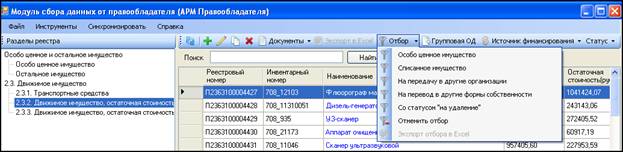
Рисунок 78. Отбор
Для того, чтобы отменить результаты отбора и оставить на экране все данные, которые были до фильтрования, необходимо выбрать опцию из списка «Отменить отбор».
5.2.7 Групповая ОД
При необходимости изменения состояний нескольких объектов, выделите их и нажмите на панели кнопку групповой операции движения . Откроется новое окно «Справочник».
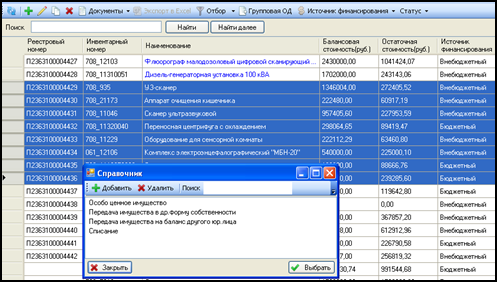
Рисунок 79. Справочник групповой ОД
Выберите в «Справочнике» необходимую операцию, завершите выбор кнопкой «Выбрать». Далее программа предложит выбрать дату начала. После выбора даты появится окно групповой операции:
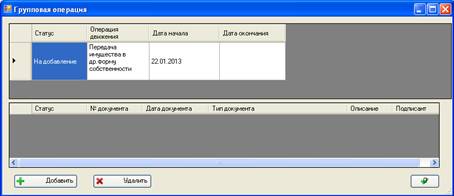
Рисунок 80. Групповая операция
Нажмите кнопку «Добавить» слева внизу и в появившемся «Справочнике» выберите необходимый документ и нажмите «Выбрать».
Далее необходимо заполнить «Атрибуты документа»: «Дату, Номер документа, Описание и внести Подписанта (-тов)».
Рисунок 81. Атрибуты документа
При попытке заполнить поле Подписант появляется новое окно «Подписанты», где необходимо добавить Подписантов. Нажмите «Добавить» слева внизу.
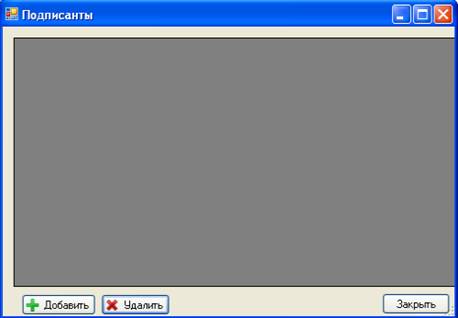
Рисунок 82. Подписанты
В появившемся окне выделите необходимого подписанта и нажмите «Выбрать» внизу окна.
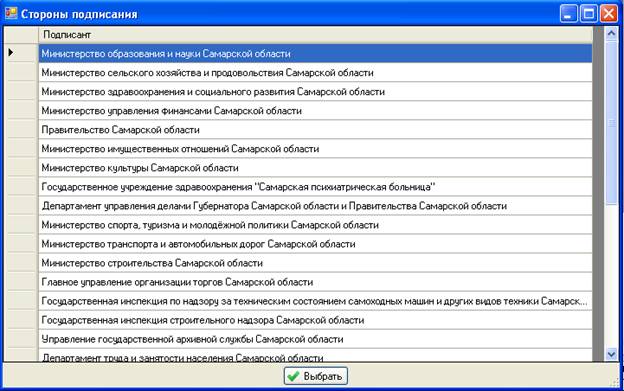
Рисунок 83. Стороны подписания
Закройте все открытые и заполненные диалоговые окна. Групповая операция движения завершена.
5.2.8 Источник финансирования
Для того, чтобы поменять источник финансирования у объекта(-тов), необходимо выделить несколько карточек для смены источника финансирования и нажать кнопку на панели управления «Источник финансирования». Система предлагает установить бюджетный и внебюджетный источники.
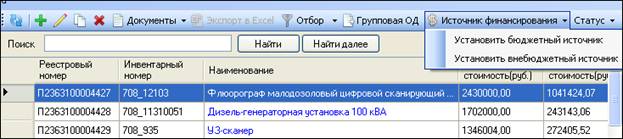
Рисунок 84. Источник финансирования
Увидеть смену источника финансирования у объектов можно, нажав на кнопку «Обновить» на панели .
5.2.9 Статус
Менять состояние объектов можно, выделив их и нажав кнопку «Статус» на панели. Данная опция позволяет «Отправить», «Отменить отправку», «Отозвать», «Отменить отзыв».
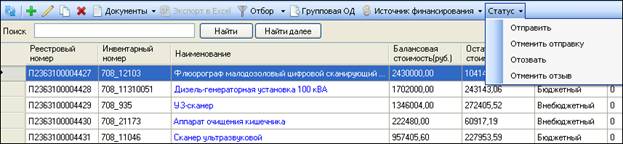
Рисунок 85. Статусы
Чтобы увидеть объект с измененным статусом, необходимо обновить страницу, нажав на кнопку «Обновить» на панели .
5.2.10 Поиск
Для того, чтобы найти необходимый объект по слову/словам/числам и т. д., нужно воспользоваться функцией поиска. Для этого введите слова/цифры и т. п. в строку поиска и нажмите кнопку «Найти».
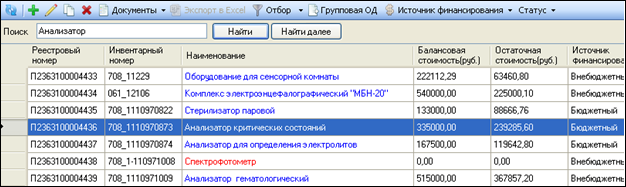
Рисунок 86. Поиск
Если требуется найти несколько объектов с тем же именем/данными, то нажмите кнопку «Найти далее» и система продолжит переходить по списку всех соответствующих критериям поиска объектов на экране.
5.3. Движимое имущество, остаточная стоимость которого не превышает 1000-кратный размер МРОТ
Внешний вид экрана Движимого имущества, остаточная стоимость которого не превышает 1000-кратный размер МРОТ:
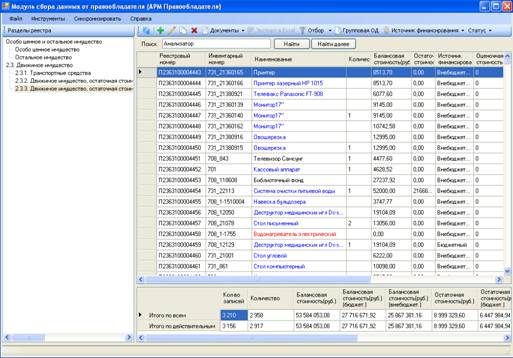
Рисунок 87. Экран модуля сбора данных
5.3
5.3.1 Добавление объектов учета
Карточка прочего движимого имущества состоит из пяти вкладок.
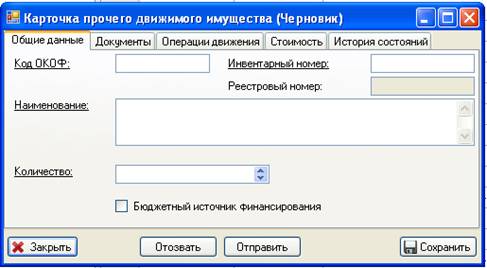
Рисунок 88. Карточка прочего движимого имущества
Для того чтобы добавить объект учета, необходимо:
1. Заполните вкладку «Общие данные». Здесь подчеркнутые поля обязательны для заполнения. Уточните количество объектов в предпоследнем пункте «Количество».
2. При необходимости поставьте галочку на «Бюджетный источник финансирования».
Примечание: по умолчанию, считается, что источник финансирования для данного транспортного средства является внебюджетным.
3. После заполнения общих данных, перейдите на вкладку «Документы». Чтобы добавить документ, нажмите , откроется новое окно «Справочник»:
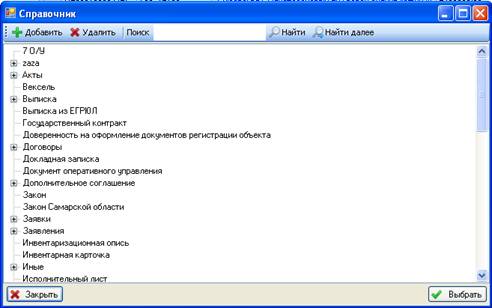
Рисунок 89. Внешний вид справочника
4. Нажмите на необходимый документ в «Справочнике» левой кнопкой мыши, он выделится. Нажмите на кнопку «Выбрать».
5. Выберите дату начала действия документа в новом окне.
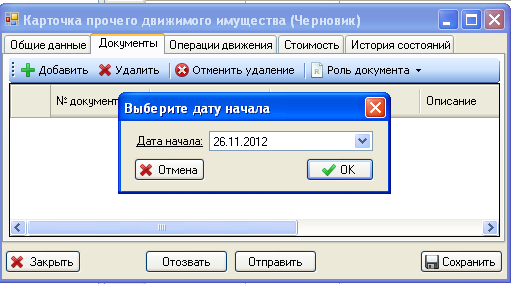
Рисунок 90. Выбор даты
6. Нажмите кнопку «ОК».
7. Появится новое окно «Подписанты». Нажмите кнопку «Добавить».
Рисунок 91. Подписанты
8. Выберите из списка «Сторон подписания» необходимое ведомство и нажмите кнопку «Выбрать».
9. При необходимости добавления нескольких подписантов, повторите шаги 6.7. В окне «Подписанты» нажмите кнопку «Закрыть». Для того, чтобы удалить ошибочно добавленный документ, выделите его (нажать на него) и нажмите кнопку «Удалить» .
10. Таким образом, в закладке Документы появилось поле с номером, датой и типом документа. Далее необходимо выбрать «Роль документа»: «О принятии в собственность» или «Иное вещное право».
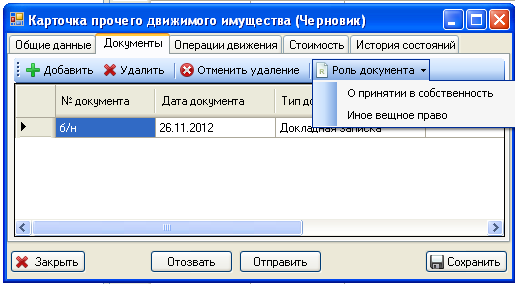
Рисунок 92. Выбор роли документа
11. Следующая вкладка для заполнения – «Стоимость». Чтобы добавить стоимость, нужно нажать кнопку «Добавить» и внести необходимые цифры.
12. Нажмите внизу кнопку «Применить». Для того, чтобы изменить стоимость, необходимо выделить все поле (стрелочка слева) и нажать кнопку «Редактировать».

Рисунок 93. Редактирование стоимости
13. Далее внести необходимые изменения и нажать кнопку «Применить». Стоимость появляется в карточке.
14. Нажмите кнопку «Сохранить» после внесения всей информации в карточке. Для того чтобы только что добавленный объект учета появился в списке на экране, необходимо нажать на кнопку «Обновить» . Таким образом, у добавленного объекта состояние сменилось на «На рассмотрении», а выполняемое действие стало «Добавление».
15. Для того, чтобы отправить на рассмотрение, нажмите кнопку «Синхронизировать» в главном меню модуля.
5.3.2 Редактирование
В случае необходимости изменения данных в карточке прочего движимого имущества, необходимо воспользоваться функцией редактирования и сохранить. Для этого нужно выделить необходимый объект.
Для открытия окна редактирования, нажмите кнопку панели модуля.
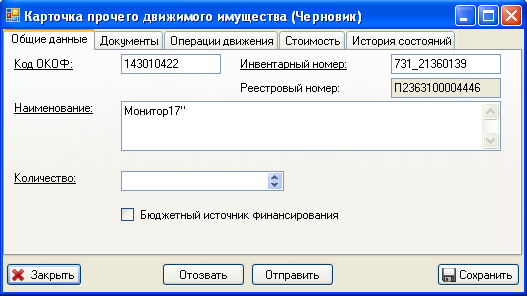
Рисунок 94. Карточка прочего движимого имущества
В открывшемся окне внесите необходимые изменения на вкладках и сохраните объект. Чтобы увидеть изменения, нажмите на кнопку «Обновить» на панели управления.
5.3.3 Копирование
Для того чтобы скопировать объект, необходимо выделить его, нажать кнопку копирования на панели. Чтобы увидеть скопированный объект, необходимо обновить экран модуля (нажать кнопку «Обновить»).
5.3.4 Удаление
Удалить объект можно, выделив его в общем списке всех объектов и нажать кнопку удаления в панели управления. После удаления рекомендуется обновить страницу (нажмите на кнопку «Обновить» на панели управления). После операции «Удаления» меняются «Статус синхронизации» с «Синхронизирован» на «Не синхронизирован» и «Выполняемое действие» становится «Удаление».
5.3.5 Документы
1. Добавить документ основание собственности
Для того чтобы добавить документ основание собственности, необходимо выделить объект в списке и нажать на панели кнопку «Документы» и выбрать там «Добавить документ основание собственности».

Рисунок 95. Документы
Откроется окно «Справочника, где можно выбрать необходимый документ.
Рисунок 96. Справочник
Далее выделите его (документ) и нажмите кнопку «Выбрать».
Система откроет новое окно добавления документа:
Рисунок 97. Добавление документа
Откорректируйте правильность данных и нажмите кнопку «Добавить».
Система подтверждает, что документ основание собственности добавлен:
Рисунок 98. Подтверждение успешной операции
Нажмите кнопку «ОК». Добавленные документы можно просмотреть в карточке прочего движимого имущества.
2. Добавить документ основания иного вещного права
Чтобы добавить документ основания иного вещного права, необходимо выделить объект в списке и нажать на панели кнопку «Документы» и выбрать там «Добавить документ основания иного вещного права».

Рисунок 99. Документы
Откроется окно «Справочника, где можно выбрать необходимый документ.
Рисунок 100. Справочник
Выделите документ, нажмите кнопку «Выбрать». Система откроет новое окно добавления документа, скорректируйте правильность данных и нажмите кнопку «Добавить».
Рисунок 101. Добавление документа
Система подтверждает, что документ основания иного вещного права добавлен:
Рисунок 102. Подтверждение успешной операции
Просмотреть добавленный документ можно в карточке прочего движимого имущества.
5.3.6 Отбор
Программа позволяет отобрать (отфильтровать) объекты. Для этого нужно нажать кнопку «Отбор» на панели управления и выбрать требуемую операцию отбора.
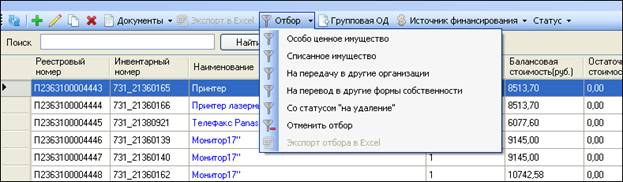
Рисунок 103. Отбор
Для того чтобы отменить результаты отбора и оставить на экране все данные, которые были до фильтрования, необходимо выбрать опцию из списка «Отменить отбор».
5.3.7 Групповая ОД
При необходимости изменения состояний нескольких объектов, выделите их и нажмите на панели кнопку групповой операции движения . Откроется новое окно «Справочник».
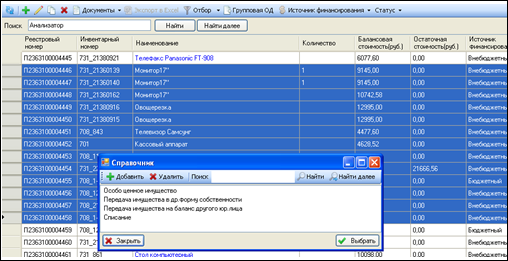
Рисунок 104. Справочник групповой ОД
Выберите в «Справочнике» необходимую операцию, завершите выбор кнопкой «Выбрать». Далее программа предложит выбрать дату начала. После выбора даты появится окно групповой операции:
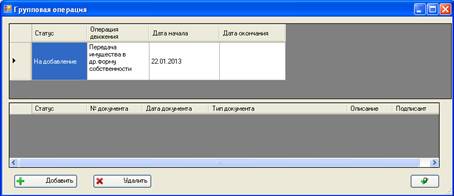
Рисунок 105. Групповая операция
Нажмите кнопку «Добавить» слева внизу и в появившемся «Справочнике» выберите необходимый документ и нажмите «Выбрать».
Далее необходимо заполнить «Атрибуты документа»: Дату, Номер документа, Описание и внести Подписанта (-тов).
Рисунок 106. Атрибуты документа
При попытке заполнить поле Подписант появляется новое окно «Подписанты», где необходимо добавить Подписантов. Нажмите «Добавить» слева внизу.
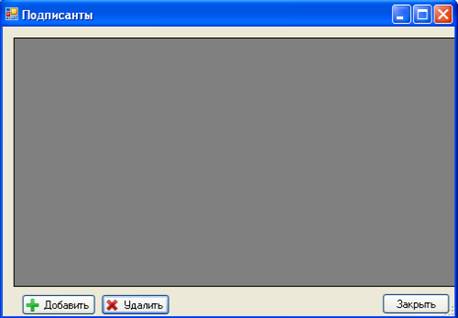
Рисунок 107. Подписанты
В появившемся окне выделите необходимого подписанта и нажмите «Выбрать» внизу окна.
Рисунок 108. Стороны подписания
Закройте все открытые и заполненные диалоговые окна. Групповая операция движения завершена.
5.3.8 Источник финансирования
Для того, чтобы поменять источник финансирования у объекта(-тов), необходимо выделить несколько карточек для смены источника финансирования и нажать кнопку на панели управления «Источник финансирования». Система предлагает установить бюджетный и внебюджетный источники.

Рисунок 109. Источник финансирования
Увидеть смену источника финансирования у объектов можно, нажав на кнопку «Обновить» на панели .
5.3.9 Статус
Менять статусы объектов можно, выделив их и нажав кнопку «Статус» на панели. Данная опция позволяет «Отправить», «Отменить отправку», «Отозвать», «Отменить отзыв».
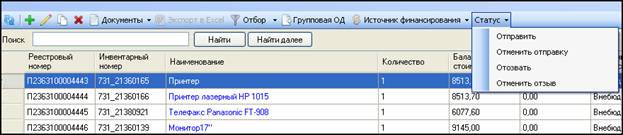
Рисунок 110. Статусы
Чтобы увидеть объект с измененным статусом, необходимо обновить страницу, нажав на кнопку на панели «Обновить» .
5.3.10 Поиск
Для того чтобы найти необходимый объект по слову/словам/числам и пр., нужно воспользоваться функцией поиска. Для этого введите слова/цифры и т. п. в строку поиска и нажмите кнопку «Найти».
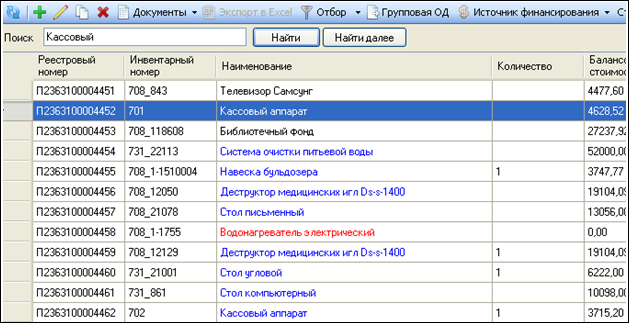
Рисунок 111. Поиск объектов
Если требуется найти несколько объектов с тем же именем/данными, то нажмите кнопку «Найти далее» и система продолжит переходить по списку всех соответствующих критериям поиска объектов на экране.
6. Особо ценное и остальное имущество
6.1 Особо ценное имущество
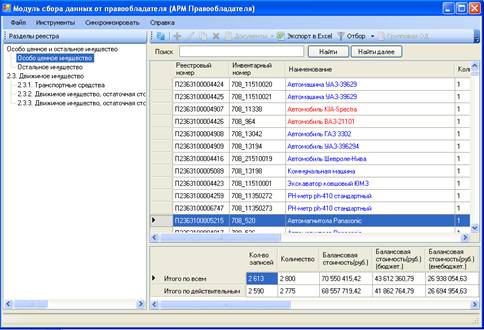
Рисунок 112. Внешний вид «Особо ценное имущество»
В «Особо ценном имуществе» карточки доступны для чтения, но пользователь может обновлять, экспортировать (осуществлять выгрузку) в Excel формат, применять отбор, менять статус, воспользоваться поиском.
6.
6.1
6.1.1 Экспорт в Excel
Для того чтобы сделать экспорт (выгрузку) в Excel формат, необходимо выделить необходимые карточки и нажать кнопку «Экспорт в Excel» на панели управления.
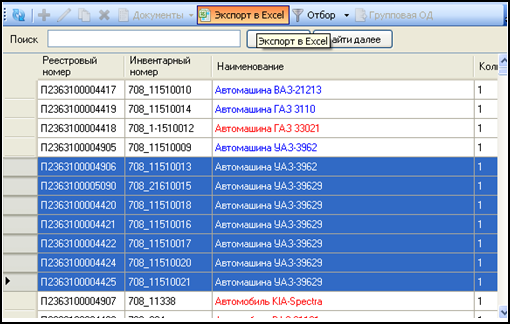
Рисунок 113. Экспорт в Excel
Система выгрузит все выделенные карточки в отдельный документ формата Excel и откроет его для дальнейшей работы.
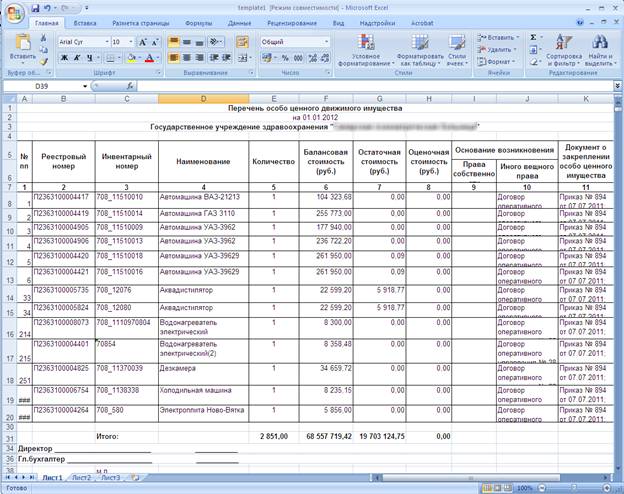
Рисунок 114. Документ Excel
6.1.2 Отбор
Программа позволяет отобрать (отфильтровать) объекты. Для этого нужно нажать кнопку «Отбор» на панели управления и выбрать требуемую операцию отбора.

Рисунок 115. Отбор
Для того чтобы отменить результаты отбора и оставить на экране все данные, которые были до фильтрования, необходимо выбрать опцию из списка «Отменить отбор».
Можно также сделать экспорт отбора в Excel:
1. Нажать кнопку «Отбор» на панели.
2. После того, как на экране появились результаты отбора, нажать кнопку «Отбор» и выбрать из списка «Экспорт отбора в Excel.
Система сохранит отобранные данные в документ формата Excel.
6.1.3 Статус
Менять статусы объектов можно, выделив их и нажав кнопку «Статус» на панели. Данная опция позволяет «Отправить», «Отменить отправку», «Отозвать», «Отменить отзыв».

Рисунок 116. Статусы
Чтобы увидеть объект с измененным статусом, необходимо обновить страницу, нажав на кнопку на панели «Обновить» .
6.1.4 Поиск
Для того чтобы найти необходимый объект по слову/словам/числам и пр., нужно воспользоваться функцией поиска. Для этого введите слова/цифры и т. п. в строку поиска и нажмите кнопку «Найти».
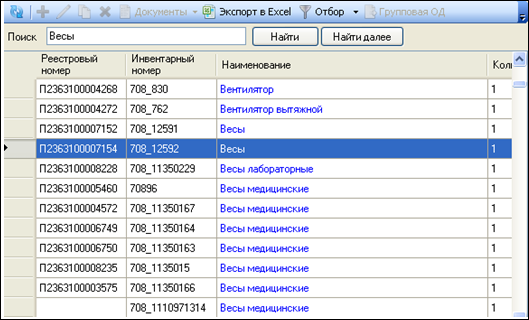
Рисунок 117. Поиск
Если требуется найти несколько объектов с тем же именем/данными, то нажмите кнопку «Найти далее» и система продолжит переходить по списку всех соответствующих критериям поиска объектов на экране.
6.2 Остальное имущество
Внешний вид экрана «Остальное имущество»:
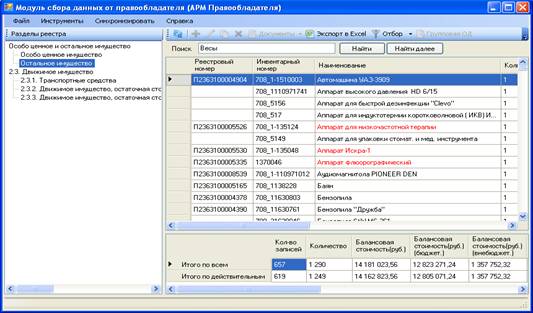
Рисунок 118. Общий вид «Остальное имущество»
В «Остальном имуществе» карточки доступны для чтения, но пользователь может обновлять, экспортировать (осуществлять выгрузку) в Excel формат, применять отбор, менять статус, воспользоваться поиском.
6.2.1 Экспорт в Excel
Для того чтобы сделать экспорт (выгрузку) в Excel формат, необходимо выделить необходимые карточки и нажать кнопку «Экспорт в Excel» на панели управления.
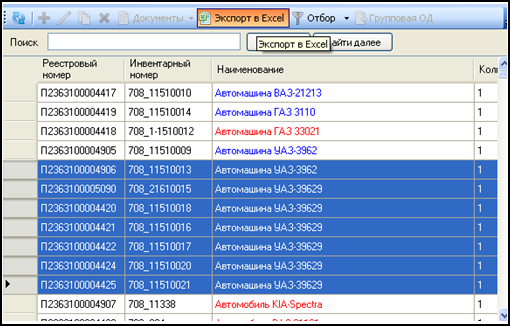
Рисунок 119. Экспорт в Excel
Система выгрузит все выделенные карточки в отдельный документ формата Excel и откроет его для дальнейшей работы.
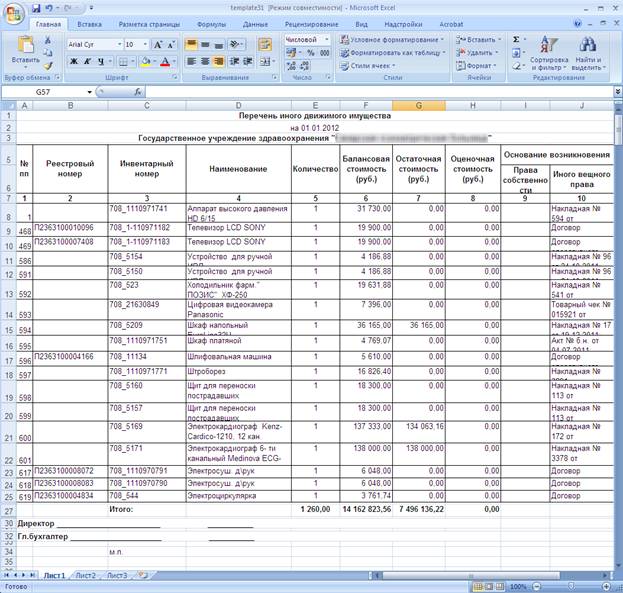
Рисунок 120. Документ Excel
6.2.2 Отбор
Программа позволяет отобрать (отфильтровать) объекты. Для этого нужно нажать кнопку «Отбор» на панели управления и выбрать требуемую операцию отбора.
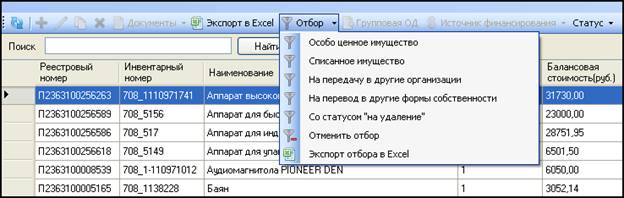
Рисунок 121. Отбор
Для того чтобы отменить результаты отбора и оставить на экране все данные, которые были до фильтрования, необходимо выбрать опцию из списка «Отменить отбор».
Можно также сделать экспорт отбора в Excel:
1. Нажать кнопку «Отбор» на панели.
2. После того, как на экране появились результаты отбора, нажать кнопку «Отбор» и выбрать из списка «Экспорт отбора в Excel.
Система сохранит отобранные данные в документ формата Excel.
6.2.3 Статус
Менять статусы объектов можно, выделив их и нажав кнопку «Статус» на панели. Данная опция позволяет «Отправить», «Отменить отправку», «Отозвать», «Отменить отзыв».
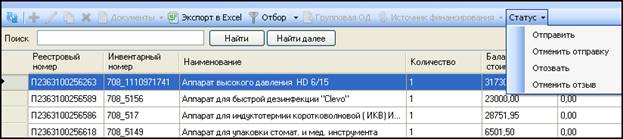
Рисунок 122. Статусы
Чтобы увидеть объект с измененным статусом, необходимо обновить страницу, нажав на кнопку на панели «Обновить» .
6.2.4 Поиск
Для того чтобы найти необходимый объект по слову/словам/числам и пр., нужно воспользоваться функцией поиска. Для этого введите слова/цифры и т. п. в строку поиска и нажмите кнопку «Найти».
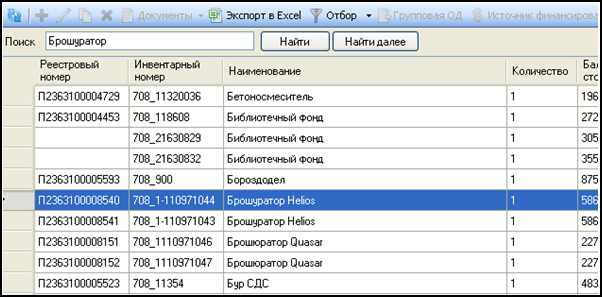
Рисунок 123. Поиск
Если требуется найти несколько объектов с тем же именем/данными, то нажмите кнопку «Найти далее» и система продолжит переходить по списку всех соответствующих критериям поиска объектов на экране.
7. Отправка отчета на рассмотрение (при наличии доступа к сети Интернет)
Этап отправки внесенных в АРМ Правообладателя данных на рассмотрение в отдел реестра Министерства имущественных отношений Самарской области заключается в выполнении двух операций:
· выбор объектов учета, данные по которым необходимо отправить на рассмотрение;
· выполнение синхронизации локальной базы данных с базой данных на удаленном сервере.
7.1 Выбор объектов учета для отправки на рассмотрение
Выбор объектов осуществляется двумя способами.
Отправка каждого объекта на рассмотрение:
1. Из таблицы объектов учета откройте карточку объекта, данные по которому необходимо отправить на рассмотрение.
2. Нажмите кнопку «Отправить» и дождитесь появления информационного сообщения о необходимости выполнения синхронизации с базой данных на удаленном сервере.
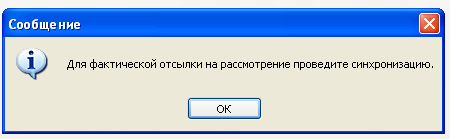
Рисунок 124. Внешний вид информационного сообщения
3. Нажмите кнопку «ОК».
4. Нажмите кнопку «Закрыть» для закрытия карточки объекта учета.
5. Нажмите кнопку «Синхронизировать» в меню.
6. При необходимости, повторите шаги 1-4 для отправки на рассмотрение данных по другим объектам учета.
Отправка нескольких объектов на рассмотрение:
1. Выделите объекты для отправки на рассмотрение.
2. Нажмите кнопку «Статус» в меню модуля справа вверху.
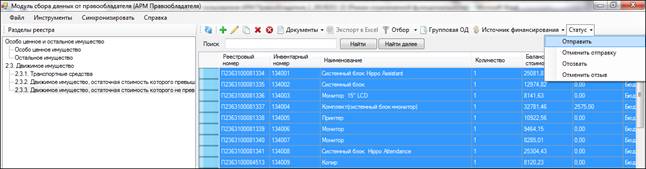
Рисунок 125. Выделенные объекты для отправки
3. Нажмите кнопку «Синхронизировать» в меню.
4. Состояние объектов поменялось с «Черновик» на «На рассмотрении».
8. Отправка отчета на рассмотрение (при отсутствии доступа к сети Интернет)
1. Завести новые объекты и откорректировать данные, пришедшие из реестра Самарской области, в разделе 2.3 «Движимое имущество». Завести новые записи стоимостей на 01.01.2012г. Записи, пришедшие из реестра Самарской области, имеют пустой статус (поле «Статус» на экране):
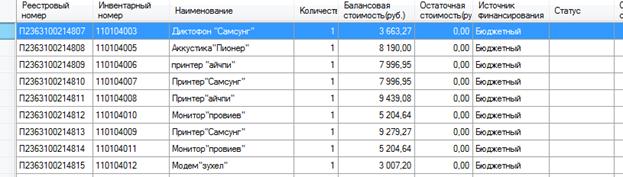
Рисунок 126. Пустой статус у объектов
2. Завести необходимые операции и документы основания возникновения права в разделе 2.3 «Движимое имущество». Список возможных для ввода правообладателя операций:
- перевод в особо ценное имущество,
- списание,
- передача в другую организацию,
- перевод в другую форму собственности.
3. Проверить данные на корректность ввода через систему отслеживания ошибок (меню «Файл» - «Проверить данные на корректность»). Исправить ошибки.
4. Проверить сформировавшиеся данные по операциям в разделе «Особо ценное и остальное имущество»:
- по операции «Особо ценное имущество» в подразделе «Особо ценное имущество», распечатать реестр по особо ценному имуществу – кнопка «Экспорт в Excel» меню работы со списком объектов;
- по остальным операциям в разделе «Остальное имущество» путем отбора (меню «Отбор»), распечатать реестр по остальному имуществу(кнопка «Экспорт в Excel» меню работы со списком объектов и имуществу по оставшимся операциям (меню «Отбор» - «Экспорт отбора в Excel»);
5. Сформировать файл для передачи (меню «Файл» - «Подготовить данные к передаче»)
Внимание! Вносить новые и корректировать существующие данные возможно только в разделе 2.3 «Движимое имущество» , соответственно в подразделах 2.3.1, 2.3.2, 2.3.3. Данные в разделе «Особо ценное и остальное имущество» представлены для просмотра и формирования реестров имущества в Excel. Такой подход объясняется структурой данных реестра Самарской области, преемственностью версий программного обеспечения и удобством пользователя.
