Партнерка на США и Канаду по недвижимости, выплаты в крипто
- 30% recurring commission
- Выплаты в USDT
- Вывод каждую неделю
- Комиссия до 5 лет за каждого referral
Инструкция для родителей по использованию автоматизированной системы «Сетевой город. Образование»
1. Вход в систему
Выходим на сайт системы Сетевой город по адресу: http//edu.egov66.ru
Появляется стартовое окно системы

Нажимаем на ссылку  .
.
Появляется окно входа в систему.


Выбираем:
Регион – Свердловская область
Город – Нижний Тагил
Тип ОУ – общеобразовательное
Образовательное учреждение – МБОУ СОШ № 3.
Вводим имя пользователя и первоначальный пароль, выданные в школе в соответсвующие поля

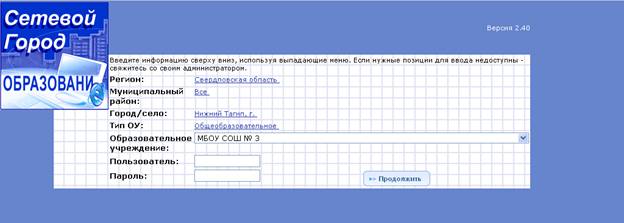
Нажимаем кнопку  .
.
Появится окно, где система запросит смены первоначального пароля на постоянный пользовательский пароль. Имя пользователя остается неизменным.
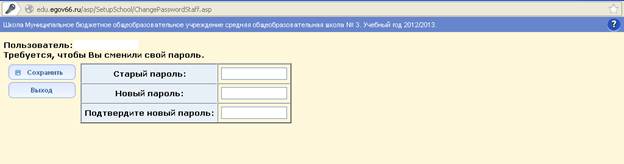
Вводим старый пароль (первоначальный, который был выдан в школе). Придумываем новый пароль (не менее 6 букв или цифр), запоминаем его, вводим его в соответствующие поля


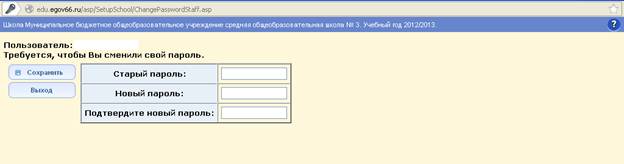
Нажимаем кнопку  .
.
Каждый пользователь в «Сетевом городе» имеет индивидуальные имя и пароль. Пароль пользователя позволяет сохранить информацию, связанную с этим пользователем и не позволить другим работать в системе от его имени. Поэтому очень важно не разглашать свой пароль.
2. Решаемые задачи для родителей ученика.
В системе «Сетевой город» родитель может оперативно получать информацию об успеваемости и посещаемости своего ребенка, общаться с преподавателями и руководством школы.
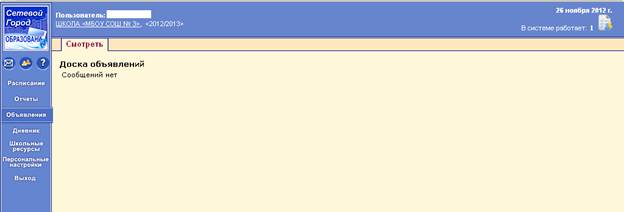
После ввода и сохранения пароля открывается пользовательское окно родителя, имеющее различные вкладки в меню слева.

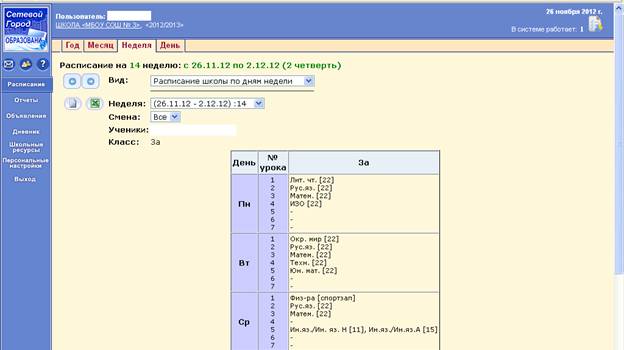
На вкладке «Расписание» родитель может просмотреть расписание уроков своего ребенка на месяц, неделю и день, используя закладки Месяц, Неделя, День соответственно.
В разделе «Отчеты» родитель может просматривать отчеты об успеваемости своих детей и сравнивать их с усредненными показателями успеваемости всего класса, выбрав необходимый вид отчета нажатием на соответствующую ссылку.


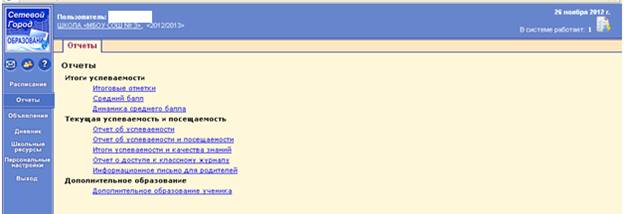
Например, просмотреть отчет «Итоговые отметки»
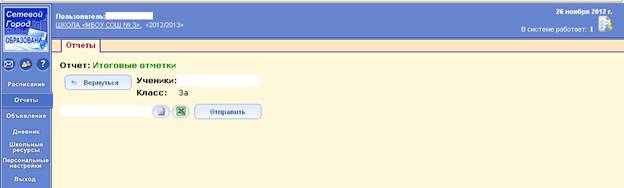
Чтобы просмотреть отчет, необходимо нажать на кнопку  .
.
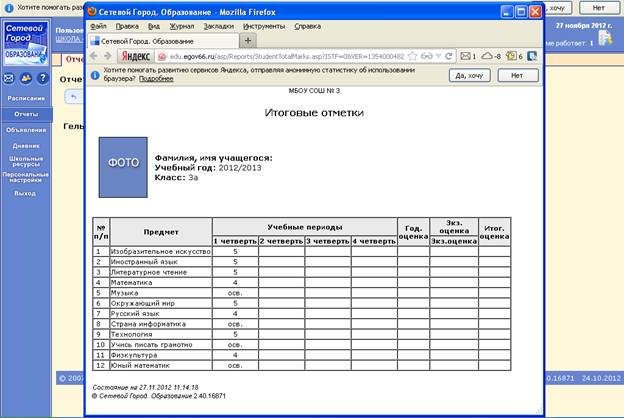
Для закрытия отчета необходимо нажать на кнопку закрытия документа  .
.
Для того, чтобы вернуться к списку отчетов нажимаем кнопку  .
.
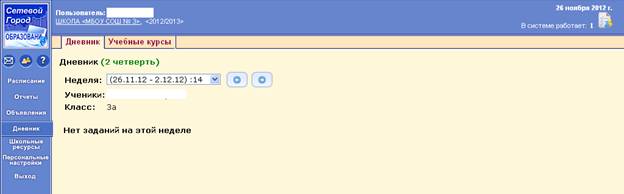
В разделе «Дневник» родитель может просматривать дневник своего ребенка. Дневник можно листать по неделям, используя кнопки  (вперед, назад).

3. Окончание работы.
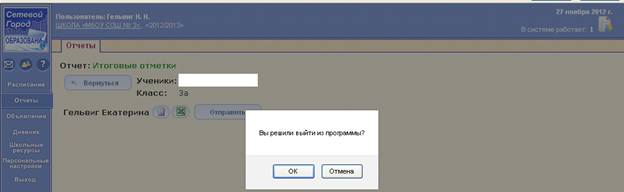
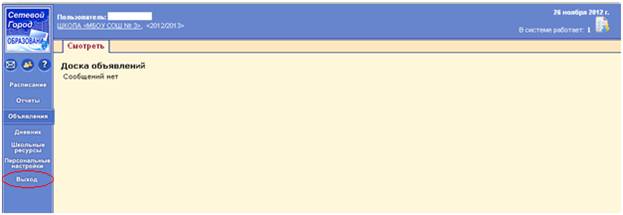
Важно, что для завершения работы в «Сетевом городе» нужно не просто закрывать окно браузера, а выбирать «Выход» в главном меню.
Это необходимо в целях безопасности и сохранности ваших данных: только если нажата кнопка Выход сеанс работы пользователя полностью завершится.

Затем нажимаем кнопку «ОК».