

Партнерка на США и Канаду по недвижимости, выплаты в крипто
- 30% recurring commission
- Выплаты в USDT
- Вывод каждую неделю
- Комиссия до 5 лет за каждого referral
Жалюзи-2: Заказ-квитанции v5.6Net
Руководство пользователя по отличиям от версии 5.5 Net
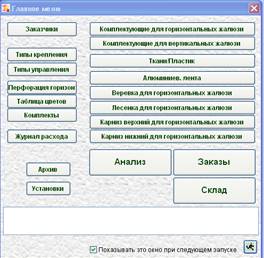
Основное отличие этой версии программы от версии 5.5Net - добавлен модуль анализа продаж. Доступ к нему осуществляется из главного меню программы – кнопка «Анализ». Только пользователи с правами администратора могут открывать окно анализа продаж.

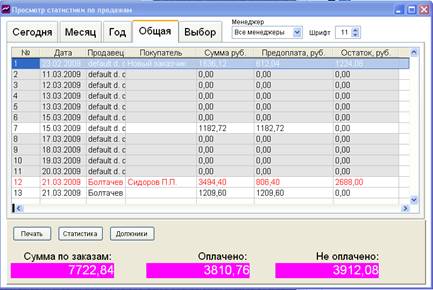
Принцип формирования данных для анализа:
Все данные в этой таблице формируются автоматически исходя из текущего количества заказов. Учитываются все заказы, в том числе уже списанные со склада.
№ - номер заказа; Дата – дата заказа; Продавец – менеджер, за которым числится заказ, Покупатель – заказчик; Сумма – сумма заказа; Предоплата – размер аванса по заказу; Остаток – долг заказчика по заказу.
В нижней части окна отображается суммарная информация по всем заказам за выбранный период. Можно установить фильтр по менеджерам – отображать в окне заказов все заказы, или по выбранному менеджеру – в верхней части окна есть соответствующее поле для выбора.
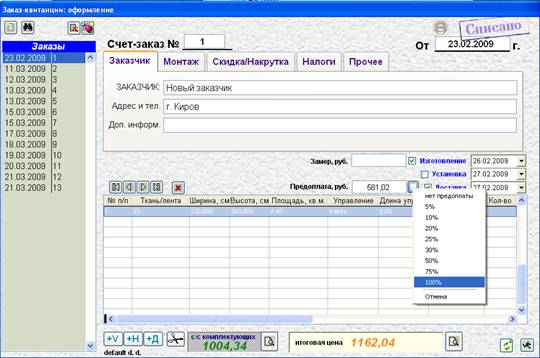
Строки таблицы подсвечиваются серым фоном, если сумма заказа равна нулю и красным цветом – если размер остатка больше нуля (заказ не полностью оплачен). Чтобы заказ считался полностью оплаченным, менеджер в окне заказов устанавливает аванс равным 100%:

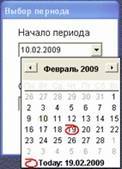
Выбор диапазона дат для отображения заказов
Сегодня
будут отображаться только заказы на текущую дату;
Месяц
будут отображаться данные, начиная с 1го числа текущего месяца по текущую дату;
Год
будут отображаться все заказы, начиная с 1 января текущего года по текущую дату
Общая
отображаются все заказы по текущую дату;
Выбор
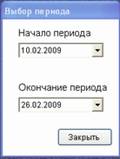
выбор диапазона для отображения. Выберите начальную и конечную дату периода.
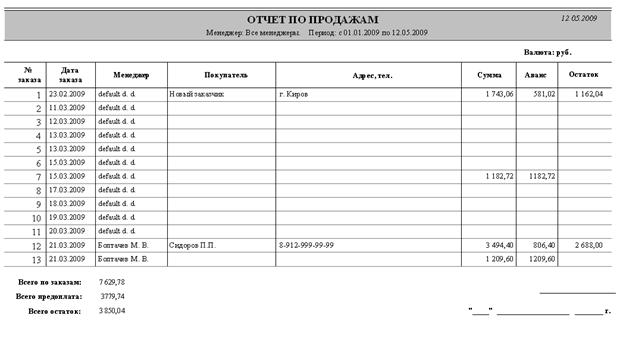
Распечатать таблицу заказов можно кнопкой «Печать».
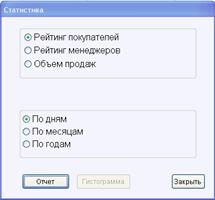
Кнопка «Статистика» откроет окно отчетов статистики. Для всех отчетов статистики, также как и при печати отчетов о заказах, действуют текущие установленные начальная и конечная дата периода. Фильтр «Менеджер» также влияет на варианты отчетов статистики, об этом будет рассказано ниже:
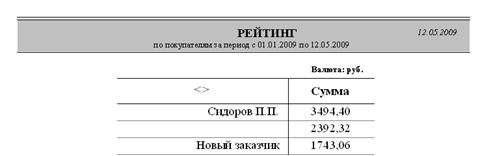
- Рейтинг покупателей. Формируется таблица покупателей и их сумм заказов за отчетный период, расположение в таблице – по убыванию суммы заказов.
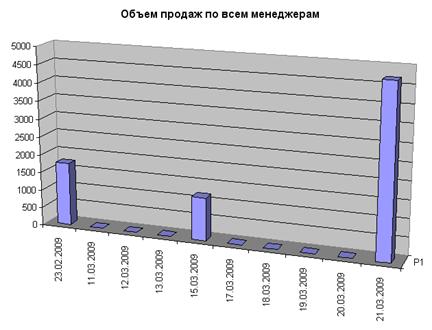
- Рейтинг менеджеров. Формируется таблица менеджеров и сумм их заказов за отчетный период, расположение в таблице – по убыванию суммы заказов. Фильтр должен быть установлен в значение «Все менеджеры». Объем продаж. Формируется гистограмма, где по оси абсцисс – временной интервал, который устанавливается выбором категории «По дням», «По месяцам» или «По годам», а по оси ординат – суммы заказов. Выбор варианта анализа производится установкой комбинации фильтров в окне заказов. Если на одну дату (месяц, год) приходится несколько заказов, то суммы по ним суммируются и в гистограмме отображается суммарное значение на эту дату (месяц, год).
1 «Все менеджеры» - в гистограмме отобразятся суммы заказов по всем менеджерам, то есть это суммарный отчет о продажах за период.
2 «Какой-либо менеджер» - по выбранному менеджеру
Пример отчета по варианту 1:
Другие отличия версии 5.6 от предыдущей:
ü Добавлено окно сохранения состояния (точек восстановления). Функция аналогична по своему назначению и содержанию встроенной в операционную систему Windows XP (и старше) службе восстановления.
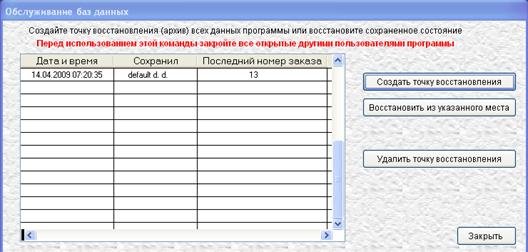
Рекомендуется пользоваться этой функцией в конце рабочего дня.
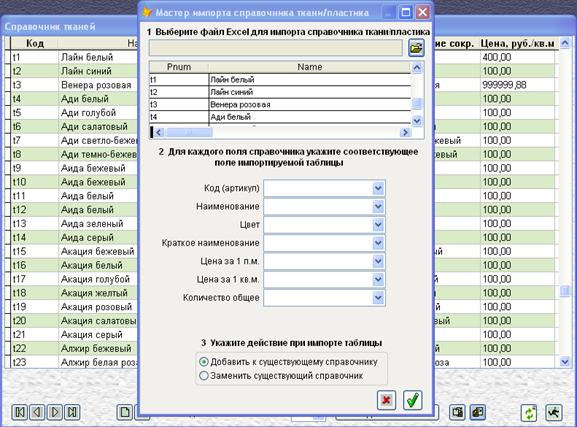
ü Для справочника тканей добавлены функции экспорта и импорта:

 - экспорт справочника в файл формата Microsoft Excel;
После выполнения этой команды в папке с программой c:\j2v56 будет сформирован файл materials. xls, а также будет предложено его открыть в программе Excel для просмотра или редактирования и сохранения.
 - импорт справочника из файла формата Microsoft Excel.
Выберите файл для импорта, затем укажите, какие поля импортируемой таблицы будут скопированы во внутренний справочник программы. Укажите также, добавлять новые записи к существующим или полностью заменить существующий справочник. Затем нажмите «Ок». Перед каждым выполнением команды импорта программа сохраняет резервную копию справочника в файле color. backup. В случае сбоя можно переименовать этот файл в color. dbf и переместить в папку \bases программы, при этом, если вы находитесь в сетевом режиме, следует отключить всех других пользователей перед выполнением этой операции.
Эти команды также доступны из главного верхнего меню программы в подменю «Справочники».
Рекомендуемый порядок работы:
Выполните команду экспорта из программы, сформируется файл material. xls. Отредактируйте его в программе Microsoft Excel, не нарушая структуру этого файла. Выполните команду импорта.
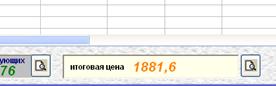
ü Введен параметр для округления суммы заказа:

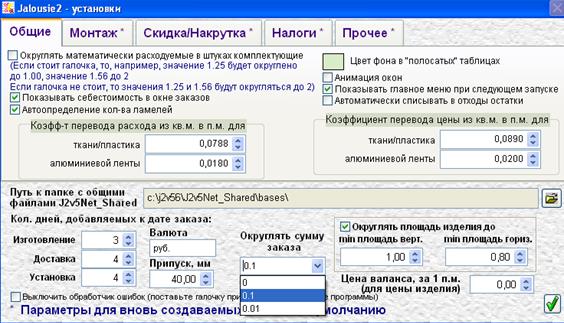
Пример суммы при значении параметра округления «0,1»:
Пример суммы при значении параметра округления «0»:
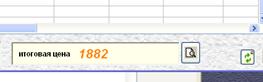
Округление действует только на конечную сумму заказа, но не на промежуточные вычисления.
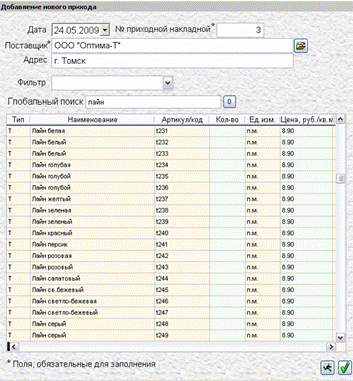
Глобальный поиск
Введена функция глобального поиска по тканям в окнах:
- справочник ткани/пластика; - склад; - добавление прихода; - назначение составных тканей в изделии.
В текстовом поле "Глобальный поиск" вводится наименование ткани или ее цвет или артикул, программа автоматически начинает делать выборку из всей базы всех записей, где встречается сочетание введенных букв, причем не важно, вначале слова, в конце или в середине. Кнопка "0" стирает поле для глобального поиска и программа показывает все записи таблицы. В окнах, где помимо глобального поиска есть фильтр, приоритет отдается глобальному поиску, то есть фильтр игнорируется. Фильтр срабатывает только если поле глобального поиска пустое.
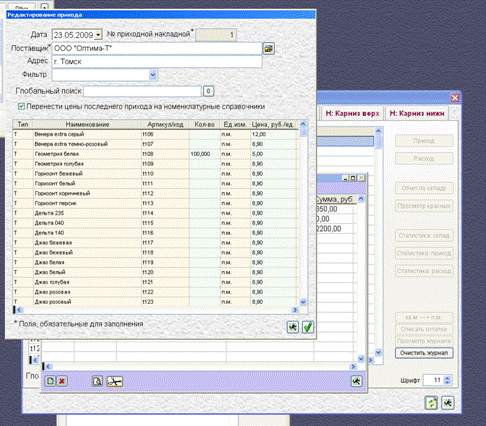
Перенос приходных цен
При редактировании приходной накладной и при добавлении нового прихода можно устанавливать галочку для выбора между двумя вариантами расчета себестоимости:
1) Использование цен комплектующих из номенклатурных справочников. Для тканей и алюминиевой ленты в соответствующих справочниках можно изменять цены за п. м., для остальных категорий цены для расчета себестоимости устанавливаются на складе.
2) Использование цен комплектующих исходя из последнего прихода по соответствующим позициям, по остальным позициям – по варианту 1, либо по ранее существовавшим приходам (если есть).

Персональная скидка
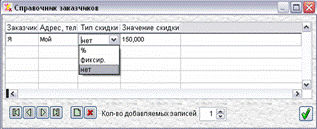
В справочнике заказчиков добавлены колонки «Тип скидки» и «Значение скидки». При выборе заказчика значения этих полей переносятся на соответствующие поля скидки по заказу. Выбор типа скидки происходит в строке заказчика в справочнике из трех вариантов – «%», «фиксированная», «Без скидки».
Настройка суммы прописью
С целью правильного отображения суммы прописью в заказ-квитанции для пользователей программы в различных странах, добавлено окно настройки написания компонентов суммы прописью. Здесь нельзя добавлять или удалять строки таблицы, можно только редактировать существующие значения. При необходимости корректировки суммы прописью в случае недостаточности настройки этой таблицы, обратитесь к автору программы.

Изменения в справочниках креплений и управления
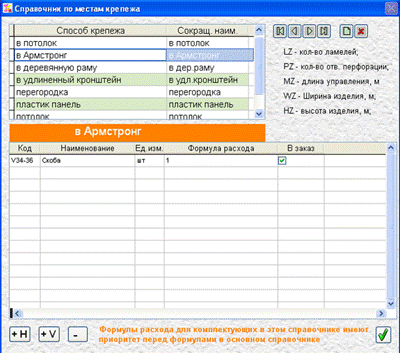
В таблице комплектующих добавлена колонка «В заказ». При выборе этой колонки данное комплектующее, помимо учета в расходе, будет автоматически включено в заказ в разделе «Дополнительно к заказу».

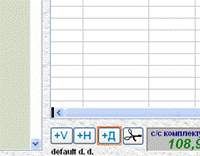
Если в заказе присутствуют записи в таблице «Дополнительно к заказу» и сумма по ним больше нуля, то кнопка в окне заказов подсвечивается оранжевым цветом:
Настройка единиц измерения и валют
В настройках программы в разделе «Ед. изм.» можно выбрать единицы измерения для отображения их в карточках изделий. Также добавлено два текстовых поля – для основой валюты и для выходной валюты.
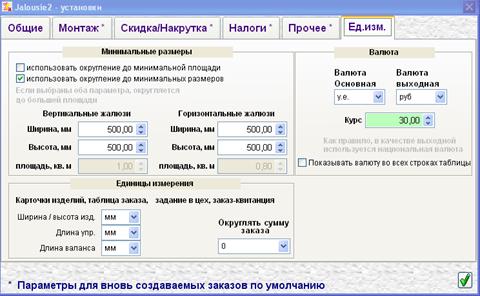
В окне заказов также можно установить курс выходной валюты по отношению к основой валюте:
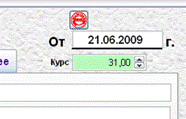
Если валюта не выбрана, при расчетах используется основная валюта.
В связи с введением учета валют, переработаны все соответствующие справочники программы, склад, отчеты и пр. – добавлена колонка «Валюта». Ниже показаны некоторые измененные окна программы:

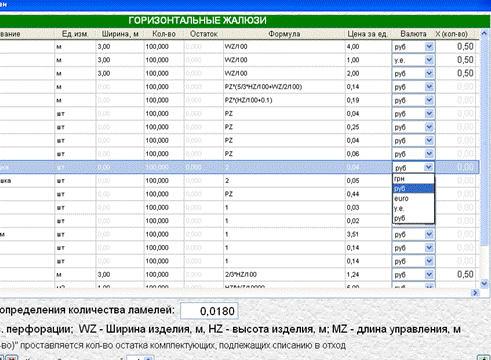
Выбор валюты производиться из выпадающего меню. Настройку валют можно произвести в справочнике валют, который вызывается из верхнего меню программы «Справочники – валюты».
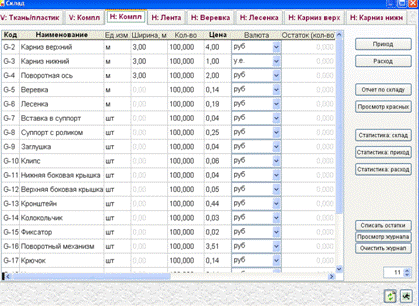
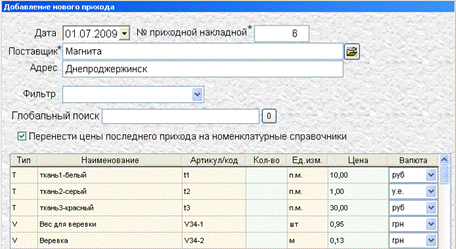
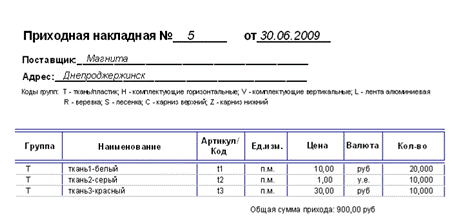
Любые комплектующие могут учитываться как в национальной валюте, так и в инвалюте. В программе национальная валюта называется выходной, а инвалюта – основной.
При изменении курса в установках или в окне заказов, программа пересчитывает стоимость заказа и расход комплектующим по нему, в случае если какие-либо комплектующие учитываются в основной валюте. Сумма по приходам, расходам, балансам на складе также пересчитывается исходя из установленного на данный момент курса.
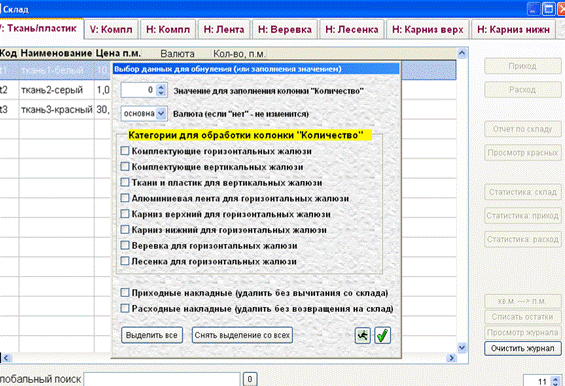
При первоначальном заполнении номенклатурных справочников рекомендуется воспользоваться кнопкой «Обнуление данных по складу» - выберите тип валюты, которой будет заполнено поле «валюта», и категории комплектующих.
Примечание: данный документ по отличиям от версии 5.5Net заполняется по мере внесения изменений в программу, поэтому изображения некоторых окон по содержанию могут отличаться от таких же окон, но описанных далее по документу, так как при внесении новых изменений ранее опубликованные изменения в данном документе не корректируются.
www. lambr. ucoz – программы и оборудование для жалюзи
