

Партнерка на США и Канаду по недвижимости, выплаты в крипто
- 30% recurring commission
- Выплаты в USDT
- Вывод каждую неделю
- Комиссия до 5 лет за каждого referral

Руководство по работе с системой тестирования АСТ-Тест
1. Установка системы
1.1. Запустить программу установки setup_Ast-Test_Player_v.3.0.5.msi
1.2. После запуска отображается окно: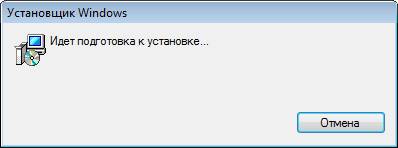
затем:
Нажимаем кнопку «Next >»
1.3. На экране выбора папки для установки: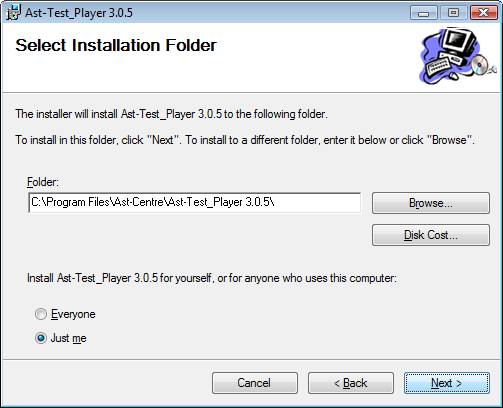
выбираем папку (можно оставить предлагаемую системой) и нажимаем кнопку «Next >»
1.4. В следующем окне подтверждения: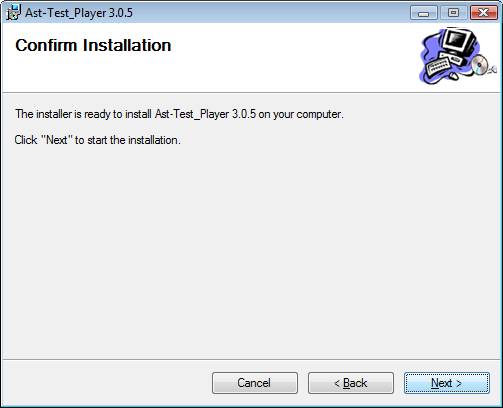
нажимаем кнопку «Next >»
1.5. В следующем окне отображается процесс установки системы:
после которого отображается завершающее окно: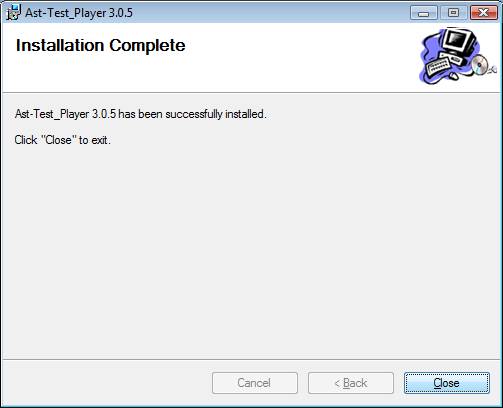
Нажимаем кнопку «Close»
1.6. В результате процесса установки на рабочем столе появляется ярлык программы 
2. Первоначальный запуск и настройка системы
2.1. При запуске программы выводится стартовое сообщение:
затем окно с сообщением об ошибке:
поскольку первоначально система не настроена на соединение с сервером тестирования Волгоградского института бизнеса. Нажимаем кнопку «Выход»
2.2. В появившемся окне: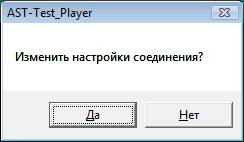
нажимаем кнопку «Да» для ввода параметров сервера тестирования Волгоградского института бизнеса
2.3. 
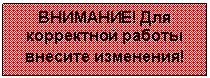
|
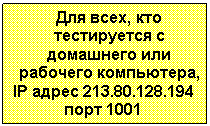
 В появившемся окне «Настройка соединения» устанавливаем значение «213.80.129.194» (без кавычек) параметра «Имя / IP адрес», значение 1001 параметра «порт»:
Нажимаем кнопку «Применить»
2.4. В появившемся окне: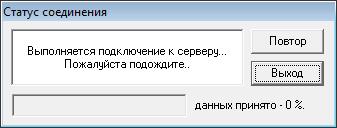
нажать кнопку «Выход».
3. Запуск программы и выполнение тестов
3.1. При последующих запусках программы необходимо предварительно установить соединение с Интернет. В результате запуска выводится главное окно системы: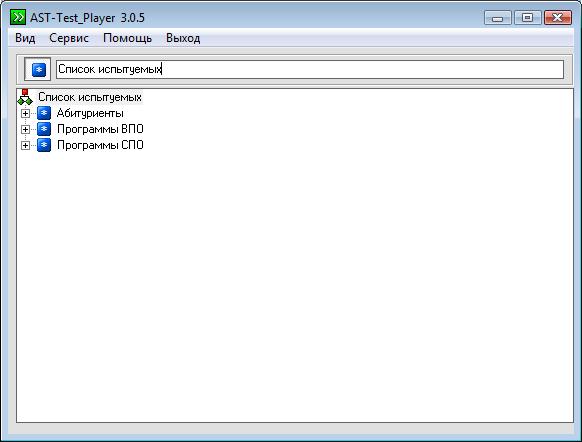
3.2. Необходимо в соответствии со своей группой, уровнем осваиваемой программы (среднее или высшее профессиональное образование), формой обучения (очная или заочная), наименованием программы (специальность или направление) и прочими параметрами найти свое местонахождение в списке испытуемых. Например, студент из группы ПИЭ41д последовательно выбирает:
Программы ВПО (осваивает программу высшего профессионального образования)
НОУ ВПО ВИБ_Очное отделение (обучается на очной форме)
Прикладная информатика в экономике (изучаемая специальность)
ПИЭ41д (студенческая группа)
В результате, получаем следующий вид списка:
3.3. Двойным щелчком левой кнопкой мыши по своим фамилии, имени и отчеству попадаем в окно выбора теста:
3.4. В предлагаемом списке тестов необходимо выбрать интересующий. Например, для прохождения рубежного контроля по дисциплине «Вычислительные системы, сети и телекоммуникации» последовательно выбрать:
Программы ВПО
Рубежный контроль
ВИБ_Вычислительные системы, сети и телекоммуникации_рубежный
В результате получаем список: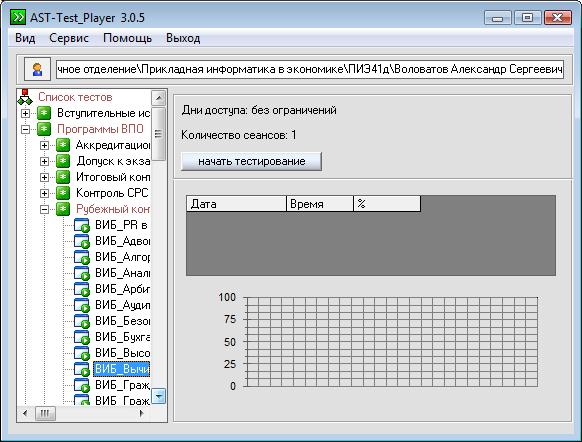
Нажимаем кнопку «начать тестирование»
3.5. Переходим к экрану с тестом: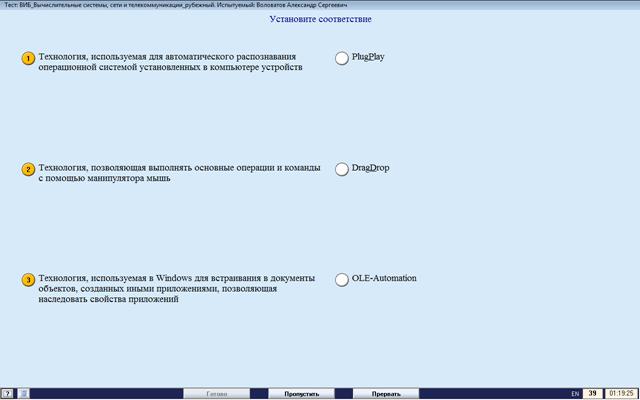
3.6. Последовательно отвечаем на все вопросы теста. После прохождения получаем результат: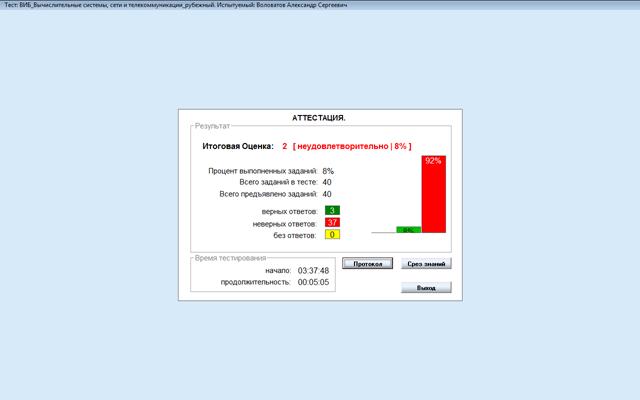
3.7. При необходимости можно просмотреть протокол, по завершении – нажать кнопку «Выход»
3.8. В окне предложения сохранить результат тестирования: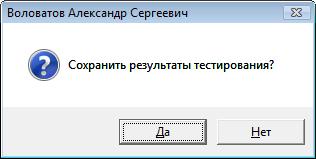
нажимаем кнопку «Да»
3.9. Возвращаемся в окно выбора теста, которое может быть закрыто при необходимости завершить работу с программой.
