


Партнерка на США и Канаду по недвижимости, выплаты в крипто
- 30% recurring commission
- Выплаты в USDT
- Вывод каждую неделю
- Комиссия до 5 лет за каждого referral
КРАТКИЕ ИНСТРУКЦИИ ПО НАПОЛНЕНИЮ САЙТА ШКОЛЫ НА EDUSAKHA.RU
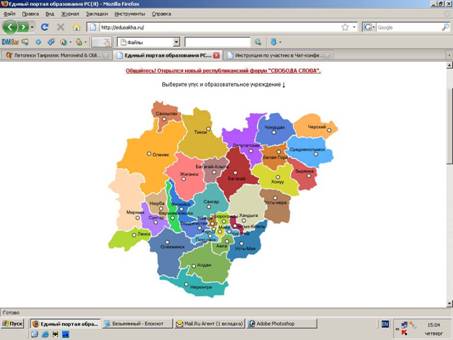
1. Заходим http://*****. Выбираем район.
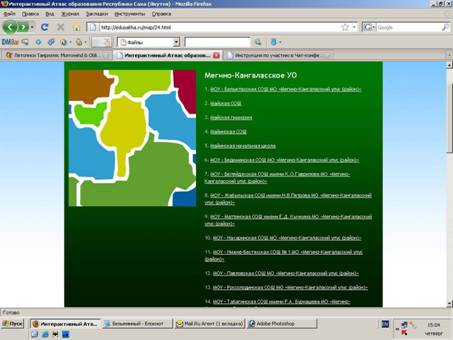
2. Выбираем школу
3. Вид страницы
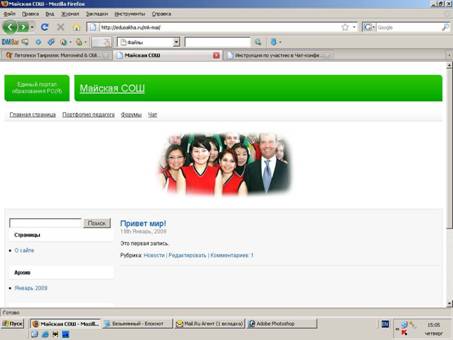
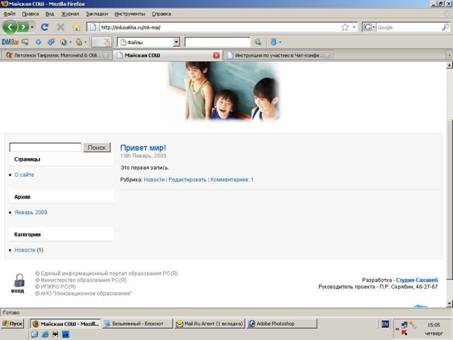
4. В нижней левой части нажимаем кнопку «Вход»
5. В открывшемся окне вводим логин и пароль.

Логин от названия сайта. См. адресную строку наверху. Например сайт школы имеет адрес http://*****/mk-mai/ то логин будет mk-mai
пароль по умолчанию 11111
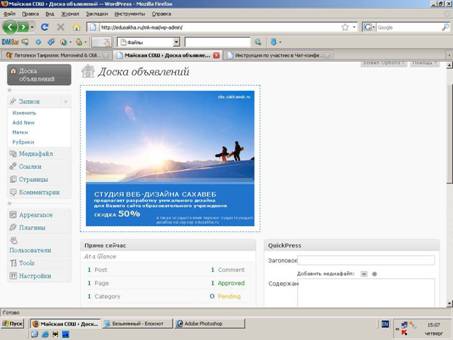
6. Внешний вид страницы администратора
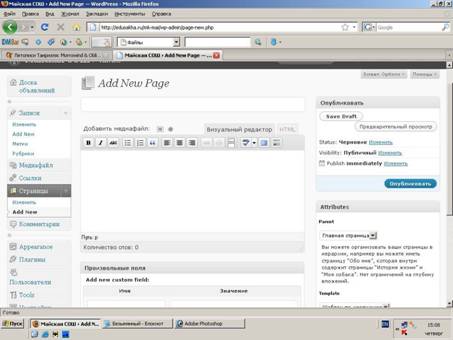
Добавление страниц
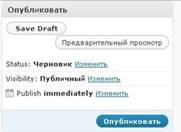 Статус:
- Ожидает одобрения Черновик Опубликовано
Visible (Видимость):
- Публичный – видим для всех Password Protected – доступ только по паролю Личное – видим только для создателя страницы
Добавление файлов:
ВНИМАНИЕ. Загружаются файлы только формата: *.jpg, *.bmp, *.doc, *.zip. Размер файла максимум 50 мб.

Способ №1
Добавить медиафайл. Выбираем добавить картинку или медиафайл.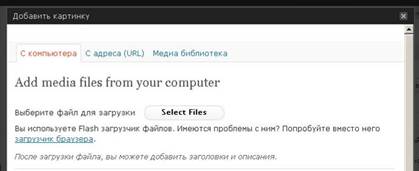 Выбираем файл «Select Files»
 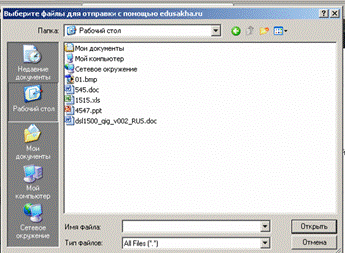 После загрузки файла появится окно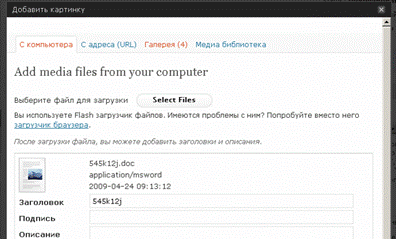
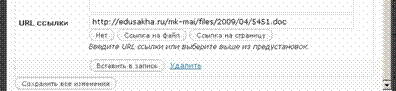 Для прикрепления файла к ссылке пишем заголовок и жмем кнопку «Вставить в запись» и у вас появиться ссылка на заголовок.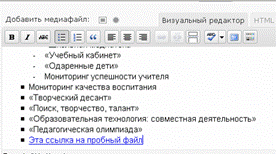
Способ №2
Добавить медиафайл. Выбираем добавить картинку или медиафайл. Выбираем файл «Select Files» После загрузки файла появится окно Выбираем вкладку «Галерея»
 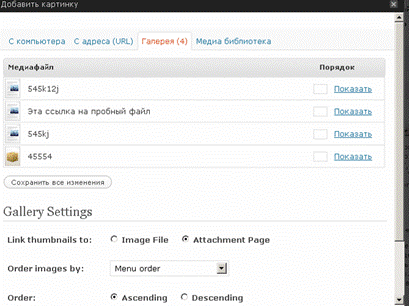 При нажатии на ссылку «Показать» напротив нужного файла. В строке «URL-ссылки» находится ссылка на ваш файл скопируйте его и закрываем окно.
  На редактируемой странице выделяем нужное место, куда надо вставить ссылку и нажимаем кнопку вставить ссылку на панели инструментов
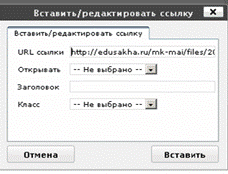
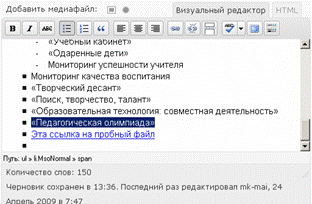 В появившемся окне в строке URL ссылки вставляем и жмем «Вставить»
  Ссылка вставлена
 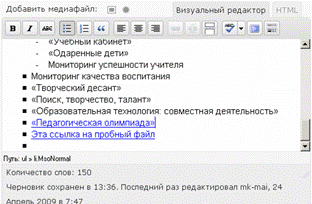 После редактирования страницы жмем «Опубликовать» если страница новая или «Update Page» если страница отредактирована.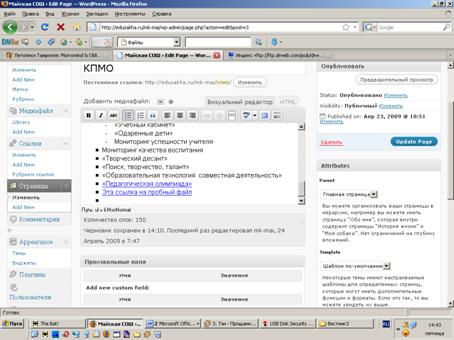
Меню
Созданные страницы автоматически входят в меню на главном окне.
ВНИМАНИЕ: страницы автоматически сортируются по алфавиту. Для соблюдения нужного вам порядка разработчики рекомендуют использовать порядковые номера.
