


Партнерка на США и Канаду по недвижимости, выплаты в крипто
- 30% recurring commission
- Выплаты в USDT
- Вывод каждую неделю
- Комиссия до 5 лет за каждого referral
РУКОВОДСТВО ТЕХНОЛОГА
технологического сайта Системного оператора
(web-узла актуализации)
Институт Энергетических Систем
Москва, 2003 г.
Оглавление
1. Начало работы с системой. 2
2. Профили. 4
3. Узлы.. 4
3.1. Добавление нового узла. 5
3.2. Редактирование узла. 6
4. Предприятия. 7
4.1. Добавление нового предприятия. 8
4.2. Редактирование информации о предприятии. 9
5. Объекты потребления. 10
5.1. Добавление объекта потребления. 11
5.2. Редактирование объекта потребления. 13
5.2.1. Параметры.. 13
5.2.2. Точки поставки. 15
5.2.3. Типовые заявки. 17
5.2.4. Прогноз потребления. 18
6. Прогнозы потребления. 18
6.1. Добавление и изменение прогноза. 19
6.2. Сводная таблица. 20
7. Заявки. 22
7.1. Просмотр заявок. 22
7.2. Отправка макетов. 24
7.3. Просмотр заявок по датам.. 25
8. Макеты по территориям.. 26
9. Генерация. 29
10. Построение гистограмм.. 31
11. Технолог имеет следующие полномочия: 33
12. Ежедневная работа технолога. 33
1. Начало работы с системой
После того, как администратор зарегистрировал технологов сайта на каждой территории (РДУ), они могут приступать к работе с сайтом. Чтобы зайти на сайт, технолог должен набрать его адрес (URL) в адресной строке браузера Internet Explorer 6 и нажать кнопку “Переход”. Должна открыться следующая страница:
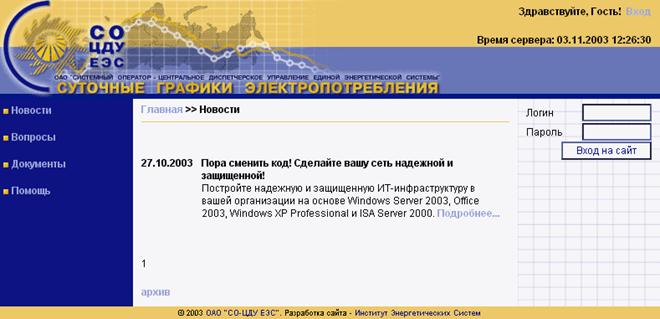
Рис.1.1. Страница для ввода аутентифицирующей пользователя информации
Введите в форму авторизации, расположенную в правой части страницы, логин и пароль технолога и нажмите мышкой кнопку “Вход на сайт”. Вы увидите следующую страницу:
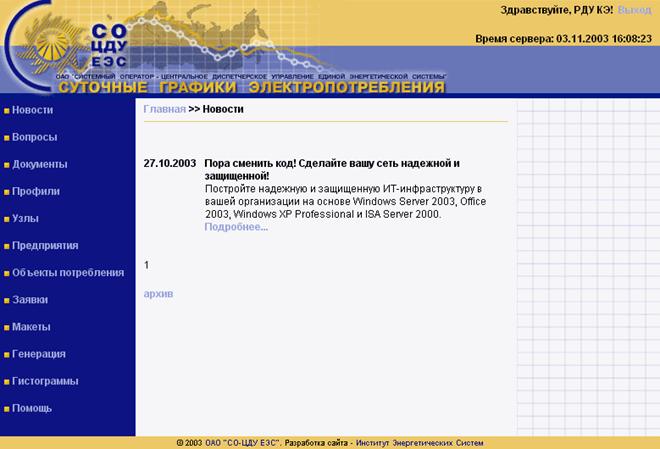
Рис.1.2. Главная страница сайта после аутентификации технолога
2. Профили
Для просмотра профилей пользователей (информации об организации и контактных лицах) щелкните мышкой на ссылку “Профили” в левой навигационной панели. После загрузки страница будет выглядеть следующим образом:

Рис.2.1. Профиль пользователя
Для просмотра профиля другого пользователя выберите пользователя из раскрывающегося списка “Пользователь”.
3. Узлы
Для редактирования или добавления узла нужно в навигационном меню в левой части страницы нажать мышкой на ссылку “Узлы”, откроется страница, на которой вы увидите список существующих узлов:
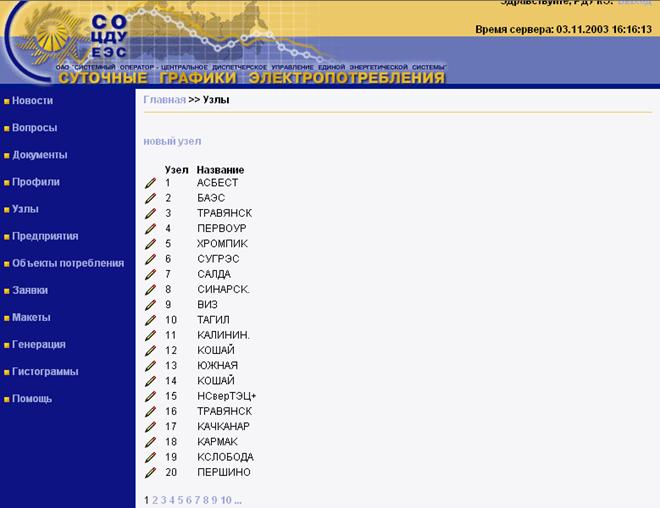
Рис. 3.1. Список узлов
3.1. Добавление нового узла
Нажмите мышкой на ссылку “новый узел”, откроется следующая страница:
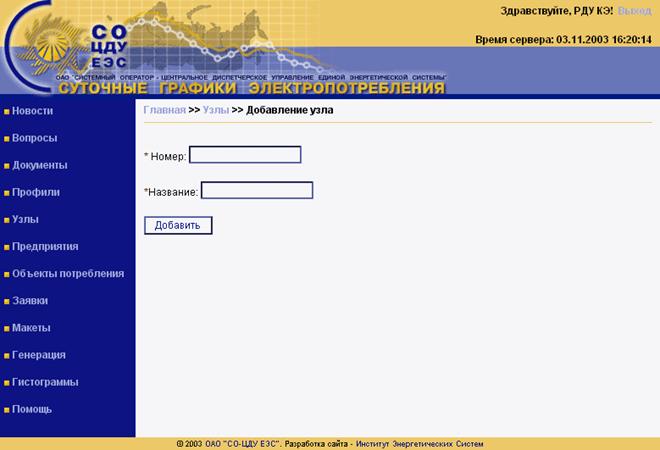
Рис. 3.1.2. Добавление нового узла
Введите номер узла и его название и нажмите мышкой кнопку “Добавить”.
Проделайте данную процедуру несколько раз, чтобы добавить все узлы.
Процедуру добавления узлов можно автоматизировать, передав их в базу данных сайта из АктОпуса. За соответствующей инструкцией нужно обратиться к разработчикам АктОпуса.
3.2. Редактирование узла
Чтобы отредактировать информацию об узле нажмите мышкой на изображение карандаша рядом с номером узла (Рис.3.1). Откроется следующая страница:
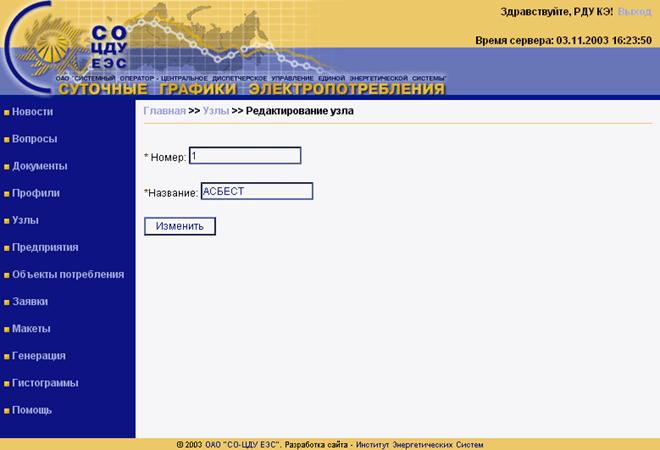
Рис.3.2.1. Редактирование узла
Измените номер и/или название узла и нажмите мышкой кнопку “Изменить” для сохранения новых данных.
4. Предприятия
Понятие “Предприятие” используется на сайте для группировки объектов потребления. Это позволит участникам рынка однозначно идентифицировать объекты потребления и упрощать поиск нужного объекта потребления на сайте.
Редактирование и добавление предприятий происходит на странице “Предприятия” (Рис.4.1). Для перехода на данную страницу нажмите мышкой на ссылку “Предприятия” в левом вертикальном меню.
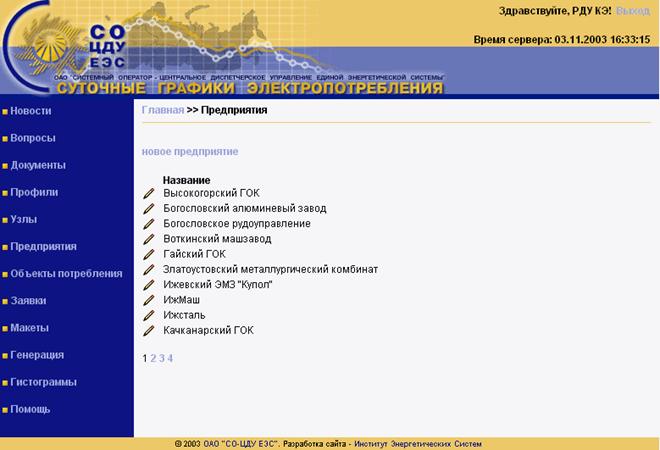
Рис.4.1. Список предприятий
4.1. Добавление нового предприятия
Для добавления нового предприятия нажмите левой кнопкой мыши на ссылку “Новое предприятие”. При этом откроется следующая страница:

Рис.4.1.1. Добавление нового предприятия
Введите название предприятия в текстовое поле “Название” и нажмите кнопку “Добавить” для добавления предприятия.
4.2. Редактирование информации о предприятии
Чтобы изменить информацию о предприятии или удалить его нажмите мышкой на изображение карандаша рядом с названием предприятия в списке предприятий (Рис.4.1).
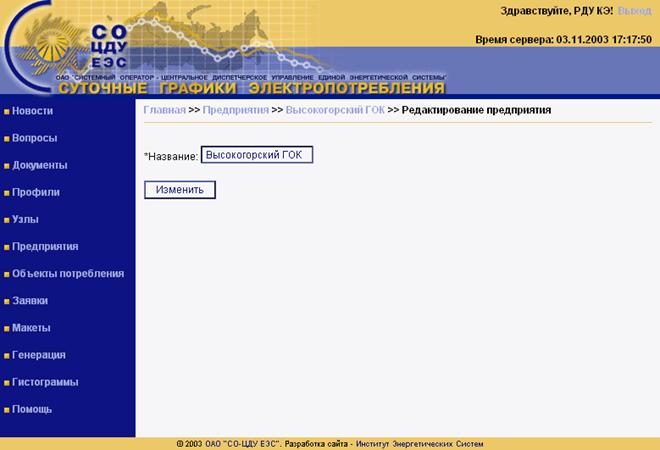
Рис.4.2.1. Редактирование предприятия
В открывшемся окне (Рис.4.2.1) измените название предприятия в текстовом поле “Название”. Нажмите кнопку “Изменить”, чтобы сохранить изменения.
Для удаления предприятия нажмите кнопку “Удалить”. Если действительно хотите удалить предприятие, то нажмите на кнопку “OK” в открывшемся окне.
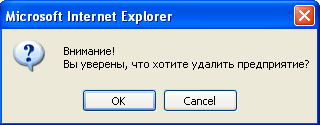
Рис.4.2.3. Подтверждение удаления предприятия
5. Объекты потребления
Технолог имеет право добавлять, просматривать и редактировать информацию объектов потребления, как то: параметры объектов потребления, их точки поставки и типовые заявки. Для этого нужно нажать мышкой на ссылку “Объекты потребления”, расположенную в навигационном меню в левой части страницы. Откроется следующая страница:
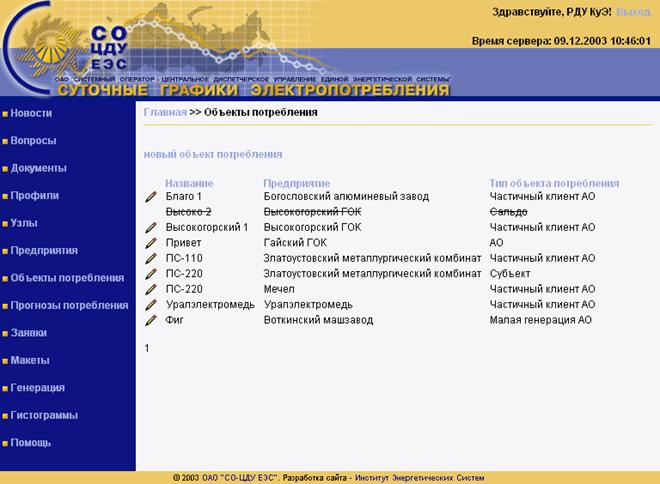
Рис.5.1. Список объектов потребления
5.1. Добавление объекта потребления
Для добавления нового объекта потребления нажмите мышкой на ссылку “новый объект потребления”, тогда откроется следующая страница:
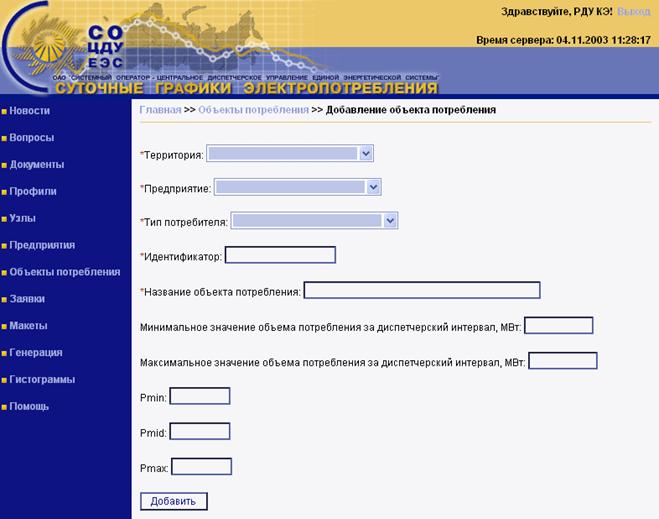
Рис.5.1.1. Добавление объекта потребления
Введите параметры объекта потребления и нажмите кнопку “Добавить”, чтобы сохранить изменения.
· Территория – территория, к которой приписан объект потребления
· Предприятие – предприятие, к которому приписан объект потребления
· Тип потребителя – тип объекта потребления
· Идентификатор - код объекта потребления (присваивается технологом РДУ - регистратором технологического сайта);
· Название объекта потребления – название
· Минимальное значение объема потребления за диспетчерский интервал – ограничение на минимальное значение, которое можно использовать в заявке для данного объекта потребления
· Максимальное значение объема потребления за диспетчерский интервал – ограничение на минимальное значение, которое можно использовать в заявке для данного объекта потребления
· Pmin – нагрузка объекта потребления, соответствующая минимальному базовому режиму ОЭС
· Pmid – нагрузка объекта потребления, соответствующая среднему базовому режиму ОЭС
· Pmax – нагрузка объекта потребления, соответствующая максимальному базовому режиму ОЭС
5.2. Редактирование объекта потребления
Для редактирования объекта из списка нажмите мышкой на изображение карандаша рядом с названием объекта потребления, тогда откроется следующая страница:
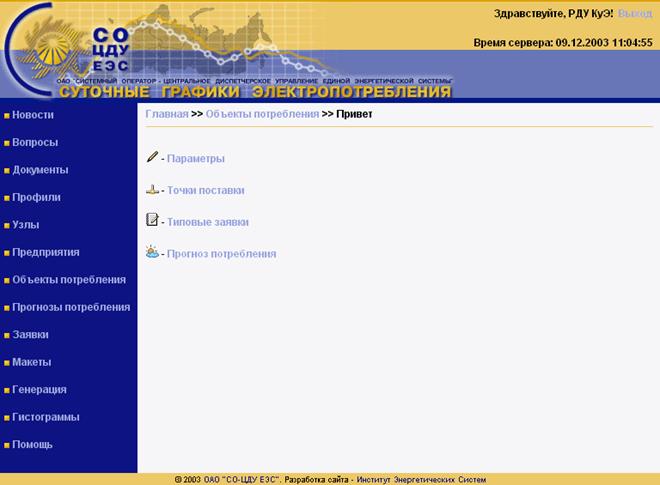
Рис.5.2.1. Редактирование настроек объекта потребления
На данной странице вы должны выбрать одну из групп параметров, которые хотите редактировать:
· Параметры – общие параметры предприятия
· Точки поставки – редактирование списка точек поставки данного предприятия
· Типовые заявки – настройка типовой заявки (заявки по умолчанию)
· Прогноз потребления – если объект потребления является АО-Энерго, то появляется данный пункт, в котором можно добавить прогноз потребления для данного объекта потребления
5.2.1. Параметры
Для изменения параметров предприятия выберите группу “Параметры”, щелкнув на ссылке левой кнопкой мыши. После этого вы увидите следующую страницу:
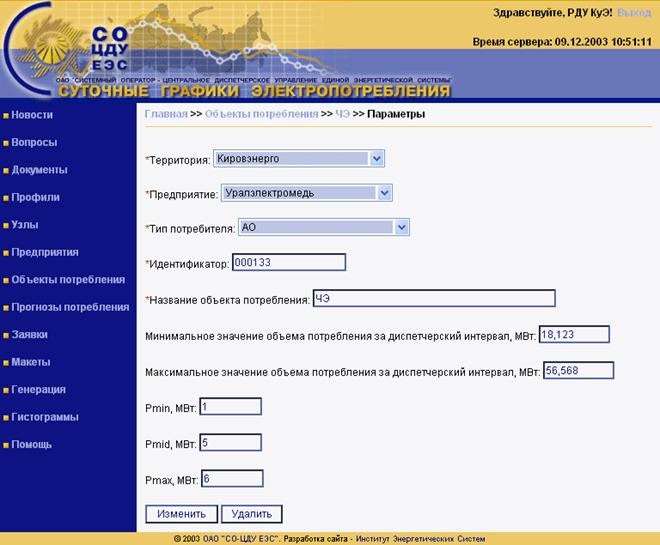
Рис.5.2.1.1. Редактирование параметров объекта потребления
Отредактируйте требуемые параметры и нажмите кнопку “Изменить”, чтобы сохранить изменения.
· Территория – территория, к которой приписан объект потребления
· Предприятие – предприятие, к которому приписан объект потребления
· Тип потребителя – тип объекта потребления
· Идентификатор - код объекта потребления (присваивается технологом РДУ - регистратором технологического сайта);
· Название объекта потребления – название
· Минимальное значение объема потребления за диспетчерский интервал – ограничение на минимальное значение, которое можно использовать в заявке для данного объекта потребления
· Максимальное значение объема потребления за диспетчерский интервал – ограничение на минимальное значение, которое можно использовать в заявке для данного объекта потребления
· Pmin – нагрузка объекта потребления, соответствующая минимальному базовому режиму ОЭС
· Pmid – нагрузка объекта потребления, соответствующая среднему базовому режиму ОЭС
· Pmax – нагрузка объекта потребления, соответствующая максимальному базовому режиму ОЭС
Для удаления объекта потребления нажмите кнопку “Удалить”. Если действительно хотите удалить предприятие, то нажмите на кнопку “OK” в открывшемся окне.
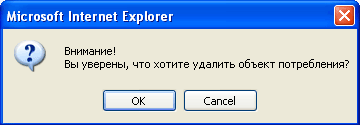
Рис.5.2.1.2. Подтверждение удаления объекта потребления
5.2.2. Точки поставки
После добавления объекта потребления необходимо привязать его к узлам расчетной схемы ЕЭС России. Для этого нужно зайти на страницу, изображенную на Рис. 10, на которой уже должен быть список объектов потребления, нажать мышкой на изображение карандаша около названия объекта потребления, откроется страница, показанная на Рис.12. Выберите пункт меню “Точки поставки”, после чего откроется следующая страница:
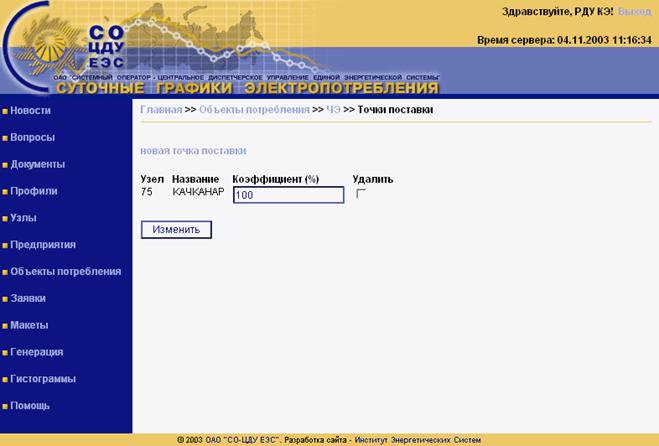
Рис.5.2.2.1. Список точек поставки
Нажмите мышкой на ссылку “новая точка поставки”, откроется следующая страница:
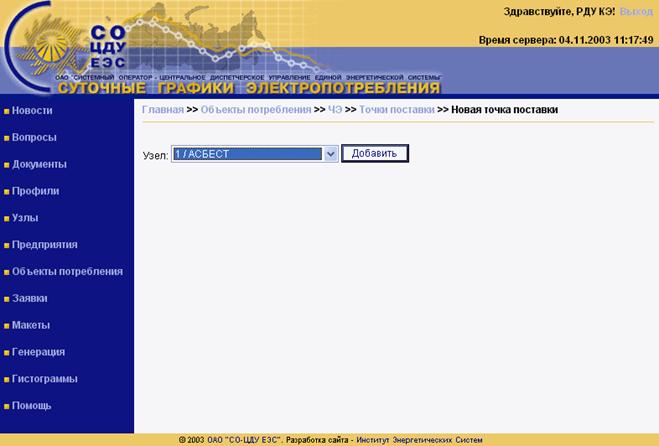
Рис.5.2.2.2. Добавление новой точки поставки
Выберите из списка узлов нужный, и нажмите мышкой кнопку “Добавить”, откроется страница, изображенная на Рис.5.2.2.1.
Если объект потребления должен быть привязан к нескольким узлам, добавьте еще точки поставки. После этого расставьте коэффициенты участия активной нагрузки объекта потребления в узлах расчетной схемы ЕЭС и нажмите мышкой кнопку “Изменить” для сохранения изменений.
Процедуру добавления объектов потребления и привязки их к узлам можно автоматизировать, передав их в базу данных сайта из АктОпуса. За соответствующей инструкцией нужно обратиться к разработчикам АктОпуса.
5.2.3. Типовые заявки
Для каждого объекта потребления должен быть создан типовой график его полного почасового объема потребления.
Для этого нужно зайти на страницу, изображенную на Рис.5.2.1 и нажать мышкой на ссылку “Типовые заявки”, откроется следующая страница:
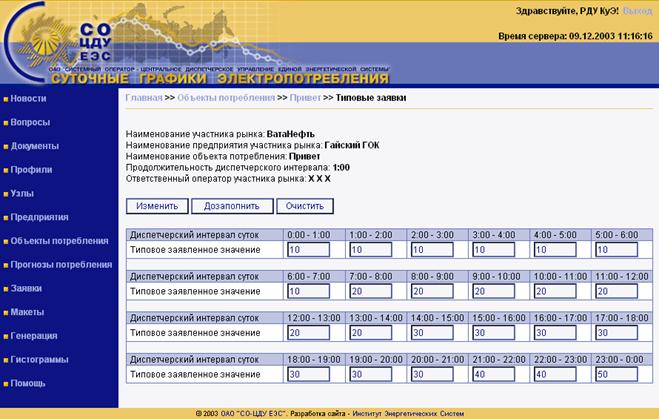
Рис.5.2.3.1. Редактирование типовой заявки
Необходимо заполнить данную форму и нажать мышкой кнопку “Изменить”, чтобы сохранить новые значения. Кнопка “Очистить” позволяет очистить все поля данной формы. Кнопка “Дозаполнить” позволяет облегчить заполнение формы в случае, если несколько последовательных часовых значений одинаковы.
5.2.4. Прогноз потребления
Данный раздел позволяет управлять прогнозами объекта потребления. Подробнее см. “Прогнозы потребления”.
6. Прогнозы потребления
Прогнозы потребления может подавать, в зависимости от настроек сайта, технолог или технолог ОДУ. Для работы с прогнозами нажмите мышкой на ссылку “Прогнозы потребления” в навигационном меню в левой части страницы, откроется следующая страница:
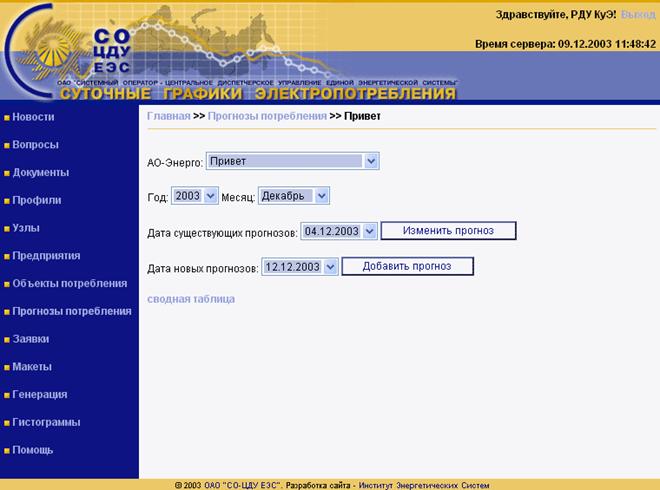
Рис.6.1. Прогнозы потребления
Выберете АО-Энерго из выпадающего списка и период (месяц и год), за который вы хотите изменить или добавить прогноз.
6.1. Добавление и изменение прогноза
Если вы хотите добавить прогноз, то выберите дату из выпадающего списка “Даты новых прогнозов” и нажмите кнопку “Добавить прогноз”. Если вы хотите изменить прогноз, то выберите дату прогноза, который хотите изменить, и нажмите кнопку “Изменить прогноз”.
Примечание: Возможно изменить прогнозы только на будущие даты, если вы выберете прогноз за прошедшую дату, то сможете только просмотреть его.
После этого вы уведите следующее окно:
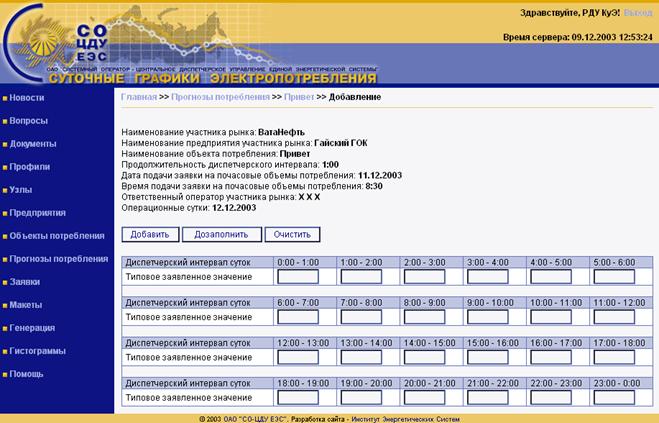
Рис. 6.1.1. Добавление прогноза потребления
Введите часовые значения объема потребления в МВт. Кнопка “Дозаполнить” позволяет облегчить заполнение формы в случае, если несколько последовательных часовых значений одинаковы. Нажмите мышкой кнопку “Добавить” (или “Изменить”) для сохранения новых данных.
6.2. Сводная таблица
Сводная таблица позволяет просмотреть в удобной форме заявки и прогнозы потребления для каждого АО-Энерго и заменить заявку прогнозируемыми значениями. Для перехода к сводной таблице нажмите мышкой на ссылку “сводная таблица” в окне изображенном на рис. 6.1. Откроется следующее окно:
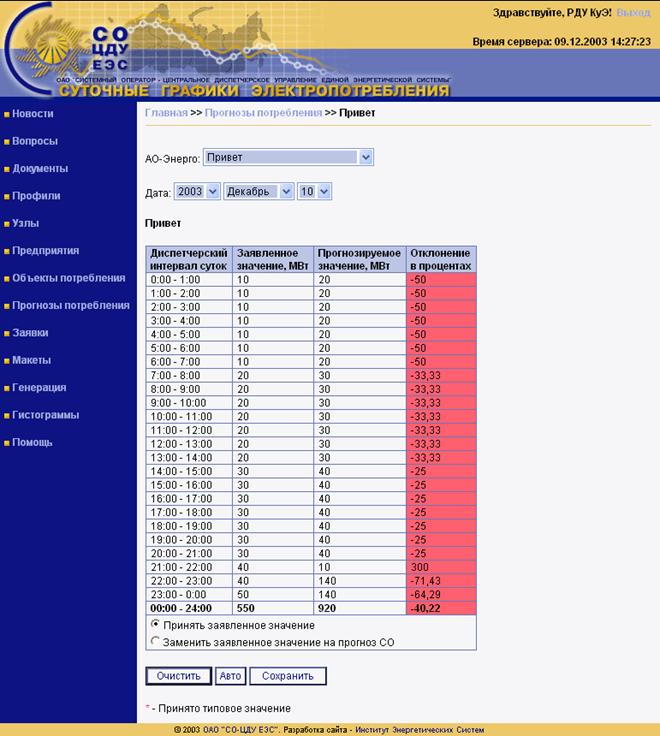
Рис. 6.2.1. Сводная таблица
Выберите АО-Энерго и дату для просмотра значений. Для автоматического выбора принять ли прогнозируемые значения нажмите кнопку “Авто”. Если вы хотите очистить все выбранные значения, нажмите кнопку “Очистить”. Для сохранения изменений нажмите кнопку “Сохранить”.
7. Заявки
Технолог имеет право просматривать заявки на полное почасовое потребление тех объектов потребления, доступ к которым ему разрешен администратором сайта. Для этого нужно нажать мышкой на ссылку “Заявки” в навигационном меню в левой части страницы, откроется следующая страница:
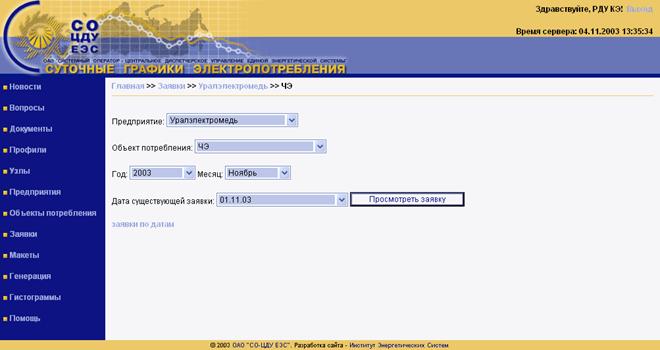
Рис. 7.1. Просмотр заявок
7.1. Просмотр заявок
Выберите предприятие, объект потребления, дату заявки и нажмите мышкой кнопку “Просмотреть заявку”, откроется следующая страница:
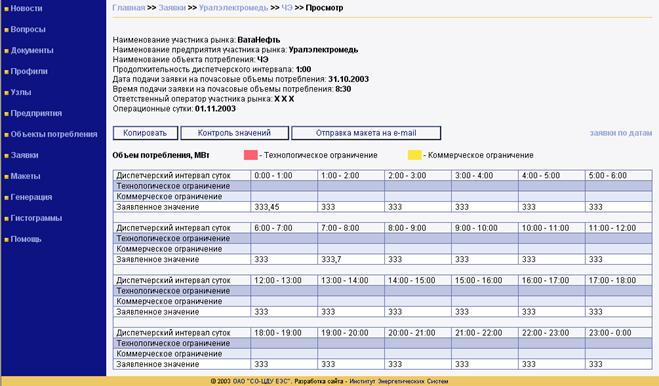
Рис. 7.1.1. Просмотр заявки на определенную дату
Чтобы увидеть, рассчитанные Системным оператором сумму узловых потреблений и нагрузочные потери, нажмите мышкой кнопку “Контроль значений”. На загрузившейся странице нажмите кнопку “Объемы потребления” для возврата к заявке.
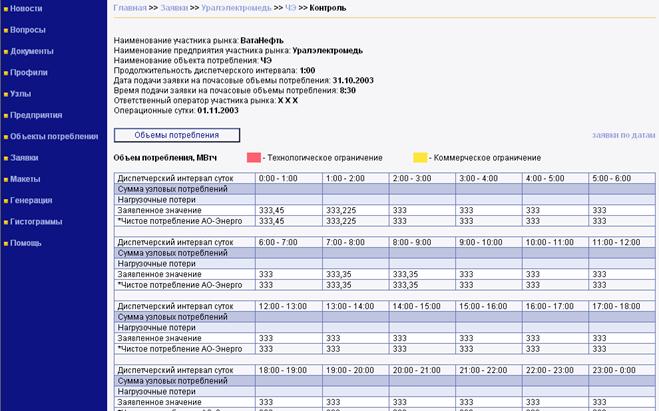
Рис. 7.1.2. Контроль значений в заявке
Для возврата к просмотру объемов потребления нажмите на кнопке “Объемы потребления”.
7.2. Отправка макетов
По нажатию кнопки “Отправить макет”, откроется страница, где вы сможете выбрать адрес электронной почты для отправки макета (адреса электронной почты назначаются администратором):
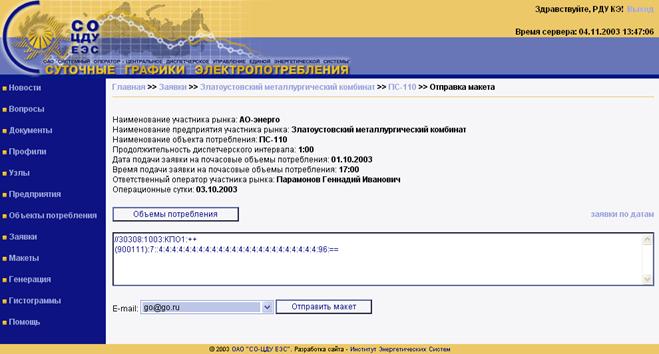
Рис. 7.2.1. Отправка макета 30308 по электронной почте
Выберите адрес электронной почты, на который следует отправить макет, и нажмите кнопку “Отправить макет”. Чтобы вернуться к просмотру заявок объекта потребления нажмите на кнопку “Объемы потребления”.
7.3. Просмотр заявок по датам
Для облегчения работы технолога по просмотру заявок, на странице, изображенной на Рис.7.1, можно нажать мышкой на ссылку “Заявки по датам”, откроется следующая страница:
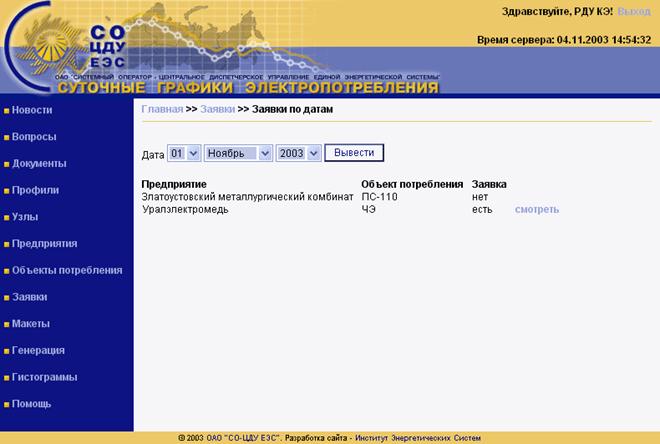
Рис.7.3.1. Просмотр заявок по датам
Выбрав дату и нажав мышкой кнопку “Вывести”, можно увидеть состояние заявок по всем объектам потребления, по которым технолог имеет право просматривать заявки. Для просмотра заявок нажмите на ссылку “смотреть” (см. Просмотр заявок).
8. Макеты по территориям
Технолог может получить с сайта совокупный макет 30308 по всем объектам потребления, находящих на территории(ях), где он является технологом. Для этого нужно в навигационном меню в левой части страницы нажать мышкой на ссылку “Макеты”, откроется следующая страница:
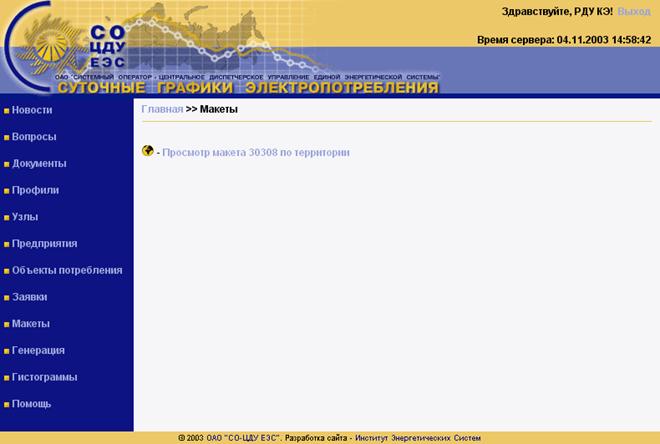
Рис.8.1. Просмотр макетов по территории
Нажмите на ссылку “Просмотр макета 30308 по территории”, чтобы просмотреть макет 30308.

Рис.8.2. Просмотр макета 30308 по территории
Выберите территорию и дату, за которую нужно получить макет, нажмите кнопку “Сформировать”, откроется следующая страница:
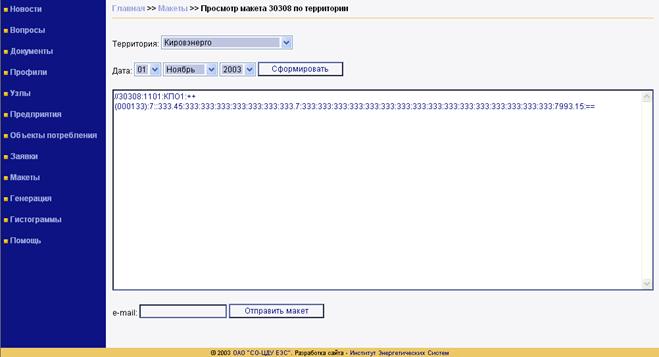
Рис.8.3. Просмотр макета 30308 по территории
Введите адрес электронной почту, на который вы хотите отослать макет и нажмите мышкой кнопку “Отправить макет”.
9. Генерация
Для просмотра параметров объектов генерации нажмите мышкой в навигационном меню в левой части страницы на ссылке “Генерация”. Откроется следующая страница:
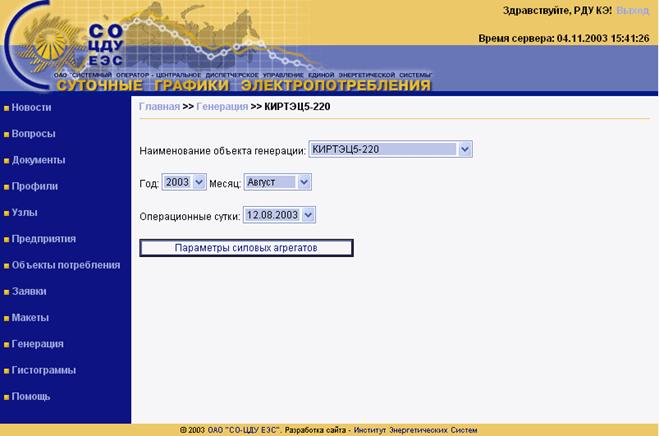
Рис.9.1. Просмотр объектов генерации
Выберите наименование объекта генерации, дату и нажмите кнопку “Параметры силовых агрегатов”. Вы перейдете на страницу, где отображены параметры объекта генерации за каждый период диспетчерских суток.
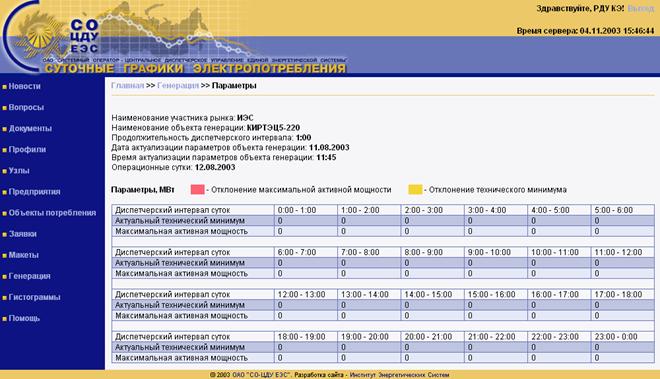
Рис.9.2. Параметры объекта генерации
Примечание: Если в системе нет данных о заданном объекте генерации или за заданный промежуток времени, то кнопка “Параметры силовых агрегатов” будет отсутствовать.
10. Построение гистограмм
Для построения гистограмм щелкните мышью в левом навигационном меню на ссылке “Гистограммы”. Откроется следующая страница:
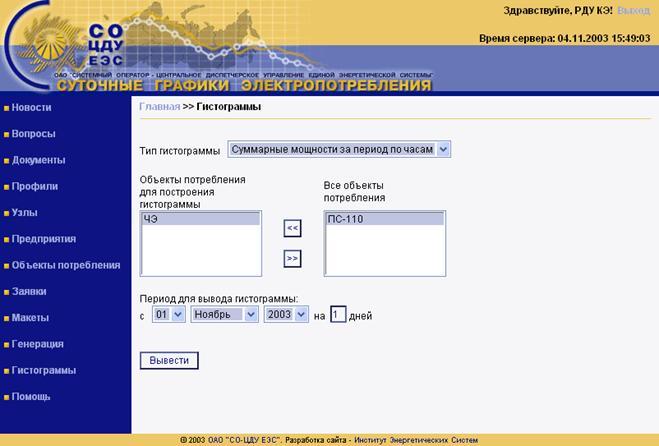
Рис.10.1. Параметры построения гистограмм
Выберите тип гистограммы, объекты потребления, используемые в гистограмме и период для вывода. Нажмите кнопку “Вывести” для построения гистограммы
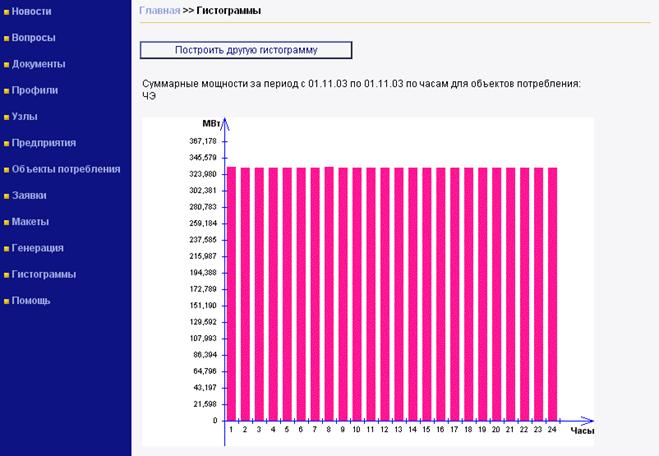
Рис.10.2. Построение гистограммы
11. Технолог имеет следующие полномочия:
- просматривать новости сайта, в том числе закрытые; просматривать документы на сайте, в том числе закрытые; задавать вопросы и просматривать ответы на вопросы; просматривать свой профиль, а также профили других пользователей, к которым ему открыт доступ Администратором; добавлять/редактировать узлы расчетной схемы ЕЭС; добавлять/редактировать предприятия; добавлять/редактировать объекты потребления; привязывать объекты потребления к узлам через точки поставки; добавлять типовые заявки для объектов потребления просматривать заявки по тем объектам потребления, доступ к которым ему разрешен Администратором; строить графики по архиву заявок.
12. Ежедневная работа технолога.
Ежедневная работа технолога состоит в поддержании базы данных по объектам потребления на территории своего РДУ в актуальном состоянии.
