Руководство для пользователя
Для Windows® 2000, XP и Windows Vista™
© 1, ashampoo GmbH & Co. KG
Felix-Wankel-Str. 16, 26125 Oldenburg, Germany
Главный разработчик: Norbert Schmidbartl
Управление Продуктов: Tim Schiemann
Графика и Дизайн: David Wickremetunge
Помощь и Документация: Henning Seedorf
Использование этой программы и всех ее составляющих модулей соответствует лицензионному соглашению, с которым Вы согласились при установке программы на компьютер.
Добро пожаловать в Ashampoo ClipFinder!
После музыкальных файлов и файлов изображений наступило время для видеофайлов. Онлайновые порталы , MyVideo. de и ClipFish. de давно стали культовыми. Они аккумулируют большое число забавных и творческих (креативных) коротких видеофильмов. На работе в офисе и также в повседневной считается шиком войти в видео портал во время короткого перерыва и, чтобы расслабиться и получить удовольствие, запустить и просмотреть несколько коротких фильмов.
Проблема состоит в том, чтобы ассортимент доступных видеофильмов за предыдущие месяцы был настолько полон, чтобы для пользователя стало возможным найти нужные клипы по интересующей тематике. Люди, которые положительно относятся к забавным пародиям Звездных войн, лучшим фильмам о животных или весьма серьезно к предполагаемым презентациям компании, определенно нуждаются в помощи в соответствии с поставленными целями и задачами.
Программе Ashampoo ClipFinder известны самые солидные порталы видеоклипов и она может, аналогично поисковому компьютеру, одновременно передавать быстро выполненные запросы поиска со всех видео порталов. Всего за несколько секунд Ashampoo ClipFinder собирает все хиты в своем окне программы, чтобы удовлетворить любопытство пользователя с помощью изображений (картинок) предварительного просмотра.
Структурная схема программы Ashampoo ClipFinder!
Последующий рисунок линейки меню позволяет управлять всеми функциями программы Ashampoo ClipFinder. Щелкните левой клавишей мыши по соответствующей опции меню, чтобы получить дополнительную информацию о ее назначении.

Изменение размера окна прикладной программы...
Пользователь может изменять размеры окна прикладной программы, с тем чтобы просматривать и выбирать за один раз большее количество предпросмотров видео..
Поиск одновременно всех порталов с видеоклипами
При вводе запроса в "Portal search (Поиск портала)" программа Ashampoo ClipFinder предназначена для того, чтобы одновременно систематически просматривать все порталы в отнолении соответствующих видеоклипов. После щелчка левой клавишей мыши по кнопке "Search (Поиск)", расположенной рядом с полем ввода, программа Ashampoo ClipFinder сразу начинает поиск.
Поиск видеоклипов только на одном видео-портале
Если Вы не хотите автоматически искать все видео порталы, соответствующие Вашим условиям поиска, то можно также осуществлять поиск по порталам отдельно друг от друга. На основном экране программы Ashampoo ClipFinder представлены все доступные видео порталы. Каждый из них имеет свое собственное окно поиска, в котором можно просто ввести свой запрос. Процедура поиска начитается после нажатия соответствующей кнопки "Search (Поиск)". Некоторые видео порталы предлагают опции "Advanced Search (Расширенный поиск)". Здесь можно задать дополнительные критерии поиска. Обратите внимание на то, что такие критерии могут быть различными в зависимости от того или иного видео портала.
Управление видео порталами
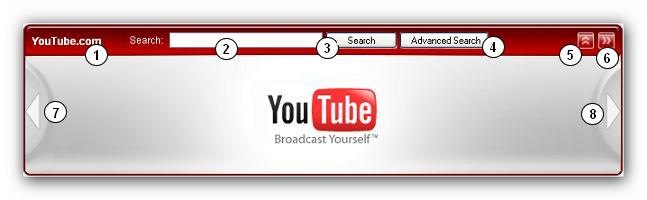
1. Щелкните левой клавишей мыши по названию видео портала, чтобы получить доступ на его веб-сайт.
2. В этом месте вводится текстовое выражение поиска.
3. Щелкните по этой кнопке, чтобы выполнить поиск видео, соответствующее Вашему запросу.
4. Кнопка функции “Advanced Search (Расширенный поиск)” не поддерживается всеми видео порталами. Если кнопка видна, то эта функция поддерживается и Вы можете задать критерии поиска, соответствующие этому видео порталу.
5. С помощью этой кнопки можно отключить видео портал и он далее не будет участвовать в операции "Portal search (Поиск портала)". Повторный щелчок по этой кнопке отменяет отключение портала и он становится действующим.
6. Щелкните левой клавишей мыши по этой кнопке, чтобы видеть, сколько анонсов видео будет отображаться на экране одновременно. Это упрощает процедуру их отбора.
7. Эта навигационная кнопка отображает на экране все видео в рамках маски поиска, начиная с первого видео.
8. Эта навигационная кнопка отображает на экране все видео в рамках маски поиска, начиная с шестого видео, если Вашему запросу соответствуют по крайней мере 6 видео.
Всплывающее меню
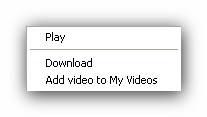
Всплывающее меню дает возможность дополнять видео в папку “My Videos (Мои видео)”, загружать видео или проигрывать его. Для вызова этого меню только нажмите правой клавишей мыши по анонсам видео.
Функции
Программа Ashampoo ClipFinder отображает разнообразную информацию, которая содержит сведения о продолжительности видеоклипа, название фильма и его оценку. Достаточно щелчка левой клавишей мыши и программа Ashampoo ClipFinder воспроизведет фильм. Не существует никакой проблемы передать его полностью на жесткий диск. После этого он становится всегда доступен для просмотра, а не только с помощью существующего интернет соединения. Альтернативно, ссылка на фильм может быть также передана в избранные файлы и повторно запускаться из этого места в любое время.
Программа Ashampoo ClipFinder со всеми ее функциями является очень перспективной программой. С помощью функции обновления имеется возможность в любое время расширить программу за счет введения дополнительных видео порталов. Функции программы следующие:
* Выполняет поиск онлайновых видео, которые соответствуют словестному выражению в строке поиска
* Поддерживает популярные видео порталы YouTube, MyVideo, ClipFish, MySpace, Sevenload, IFilm, Video. Google, Dailymotion, Metacafe, Yahoo! Video и videU.
* Обеспечивает просмотр всех хитовых видео непосредственно в окне программы.
* Отображает продолжительность клипа, оценку и название видео.
* Проигрывает видео непосредственно в программе Ashampoo ClipFinder
* Загружает видео в формате. FLV на жесткий диск компьютере.
* Ваши собственные избранные видео будут передаваться в отдельный файл избранного.
* Изменять визуальное представление внешнего вида программы Ashampoo ClipFinder.
Поиск видеоклипов
В строке "Online Videos" можно выполнить поиск видеоклипов. Существуют два способа, как это сделать. Ниже описывается выполнение этой процедуры.
1. Поиск видеоклипов одновременно по всем видео порталам.
При вводе запроса в строку "Portal search (Поиск портала)", программа Ashampoo ClipFinder работает таким образом, чтобы выполнять постоянное сканирование всех порталов в отношении поиска соответствующих клипов. Щелчком клавиши мыши по кнопке "Search (Поиск)", расположенной рядом с полем ввода запроса, программа Ashampoo ClipFinder начинает поиск.
(Щелкните в это месте (Click here for a example video), чтобы просмотреть видео [Адрес (URL): mk:@MSITStore:C:\Program%20Files\Ashampoo\Ashampoo%20ClipFinder\lang\ACF-en-us. chm::/video. htm]
Откройте столько функций поиска, сколько необходимо, используя разнообразные словесные выражения для поиска:

Используйте кнопку "+", чтобы открыть новый запрос. Введите, как обычно, название предмета поиска. Щелкните клавишей мыши по "X", чтобы закрыть ярлык запроса.
2. Поиск видеоклипов только на одном портале
Если нет необходимости выполнять автоматический поиск клипов, соответствующих Вашему запросу, по всем видео порталам, то можно также совершать поиск отдельно в каждом портале. На главном экране (в главном окне) программы Ashampoo ClipFinder перечисляются все видео порталы. Каждый из них имеет свое собственное управляющее окно поиска, где можно без труда ввести свой запрос. Процедура поиска начитается после нажатия соответствующей кнопки "Search (Поиск)". Некоторые видео порталы предлагают опции "Advanced Search (Расширенный поиск)". Здесь можно задать дополнительные критерии поиска. Обратите внимание на то, что такие критерии могут быть различными в зависимости от того или иного видео портала.
Воспроизведение видеоклипов
Воспроизведение видеоклипа начинается после двойного щелчка клавишией мыши по конкретному видеоклипу. В зависимости от того или иного видео портала для запуска клипа может потребоваться щелкнуть мышью по дополнительной кнопке воспроизведения на окне проигрывателя видеоклипов.
Просмотр в режиме реального времени
Чтобы просмотреть видеоклип в режиме реального времени, сначала выберите его. Наводя курсор мыши на видеоклип можно его просмотреть в реальном масштабе времени. В зависимости от продолжительности воспроизведения клипа, потребуется некоторое время, чтобы сгенерировать его просмотр.
Примечание. Обеспечьте в меню настроек активацию (установку флажка) функции "show video preview (показывать видео, как предпросмотр".
|
| |
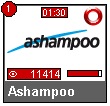
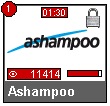
Красная область указывает на то, что загружается предпросмотр в реальном масштабе времени. Видео можно просматривать сразу без регистрации на портале.. | Символ замка указывает на то, что необходимо ввести свое имя и пароль соответствующего портала, чтобы получить возможность видеть предпросмотр в реальном времени.. |
Ввод данных регистрации(Регистрация)
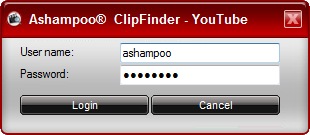
В зависимости от того или иного портала может оказаться, что видеоклипы могут только воспроизводиться и загружаться после регистрации пользователя, поскольку то или иное содержимое портала доступно исключительно только для зарегистрированных пользователей. Для определенных порталов можно также напрямую вводить свои регистрационные данные в меню настроек.
Дополнительные настройки в окне запуска "Online videos (Онлайн видео)"
Downloads (Загрузки)(вверху справа)
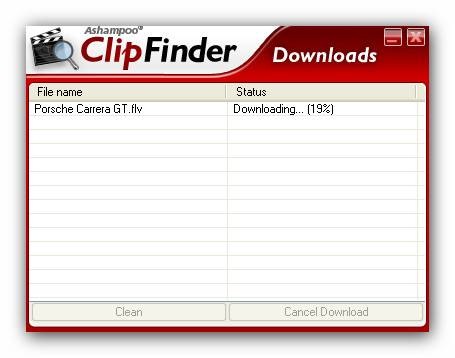
В окне "Downloads (Загрузки)" находятся все видео, которые были уже загружены.
Если операция загрузки все еще выполняется, то здесь можно также увидеть статус (состояние) загрузки. Если необходимо очистить перечень загрузок, то щелкните по кнопке "Clean (Очистить)" – не беспокойтесь, ваши загружаемые видео конечно останутся в соответствующем месте, где они были сохранены.
URL-Address (URL-Адрес)(вверху справа)
С помощью "URL-Adress" можно также открывать видео напрямую. Только введите URL-Adress, который можно скопировать из адресной области браузера. Этот адрес может выглядеть следующим образом: "http://www. videu. de/video/WJ0bfaZNcO". Имейте ввиду, что будут обрабатываться только URL-Адресы с видео порталов, которые уже включены в программу Ashampoo ClipFinder.
Пример просмотра Видео...
Просмотрите это видео, чтобы иметь представление о процедуре поиска (Для просмотра необходимо наличие на компьютере, по крайней мере, проигрывателя Macromedia® Flash® Player 4).
Адрес (URL) mk:@MSITStore:C:\Program%20Files\Ashampoo\Ashampoo%20ClipFinder\lang\ACF-en-us. chm::/video. htm
My videos (Мое видео)
При просмотре видео его можно добавить в Мое Видео, щелкая по кнопке "Add (Добавить)". Если у Вас имеются избранные видео, которые вам нравиться просматривать повторно, то это как раз то место, где можно их хранить.
Add Flash clips (Добавить флеш видео)
Кроме того, можно добавлять любые видеоклипы, которые подобны видео в папке “Мое Видео”, при условии, что они записаны в Flash-формате (.flv). Такие видеоклипы даже не обязательно должны загружаться из каких-либо видео порталов, интегрированных (встроенных) в программу в Ashampoo ClipFinder.
Settings (Настройки)
Search (Поиск)
Skins (Скины)
Video portals (Видео порталы)
Languages (Выбор языка)
Newschannels (Каналы новостей)
Search settings (Настройки поиска)
Здесь можно конфигурировать информацию о предпросмотрах видео. Просто активизируйте кнопку-флажок рядом с соответствующей функцией, чтобы активизировать эту функцию.
Skin settings (Настройки скинов)
Двойным щелчком по соответствующему скину можно сразу изменить внешний вид визуального представления программы Ashampoo ClipFinder. Это происходит “на лету”.
Video portal settings (Настройки видео порталов)
В этом месте можно определить компоновку видео порталов. Используйте кнопки “change position (измерить позицию)”, чтобы переместить видео портал по списку вверх или вниз.
Введите свои регистрационные данные для соответствующего портала, чтобы автоматически подтвердить видеоклипы с данными регистрации и запроса.
Language settings (Настройки выбора языка)
Двойным щелчком по соответствующей настройке выбора языка можно сразу же изменить язык управления программой Ashampoo ClipFinder. Это происходит “на лету”.
Newschannel settings (Настройки Каналов Новостей)
Используя настройки Каналов Новостей можно активизировать или дезактивировать Каналы Новостей и обновление этого программного продукта.
Меню Internet (Интернет)
Регистриция программы
Данная программа – представляет собой полную версию программу, ограниченную по времени использования. Нажмите кнопку “Регистрировать программу онлайн…” и выполните все предлагаемые действия по двух этапной регистрации программного продукта (обычно эта регистрация выполняется при ее загрузке с домашней страницы Ashampoo® .
Ashampoo® ClipFinder (English)
Введите Ваш e-mail адрес и затем нажмите кнопку Send (Послать). После этого Вы получите письмо с инструкциями выполнения следующего шага регистрации программного продукта. Некоторые провайдеры электронной почты рассматриваю автоматизированные email-ответы, как спам. Если Вами не было получено такое письмо, то проверьте имеется ли оно в папке Спам.
E-mail адрес
Такая двух этапная система регистрации обеспечивает, что никто, кроме Вас, не может использовать этот электронный почтовый адрес, чтобы зарегистрироваться на ваше имя. Мы понимаем, что это несколько неудобно, но полагаем, что это стоит того, чтобы никто не мог воспользоваться Вашими персональными данными. Компания Ashampoo® не предоставляет Ваш персональный email-адрес ни каким другим компаниям.
По завершении регистрации данный программный продукт будет автоматически обновляться по мере внесения в него изменений.
Рекомендовать другу
Вы можете автоматически рекомендовать программу друзьям по e-mail. ВЫГОДЫ ОТ ЭТИХ РЕКОМЕНДАЦИЙ: рекомендовать понравившийся программный продукт и предоставить ключ для регистрации полной его версии! Каким образом это осуществить: В своей персональной области потребителя (под полем “рекомендация”, Вы выбираете одну из своих зарегистрированных программ и просто рекомендуете ее друзьям, родственникам, соседям и т. д. С 9-ью подтвержденными рекомендациями Вы получаете свой личный полный ключ версии рекомендовано программы.
Сегодняшние спец. предложения
Входит на сайт Ashampoo и выводит на экран специальные предложения и известные
Рекламные ссылки на программные продукты и услуги, которые пользователи программы Ashampoo могут найти полезными и представляющими интерес.
Заказать информационный бюллетень Ashampoo
Входит на страницу веб-сайта Ashampoo, на которой можно подписаться на бесплатные информационные email-бюллетени с информацией о продуктах Ashampoo, обновлениях и специальных предложениях.
Домашняя страница Ashampoo
Подключает к веб-сайту Ashampoo.
Продукты Ashampoo
Подключает к странице информации о продуктах Ashampoo.
Поддержка Ashampoo
Подключает к веб-сайту поддержки этой программы.
Моё Ashampoo
Подключает к веб-сайту "My (Моё) Ashampoo". Необходимо зарегистрироваться со своим именем пользователя и паролем. После регистрации Вы получаете возможность
Ознакомиться с предварительно полученными ключами регистрации и рекомендациями. Кроме того, Вам предоставляется возможность формировать информационный бюллетень и установки профиля пользователя.
Поиск Онлайн обновлений
Подключает к странице веб-сайта Ashampoo, где можно проверить онлайновые обновления программных продуктов.
Здесь можно найти полезную дополнительную информацию о программе Ashampoo ClipFinder
· Install & Uninstall (Инсталляция & Удаление)
· System requirements (Системные требования)
· Getting help (Помощь)
· Ashampoo Support (Поддержка Ashampoo)
Системные требования
Операционная система:
Windows® 2000, Windows® XP, Windows Vista™
Компьютер:
Любой компьютер с вышеперечисленными ОС и соответствующей скоростью обработки данных
RAM и дисковое пространство:
128 MB RAM, Жесткий диск емкостью 5 MB.
Установка @ Удаление программы
Ashampoo ClipFinder использует удобную, многоязычную программу инсталляции, чтобы сделать этот процесс по возможности более легким.
Установка программы
Определите местонахождение файла загрузки и запустите его.
Выберите необходимый язык интерфейса из списка доступных языков.
Соблюдайте инструкции, появляющиеся на экране монитора.
Удаление программы
Войдите в программную группу Ashampoo ClipFinder, нажав кнопку Пуск > Все программы, и щелкните левой клавишей мыши по "Uninstall (Удалить)".
Соблюдайте инструкции, появляющиеся на экране монитора.
Помощь
Доступ к файлу Помощь
Ashampoo ClipFinder имеет контекстно-зависимую систему (оперативной) помощи. Чтобы вывести на экран онлайновую систему помощи нажмите кнопку Help (Помощь), отображающуюся в каждом окне программы или выберите Help (Помощь)в меню Help (Помощь) в любой момент, чтобы просмотреть интересующую Вас тему или вопрос, содержающийся в этом файле помощи.
Если Вы не нашли ответа, то можете связаться со службой поддержки Ashampoo Support, но, пожалуйста, в первую очередь внимательно ознакомьтесь с содержанием предлагаемой контекстно-зависимой справки – копания приложила много сил для ее написания, настолько подробного, насколько возможно, что при внимательном его чтении Вы найдете ответ на все возникающие проблемы.
Нахождение необходимой информации
С чего начать
Онлайновая система помощи предназначена для того, чтобы быстро и легко найти то, что интересует пользователя. Прежде чем начать использовать программу, необходимо внимательно изучить темы обсуждения в разделе Введение (Introduction). Это даст Вам общее представление о программе и поможет понять, как она функционирует.
Вкладка Содержание (Help contents)
Если при выборе функции Помощи, последняя автоматически не открывает онлайновую помощь по интересующей Вас теме, то необходимо сначала посмотреть ее в Содержании. Если Содержание не открывается, то можно вывести его на экран, щелчком по вкладке Содержание в левой панели окна Помощи (щелкните по значку Show (Показать) на панели инструментов, чтобы отобразить вкладки, если они не видны). Система Помощи занимает позицию “обучение на собственном опыте" и поэтому пользователь найдет все интересующие его вопросы, касающиеся всех общих процедур, которые он может выполнить с этой программой. Дополнительная информация также доступна в разделе Reference (Справочная информация).
Вкладка Указатель (The index)
Чтобы вывести на экран Указатель, только щелкните в окне Помощь по вкладке Указатель (щелчок по значку Show (Показать) на панели инструментов Помощь отобразит на экране все вкладки, если они не видны). Затем либо прокрутите список всех ключевых слов, либо введите ключевой слово в поле сверху. Когда вы нашли ключевое слово, в котором Вы заинтересованы, дважды щелкните мышью по нему, чтобы вывести на экран тему, на которую ключевое слово ссылается.
Вкладка Поиск
Если пользователь не находит интересующий его вопрос в Содержании или Указателе, то можно выполнить полнотекстовый поиск в полной системе Помощь. Только щелкните по вкладке Поиск в окне Помощь (щелчок по значку Show (Показать) на панели инструментов Помощь отобразит на экране все вкладки, если они не видны). Затем введите слово или фразу, которую Вы ищите в поле в верхней части панели Поиск и щелкните по кнопке Перечень тем, чтобы выполнить поисковую операцию.
Поддержка Ashampoo Support
Бесплатная enail-поддержка для всех программных продуктов Ashampoo, а также для Trial-версий!
При возникновении любых проблем или вопросов относительно данной программы обращайтесь с персоналом поддержки “по горячей линии” по одному из адресов, приведенных ниже. Кроме того, можно связаться напрямую со службой поддержки, выбирая опции в меню “Интернет” в самой программе.
Как связаться с Ashampoo contact addresses
| Web-сайт: Web-сайт Поддержки: Поддержки: Адрес: |
http://www.
http://www. /support
*****@***com
ashampoo GmbH & Co. KG Felix-Wankel-Str. 16 26125 Oldenburg Germany |