


Партнерка на США и Канаду по недвижимости, выплаты в крипто
- 30% recurring commission
- Выплаты в USDT
- Вывод каждую неделю
- Комиссия до 5 лет за каждого referral
Урок 6. Меню сайта
Система uCoz позволяет менять составленное меню и создавать новое меню.
Для этого зайдите в Панель управления сайта или через панель после входа на сайт через пункт меню Общие - Вход в панель управления - Конструктор меню.
Здесь будем редактировать меню и создавать новое.
Если вы хотите переименовать тот или иной пункт меню рядом с названием каждого есть две кнопки 
 - кнопка редактирования
При нажатие на нее открывается форма для изменения названия и адреса ссылки на нее.
 - кнопка удаления пункта меню
Если вы хотите добавить новый пункт меню, для этого есть кнопка  .
.
Откроется форма, в котором нужно указать название и адрес страницы (скопировать из адресной строки – можно указывать сокращенный адрес, например вместо
http://ваш_сайт/load/skachaj/5
оставляем только /load/skachaj/5 )
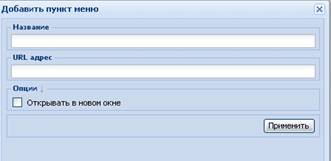
Для поменять местами некоторые пункты или подпункты в меню нужно просто перетащить пункт или подпункт в нужное место.
Кнопка Сохранить фиксирует сделанные вами изменения.
Создание нового меню
В Конструктор меню в верхнем правом углу необходимо выбрать из выпадающего меню Создать меню
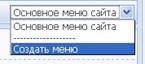
Откроется следующая форма
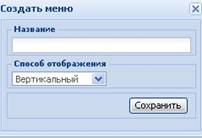
В ней необходимо написать Название и выбрать Способ отображения:
1) Вертикальное (оно обычно стандартное)
2) Горизонтальное
После выбора нажимаем Сохранить.
Откроется страница, где нужно будет указать какие пункты меню будут в нем.
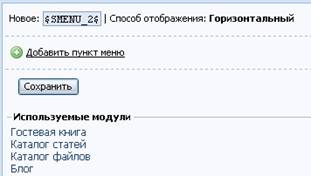
Теперь просто нажимаем на Добавить пункт меню и там прописываем то что будет у нем находиться. Внизу прописаны используемые модули, в которых можно взять ссылку на них.
Вставляю в UPL адрес, пишу название пункта и нажимаю на кнопку Применить.
В точности так же вы можете создать все необходимые Вам пункты меню. После создания всех пунктов нажимаем Сохранить.
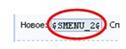
Копируем название нашего нового меню и вставляем его на сайт.
Для этого переходим в верхнее меню панели управления, выбираем Дизайн => Управление дизайном
Выбираем в нем Глобальные блоки - Первый контейнер
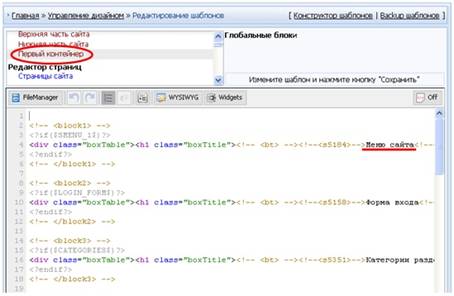
Откроется страница, где прописаны блоки сайта.
Копируем от <!--<block1>à ………..до <!--</block1>à и вставляем, например ниже, заменив MENU_1 на MENU_2(будьте внимательны).
Нажимаем кнопку Сохранить. На сайте видим два меню (как использовать – это ваша фантазия).
