

Руководство пользователя
Заказчик ЭТП. Запрос предложений
СОДЕРЖАНИЕ
1. Вход в систему размещения закупок. 3
2. Добавление закупки «Запрос предложений». 5
3. Создание предмета закупки. 6
4. Формирование «Извещения о проведении запроса предложений». 8
5. Редактирование параметров заказа. 9
5.1. Редактирование начальных данных. 9
5.2. Редактирование параметров предмета закупки. 10
5.3. Редактирование извещения о проведении запроса предложений. 10
5.4. Обновление информации в извещении. 10
6. Публикация извещения о закупке на ЭТП.. 12
7. Формирование и опубликование извещения о продлении срока подачи предложений. 13
8. Формирование и публикация протокола результатов рассмотрения предложений. 14
9. Формирование и опубликование извещения об отказе проведения запроса предложений 15
10. Просмотр и редактирование личных данных. 16
1. Вход в систему размещения закупок
Чтобы войти в систему размещения закупок, выполните следующие действия:
1) Перейдите на главную страницу сайта ЭТП: http://etp. *****;
2) В левой части страницы в блоке «Вход на площадку» перейдите на вкладку «Для заказчика» введите логин и пароль (Рис.1.1).
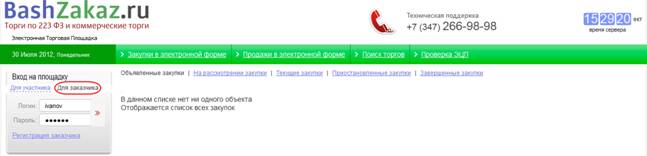
Рис.1.1
3) После ввода логина и пароля нажмите кнопку  («Войти»). В окне интернет-браузера появится стартовая страница портала.
4) Откройте карточку своей организации одним из следующих способов:
a. Откройте панель «Избранное», нажмите ссылку «Личные данные», перейдите на вкладку «Должности» и щелкните на ссылке с названием организации (Рис. 1.2).

Рис. 1.2
b. Откройте панель навигации и выберите режим «Поиск». Введите в поле поиска текст, в списке «Искать» выберите значение «Организация» и нажмите на кнопку «Поиск» (Рис. 1.3).
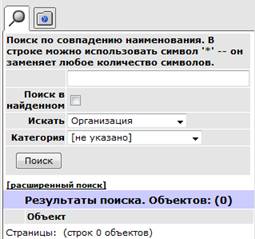
Рис. 1.3
Искомая организация отобразится в блоке «Результаты поиска». Название организации является ссылкой перехода на карточку организации. Щелкните на название организации в результатах поиска, на экране появится карточка организации.
5) Чтобы сделать карточку своей организации стартовой страницей, нажмите на иконке  («Сделать домашней страницей»).
2. Добавление закупки «Запрос предложений»
Для того чтобы добавить закупку категории «Запрос предложений», выполните следующие действия:
1) Перейдите в карточке организации на вкладку «Закупки»;
2) На вложенной вкладке «Запрос предложений» нажмите кнопку «Добавить» (Рис. 2.1).

Рис. 2.1
3) В появившейся форме заполните предложенные поля – укажите предмет договора и нажмите кнопку «Добавить» (Рис. 2.2).
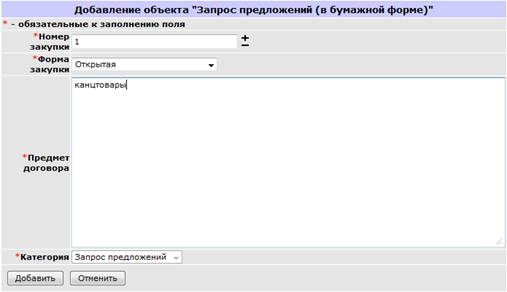
Рис. 2.2
После этих действий создается новая закупка категории «Запрос предложений».
3. Создание предмета закупки
Для того чтобы создать предмет закупки запроса предложений, выполните следующие действия:
1) В карточке заказа в блоке «Предмет закупки» нажмите кнопку «Добавить» (Рис. 3.1).
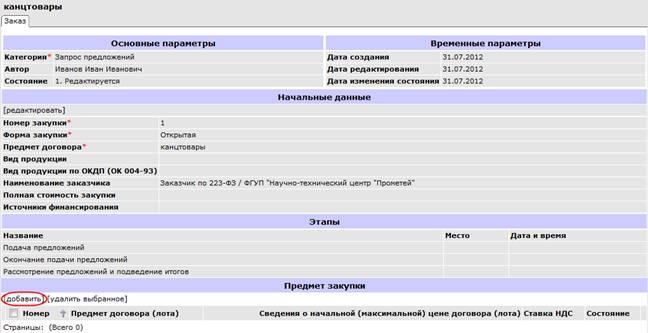
Рис. 3.1
2) В появившемся окне «Добавление лота» заполните предложенные поля в блоках «Основные параметры», «Оплата/поставка товаров и услуг», «Требования к цене и качеству» и нажмите кнопку «Добавить» (Рис. 3.2).
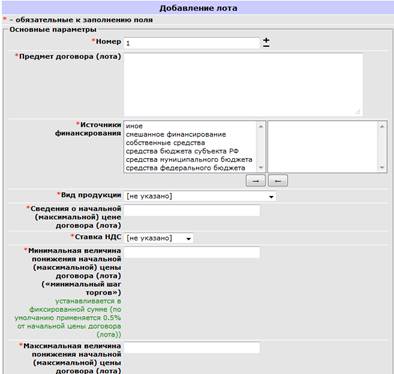
Рис. 3.2
3) Добавленный предмет закупки отобразится в карточке заказа в блоке «Предмет закупки» (Рис. 3.3).

Рис. 3.3
4) Для добавления необходимого количества предметов закупки повторите пункты 1 – 3.
4. Формирование «Извещения о проведении запроса предложений»
Чтобы сформировать извещение, выполните следующие действия:
1) В карточке заказа в блоке «Сообщения» (внизу страницы)» в списке «Тип сообщения» выберите «Извещение о проведении запроса предложений» и нажмите ссылку «сформировать» (Рис. 4.1).

Рис. 4.1
Извещение появится в блоке «Сообщения»
2) Чтобы указать параметры извещения о проведении запроса предложений, нажмите иконку «Редактировать» в строке сообщения, в появившейся форме:
a. заполните предложенные поля в блоках «Дата планируемого размещения на сайте», «Срок, место и порядок подачи предложений», «Рассмотрение предложений и подведение итогов закупки»,
b. присоедините файл с документацией,
c. нажмите кнопку «Сохранить» (Рис. 4.2).
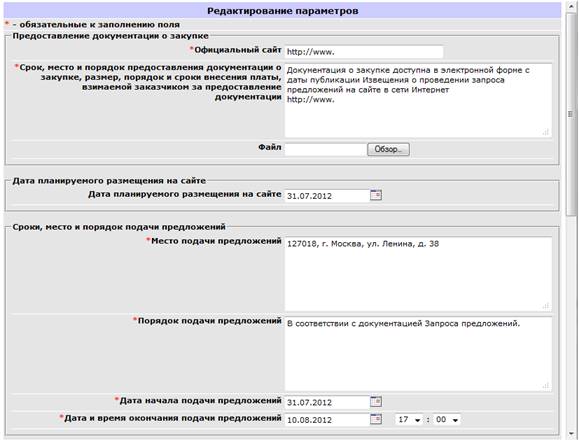
Рис. 4.2
3) После этого будет сформирован текст извещения.
5. Редактирование параметров заказа
Вносить изменения в параметры заказа возможно до опубликования извещения.
5.1. Редактирование начальных данных
Чтобы изменить параметры заказа, выполните следующие действия:
1) В карточке заказа в блоке «Начальные данные» нажмите «редактировать» (Рис. 5.1).
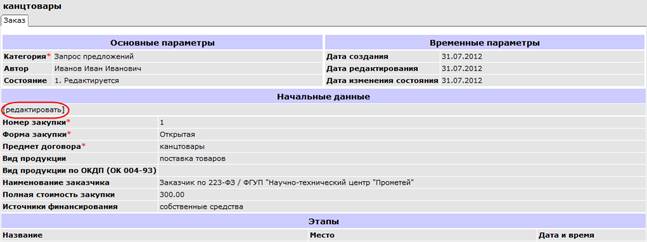
Рис. 5.1
2) В появившемся окне внесите изменения и нажмите кнопку «Сохранить» (Рис. 5.2).
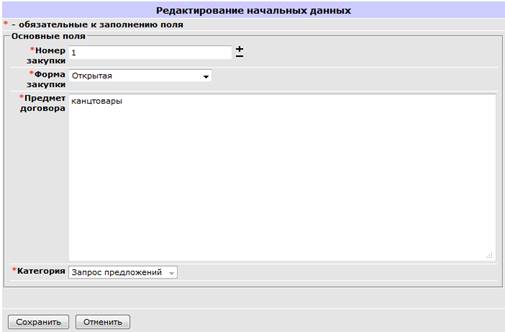
Рис. 5.2
После внесения изменений необходимо обновить информацию в извещении (п. 5.4).
5.2. Редактирование параметров предмета закупки
Чтобы изменить параметры предмета закупки, выполните следующие действия:
1) В карточке заказа в блоке «Предмет закупки» нажмите иконку «редактировать» в строке с названием предмета закупки (Рис. 5.3).

Рис. 5.3
2) В появившемся окне редактирования внесите изменения и нажмите кнопку «Сохранить».
После внесения изменений необходимо обновить информацию в извещении (п. 5.4).
5.3. Редактирование извещения о проведении запроса предложений
Чтобы изменить параметры извещения о проведении запроса предложений, выполните следующие действия:
1) В карточке заказа в блоке «Сообщения» нажмите иконку «редактировать» в строке с названием извещения (Рис. 5.4).

Рис. 5.4
2) В появившемся окне редактирования параметров извещения внесите изменения и нажмите кнопку «Сохранить».
После внесения изменений необходимо обновить информацию в извещении (п. 5.4).
5.4. Обновление информации в извещении
После изменения параметров заказа, см. п. 5.1, 5.2 и 5.3 необходимо обновить информацию в извещении. Для этого выполните следующие действия:
1) В карточке извещения перейдите на вкладку «Извещение о проведении запроса предложений».
2) Нажмите ссылку «Перегенерировать» (Рис. 5.5)
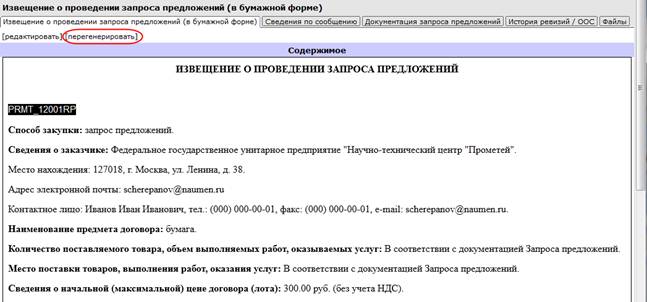
Рис. 5.5
После этого извещение перегенерируется.
6. Публикация извещения о закупке на ЭТП
Чтобы опубликовать «Извещение о проведении запроса предложений» на ЭТП, выполните следующие действия:
1) В карточке заказа в блоке «Сообщения» рядом с названием извещения нажмите «просмотр» (Рис. 6.1).

Рис. 6.1
2) На вкладке «Извещения о проведении запроса предложений» под текстом извещения введите пароль вашей учётной записи и нажмите кнопку «Отправить на размещение / объявить» (Рис. 6.2).

Рис. 6.2
После этого информация о запросе предложений появится на ЭТП.
7. Формирование и опубликование извещения о продлении срока подачи предложений
Чтобы сформировать извещение о продлении срока подачи предложений, выполните следующие действия:
1) Откройте карточку заказа и перейдите на вкладку «Заказ»;
2) В блоке «Сообщения» в поле «Тип сообщения» выберите значение «Извещение о продлении срока подачи предложений» и нажмите ссылку [сформировать].
3) В появившейся форме заполните предложенные поля и нажмите кнопку «Сохранить».
4) Чтобы опубликовать «Извещение о продлении срока подачи предложений», в карточке заказа в блоке «Сообщения» рядом с названием извещения нажмите «просмотр».
5) На появившейся вкладке «Извещение о продлении срока подачи предложений» под текстом сообщения введите пароль вашей учётной записи и нажмите кнопку «Отправить на размещение / объявить».
6) После этого извещение будет опубликовано.
8. Формирование и публикация протокола результатов рассмотрения предложений
Чтобы сформировать протокол результатов рассмотрения предложений, выполните следующие действия:
1) Откройте карточку заказа и перейдите на вкладку «Заказ»;
2) В блоке «Сообщения» в поле «Тип сообщения» выберите значение «Протокол результатов рассмотрения предложений» и нажмите ссылку [сформировать].
3) В появившейся форме заполните предложенные поля и нажмите кнопку «Сохранить».
4) Чтобы опубликовать «Протокол результатов рассмотрения предложений», в карточке заказа в блоке «Сообщения» рядом с названием извещения нажмите «просмотр».
5) На появившейся вкладке «Протокол результатов рассмотрения предложений» под текстом сообщения введите пароль вашей учётной записи и нажмите кнопку «Отправить на размещение / объявить».
6) После этого протокол будет опубликован.
9. Формирование и опубликование извещения об отказе проведения запроса предложений
Чтобы сформировать извещение об отказе проведения запроса предложений, выполните следующие действия:
1) Откройте карточку заказа и перейдите на вкладку «Заказ»;
2) В блоке «Сообщения» в поле «Тип сообщения» выберите значение «Извещение об отказе проведения запроса предложений» и нажмите ссылку [сформировать].
3) В появившейся форме заполните предложенные поля и нажмите кнопку «Сохранить».
4) Чтобы опубликовать «Извещение об отказе проведения запроса предложений», в карточке заказа в блоке «Сообщения» рядом с названием извещения нажмите «просмотр».
5) На появившейся вкладке «Извещение об отказе проведения запроса предложений» под текстом сообщения введите пароль вашей учётной записи и нажмите кнопку «Отправить на размещение / объявить».
6) После этого извещение будет опубликовано.
10. Просмотр и редактирование личных данных
На личной странице пользователя собрана вся информация, относящаяся к сотруднику: личные и служебные данные.
Чтобы перейти на личную страницу откройте панель «Избранное» и нажмите ссылку «Личные данные». На экране появится карточка пользователя (Рис. 10.1).
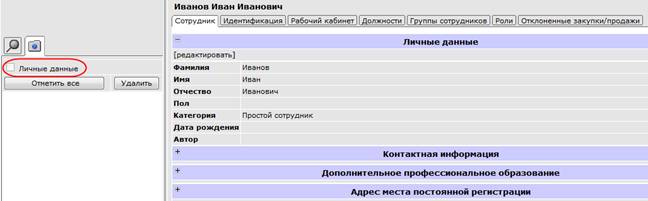
Рис. 10.1
Параметры каждого раздела доступны для редактирования с помощью ссылки [редактировать] (см. Рис. 10.1).
На вкладке «Идентификация» с помощью ссылки [сменить пароль] можно изменить пароль, который вы используете при входе в систему (Рис. 10.2).

Рис. 10.2
