


Партнерка на США и Канаду по недвижимости, выплаты в крипто
- 30% recurring commission
- Выплаты в USDT
- Вывод каждую неделю
- Комиссия до 5 лет за каждого referral
Редактирование расписания
1. Предварительные действия.
2. Ввод параметров.
3. Редактирование расписания:
3.1. Изменение масштаба
3.2. Разбиение ячеек по четности
3.3. Разбиение ячеек на подгруппы
3.4. Объединение поточных занятий
3.5. Перемещение ячейки
3.6. Поменять 2 ячейки местами
3.7. Изменить содержимое ячейки
3.8. Получить дополнительную информацию по ячейке
1. Предварительные действия
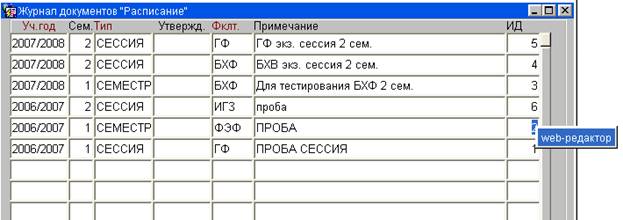
Входим в меню «Расписание» \ Журнал расписаний (ВСЕ).
Для редактирования встать на ИД нужного расписания, правой кнопкой мыши вызвать web-редактор:
2. Ввод параметров

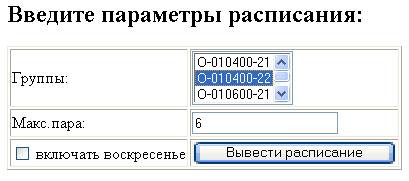
Вводим максимальную пару, при необходимости включаем воскресенье и нажимаем «Вывести расписание». Для сессионного расписания необходимо указать даты начала и конца сессии.
Список групп факультета появляется автоматически. Если нужно вывести расписание только для одной группы, ее необходимо выделить:
3. Редактирование расписания
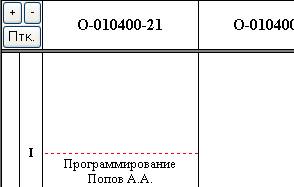
3.1. В левом верхнем углу находятся кнопки изменения масштаба

3.2. Разбиение ячеек по четности
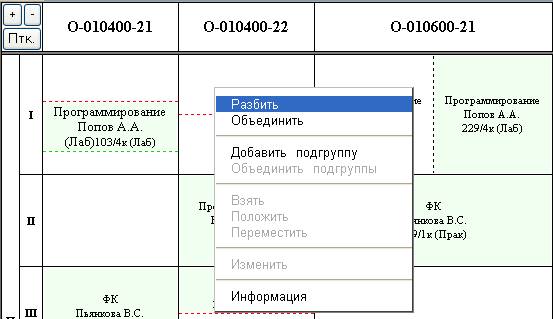
Встать на нужную ячейку, правой кнопкой вызвать меню, выбрать «Разбить» или «Объединить». Ячейку можно разбить по четности на 2 или 4 части.
Внимание:
- Разбить ячейку по четности можно только в том случае, если ячейка пуста.
- Эта функция доступна только для семестрового расписания.
3.3. Разбиение ячеек на подгруппы
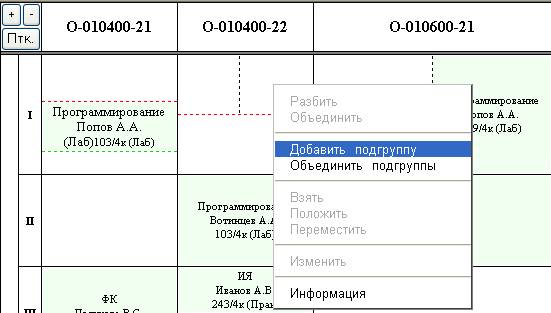
Встать на нужную ячейку, правой кнопкой вызвать меню, выбрать «Добавить подгруппу» или «Объединить подгруппы»:
Внимание:
- Разбить или объединить можно только самую правую из подгрупп.
3.4. Объединение поточных занятий
В левом верхнем углу находится кнопка объединения потоков:

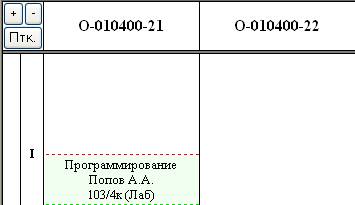
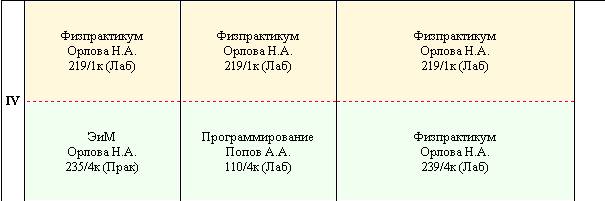
При нажатии она объединяет ячейки с одинаковым содержимым и выделяет их желтым цветом.
3.5. Перемещение ячейки
Встать на нужную ячейку, нажать правую кнопку мыши, выбрать «Взять».
Выбранная ячейка выделится оранжевым пунктиром:
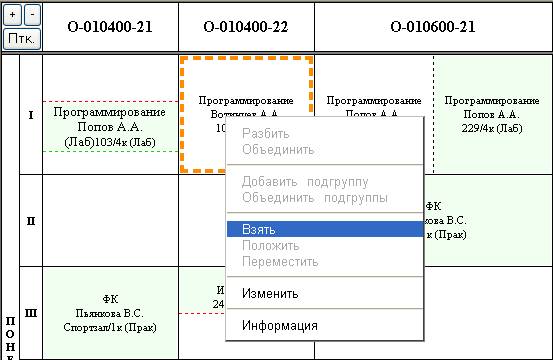
Встать на ту ячейку, в которую необходимо перенести, выбрать «Положить».
Внимание:
- Перемещать ячейку можно только в пределах одной группы.
- Ячейку можно переместить только в ячейку с такой же структурой.
- Ячейка, куда перемещают содержимое, должна быть пустой.
3.6. Поменять 2 ячейки местами
Встать на одну из ячеек, нажать правую кнопку мыши, выбрать «Взять».
Встать на вторую ячейку, выбрать «Переместить»:
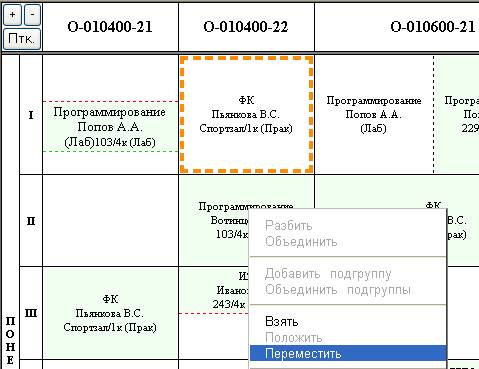
Внимание:
- Перестановку ячеек можно осуществлять только в пределах одной группы.
- Менять местами можно только ячейки с идентичной структурой.
- Обе ячейки не должны быть пустыми.
3.7. Изменить содержимое ячейки
Встать на нужную ячейку, нажать правую кнопку мыши, выбрать «Изменить».
Появится окно для изменения:
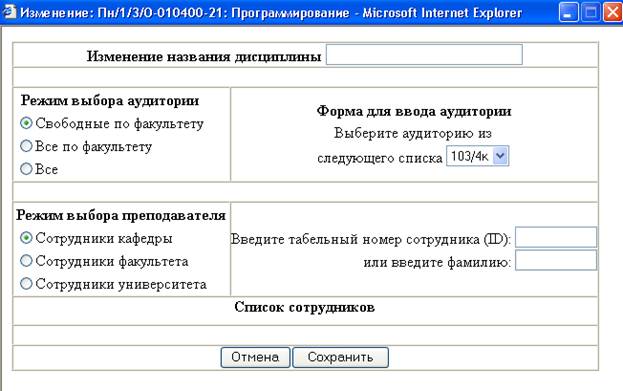
В этом окне можно изменить название дисциплины, аудиторию и фамилию преподавателя (через ИД). Сделав необходимые изменения, нажать «Сохранить».
Внимание:
- Если все параметры введены правильно, готовая ячейка окрасится в зеленый цвет.
- Если введены не все нужные параметры, ячейка останется белой.
- При попытке сохранить неправильно заполненную ячейку она окрасится в красный. Такую ячейку необходимо доработать.
3.8. Получить дополнительную информацию по ячейке
Встать на нужную ячейку, нажать правую кнопку мыши, выбрать «Информация».
Будет предоставлена расширенная информация по ячейке:
- Полное название дисциплины;
- Количество посадочных мест в аудитории;
- Количество человек в группе;
- Свободные аудитории на текущий момент;
- Период изучения дисциплины (для семестрового расписания);
- Пожелания преподавателей.
