

Партнерка на США и Канаду по недвижимости, выплаты в крипто
- 30% recurring commission
- Выплаты в USDT
- Вывод каждую неделю
- Комиссия до 5 лет за каждого referral
Настройки модуля “ Admin-PKI ” (генерация ключей SignalCom)
Установка программного комплекса “ Admin-PKI ” выполняется с помощью программы установки Admin-PKI v.4.0.0.5, которая включает в себя все необходимые для установки файлы.
Перед установкой программы убедитесь, что у Вас есть права администратора для установки программы.
Запустите файл Admin-PKI v.4.0.0.5 на выполнение. Перед Вами появится диалоговое окно (рис. 1).
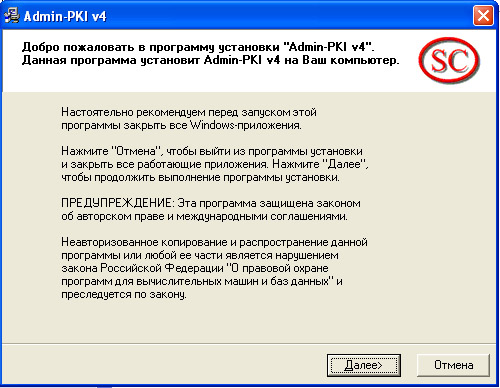
Рис. 1. Первое диалоговое окно установки Admin-PKI
Нажимайте «Далее» (здесь и далее при установке лучше использовать предложенные программой варианты ответа).
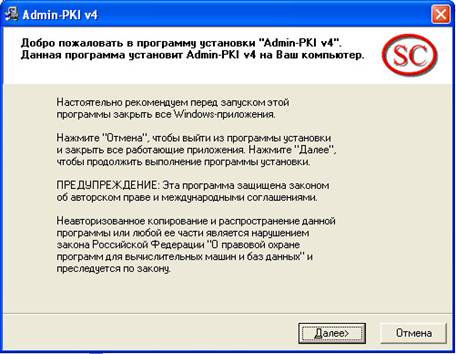
Рис. 2. Второе диалоговое окно установки Admin-PKI
Нажимайте «Далее».
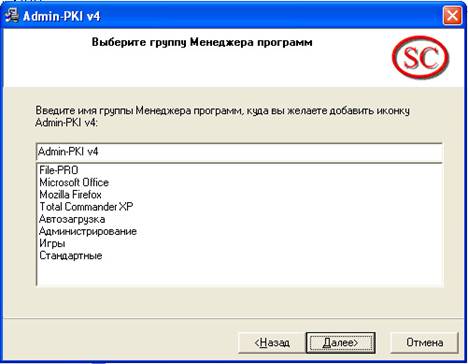
Рис. 3. Третье диалоговое окно установки Admin-PKI
Нажимайте «Далее».
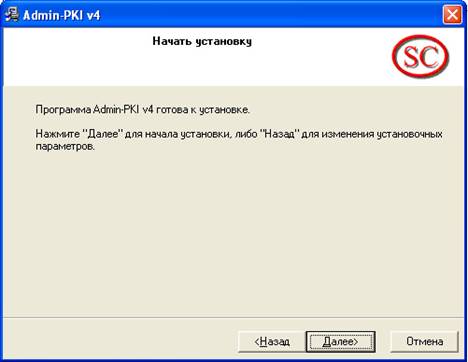
Рис. 4. Четвертое диалоговое окно установки Admin-PKI
Нажимайте «Далее».
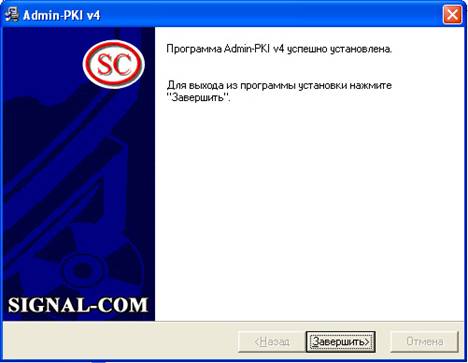
Рис. 5. Пятое диалоговое окно установки Admin-PKI
Нажимайте «Завершить».
После завершения установки на рабочем столе появится пиктограмма программы (рис. 6).

Рис. 6. Пиктограмма Admin-PKI на рабочем столе
Создаем произвольный каталог для хранения ключей и запроса на сертификат: например, C:\Keys\Unisstroj.
Запускаем Admin-PKI, выполнив двойной щелчок мыши по пиктограмме на рабочем столе.
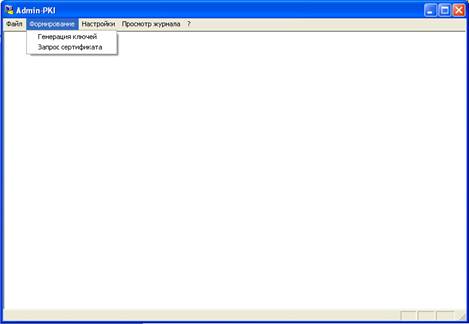
Рис. 7. Генерация ключей
Выбираем пункт меню «Формирование» - «Генерация ключей» (рис. 7).
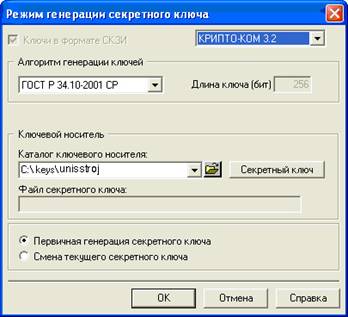
Рис. 8. Настройка каталога сохранения ключей
Жмем «ОК».
В следующем диалоговом окне вводим ФИО, электронный адрес (обязательные поля), а также (желательно) адрес регистрации (рис. 9).
Кодировка-UTF 8.
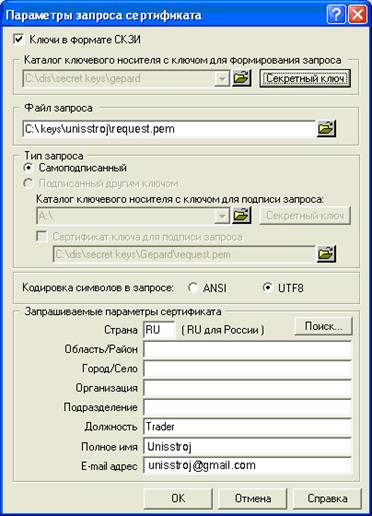
Рис. 9. Параметры запроса сертификата
Если все введено верно, появится такое окно подтверждения создания запроса на сертификат (рис. 10).
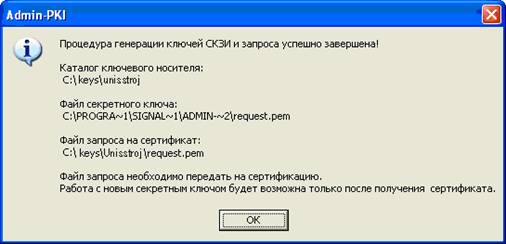
Рис. 10. Завершение создания запроса на сертификат
В выбранном каталоге появятся файлы (рис. 11).
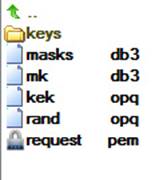
Рис. 11. Структура каталога с файлами ключей и запросом на сертификат
Файл request. pem присылается оператору на адрес *****@***ru для последующей генерации сертификата.
