


Партнерка на США и Канаду по недвижимости, выплаты в крипто
- 30% recurring commission
- Выплаты в USDT
- Вывод каждую неделю
- Комиссия до 5 лет за каждого referral
Руководство
ГК «Калуга Астрал»
Портал http://*****/
ГК «Калуга Астрал»
 г. Калуга, 2012 г.
Содержание
1. Обращение руководителя проекта.. 3
2. Как школе начать работу с проектом?. 4
2.2. Работа учителя.. 11
2.3. Работа директора школы... 16
1. Обращение руководителя проекта
Уважаемые коллеги!
Проект «Электронная школа» существует в Калуге и области с декабря 2010 года. За это время портал http://*****/ постепенно менялся, развивался, дополнялся.
Сегодня мы рады Вам представить обновленную версию портала «Электронная школа».
Одним из главных нововведений, которое трудно не заметить, является новый дизайн. Он стал более современным и, самое главное, не зависящим от габаритов Вашего монитора (раньше на разных мониторах портал выглядел чуть-чуть по-разному).
Еще одно важное нововведение - решение проблем со скоростью работы портала. Скорость увеличена во много раз.
С сентября 2012 года каждый учитель сможет выставлять оценки только по своему предмету, не затрагивая информации, занесенной на портал другими коллегами.
Изменения коснулись также и организационных моментов работы проекта. С нового учебного года мы предлагаем выделить в школе ответственного специалиста, который будет отвечать за ведение электронных журналов.
Теперь для того, чтобы изменить какие-либо данные, касающиеся учебного процесса, состава классов, предметов и т. д., администрации школы не обязательно звонить или писать нам – Вы сможете самостоятельно обратиться к этому специалисту, и он внесет все необходимые изменения. Также этот человек распределяет уровни доступа между учителями.
Мы постарались учесть Ваши многочисленные пожелания и в новой версии электронного журнала появились дополнительные функции: электронное расписание, замечания ученикам, переписка с родителями и т. д.
Итак, резюмируя все вышесказанное, можно свести все нововведения к следующим пунктам:
1. Новый современный дизайн портала.
2. Автоматическое сохранение выставленных оценок
3. Увеличена скорость работы портала
4. Разный уровень доступа учителей, задаваемый администратором в школе.
5. Возможность писать замечания для учеников
6. Обмен сообщениями с родителями
7. И т. д.
Проект продолжает активно развиваться и наполняться новыми функциями, которые признаны не только облегчить, но и сделать приятной работу наших клиентов.
Поэтому будем рады услышать Ваши пожелания и предложения по усовершенствованию работы нашего проекта!
Благодарим за сотрудничество!
С уважением, руководитель проекта
«Электронная школа»
2.2. Работа учителя
После получения от администратора школы логин и пароль Вам необходимо ввести их в окно авторизации на портале http://*****/ (рис. 20.).
ВАЖНО: вначале логина, который является номером Вашего мобильного телефона, Вы вписываете латинскую заглавную букву R.
ПРИМЕР: логин . В окно авторизации в поле «Логин» надо вводить R
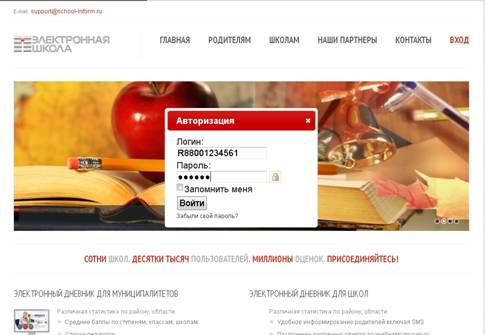
Рис. 20.
Войдя в личный кабинет под собственным логином и паролем, слева Вы увидите меню следующего вида (рис. 21.)
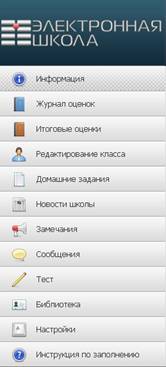
Рис. 21.
При переходе в раздел  Вам необходимо выбрать класс, после чего перед Вами открывается раздел с выбором предмета (рис. 22.)
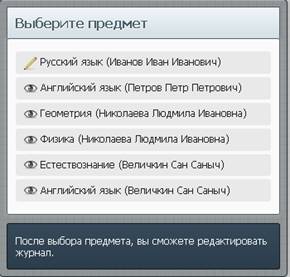
Рис. 22.
Внимание! Значком  обозначены предметы, по которым данный учитель может выставлять оценки, а значком
  - предметы, журналы по которым данный учитель может только просматривать. Это зависит от того, какие настройки были заданы администратором школы. Классный руководитель может проставлять оценки по любому предмету своего класса.
При выставлении оценок в журнале Вы теперь сможете увидеть только те дни, в которые Ваш предмет проходил в данном классе. Верхнее число обозначает число месяца, цифра сразу под числом – каким уроком был Ваш предмет по счету в расписании. Проставив галочку в строке «Контрольная» над любым из столбцов, Вы отмечаете выставленные этот день оценки как оценки за контрольные работы (рис. 23.).
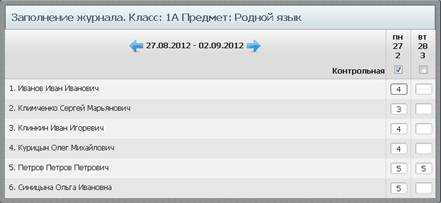
Рис. 23.
Принцип работы в разделах  и «Домашние задания» не изменился. Добавилась степень доступа учителя к редактированию разных предметов.
Работа в разделе  происходит аналогично работе в том же разделе администратора школы.
В разделе  вы можете сообщить о каких-либо общешкольных новостях (например, о общешкольном родительском собрании). Для этого нажмите ссылку «Добавить» и заполните открывшуюся форму (рис. 24.). Нажмите кнопку «Сохранить»
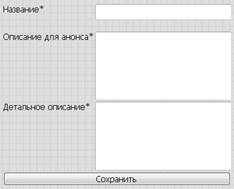
Рис. 24.
В этот разделе  Вы можете оставлять два типа замечаний: групповые и индивидуальные. При нажатии кнопки «Групповое замечание» перед Вами откроется окно следующего типа (рис. 25.). Для добавления нового замечания нажмите кнопку (+).
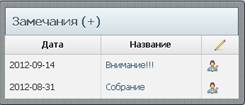
Рис. 25.
В открывшемся окне заполните все поля и нажмите кнопку  (рис. 26.).
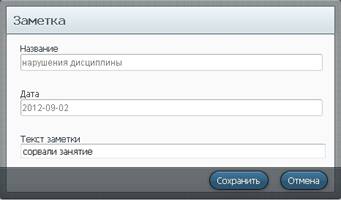
Рис. 26.
Данное замечание сразу же появляется в таблице с замечаниями. Нажмите кнопку  для добавления учащихся, которым данное замечание адресовано (рис. 27.).

Рис. 27.
Индивидуальное замечание, в отличие от группового, привязано к конкретному предмету, который ведет учитель. Для его добавления необходимо выбрать предмет (рис. 28.)
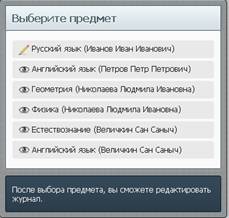
Рис. 28.
В открывшемся списке класса нажмите кнопку в соответствующем столбце  напротив ученика, для которого будет сформировано замечание (рис. 29.).
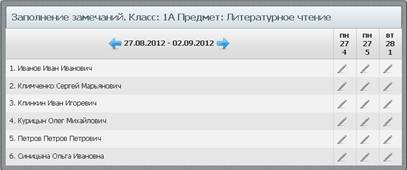
Рис. 29.
В открывшемся поле введите текст замечания и нажмите кнопку (рис. 30.).
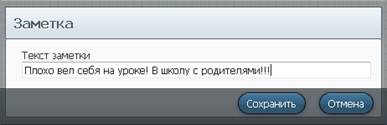
Рис. 30.
Значок изменит свой цвет (рис. 31.).
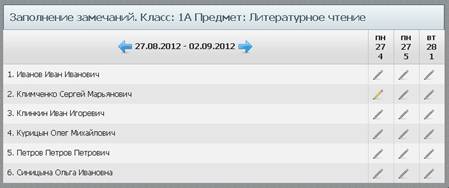
Рис. 31.
Раздел  предназначен для обмена личными сообщениями с родителями учеников. Для отправки сообщения перейдите в раздел, выберите класс. Перед Вами появится таблица со списком учащихся, чьи родители были активированы в системе (те, кто получил СМС с логином и паролем для работы на портале) (рис. 32.).
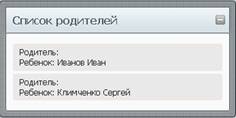
Рис. 32.
Выберите нужного родителя. В открывшемся окне Вы сможете вести с ним переписку. Ответы родителей будут отображены в том же окне (рис. 33.).
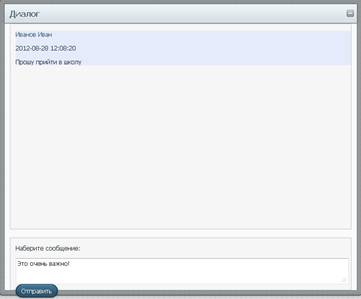
Рис. 33.
Раздел  предназначен для редактирования собственных контактных данных. Обязательно введите e-mail (можно школьный) для оперативной связи с разработчиками (рис. 34.).
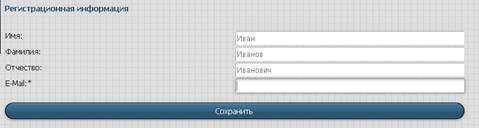
Рис. 34.
2.3. Работа директора школы
Получив логин и пароль от администратора школы, директор входит в личный кабинет. Меню директора выглядит следующим образом.
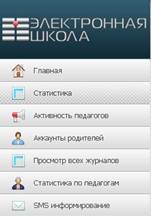
Рис. 35.
В разделе  представлена сводная таблица с параметрами, по которым автоматически собирается статистика на портале (рис. 36.).
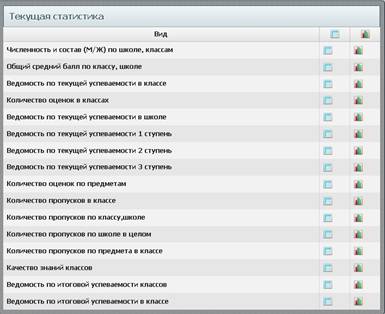
Рис. 36.
Нажмите значок  напротив любого параметра, для того, чтобы получить таблицу с запрашиваемыми результатами (например, таблицу по составу и численности учащихся по школе) (рис. 37.).
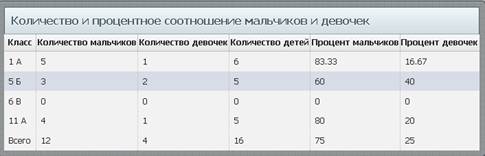
Рис. 37.
Значок  предназначен для редактирования периодов, по которым проходит сбор статистических данных.
Также директор имеет возможность проверить активность работы учителей с порталом в разделе « . Здесь есть возможность собрать информацию по выставленным за определенный период оценкам конкретно по преподавателям и по школе целиком (рис. 38.).
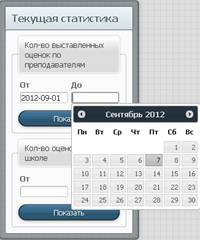
Рис. 38.
Задайте интересующий Вас календарный период, и Вы получите таблицу с запрашиваемыми данными.
В разделе  показывается, сколько родителей активировано в том или ином классе.
В разделе  директор имеет право просмотреть любые журналы с текущими или итоговыми оценками по любому классу или предмету. Выбор класса и предмета происходит аналогично работе в кабинете учителя.
Раздел  предоставляет информацию по количеству выставленных оценок и по качеству работы каждого педагога (рис. 39.).
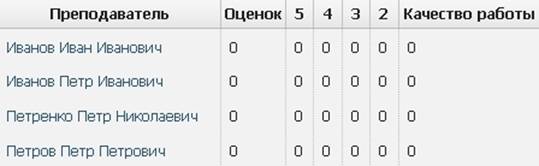
Рис. 39.
Внимание! Вся статистическая информация обновляется 1 раз в неделю! То есть если Ваши учителя начали работать, и через день, Вы захотели посмотреть, какова текущая успеваемость по школе, то данных Вы не увидите. Они автоматически будут подгружены в Ваш кабинет через неделю.
