


Партнерка на США и Канаду по недвижимости, выплаты в крипто
- 30% recurring commission
- Выплаты в USDT
- Вывод каждую неделю
- Комиссия до 5 лет за каждого referral

Информационный бюллетень №4/1
методического кабинета ГБОУ СОШ № 000
«Рекомендации учителям для электронного и дистанционного обучения»
Содержание
1. Структура курса дистанционного обучения
2. Методические рекомендации по наполнению курса дистанционного обучения
3. Сценарий разработки курса дистанционного обучения
4.  Основы сетевого этикета
5. Источники
Приложение 1
Добавление элементов курса (практические рекомендации)
Современные технологии позволяют сделать учебный процесс интерактивным, эффективным, увлекательным, но для этого нужно все обдумать и спланировать. В Интернете сегодня можно найти много интересных бесплатных инструментов для организации учебного взаимодействия с учащимися. Многие из возможностей интегрированы в систему дистанционного обучения Moodle.
В этой среде можно организовать полноценный учебный процесс, разместить учебные материалы и задания, доступные из Интернета, провести тестирование, получить статистику учебной деятельности и активности каждого ученика, организовать общение и консультирование и многое другое.

1. Структура курса дистанционного обучения
В настоящее время широко используется следующая структура курсов:
· Авторы курса, с фотографиями автора. Краткая творческая биография автора курса. Возможно аудио или видео ролик.
· Введение. Дается краткая характеристика курса, кому он предназначен, что необходимо знать и уметь для успешного усвоения, расписание, цели и задачи курса, аннотация курса, организация курса, требуемая литература, порядок обучения, как работать с данным курсом, место и взаимосвязь с другими дисциплинами программы.
· Основной текст в виде модулей с иллюстрациями, выделенными ключевыми словами (для будущего глоссария) и определениями, ссылками на другие страницы курса, и другие источники информации в сети Интернет, а также основные выводы по разделу. Каждый модуль должен иметь заголовок. Возможно указание перечня вопросов, относящихся к данному разделу, но не вошедших в программу с указанием источников, где можно с ними ознакомиться факультативно и дополнительные лекционные материалы.
· Вопросов для самотестирования после каждого раздела, контрольных работ и тем для обсуждения на форуме данного курса. Задачи с ответами для тренинга.
· Справочные материалы по предметной области курса (глоссарий), связанный гиперссылками с основным текстом. Глоссарий, по возможности должен полно отражать содержание курса (в идеале глоссарий должен содержать термины на русском и английском языках). Список сокращений и аббревиатур.
· Литература - список рекомендованной основной и дополнительной литературы, адреса Web-сайтов в сети Интернет с информацией, необходимой для обучения с аннотацией каждого ресурса.
· Электронная библиотека – электронные книги по тематике курса, ссылки на сайты электронных библиотек, электронные книги с информацией, необходимой обучаемому, например, по работе с электронной почтой, по поиску информации в Интернет и т. д. Каждая ссылка должна сопровождаться аннотацией.
· Средства сотрудничества обучаемого с преподавателем и другими обучаемыми (электронная почта, телеконференции, форум, чат).
· Практические и лабораторные работы, необходимые для качественного усвоения курса. Предварительно рекомендуется осуществить допуск к этому виду занятий, проверить знания теоретического материала.
· Творческие задания (эссе, задания, ситуации и т. д.), направленные на самостоятельное применение усвоенных знаний, умений, навыков, выполнение проектов индивидуально и в группах сотрудничества.
· Блок проблемных ситуаций (тексты задания на выявление глубины понимания).
· База данных рефератов, проектов, презентаций.
· Web-работы учащихся (или файлы презентаций, размещенные в Интернет).
· Блок с файлами (презентаций, рефератов, ….)
· Наиболее часто задаваемые вопросы и ответы на них, размещенные на Web-сайте и доступные для обучающихся.
· Заключительный тест. Экзаменационные материалы, требования к уровню владения материалам.
· Блок мониторинга результатов учебной работы.
· Пакет анкет. В комплект курса включаются пакет анкет для знакомства с потенциальными учащимися и пакет тестов для определения их исходного уровня знаний по данному предмету, теме и заключительная анкета для оценки курса.
· Практикум для выработки умений и навыков применения теоретических знаний с примерами выполнения заданий и анализом наиболее часто встречающихся ошибок.
· Виртуальный лабораторный практикум.
· Конференция (форум) – управляется преподавателем, здесь размещаются преподавательские и присланные ему реплики учащихся, посвященные различным обсуждаемым вопросам.
· Help – подсказки по пользованию навигационной системой курса, электронной почтой и других модулей курса. Здесь должны быть приведены подробные инструкции по изучению материала и организации самостоятельной работы.
· Chat – Возможность побеседовать с преподавателем и другими учениками в режиме реального времени. Обычно преподаватель заранее сообщает в своих объявлениях график своего выхода в чат – например, по полчаса два раза в неделю в определенное время.
· Учебные группы - В зависимости от требований преподавателя, ученики могут объединяться в небольшие "бригады или группы", коллективно выполняющие отдельные проекты.
· Доска объявлений (новостной форум, календарь) – информация для всех учащихся класса и для конкретного ученика.
Файлы для скачивания учащимися (презентации, файлы Word).
Опыт дистанционного обучения показывает, что нужна отчетность за каждый раздел курса, обучаемому нельзя двигаться дальше не изучив данного раздела. Работа каждого учащегося по освоению курса должна быть, с одной стороны, индивидуальна и самоорганизуема, а с другой стороны, достаточно регламентирована, учащиеся могут работать каждый день. Построение индивидуальной обратной связи, с фокусировкой внимания и усилий обучаемого позволяет повысить эффективность обучения.
2. Сценарий разработки курса дистанционного обучения
1. Определить цели и задачи курса.
2. Учесть особенности целевой группы, для которой создается этот курс, и выбрать методику дистанционного обучения с учетом особенностей технического обеспечения обучаемого и целей курса.
3. Определить способы организации учебного процесса, методы взаимодействия преподавателя и обучаемого, виды и формы занятий.
4. Определить средства доставки курса и информационные носители.
5. Структуризация и подготовка учебного материала. Провести разбивку курса на разделы и разбивку содержания раздела на небольшие смысловые части – занятия (модули). Каждый раздел и каждое занятие модуля должны иметь заголовок. Курс должен быть не только хорошо изложен, но и удобно структурирован на сайте.
Моделирование познавательной деятельности обучаемых при изучении раздела (определяется основная последовательность перехода от одной web-страницы к другой, при этом основные web-страницы могут иметь гиперссылки на дополнительные страницы курса, не включенные в основную последовательность).
Каждый модуль по максимуму включает в себя:
· Цели изучения модуля
· Учебные вопросы
· Учебный материал
· Набор ключевых проблем по теме модуля
· Лучшие работы учеников прошлых групп
· Новые работы учеников
· Вопросы для самопроверки и рефлексии (желательно с ответами, комментариями и рекомендациями).
6. Составление сценария реализации. Подбор для каждого модуля соответствующей формы выражения и предъявления обучаемым заголовка раздела, текстов, рисунков, таблиц, графиков, звукового и видеоряда и т. п. (согласно содержанию).
7. Подготовка медиафрагментов. Разработка рисунков, таблиц, схем, чертежей, видеоряда, согласно требованиям эргономики; компоновку модулей каждого раздела ДО с эргономической точки зрения.
8. Подбор списка литературы и гиперссылок на ресурсы Интернет (аннотированный перечень лучших сайтов по данной тематике, сайты электронных библиотек и электронных магазинов) подбор для каждого модуля гиперссылок на внутренние и внешние источники информации в сети Интернет. Подбор внешних гиперссылок является одной из самых сложных задач автора курса. Тщательный подбор ссылок на документы в сети избавит обучающегося от необходимости блуждать по Интернету в поисках информации. Размещение ссылок с аннотациями на конкретные Интернет страницы позволяет увязать курс с лучшими мировыми информационными источниками.
9. Система контроля и оценки. Подбор тестов, задач, контрольных вопросов, заданий для моделирования, составление подсказок. Проектирование способов закрепления знаний и навыков и осуществления обратной связи.
10. Разработка методических материалов по изучению курса.
11. Подготовка материалов курса для представления в Интернете.
12. Тестирование курса, в том числе на различных разрешениях экрана и различных браузерах.
13. Опытная эксплуатация курса.
14. Модернизация курса по результатам опытной эксплуатации курса.
3. Основы сетевого этикета
Сформулируем основные принципы сетевого этикета, которых нужно придерживаться и ученикам и преподавателям.
· При переписке, если письмо адресовано лично Вам, неэтично направлять ответ в общий список рассылки без разрешения своего корреспондента.
· Ответ на письмо необходимо отправить в кратчайшие сроки (не позднее чем через 2 дня), желательно сразу проинформировать о получении письма и о том, когда последует обстоятельный ответ.
· При ответе не стоит цитировать все письмо: нужно выбрать только те фразы, на которые Вы отвечаете. Дурной стиль ответа на письмо состоит в том, что читающий вынужден сначала долго листать цитируемое письмо (а иногда и несколько писем, ответ одного на другое), и лишь в самом конце находится короткая фраза, составляющая содержание письма. Такую ошибку нередко совершают и учителя.
· Следить за своим языком. Подростки, а часто и взрослые молодые люди почему-то считают, что компьютерное письмо нужно писать исключительно на компьютерном жаргоне, иногда это переходит всякие разумные границы.
· Следить за правописанием и знаками препинания: с появлением компьютеров правила русского языка никто не отменял, и читать неграмотный текст с экрана так же неприятно, как и на бумаге.
· При общении в чате или форуме допускается использование «смайлов», это уже принятый в сети способ выражения эмоций.
· Следует избегать набора текста прописными буквами, в сетевом общении это трактуется как крик.
· Не отвлекаться от заданной темы. В модерируемых телеконференциях за сообщение не по теме нарушителя отключают: недопустимо попусту тратить чужое время.
· Не допускать резких комментариев. Будьте корректны.
4. Используемые ресурсы:
http://iso. *****/joomla/index. php/inform/met/
Рекомендуем посмотреть презентацию
«Система дистанционного обучения MOODLE », которая размещена в школьной локальной сети, папка «Учителя», «ФГОС».
Выпуск 28февраля 2013г.
 Отв.
Отв.
Куратор зам. директора по УВР
Приложение 1
Добавление элементов курса и ресурсов
Добавление ресурсов и интерактивных элементов осуществляется в режиме редактирования. Нажмите на кнопку «Редактировать» в правом верхнем углу главной страницы курса, чтобы войти в этот режим.
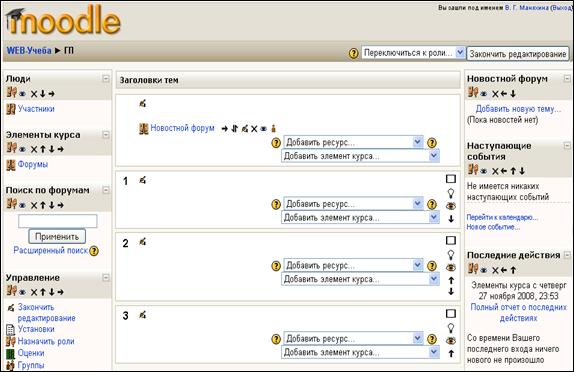
В каждой секции курса появляются поля со списком «Добавить ресурс» и «Добавить элемент курса». Выбор нужного элемента или ресурса открывает страницу редактирования и настройки этого элемента или ресурса.
Будем создавать курс, содержащий наиболее часто используемые элементы и ресурсы курса.
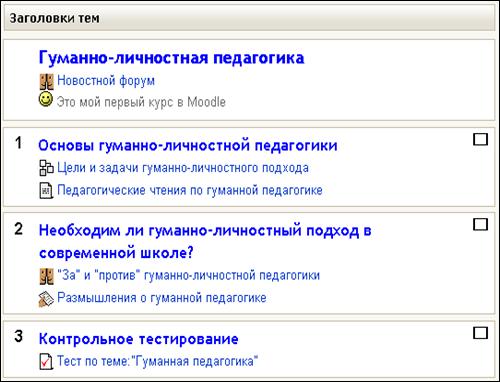
Добавим в создаваемый нами курс некоторые ресурсы и элементы курса.
Под новостным форумом вставим пояснение.
Добавление пояснения
1. Добавить ресурс — Пояснение.
2. В открывшемся редакторе написать текст пояснения.
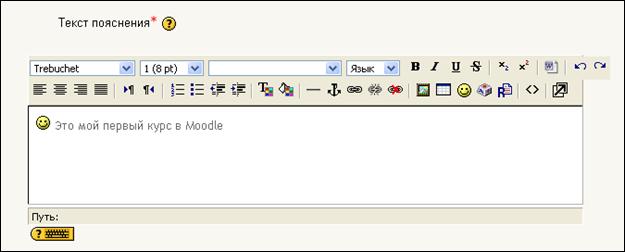
Используйте панель инструментов для изменения цвета шрифта. Вставьте подходящий смайлик. Нажмите кнопку «Save and return to course», чтобы вернуться на главную страницу курса.
Добавление темы
В сектор 1 запишем тему этого раздела.
Нажмите на кнопку, расположенную рядом с цифрой 1 (рука с пером).
В текстовом редакторе выберите подходящие настройки шрифта и наберите текст: «Основы гуманно-личностной педагогики». Нажмите «Сохранить», чтобы вернуться на главную страницу.
Аналогично добавьте тему в сектор 2: «Необходим ли гуманно-личностный подход в современной школе?» и сектор 3: «Контрольное тестирование»
Добавление элемента курса «Лекция»
В сектор 1 добавим лекцию.
1. Добавить элемент курса — «Лекция».
2. В открывшейся странице «Добавление лекции» нужно указать название лекции и при необходимости изменить настройки, выставленные по умолчанию.
Введем в поле Название: «Цели и задачи гуманно-личностного подхода».
Не будем ограничивать лекцию по времени, а «Максимальное количество ответов в карточке» установим равным 2.
Чтобы каждый кадр лекции смотрелся хорошо, в «Форматировании урока» установите:
· «Слайд-шоу» — «Да»;
· «Показывать слева список страниц» — «Да»;
· ширину, высоту слайда и цвет фона установите по собственному усмотрению.
Остальные параметры Лекции пока оставим без изменений. Нажмите кнопку «Save and display».
Создание лекции
В лекцию можно добавить:
· Кластер (используется для дополнительных вопросов);
· Карточку-рубрикатор (используется для создания разделов в лекции);
· Страницу с вопросами.
Основной элемент лекции — это веб-страница с вопросами. В начале страницы дается объяснение фрагмента учебного материала, а в конце страницы предлагаются вопросы для контроля усвоения этого фрагмента. Если на вопросы дается правильный ответ, загружается следующая страница лекции, иначе обучающемуся предлагается еще раз прочитать плохо усвоенный фрагмент учебного материала.
Добавим страницу с вопросами и заполним её.
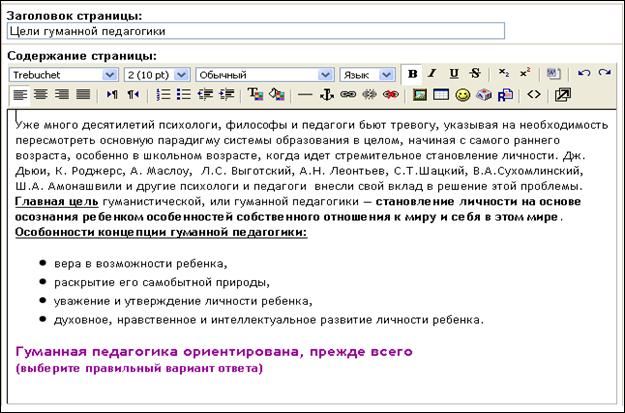
Поскольку в настройках лекции мы указали «Максимальное количество ответов в карточке» равное 2, то в карточке содержится только два варианта ответа на заданный нами вопрос. Выберем тип вопроса «Верно/Неверно» (смотри имена вкладок вверху страницы).
Ответ 1 | На личность ребенка. |
Комментарий на ответ 1 | Верно. |
Переход 1 | Следующая страница. |
Баллы за ответ 1 | 1 |
Ответ 2 | На личность учителя. |
Комментарий на ответ 2 | Прочитайте, пожалуйста, еще раз цели и особенности концепции гуманной педагогики. |
Переход 2 | Текущая страница. |
Баллы за ответ 2 | 0. |
Аналогично создадим вторую страницу лекции с вопросами.
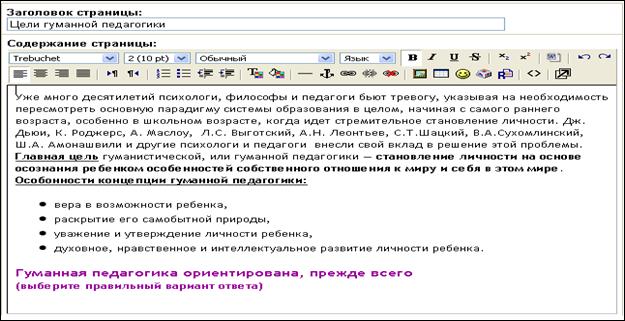
Заголовок страницы | «Задачи гуманной педагогики». |
Ответ 1 | Ребенок никогда не должен забывать, что взрослый умнее, старше и опытнее его. |
Комментарий на ответ 1 | Скорее всего, вы сторонник авторитарной педагогики. |
Переход 1 | Текущая страница |
Баллы за ответ 1 | 0 |
Ответ 2 | Сотрудничать с детьми — значит быть с ними на равных, радоваться, играть, грустить, совершать ошибки вместе с ними. |
Комментарий на ответ 2 | Вы правильно поняли основные идеи гуманно-личностного подхода. |
Переход 2 | Следующая страница |
Баллы за ответ 2 | 1 |
Сохраните страницу.
Если сейчас войти в режим просмотра (вкладка Просмотр), то можно увидеть, что наша лекция состоит из двух страниц, переход на вторую страницу осуществляется только после правильного ответа на вопрос первой страницы.
Также можно увидеть, что блок «Меню лекции» пока пуст. Заполнение «Меню лекции» происходит автоматически при включении в лекцию карточек-рубрикаторов.
Карточка-рубрикатор — страница лекции, содержащая ссылки на другие страницы лекции. Обычно карточки-рубрикаторы используются для деления лекции на разделы, каждый раздел начинается с карточки–рубрикатора, в которой дается оглавление данного раздела.
Добавим карточку-рубрикатор в начало нашей лекции.
Обратите внимание, что меню добавления элементов лекции содержится как до, так и после каждой страницы лекции, для того, чтобы можно было вставить в любое место лекции дополнительную страницу. Мы будем использовать меню добавления элементов, расположенное перед первой страницей нашей лекции.
Выберите «Добавить карточку-рубрикатор (раздел)» в верхнем меню. Теперь заполним появившуюся страницу.
Заголовок страницы | «Цели и задачи гуманной педагогики» |
Содержание страницы | 1. Цели гуманной педагогики; 2. Задачи гуманной педагогики |
Описание 1 | «Цели» |
Переход 1 | в выпадающем списке страниц выбираем страницу «Цели гуманной педагогики» |
Описание 2 | «Задачи» |
Переход 2 | в выпадающем списке страниц выбираем страницу «Задачи гуманной педагогики» |
Сохраняем страницу и входим в режим просмотра.
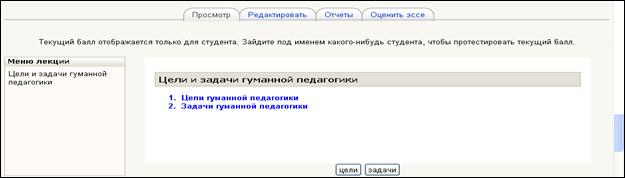
Вид карточки-рубрикатора. Переход на другие страницы осуществляется нажатием на соответствующие кнопки внизу карточки. Обратите внимание, что в боковом меню лекции появилась ссылка на эту карточку-рубрикатор.
Примечание: если в лекции не предполагается использовать много рубрикаторов, то левое боковое меню лекции становится бесполезным. Для его удаления нужно открыть страницу с настройками лекции и секции «Форматирование урока» установить значение поля «Показывать слева список страниц» — «Нет».
Внесение изменений в текст лекции
Можно редактировать страницы созданной лекции. Для этого:
1. Открыть лекцию
2. Войти в режим редактирования (вкладка «Редактировать»)
3. Нажать кнопку редактирования, расположенную в заголовке нужной страницы.
С помощью соответсвующей кнопки можно перемещать выше и ниже указанную страницу, а кнопка «x» удалит выбранную страницу.
Изменение настроек лекции
1. Откройте главную страницу курса и войдите в режим редактирования (кнопка «Редактировать»)
2. Рядом с названием лекции появится кнопка редактирования, нажатие на которую открывает страницу, содержащую настройки лекции.
Добавление ссылки на веб-страницу
Итак, в секции 1 нашего курса мы создали интерактивную лекцию. Добавим в эту секцию дополнительные материалы к лекции.
Добавим ссылку на веб-страницу, содержащую информацию о ежегодных конференциях по гуманной педагогики.
1. Добавить ресурс — Ссылка на файл или веб-страницу.
2. На странице Добавить ресурс заполнить обязательное поле «Название» и указать адрес веб-страницы.
Если веб-страница загружена на ваш сервер, то для указания ссылки используйте кнопку «Выбрать или загрузить файл», иначе используйте кнопку «Искать веб-страницу» (поиск в Google) или вручную наберите ее адрес.
Введем в поле «Название» | «Педагогические чтения по гуманной педагогике» |
Размещение | http://www. icr. su/rus/departments/human/chteniya. php |
Обратите внимание на значение поля «Окно». Если вы хотите, чтобы страница открылась в новом (дополнительном) окне, выберите «Новое окно».
Примечание: Если у вас уже имеется электронный курс в формате веб-страниц, то можно закачать его на сервер (предварительно заархивировать) и создать ссылку на первую страницу курса (обычно index. html), сделав его таким образом доступным в системе Moodle.
Добавление веб-страницы или текстовой страницы
Дополнительный материал, пояснения можно разместить на текстовой странице или веб-странице, созданных непосредственно в Moodle.
1. Добавить ресурс — Текстовая страница или Добавить ресурс — веб-страница.
2. Введите Название и во встроенном редакторе создайте страницу.
Добавление форума
Во вторую тематическую секцию добавим форум, чтобы организовать дискуссию по теме: «Необходим ли гуманно-личностный подход в современной школе?»
1. Добавить элемент курса — Форум.
2. Заполните обязательные поля: «Название форума» и «Вступление для форума».
3. Скорректируйте остальные настройки форума.
В Moodle поддерживаются различные типы форумов:
· Простое обсуждение — состоит из одной темы. Используется для того, чтобы сфокусировать обсуждения на одной теме.
· Стандартный общий форум — открытый форум, в котором каждый может начать новую тему в любое время.
· Каждый открывает одну тему — в этом типе форума можно ограничить число создаваемых пользователями тем.
Существует возможность принудительной подписки участников курса на форум. Тогда сообщение, которое появляется на форуме, автоматически будет рассылается участникам курса при помощи электронной почты. При этом если опция «Подписать всех на этот форум» имеет значение «Да, всегда», то тогда все участники курса будут получать рассылку без возможности от нее отказаться, если значение опции «Да, с возможностью отписаться», то при желании участники курса могут отказаться от этой рассылки.
Если предполагается оценивать выступления участников на форуме, то необходимо настроить опции группы «Оценка».
Опции «Количество сообщений для блокирования» позволяют настроить количество сообщений, которое может передать один пользователь. Как только количество сообщений превысит допустимую норму, этот участник будет заблокирован на определенное время (в зависимости от установок).
Нажатие на кнопку «Save and return to course» завершает создание форума.
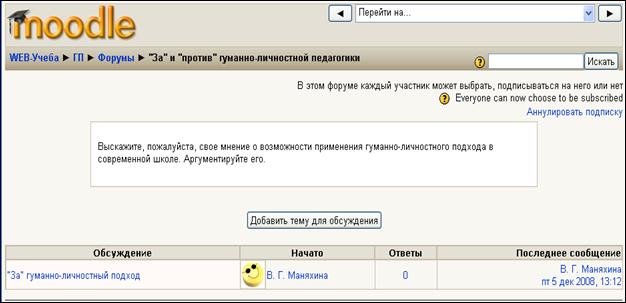
Добавьте темы для обсуждения.
Добавление элемента курса «Задание»
Элемент «Задание» позволяет преподавателю ставить задачи, которые требуют от студентов ответа в электронной форме (в любом формате) и дает им возможность загрузить его на сервер, после чего можно оценить полученные ответы.
Задания поддерживают несколько способов ответа: в виде одного файла, в виде нескольких файлов, в виде текста, вне сайта.
1. Добавить элемент курса — выбрать Задание с соответствующим вариантом ответа.
2. Написать название и содержание задания.
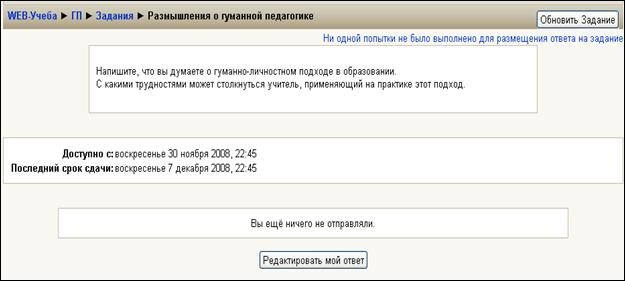
Пример задания с ответом в виде текста. Кнопка «Редактировать мой ответ» позволяет обучающимся открыть встроенный редактор и записать свой ответ.
Добавление теста
Основным средством контроля результатов дистанционного обучения являются тесты. Поэтому учителю необходимо уметь создавать тесты в системе Moodle и включать их в электронные курсы.
Любой тест в Moodle создается на основе Банка вопросов (специальной базе данных). То есть прежде, чем создавать тест нужно наполнить банк данных вопросами для этого теста.
Создание банка тестовых вопросов
В блоке Управления на главной странице курса выбрать Вопросы.
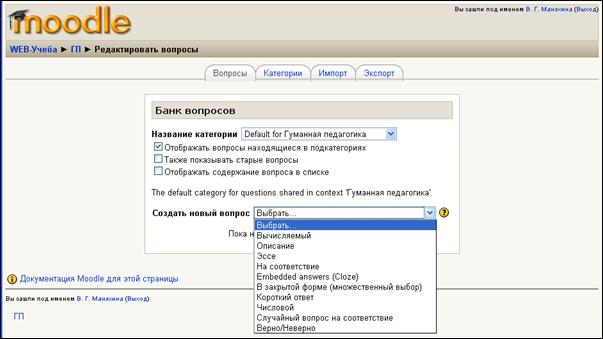
Открывается страница редактирования вопросов.
Вопросы в Банке упорядочены по категориям. По умолчанию для каждого курса создается отдельная категория, кроме того, существуют категории, совпадающие с общими категориями курсов. При желании можно создать дополнительные категории (вкладка Категории). Перед созданием вопроса нужно выбрать категорию, к которой будет относиться этот вопрос.
В Moodle используется несколько типов вопросов в тестовых заданиях:
· Множественный выбор (студент выбирает ответ на вопрос из нескольких предложенных ему вариантов, причем вопросы могут предполагать один или сразу несколько правильных ответов);
· Верно/Неверно (ответ на вопрос, студент выбирает между двумя вариантами "Верно" и "Неверно");
· На соответствие (каждому элементу ответов первой группы нужно сопоставить элемент ответов второй группы);
· Короткие ответы (ответом на вопрос является слово или короткая фраза, допускается несколько правильных ответов с различными оценками);
· Числовой (то же, что и короткий ответ, только на выполнение вычислительных операций, числовой ответ может иметь заданный интервал предельно допустимой погрешности отклонения от правильного значения);
· Вычисляемый (такой вопрос предлагает вычислить значение по формуле. Формула является шаблоном, в который при каждом тестировании подставляются случайные значения из указанных диапазонов);
· Вложенные ответы, embedded answers (представляют собой текст, непосредственно в который вставляются короткие ответы, числовые ответы или множественный выбор, как в «рабочей тетради»);
· Эссе (студент кратко излагает свой взгляд на рассматриваемую проблему).
Формы для создания вопросов
Тестовые задания создаются путем заполнения полей в специальных формах, которые зависят от типа используемого в задании вопроса.
Форма любого типа вопроса содержит следующие поля.
· «Название вопроса» используется, чтобы ориентироваться в списке вопросов, хранящихся в базе данных.
· «Содержание вопроса» — это формулировка вопроса. Для содержания используется встроенный редактор, поэтому можно форматировать текст формулировки, вставлять списки, таблицы, рисунки (если загружены на сервер, см. Управление файлами).
· «Картинка для показа» — вставляет иллюстрацию в содержание вопроса. В выпадающем списке перечисляются все графические файлы, содержащиеся на сервере в папках данного курса, т. е. иллюстрацию предварительно нужно загрузить на сервер (см. Управление файлами). Выберите нужный файл из списка, и он в режиме просмотра отобразится после сформулированного вопроса.
· «Оценка для вопроса по умолчанию» — сколько баллов получит тестируемый за правильный ответ.
· «Штраф» — сколько баллов будет вычтено за неправильный ответ.
· «Общий комментарий» — дополнительные пояснения к заданному вопросу для тестируемых.
Остальные поля формы варьируются в зависимости от типа вопроса.
Рассмотрим создание некоторых типов тестовых вопросов.
Множественный выбор
В форме Банк вопросов в выпадающем списке «Создать новый вопрос» выбираем «В закрытой форме (множественный выбор)».
Значение основных полей было рассмотрено нами выше.
· «Один или несколько ответов» — сколько правильных ответов содержится в тестовом задании. Каждый вариант ответа состоит из самого ответа, его оценки и комментария.
· «Оценка» определяет сколько в процентном отношении от общего количества балов получит тестируемый за выбор данного ответа. Если в задании содержится несколько правильных ответов, то можно за каждый давать одинаковое количество процентов (в сумме правильные ответы должны составить 100%).
· «Комментарий» к ответу позволит при обучающем тестировании помочь ученику понять свою ошибку.
По умолчанию предлагается 5 вариантов ответов, при желании можно добавить еще (кнопка «Добавить еще 3 варианта ответов»).
Далее можно составить комментарии для полностью правильного ответа, частично правильного и неправильного.
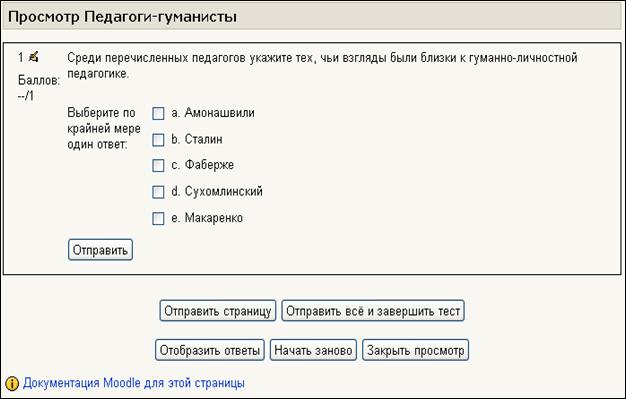
Для создания этого вопроса мы заполнили поля формы следующим образом:
Название вопроса | Педагоги-гуманисты |
Содержание вопроса | Среди перечисленных педагогов укажите тех, чьи взгляды были близки к гуманно-личностной педагогике. |
Оценка для вопроса по умолчанию | 1 |
Штраф | 0,1 |
Один или несколько ответов? | Допускается несколько ответов |
Вариант ответа 1
Ответ | Сухомлинский; оценка 33,333% |
Вариант ответа 2
Ответ | Фаберже; оценка пусто |
И т. д. для других вариантов ответа. Поскольку правильных ответов 3, то оценка за каждый правильный ответ — 33,333%.
Вопросы на соответствие
В форме Банк вопросов в выпадающем списке «Создать новый вопрос» выбираем «На соответствие».
Значения основных полей рассмотрено выше.
После основных полей предлагается установить соответствия. Каждое соответствие объединяется в группу Вопрос1, Вопрос 2, Вопрос 3, при желании количество групп соответствий можно увеличить, нажав на кнопку «Добавить 3 вопроса».
В каждой группе соответствий нужно записать вопрос и соответствующий ему ответ.
Рассмотрим на примере:
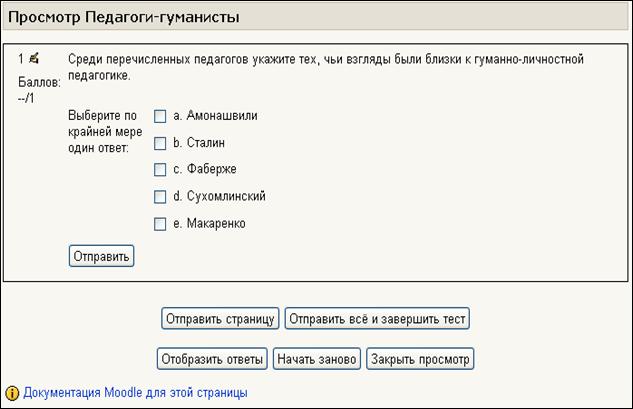
Форма этого вопроса была заполнена следующим образом:
Содержание вопроса | Для каждого высказывания определите, кому оно принадлежит. |
Вопрос 1:
Вопрос | "Если учитель и его ученики, закончившие начальную школу, слезами обмывают радость расставания друг с другом, значит, их духовная жизнь за прожитые четыре года состоялась". |
Ответ | А. Амонашвили |
Вопрос 2:
Вопрос | "Воспитание представляется сложным и трудным делом только до тех пор, пока мы хотим, не воспитывая себя, воспитывать своих детей или кого бы то ни было". |
Ответ | Л. Толстой |
Вопрос 3:
Вопрос | "Самой главной чертой педагогической культуры должно быть чувствование духовного мира каждого ребенка, способность уделить каждому столько внимания и духовных сил, сколько необходимо для того, чтобы ребенок почувствовал, что о нем не забывают, его горе, его обиды, его страдания разделяют". |
Ответ | В. Сухомлинский |
Значения остальных полей выбраны по умолчанию.
Короткий ответ
В форме Банк вопросов в выпадающем списке «Создать новый вопрос» выбираем «Короткий ответ».
Значения основных полей (см. Формы для создания вопросов).
Поскольку ответ тестируемый должен будет ввести самостоятельно с клавиатуры, в подобных вопросах необходимо предусмотреть все возможные варианты правильной формулировки ответа. Составитель теста записывает все возможные варианты в поле «Вариант ответа». Нужно назначить оценку за каждый правильный вариант, если он частично правильный, то значение оценки можно поставить ниже 100 %.
По умолчанию предлагается заполнить три варианта ответа, однако это число может быть увеличено (кнопка «Добавить 3 варианта ответа»).
Создадим следующий тестовый вопрос.
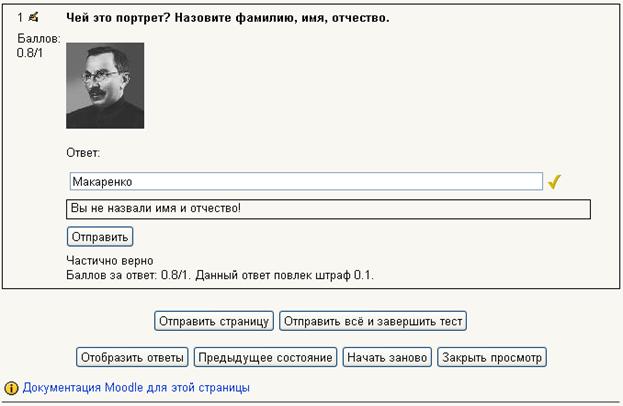
Содержание вопроса | Чей это портрет? Назовите фамилию, имя, отчество. |
Картинка для показа | выбран соответствующий графический файл |
Значения остальных основных полей — по умолчанию.
Вариант ответа 1:
Ответ | Макаренко; Оценка: 80%; |
Комментарий | Вы не назвали имя и отчество! |
Вариант ответа 2:
Ответ | ; Оценка: 90%; |
Комментарий | Вы не полностью назвали имя и отчество. |
Вариант ответа 3:
Ответ | ; Оценка: 100%; |
На рисунке вы видите реакцию системы на частично правильный ответ.
Аналогично создаются тестовые вопросы других типов.
Создание теста
Добавим тестирование в третью тематическую секцию нашего курса (Добавить элемент — Тест).
Открывается страница настроек создаваемого теста.
Здесь нужно определить будет ли тест иметь какие-либо ограничения по времени, сколько вопросов будет отображаться на одной странице, случайный или не случайный порядок этих вопросов, сколько попыток будет предоставлено каждому тестируемому, какие методы оценивания будут применяться и прочие параметры. О значении каждого параметра можно узнать, нажав знак вопроса возле этого параметра.
Затем нужно наполнить созданный тест вопросами из Банка вопросов.
На главной странице курса в режиме редактирования щелкните по названию теста. Откроется страница редактирования теста.
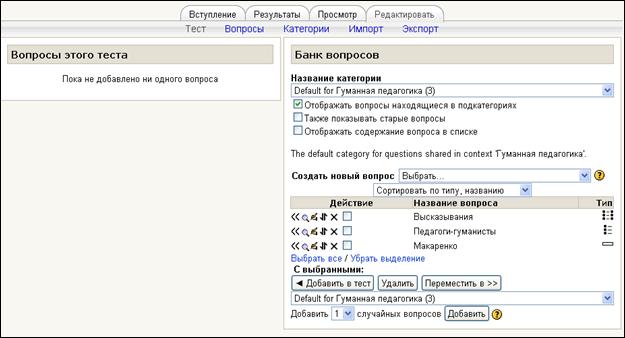
В Банке вопросов отметьте галочкой те вопросы, которые должны войти в тест. Нажмите кнопку «Добавить в тест». Чтобы удалить какой-либо вопрос из теста, нужно нажать на кнопку с двойной стрелкой, вопрос будет перемещен в Банк вопросов.
Обратите внимание, что добавлять новые вопросы в Банк вопросов можно и с этой страницы (верхнее меню — Вопросы).
Откройте вкладку Просмотр, чтобы увидеть, как будет отображаться тест на экране.
Существует возможность импортировать и экспортировать тестовые вопросы.
Посмотреть результаты протестированных участников курса, получить статистическую информацию можно во вкладке Результаты.
Итак, мы создали небольшой курс, и познакомились с основным инструментарием системы Moodle.
Заключение
В рамках этого небольшого пособия невозможно описать все возможности LMS Moodle. Нашей целью было познакомить вас с этой системой и показать, каким образом можно использовать ее для создания своего электронного курса. Надеемся, что вы присоединитесь к числу учителей, уже начавших использовать Систему управления обучением Moodle в своей педагогической практике.
