


Партнерка на США и Канаду по недвижимости, выплаты в крипто
- 30% recurring commission
- Выплаты в USDT
- Вывод каждую неделю
- Комиссия до 5 лет за каждого referral


Руководство пользователя СДБО «Центр-инвест»-клиент (on-line)»
Оглавление
Оглавление. 2
1. Аннотация. 4
2. Соглашения и сокращения. 5
3. Краткое описание. 8
3.1. Требования к рабочему месту. 8
4. Начало работы в системе«Центр-инвест»-клиент (on-line)». 9
4.1. Выбор языка интерфейса системы.. 11
4.2. Создание ключей уполномоченных лиц клиента. 12
4.3. Отмена действующих ключей. 14
4.4. Вход в систему «Центр-инвест»-клиент (on-line)». 16
4.5. Настройка параметров пользователя. 18
4.6. Основные приемы работы.. 19
5. Работа с платежными поручениями. 20
5.1. Создаиее пакета платежных поручений. 22
5.2. Заполнение платежного поручения. 22
5.3. Подпись документов двумя и более подписей. 29
5.4. Загрузка плетежей из внешних систем.. 30
5.5. Экспорт данных во внешние системы.. 31
5.6. Удаление платежей. 32
5.7. Печать платежей. 33
5.8. Копирование платежей и пакетов платежных поручений. 35
5.9. Работа с шаблонами платежных поручений. 38
6. Просмотр сведений по счетам.. 40
6.1. Формирование выписки по счетам.. 41
6.2. Просмотр движения денежных средств за сутки. 42
6.3. Просмотр движения денежных средств по счету. 43
7. Работа с Почтовыми сообщениями. 45
7.1. Отправка сообщений в банк. 45
7.2. Просмотр входящей корреспонденции. 46
8. Работа со справочниками. 47
9. Выход из системы.. 48
Техническая поддержка. 49
1. Аннотация
В документе описаны основные приемы и правила работы с системой «Центр-инвест»-клиент (on-line)». Документ предназначен для бухгалтеров и другого персонала, связного с передачей платежных документов в банк и получении информации о состоянии банковских счетов клиент банка.
2. Соглашения и сокращения
Система «Центр-инвест»-клиент (on-line)» (далее – Система)- часть корпоративной информационной системы Банка, предназначения для удаленного обслуживания Клиента с использованием сети Интернет.
Средства доступа (далее СД) – набор средств, позволяющих Банку Идентифицировать и Аутентифицировать Уполномоченных Лиц Клиента и проводить проверку подлинности и целостности ЭД Клиента в Системе:
Логин и Пароль Системы (предназначены для удаленного доступа Клиента к Системе, а так же обеспечения возможности подготовки, передачи, приема, и обработки ЭД в Системе), оформленные в виде пластиковой карты (для каждого уполномоченного лица Клиента);
Логин и пароль Центра регистрации (предназначены для первоначального входа Уполномоченного лица Клиента в Центр Регистрации) оформленные в виде пластиковой карты) для каждого Уполномоченного лица Клиента).
Уполномоченное лицо клиента – физическое лицо, представитель Клиента, включенный в карточку с образцами подписей и оттиска печати Клиента, уполномоченный Клиентом подписывать ЭД в Системе.
Логин – уникальная последовательность из алфавитно-цифровых символов, использующихся для идентификации Уполномоченного лица Клиента. Логин регистрируется Банком в момент выдачи Уполномоченному Лицу Клиента.
Пароль – уникальная алфавитно-цифровая последовательность символов, известная Уполномоченному лицу Клиента, соответствующая присвоенному ему логину и использующаяся для идентификации Уполномоченного лица Клиента. Пароль регистрируется Банком в момент выдачи Уполномоченному лицу Клиента.
Сертификат - цифровой документ, подтверждающий соответствие между открытым ключом и информацией, идентифицирующей Уполномоченное лицо Клиента. Он содержит определенную, цифровым образом подписанную информацию об Уполномоченном лице, сведения об открытом ключе, его назначении и области применения, название доверенного центра и т. д.
Средство криптографической защиты информации (далее СКАЗИ) – аппаратно-программные средства, позволяющие в необходимом объеме обеспечить целостность и защиту ЭД от несанкционированного доступа с помощью выполнения преобразований исходный данных с использованием открытых и зарытых ключей. СКАЗМ, используемое в Системе, является неотъемлемой его частью.
Аналог собственноручной подписи (далее – АСП) – реквизит ЭД, предназначенный для защиты данного документа от подделки, полученный в результате криптографического преобразования информации и позволяющий идентифицировать Уполномоченное лицо Клиента/банка, а так же установить отсутствие искажения информации ЭД.
Электронный документ (ЭД) – документ, в котором информация представлена в электронно-цифровой форме.
Центр регистрации- отдельный модуль Системы, предназначенный для регистрации, просмотра, отзывов Уполномоченным лицом Клиента.
Одноразовый код - При дистанционном банковском обслуживании на первом месте стоят безопасность и удобство. Транзакционные номера (TAN) обеспечивают и то, и другое: при любой операции, например, переводе или создании долгосрочной заявки, клиент должен ввести шестизначный номер для ее подтверждения. Список с кодами клиент получает от своего банка для электронного онлайн-обслуживания.
Статус документа - информация о текущем состоянии ЭД в Системе.
REJECT | Полученный документ не соответствует требованиям Системы и не может быть отправлен на обработку |
FORSIG | ЭД ожидает подписания Уполномоченными лицами Клиента |
PARTSIG | ЭД частично подписан, ожидает недостающих подписей |
CHECKOUT | ЭД в стадии оформления |
INSUFSIGN | Подлинность АСП в ЭД не подтверждена |
ERROR | ЭД отклонен из-за наличия ошибок |
VERIF | ЭД проверен и готов к передаче в АБС |
REQAUTH | ЭД направлен на ручную обработку |
BANKAUTH | ЭД прошел ручную обработку |
PARSED | ЭД был загружен в базу данных и ожидает начала обработки системой |
PASSED | ЭД передан в АБС |
ACCEPTED | ЭД проверен АБС и принят к обработке |
BANKCANC | ЭДне прошел ручную обработку |
CANCELLED | ЭД отменен пользователем |
FAILED | ЭД отклонен Банком из-за наличия ошибок |
DONE | ЭД исполнен |
DONE_E | Транзакции обработаны, но некоторые с ошибками |
3. Краткое описание
Система «Центр-инвест»-клиент (on-line)» обеспечивает клиенту «Центр-инвест» доступ к управлению счетами посредством сети Интернет.
Система предоставляет Клиенту Банка следующие возможности: подготовку, передачу, прием, обработку ЭД, предоставление информации о движении средств по счету(ам) Клиента, позволяет обмениваться информационными сообщениями с банком, осуществлять обмен данными (импорт/экспорт) с бухгалтерскими системами.
Система «Центр-инвест»-клиент (on-line)» обеспечивает безопасное, надежное соединение, а также возможность многопользовательской работы.

3.1. Требования к рабочему месту
Для работы в Системе необходимо организовать доступ и установить на рабочем месте следующие программные средства:
Канал доступа в Интернет по протоколу HTTPS.
Интернет-браузеры
- MS Internet Explorer версии 6.0 и выше
Java Machine
- Java Sun plugin версия 1.4.2 _ 06 и выше
Внимание: Клиент получает от Банка пластиковую карту на лицевой стороне, которой расположены пароль для входа в центр регистрации и пароль для входа в систему, на обратной стороне карты находятся одноразовые пароли скрытые защитным покрытием.
|
|
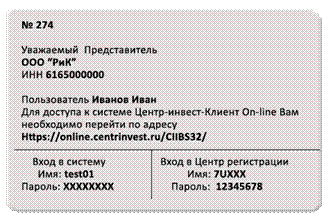
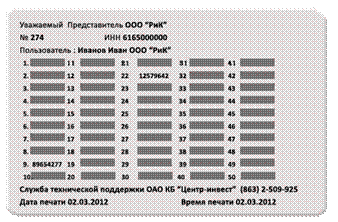
Таким образом, при обращении в офис банка, клиент «Центр-инвест»-клиент (on-line)» получает карту с двумя комплектами «Имя пользователя» + «Пароль», один для входа в «Центр регистрации», где создаются «ключи», второй для входа в «Систему», а так же одноразовые пароли для подписи пакетов платежных поручений.
4. Начало работы в системе«Центр-инвест»-клиент (on-line)»
До начала работы в Системе необходимо убедиться, что на вашем компьютере установлена Java Machine и в настройках браузеров включена ее поддержка.

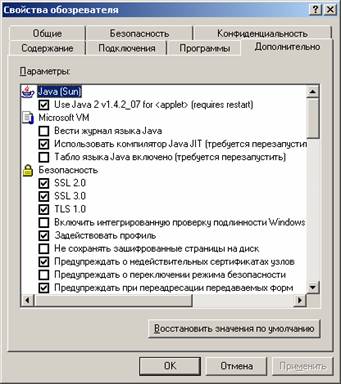
Или так, если Вы используете в качестве браузера не MS IE.

Для доступа к Системе «Центр-инвест»-клиент (on-line)» введите следующий адрес : https://online. *****/CIIBS32/
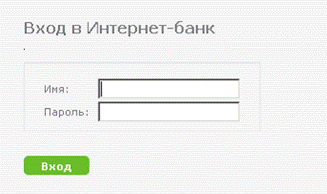
На экране появится окно с входом в систему Интернет-Банк.

После успешного входа на ресурс Банка, перейдите к разделу «Центр регистрации». Загрузится Java-аплет, о чем пользователь будет предупрежден выводом на экран информационного сообщения.


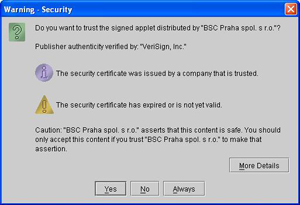
Сообщение уведомляет пользователя, что Java-аплет подписан сертификатом. Пользователь может просмотреть информацию о сертификате, которым подписан Java-аплет нажав кнопку «More Details». Для продолжения работы нужно нажать кнопку «Always» (Всегда) чтобы в дальнейшем на экран не выводилось подобное сообщение при обращении к СКЗИ (например, при подписании документов).
Если выбрать «No» (Нет), пользователь не сможет работать с СКЗИ Системы, а также сможет не отправлять документы с использованием Системы.
4.1. Выбор языка интерфейса системы
Каждый пользователь может изменить язык интерфейса программы.

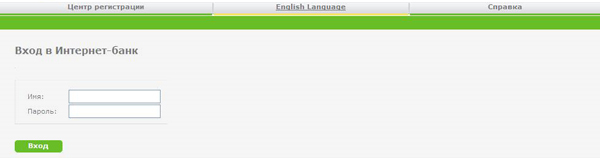
Для этого нужно нажать «кнопку «Выбор языка», которая расположена на странице регистрации.
Язык интерфейса необходимо выбрать до регистрации в системе. Если выбрать «Английский язык», то программа перейдет на английский язык, «Russian Language» на русский язык.
4.2. Создание ключей уполномоченных лиц клиента
Для работы с Системой, вначале необходимо создать Сертификат Уполномоченных лиц Клиента, с использованием которых с помощью СКЗИ в Системе реализуются механизмы простановки и проверки АСП.
Выбрать раздел «Центр регистрации».

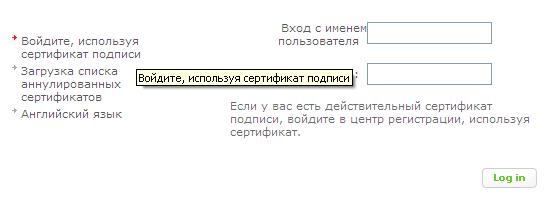
Далее выбрать пункт «Первый вход».

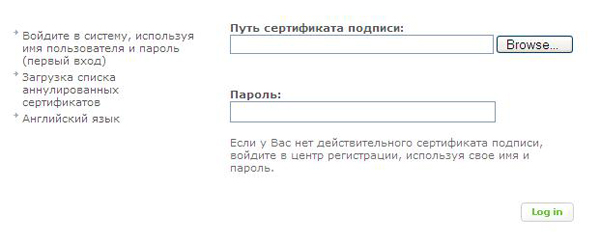
В открывшемся окне, в пустых полях ввести «Логин» (в поле «Вход с именем пользователя») и «Пароль» Центра Регистрации, нажать кнопку (Вход) «Log in».

Далее необходимо создать сертификат.

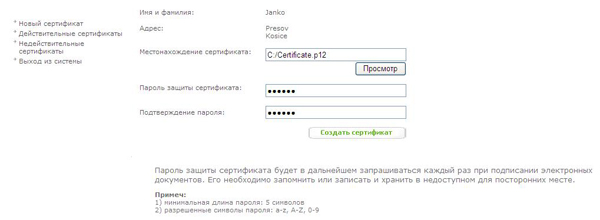
В поле «Местонахождение сертификата» пользователь указывает путь, где будет храниться сертификат имеющий расширение *.р12. Доступ к сертификату защищен паролем, который Уполномоченное лицо Клиента задает самостоятельно в поле «Пароль защиты сертификата».
Пароль и подтверждение пароля должно содержать не менее пяти символов. Далее нужно нажать кнопку «Создать сертификат».
В случае безошибочного ввода пароля программа выводит на экран информацию о созданном сертификате, серийный номер, дату окончания действия.
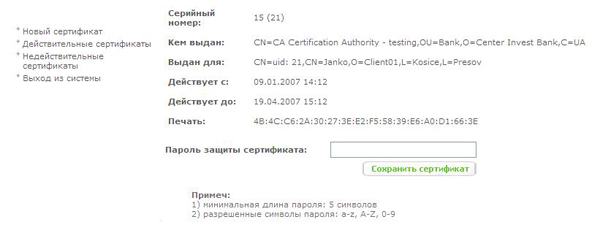
Далее пользователю необходимо сохранить Сертификат. В поле «Пароль защиты сертификата» ввести пароль, который задавался при его создании, затем нажать кнопку «Сохранить сертификат».
После успешного создания Сертификата, вход в Центр регистрации будет возможен только с его использованием, а пароль и логин Центра регистрации после этого аннулируется.
4.3. Отмена действующих ключей
Приложение позволяет отменять ранее созданные сертификаты.
Для того чтобы отменить сертификат, нужно войти в Центр регистрации с действующим сертификатом. В полях «Путь сертификата подписи» указать путь, где хранится Ваш сертификат и в поле «Пароль» ввести пароль к сертификату.

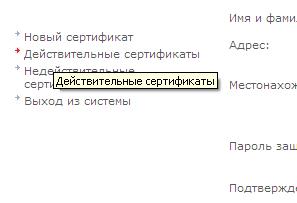
Затем выбрать в меню «Действительные Сертификаты»
 |

Приложение откроет список действительных Сертификатов пользователя, где необходимо выбрать тот, который пользователь собирается отменить, и ввести пароль сертификата в поле «Пароль защиты сертификата».
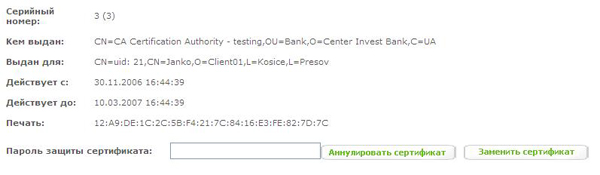 |
Затем нужно нажать кнопку «Аннулировать» в случае согласия на отмену действия сертификата или «Заменить сертификат» в случае если пользователь желает продлить/создать новый сертификат.

Внимание: после отмены всех Сертификатов, вход в Центр регистрации станет невозможным. В таком случае Клиенту придется обратиться в Банк, для получения новых СД (средств доступа) на вход в Центр регистрации.
Список аннулированных сертификатов пользователя содержится в разделе «Недействительные сертификаты»
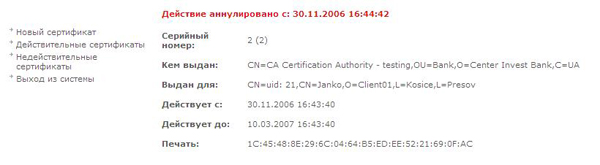
Процедуру создания нового сертификата можно выполнить в разделе «Новый Сертификат».
4.4. Вход в систему «Центр-инвест»-клиент (on-line)»
После того как сертификаты созданы, пользователь может приступить к работе в Системе.
Для этого нужно зайти на интернет ресурс банка https://online. *****/CIIBS32/, где система откроет страницу «Вход в Интернет-Банк». В полях «Имя » и «Пароль» нужно ввести Логин и Пароль Системы и нажать кнопку «Вход».
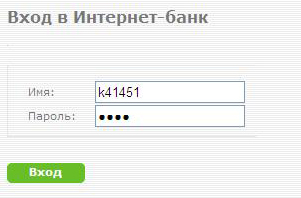
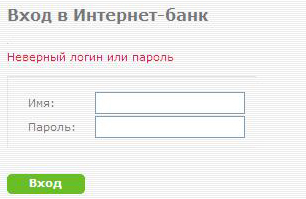
В случае если данные в поля внесены некорректно, система выведет на экран сообщение об ошибке. Пользователю нужно повторить процедуру входа в систему, т. е. ввести данные в поля «Имя» и «Пароль».
Внимание: Если пользователь ввел неверный пароль три раза, система заблокирует вход. Пользователю нужно обратиться в Банк (тел. +7(8
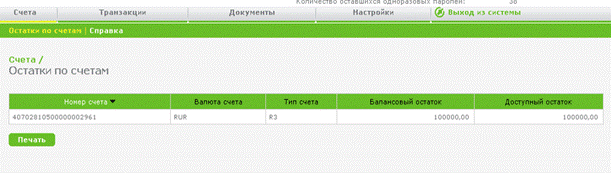
После успешной регистрации приложение откроет окно с информацией об «Остатках по счетам» клиента.
Основное меню системы содержит следующие разделы:
- Счета Транзакции Документы Настройки Выход из системы
Каждый раздел содержит подразделы. Подразделы зависят от выбранного раздела основного меню Системы.
Внимание: Для работы с Системой пользователю рекомендуется сменить пароль для входа в Интернет-Банк. А также необходимо обязательно ввести в действие созданный Сертификат, т. е. указать путь к ранее созданному и сохраненному Сертификату. Иначе пользователь, не будет иметь возможности подписывать и передавать в банк созданные документы. Подробно о том, как это выполнить описано в главе 4.5
4.5. Настройка параметров пользователя
После того как «Вход» в Систему выполнен, нужно перейти пункту меню «Настройки».
Пункт меню «Настройки» включает также такой раздел как «Информация о клиенте»:
- Наименование клиента (на русском и английском языках) Адрес клиента (на русском и английском языках) Имя пользователя Информацию о сроке действия Сертификата пользователя Дата последнего обращения пользователя к системе ИНН КПП ПИН - код Идентификатор клиента в СДБО Номер отделения «Центр-инвест Банка» Версия приложения Интернет-Банк
Данную информацию о Клиенте регистрируют на стороне Банка, и она не доступна для редактирования пользователю.
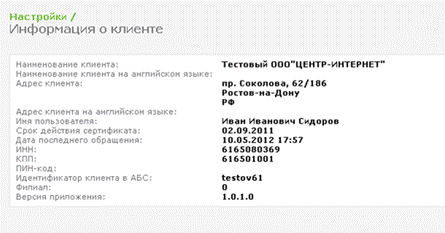
В пункте меню «Настройка» нужно зарегистрировать Сертификат Уполномоченного лица(ц) Клиента в Системе, для этого необходимо выбрать раздел «Регистрация сертификата». Если пользователь откажется от регистрации Сертификата, он не сможет подписывать созданные им документы и передавать их в Банк.
В окне встать курсором на поле «Путь к сертификату», нажать кнопку обзора, найти место, где сохранен Сертификат (локальный диск компьютера, съемный диск) и выбрать файл (пример «Cert_1.p12»). Далее необходимо ввести пароль в строке «Пароль» и нажать кнопку «Сохранить».
Внимание: при выполнении процедуры «регистрации сертификата», в поле «Пароль» нужно вводить тот пароль, который он задавал при создании данного Сертификата


Также система позволяет сменить «пароль регистрации в системе».
Для того чтобы сменить пароль регистрации, в приложении Системы, нужно обратится к разделу меню «Смена пароля».
В пустых полях ввести старый пароль входа в Систему, новый пароль и подтверждение нового пароля. Далее нажать кнопку «Изменить пароль» или кнопку «Назад» для отказа от изменения пароля.

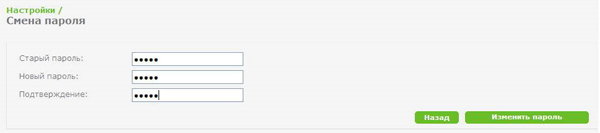
Внимание: После успешной смены пароля, новый пароль нужно запомнить. Новый пароль будет использоваться для следующего входа пользователя в приложение.
4.6. Основные приемы работы
Работа с приложением «Центр-инвест»-клиент (on-line)» производится следующим образом: вначале пользователь выбирает необходимый пункт меню, затем программа открывает соответствующий раздел системы.
меню «Счета» - пользователю доступна на чтение информация об остатках по счету(ам) Клиента.
Пункт меню «Транзакции» - содержит разделы «Движения по счету», «Движения по счету за сутки», «Выписки по счетам», Справка. Информация доступна для чтения и обработки, например выписки можно экспортировать во внешние бухгалтерские системы. (Глава 6).
Пункт меню «Документы» - содержит информацию о документах клиента и позволяет пользователю работать с ними. Содержит разделы «Платежные поручения в рублях», «Импорт из 1С», «Импорт из СSV», » «Входящая корреспонденция», » «Исходящая корреспонденция », «Шаблоны», «Справка». (Глава 6).
Пункт «Настройки» - содержит «Информацию о клиенте», «Справочник контрагентов», «Регистрация сертификата», «Курсы обмена валют», «Смена пароля», «Справка». Все разделы данного пункта доступны на редактирование пользователю системы, кроме раздела «Информация о клиенте» - данный раздел является информационным. (Глава 4.5).
Пункт «Выход из системы»- описано корректное завершение работы с системой «Центр-инвест»-клиент (on-line)».(Глава 4.5.).
Пункт «Справка»- в справке представлена информация по настройке и работе с Системой.
5. Работа с платежными поручениями
Каждый рублевый платежный документ входит в какой-либо пакет рублевых платежей. Подписываются и оправляются в банк пакеты платежей.
После перехода к пункту меню «Документы», приложение откроет окно «Список пакетов рублевых платежных поручений».
Для просмотра списка пакетов нужно задать данные и нажать кнопку «Выполнить».


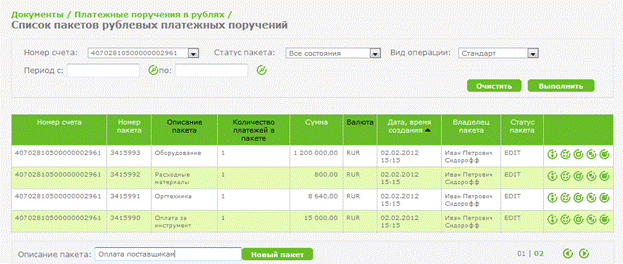
На экране пользователь увидит все пакеты рублевых платежей за запрашиваемый временной интервал. Для того, что вернутся обратно нужно изменить данные в фильтре и нажать кнопку «Выполнить».
Для того чтобы создать пакет, нужно нажать кнопку «Новый пакет».
В «Списке пакетов рублевых платежных поручений» пользователь сможет отследить такую информацию как: номер пакета, описание пакета, количество платежей в пакете, итоговую сумму пакета, валюту, дату создания, владельца пакета, статус пакета.
Каждый пакет с платежами можно просмотреть более детально, редактировать записи пакета, распечатывать платежи из пакета, копировать пакеты с платежами и прочее.
Для управления нужно воспользоваться функциональными кнопками напротив записи в списке пакетов:
 просмотр пакета - просмотр пакета, поручения пакета, отчет, история состояния пакета, печать, экспорт в XML
 управление пакетом – список пакетов, поручения пакета, отчет, история состояния пакета, печать, подписи, удаление пакета
 правка пакета – список пакетов, поручения пакета, отчет, сохранить, печать
 пакет платежных поручений – просмотр пакета, управление пакетом, и напротив каждой записи в пакете кнопки: просмотр платежного поручения, правка платежного поручения, копировать поручение, добавить поручения, добавить поручения по шаблону.
Примечание: все рублевые платежные поручения система создает в виде пакетов c платежами.
5.1. Создаиее пакета платежных поручений
Для того чтобы создать новый пакет с платежными поручениями в рублях, нужно обратится к пункту меню «Документы», раздел «Пакет рублевых платежных поручений»
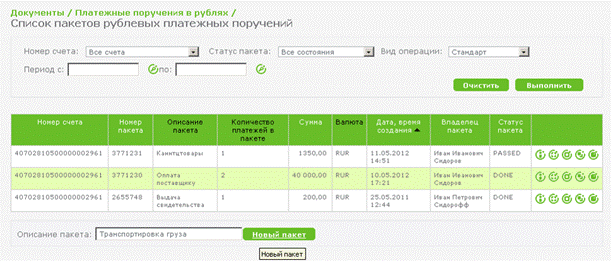
 Для создания нажать кнопку «Новый пакет».
В поле «Описание пакета» можно внести название нового пакета (данное поле обязательно для заполнения).
В поле «Номер счета» выбрать счет для списания, затем нужно нажать кнопку «Новый пакет». Созданные и сохраненные рублевые платежные поручения сохраняются в пакет рублевых платежных поручений.
Внимание: Платежи в пакете можно редактировать только до того как они были переданы в банк. Платежи передаются в Банк после подписания необходимым количеством подписей.
5.2. Заполнение платежного поручения
На форме рублевого платежного поручения можно заполнять все поля, не закрытые серым фоном. Для удобства заполнения документов в системе предусмотрены справочники.
В Системе имеются справочники доступные для редактирования пользователю (такие справочники Клиент ведет самостоятельно) и не доступные для редактирования (справочники ведутся и обновляются на стороне Банка).
Справочник банков открывается кнопкой  напротив поля «БИК».
Справочник «БИК» ведется и обновляется на стороне Банка, он не доступен на редактирование пользователю Системы.
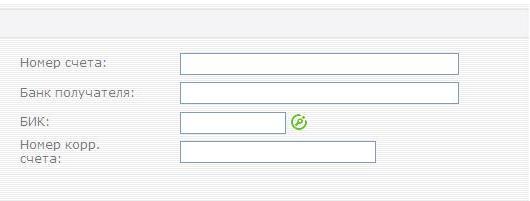
Справочник контрагентов открывается кнопкой напротив поля «Получатель».
Справочник «Контрагентов» Клиент ведет самостоятельно, подробно, как создавать, записи в справочнике описано в главе 8 руководства.
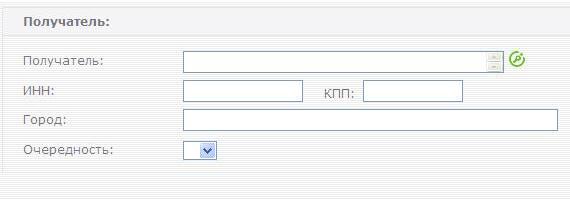
Аналогичным образом можно заполнить поля со значением «Дата»- кнопка .


Для того чтобы найти Банк в справочнике, нужно открыть справочник и ввести данные в поля «БИК» или «Наименование банка», затем нажать кнопку «Выполнить».
Для того чтобы подставить значение из справочника в платежное поручение, нужно нажать кнопку  .
.
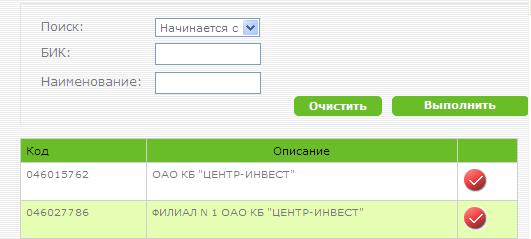
Для того чтобы найти «Получателя», нужно открыть справочник, ввести данные в пустое белое поле в верхнем левом углу окна, затем нажать кнопку «Выполнить», поиск можно осуществлять по «Наименованию» или «Счету получателя».
После того как контрагент найден, нужно нажать кнопку , для того чтобы подставить значение в поля формы платежного поручения. При этом поля БИК, корсчет, название банка получателя заполнять не нужно, т. к. данные значения программа подставит самостоятельно.
В поле «Назначение платежа» можно добавлять строку с суммой НДС рассчитанной от суммы платежа. Для этого нужно воспользоваться выпадающим списком поля «Начисление НДС».
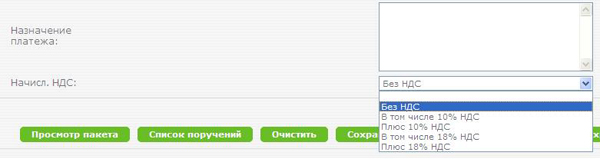
Форма для заполнения рублевого платежного поручения.

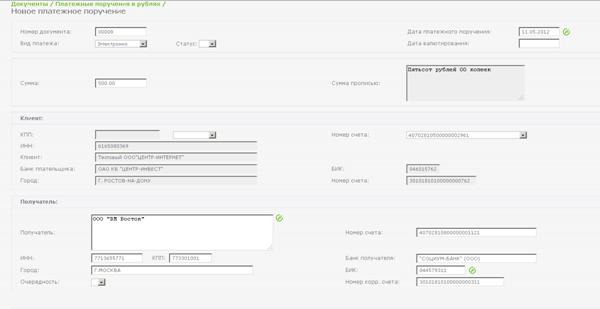
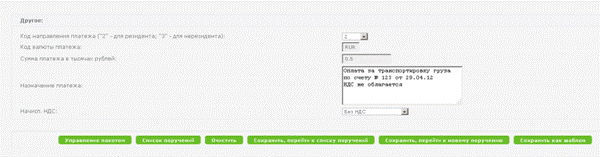
Если при заполнении документа была допущена ошибка, программа сообщит, в каком поле она допущена и не позволит сохранить документ до тех пор, пока она не будет исправлена.
После того как все необходимые поля формы заполнены, платеж нужно сохранить в пакет. Для этого пользователю нужно нажать на кнопку «Сохранить, перейти к списку поручений» (см. рисунок), программа перейдет к окну «Список поручений в пакете».
Если нужно добавить одно или несколько платежных поручений в пакет, то нажмите кнопку «Сохранить, перейти к новому поручению» на форме поручения (см. рисунок).
После того как формирование пакета рублевых платежных поручений завершено, пользователь увидит на экране список платежей входящих в созданный пакет.
Внимание: До того как пакет с платежами был подписан, поручения в пакете можно редактировать, добавлять, удалять, копировать. Кнопки управления находятся напротив каждого поручения пакета.
Кнопка  просмотр выбранного платежа в пакете.
Кнопка  копирование платежа в пакете. Скопированный платеж программа вначале открывает на редактирование. В платеже необходимо исправить как минимум номер поручения, а затем сохранить его. Также можно скопировать платежное поручение в новый пакет, в другой пакет.
Кнопка  печать платежа из пакета.
Кнопка  удалить платеж из пакета.
Кнопка правка платежного поручения в пакете. Кнопкой можно открыть платеж и внести необходимые изменения, затем нажать «Сохранить».
Внимание: сформированный пакет с платежами нужно сохранить. Для того чтобы сохранить новый пакет платежных поручений, нужно нажать кнопку «Управление пакетом», приложение перейдет к следующему окну, где нужно выбрать «Сохранить». После сохранения пакет изменит статус состояния на «EDIT».Не сохраненный пакет имеет статус состояния «CHECKOUT». 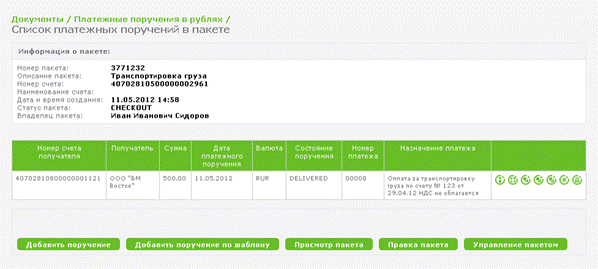
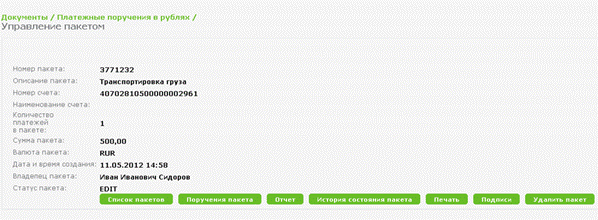
Для того чтобы передать платежи в банк, пакет нужно подписать всеми необходимыми подписями. После того как пакет сохранен, программа перейдет к разделу «Список пакетов рублевых платежных поручений»,

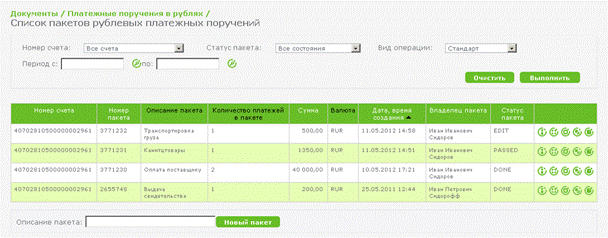
далее нажать кнопку «Управление пакетом» (см. рис.), приложение откроет окно «Просмотр пакета», где пользователю нужно нажать кнопку «Подписи».
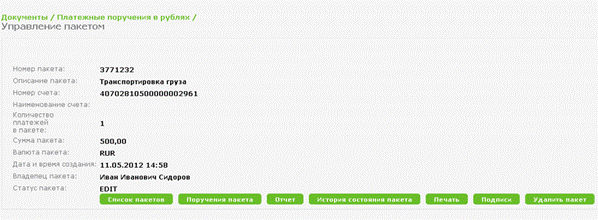
В окне «Прикрепить подпись», пользователь выбирает «Правило подписи», для этого нужно нажать кнопку «Изменить правило подписи».

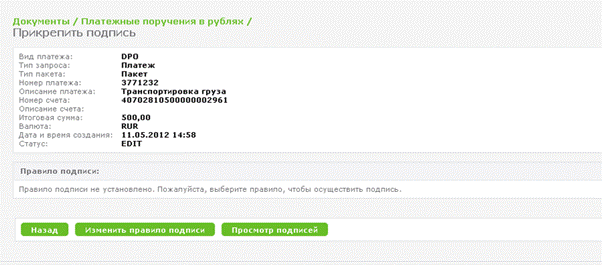
Приложение откроет окно «Список правил подписи», пользователь выбирает нужное правило и нажимает кнопку .
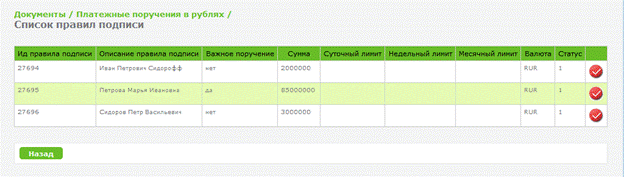
Внимание: Простановка АСП на ЭД возможна теми лицами, которые входят в выбранное правило. Для того чтобы подписать документ (пакет) Уполномоченному лицу нужно войти в Систему под своим Логином и Паролем.
Далее в окне «Прикрепить подпись», в поле «Пароль», пользователю нужно будет ввести пароль Сертификата, в поле «Одноразовый пароль №» одноразовый пароль, затем нажать кнопку «Подписать».
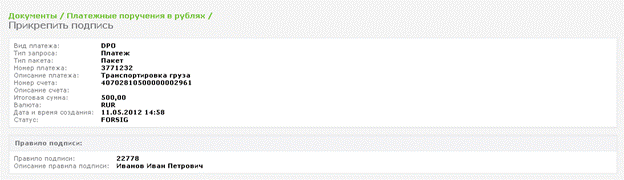


Пользователь может просмотреть, сколькими подписями подписан пакет платежей «Прикрепленные подписи» и список недостающих подписей «Требуемые подписи». Для этого нужно нажать кнопку «Просмотр подписей».

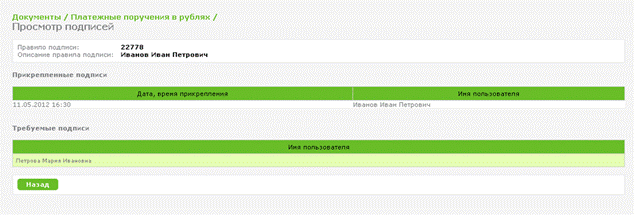
Если пакет (документ) подписан недостаточным количеством подписей, то статус у такого документа «PARTSIGN» (частично подписан, ожидает недостающих подписей).
Внимание: Документы, отправленные в банк после операционного дня банка, окончательно обработаются банком только в следующий операционный день. Статус состояния таких платежей «VERIF».
5.3. Подпись документов двумя и более подписей
Для того чтобы подписать частично подписанный документ (т. е. документ, подписан только одной подписью, а требуется поставить еще одну и более) и передать его в Банк, нужно выйти из системы кнопка «Выход и системы», и зайти в приложение, под тем подписантом, подписи, которого недостает на пакете с платежами.
Перейти к разделу «Документы», «Платежные поручения в рублях», установить в фильтре необходимый период для показа записей, программа откроет (например) «Список пакетов рублевых платежных поручений»
Далее нужно выполнить следующие шаги:
- выбрать запись в «Списке пакетов платежных поручений» нажать кнопку «Управление пакетом» напротив записи затем нажать кнопку «Подписи» нажать кнопку «Изменить правило подписи» в списке выбрать правило – нажать кнопку
в следующем окне ввести пароль Открытого ключа АСП в поле «Пароль», нажать кнопку «Подписать». Как только, пакет подписан необходимым количеством подписей, приложение автоматом передает его в Банк и меняет статус пакета вначале на «PASSED» (передан в АБС), затем на «DONE» (исполнен). Также пакет может находиться в статусе отличном от «PASSED» и «DONE». См. главу 3 руководства, таблица «Статус документа».
Внимание: система не позволяет редактировать пакеты с платежами и платежи в пакете из статуса состояния «PASSED», «DONE».
5.4. Загрузка плетежей из внешних систем
Для того чтобы загрузить платежи из внешних систем в приложение «Центр-инвест»-клиент (on-line)» нужно выбрать пункт меню «Документы», нажать кнопку «Импорт из 1С».

Приложение откроет окно «Загрузка пакета».
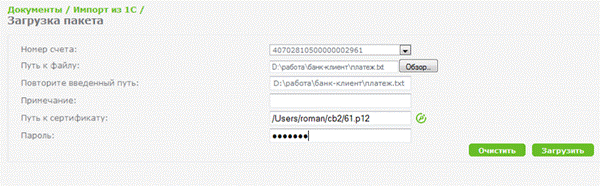
В полях «Путь к файлу» указать путь, где лежит файл с документами для импорта, нажать кнопку «Обзор». В поле «Примечание» можно написать название импортируемого файла с платежами. Далее нужно ввести пароль Сертификата в поле «Пароль» и нажать кнопку «Загрузить».
После того как пакет с платежами успешно импортирован в приложение, программа выведет на экран сообщение
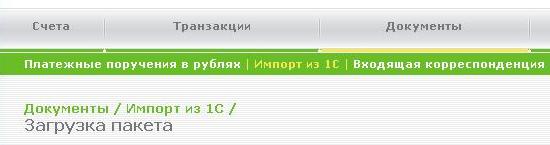
Загруженный пакет с платежами нужно подписать.
Для того чтобы подписать пакет и отправить его в банк пользователь должен перейти к разделу «Платежные поручения в рублях», применить фильтр и найти импортированный пакет (по номеру пакета), нажать кнопку «Управление пакетом», сохранить и подписать, после чего, система передает его в банк.
5.5. Экспорт данных во внешние системы
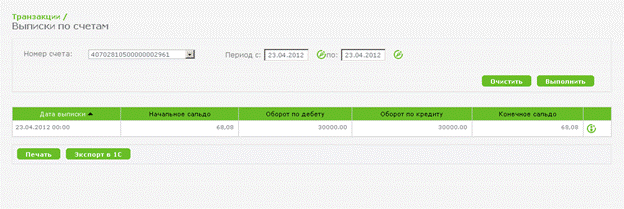
Для того чтобы экспортировать выписки во внешние бухгалтерские системы нужно перейти к пункту меню «Транзакции» и выбрать «Выписки по счетам».
Приложение откроет окно «Фильтр выписок по счетам». В фильтре установить такие параметры как: «номер счета», «период», затем нажать кнопку «Показать» для предварительного просмотра выписки или «Экспорт в 1С» для передачи выписки во внешнюю бухгалтерскую систему. 
5.6. Удаление платежей
В системе «Центр-инвест»-клиент (on-line)» можно удалять документы и пакеты с платежами.
Для удаления пользователю необходимо выбрать пакет (например, удаление пакета платежного поручения в рублях) в «Списке пакетов рублевых платежных поручений», напротив записи нажать кнопку (управление пакетом). Приложение откроет окно «Просмотр пакета», нажать кнопку «Удалить пакет».

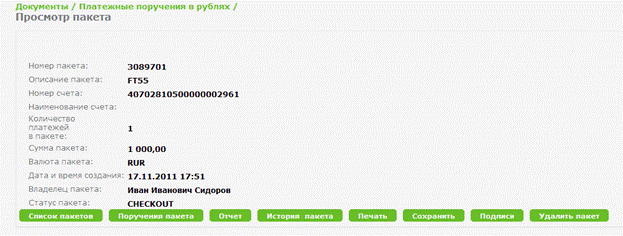
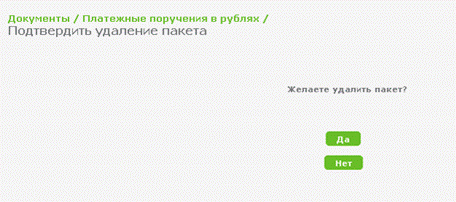
Далее система откроет окно «Подтвердить удаление пакета», где надо нажать кнопку «Да» в случае подтверждения удаления, или «Нет» в случае отказа.

Для того чтобы удалить платеж из пакета нужно выбрать пакет в списке, напротив выбранной записи нажать кнопку (управление пакетом). Приложение откроет окно «Просмотр пакета», где нужно нажать кнопку «Поручения пакета». Программа откроет список поручений данного пакета.

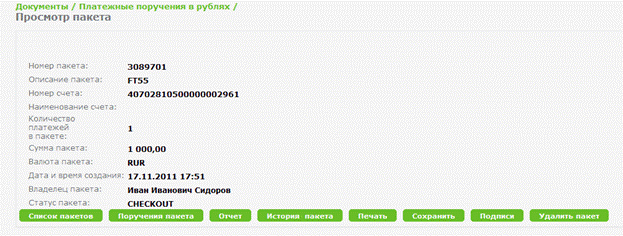
В списке платежей пакета нужно выбрать запись для удаления и нажать кнопку (удалить платежное поручение).

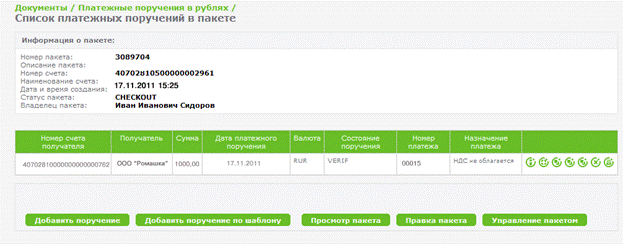
Внимание: удалять платежи из пакета, пакеты с платежами система позволяет из любых статусов, кроме «PASSED», «VERIF».
В случае если кнопка «Отмена пакета» неактивна (т. е. ее нет), то такой пакет нужно сохранить.
Если кнопка «Сохранить» неактивна (т. е. ее нет), то такой пакет нужно «Взять пакет в собственность» (нажать кнопку «Взять в собственность»), после чего на экране появится кнопка «Сохранить», «Отмена пакета».
5.7. Печать платежей
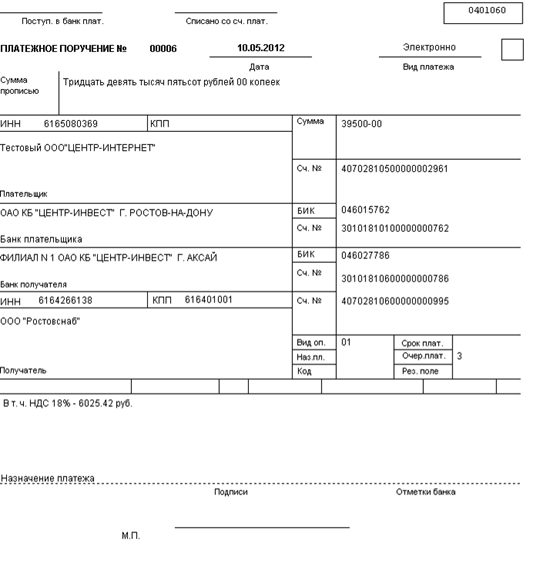
Для того чтобы распечатать отдельное платежное поручение из пакета, нужно открыть пакет с платежами кнопка «Пакет платежных поручений», открыть список «Поручения пакета», выбрать платежное поручение для печати, нажать кнопку «Печать».

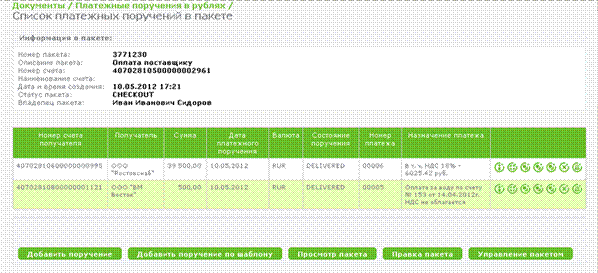
Платежи можно выводить на печать на этапе формирования пакета, кнопка находится напротив каждой записи в пакете.
5.8. Копирование платежей и пакетов платежных поручений
Для удобства в системе предусмотрено копирование пакетов и платежей. Пользователь имеет возможность:
- Скопировать отправленный пакет Скопировать платеж в пакете в новый пакет Скопировать платеж в пакете в существующий пакет
Для того чтобы скопировать отправленный пакет с платежами, нужно выбрать в списке пакет для копирования, нажать напротив кнопку «Копия пакета».


Система откроет окно, где предложит сменить номер пакета и дату на новые значения. В случае согласия нужно нажать «Да», в случае отказа «Нет».
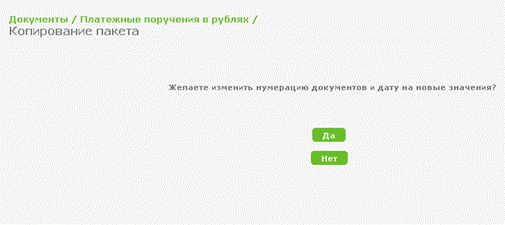
Если пользователь нажал кнопку «Да», то программа откроет новый скопированный пакет в окне «Список платежных поручений в пакете», где пользователь может изменить данные платежей (удалить, отредактировать, добавить платежи, скопировать платежи), после чего нужно нажать кнопку «Управление пакетом», «Сохранить», если требуется «Подписать», или вернуться к списку пакетов платежей.
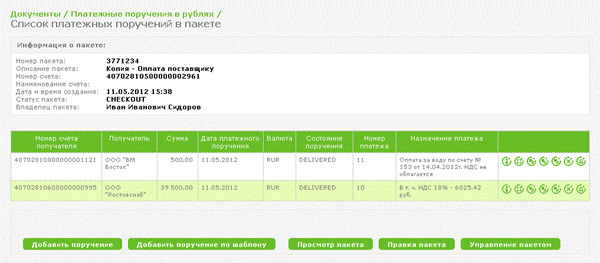

Скопированный пакет в колонке «Описание пакета» будет иметь значение «Копия».

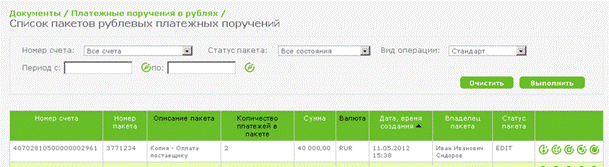
Для отправки пакет подписывается всеми необходимыми подписями. Скопировать пакет можно в случае, если напротив записи в списке пакетов, кнопка «Копия пакета» активна.
Для того чтобы скопировать платеж в новый пакет из созданного пакета, нужно нажать кнопку «правка пакета» (или «Управление пакетом») в «списке пакетов платежных поручений», далее кнопку «поручения пакета», затем выбрать платеж и нажать кнопку «Копировать в новый пакет».
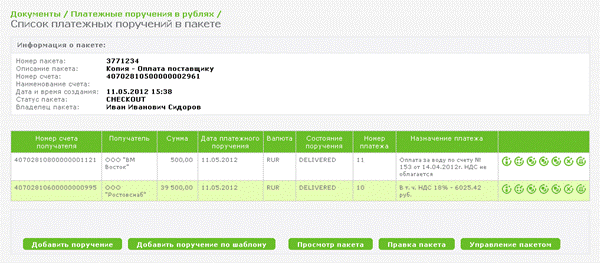
Система откроет форму платежного поручения, которое требуется сохранить после внесения необходимых изменений (например, нужно заполнить поле сумма). Таким образом, система создаст новый пакет, который будет содержать скопированный платеж. Далее пакет можно сохранить и подписать.
Для того чтобы скопировать платеж в (другой) существующий пакет из созданного пакета или отправленного пакета, нужно нажать кнопку «правка пакета» (если она активна) или кнопку «Управление пакетом» в «списке пакетов платежных поручений», далее кнопку «поручения пакета», затем выбрать платеж и нажать напротив записи кнопку «Копировать в другой пакет».

Система откроет список пакетов, пользователь должен указать в какой пакет нужно скопировать данный платеж, нажать на кнопку «выбрать».
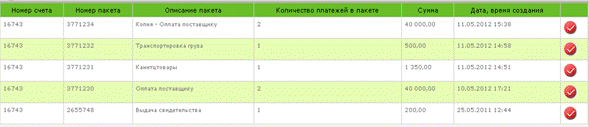
Далее система откроет форму платежного поручения, которое требуется сохранить после внесения необходимых изменений (например, нужно заполнить поле сумма). Затем нужно сохранить пакет с платежами и для отправки в банк подписать всеми необходимыми подписями.
5.9. Работа с шаблонами платежных поручений
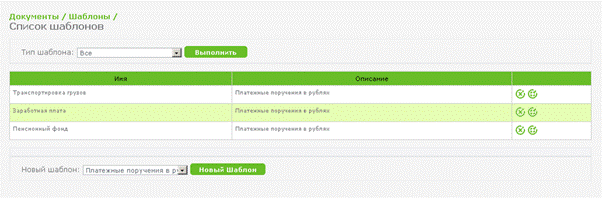
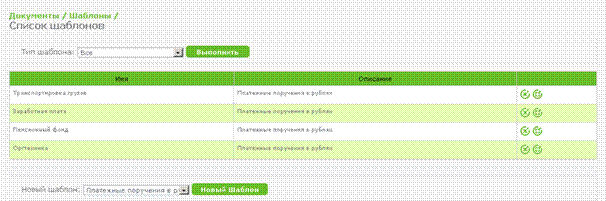
Для создания шаблона необходимо выбрать тип шаблона и нажать кнопку «Выполнить», изобразится таблица с данными. С правой стороны находятся кнопки для удаления шаблона и правки.


На правой стороне экрана находятся кнопки «Удалить» «Правка».
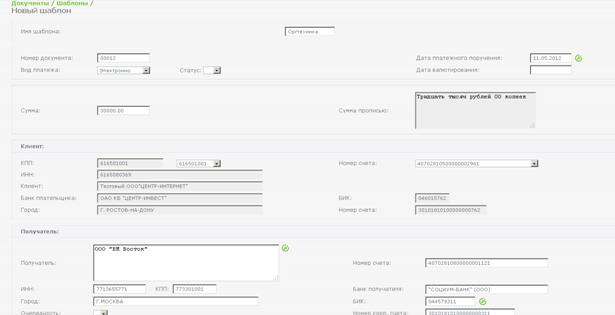

После заполнения формуляра, можете сохранить шаблон нажатием кнопки «Сохранить» а если нет, то можете вернуться к списку шаблонов нажатием кнопки «Список шаблонов». Изобразится формуляр с предварительно наставленными данными.
Для создания нового шаблона нужно выбрать тип шаблона и нажать кнопку «Новый шаблон».
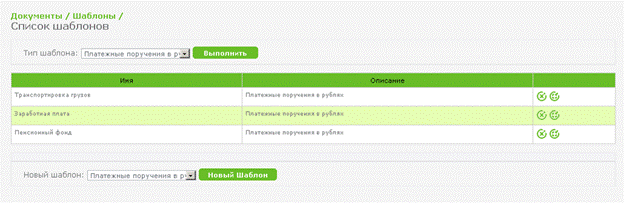
После нажатия кнопки «Новый шаблон» изобразится формуляр эдентичный формуляру для заполнения платежного поручения. При его заполнении нужно придерживаться порядка согл. Главы 5 «Платежное поручение».

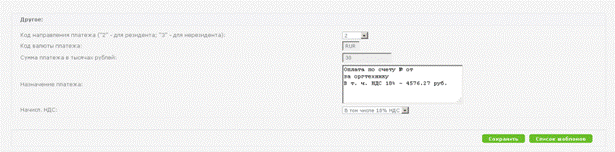
После заполнения формуляра, можете сохранить шаблон нажатием кнопки «Сохранить» а если нет, то можете вернуться к списку шаблонов нажатием кнопки «Список шаблонов».

6. Просмотр сведений по счетам
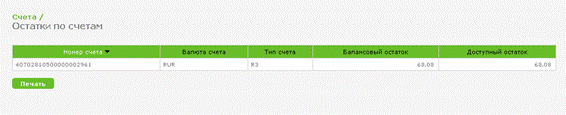
Для просмотра остатков по счетам используйте пункт меню «Счета».
После перехода к пункту «Счета» приложение откроет окно со списком счетов клиента и остатками по каждому счету.

6.1. Формирование выписки по счетам
Окончательная выписка по счетам формируется банком до 10:00 утра по московскому времени за предыдущий операционный день банка.
В разделе «Выписки по счетам» приложение позволяет сформировать, распечатать, экспортировать выписки по счетам клиента.
Окончательные выписки по счетам клиента можно просмотреть через пункт меню «Транзакции», раздел «Выписки по счетам».
В фильтре на экране, установить такие параметры как: номер счета, период и нажать кнопку «Выполнить».
На экране пользователь увидит окно «Выписки по счетам»

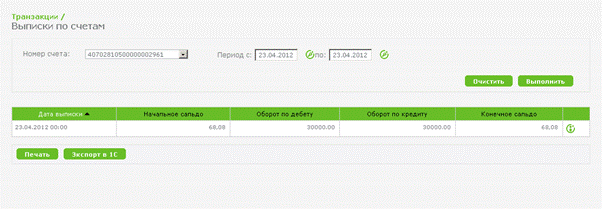
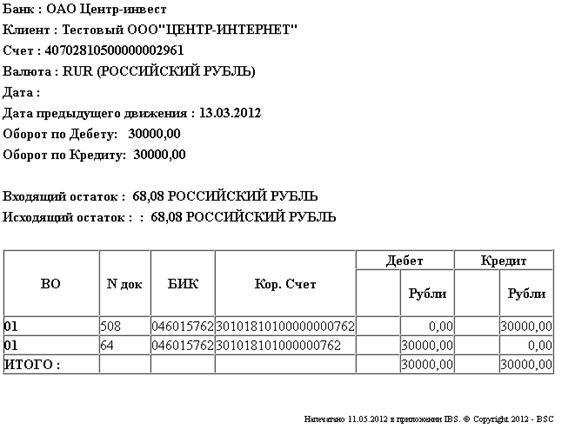
«Выписка по счету» содержит список движений за закрытые банковские дни, движения включают информацию о документах отправленных в банк самим клиентом, а также полученные клиентом от его контрагентов начисления/удержания банка.
Для того чтобы просмотреть детально выписку за определенный период нужно выбрать запись из списка и нажать на кнопку «Детализация».
Приложение откроет окно «Детализация выписки по счету», где можно установить параметры для показа и печати выписки. Затем нажать кнопку «Печать». Также можно экспортировать в 1С.

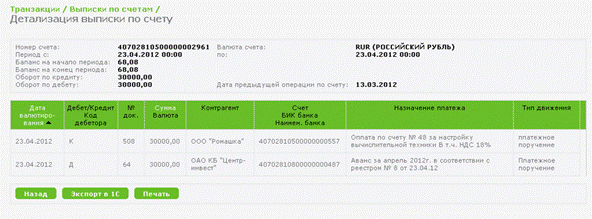
Пользователь увидит экранное представление выписки, можно распечатать, для этого нужно нажать кнопку «Печать».
6.2. Просмотр движения денежных средств за сутки
Промежуточная выписка формируется банком в течение дня.
Для того чтобы просмотреть список таких движений нужно открыть пункт меню «Транзакции», раздел «Движение по счету за сутки».
Приложение откроет окно фильтра, где можно установить: дата, номер, время создания документа, номер счета получателя, наименование, банк получателя, назначение платежа, тип движения, сумма, обороты по кредиту и дебету. Нажать кнопку «Потребовать» после чего данные посылаются в банк для обработки. Время на обработки определяется банком и не зависит от наших настроек. После определенного времени нужно нажать кнопку «Выполнить» после чего изобразятся данные посланные банком на экране. Функцию можно повторять столько раз сколько это необходимо.


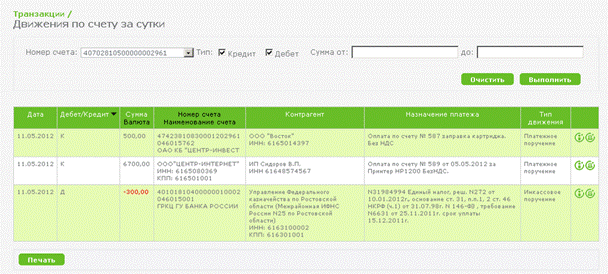
Для того чтобы распечатать «Движение за сутки» нужно нажать кнопку «Печать». Для того чтобы просмотреть детально информацию о движении нужно нажать кнопку «Детализация».
Для того чтобы вернуться назад из «списка движений по счету за сутки» к фильтру, нужно изменить данные и нажать кнопку «Выполнить».
6.3. Просмотр движения денежных средств по счету
В представлении «Движение по счету» пользователь сможет просмотреть все движения, которые производились по выбранному счету за указанный период. В меню выбрать «Транзакции», «Движение по счету», в «Фильтре» установить период показа и выбрать счет, затем нажать кнопку «Выполнить», система откроет окно

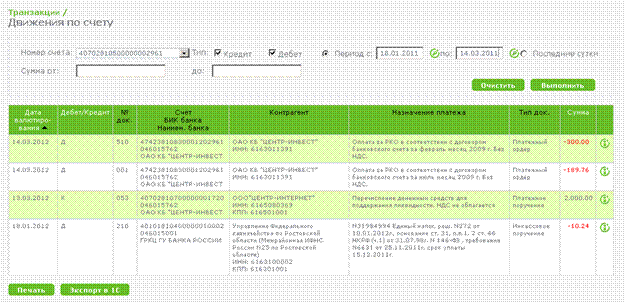
В окне «Движения по счету» можно нажать кнопку печать и тогда программа выведет на экран все представленные движения.
Движения по счету возможно экспортировать в формате 1С. Движение по счету также можно распечатать, нажать кнопку «Печать».

7. Работа с Почтовыми сообщениями
7.1. Отправка сообщений в банк
Система, позволяет отправлять в банк письма, не используя сторонние почтовые системы. Для отправки сообщения в банк необходимо выбрать пункт «Документы», раздел «Исходящая корреспонденция » перейти на «список исходящей корреспонденции ».
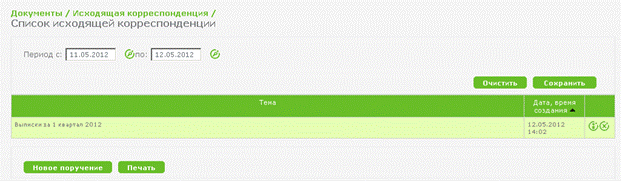
Для просмотра сообщения нужно нажать кнопку детализация, вернуться назад к списку можно нажав кнопку «Список поручений » . Сообщение можно распечатать нажав на кнопку «Печать» Для создания нового поручения нужно нажать «Новое поручение».
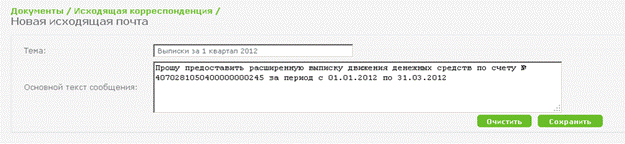
Откроется окно с пустыми полями «Тема» и «Основной текст сообщения » После заполнения текста нужно нажать кнопку «Сохранить».
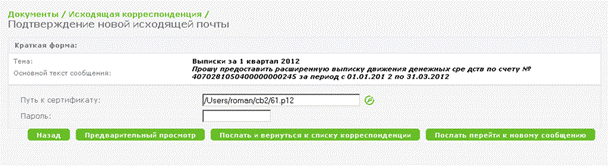
Откроется новое окно «Подтверждение новой исходящей почты» Далее необходимо заполнить поле «Путь к сертификату » и поле «Пароль» после чего вы можете «Предварительно просмотреть» ваше сообщение, вернуться «Назад», «Сохранить, перейти к списку поручений»
7.2. Просмотр входящей корреспонденции
Система позволяет просматривать «Входящую корреспонденцию». Для того чтобы просмотреть подобное сообщение, нужно выбрать раздел «Документы », «Входящая корреспонденция » «просмотр входящих сообщений».


Установить период для показа, нажать кнопку «Выполнить». Система откроет окно со списком входящих сообщений за выбранный период.
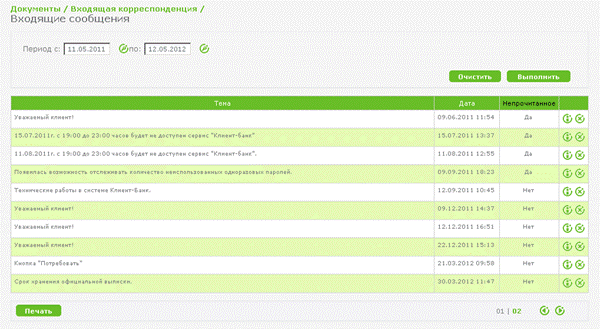
Сообщение можно просмотреть и распечатать, нажать кнопку «Детализация».
Также сообщение можно удалить, нажать кнопку «Удалить».
8. Работа со справочниками
В системе «Центр инвест - Клиент On-line» существует два справочника, которые доступны для редактирования клиенту.
Справочник «Контрагентов» - используется для ведения списка организаций РФ, которым можно отправлять рублевые платежи.
Открыть справочники можно из меню «Настройка», раздел « Справочник контрагентов».
Пользователь может добавлять новых контрагентов в справочник, редактировать, копировать, удалять записи из справочника. 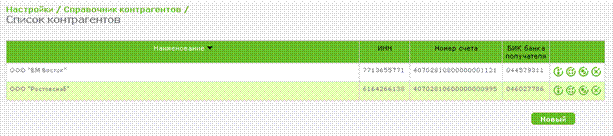
Для создания новой записи в справочник нажмите кнопку «Новый».
На экране ввода нового контрагента заполнить все пустые поля и нажать кнопку «Сохранить». При сохранении контрагента ведется проверка по обязательным полям. Если данные будут введены некорректно или поле не заполнено, то система не позволит сохранить нового получателя в справочник. 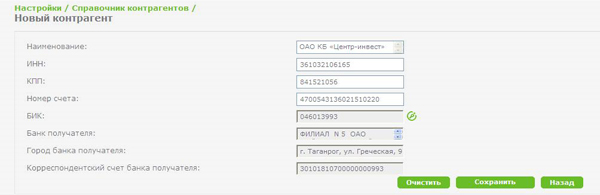
После введения информации о новом контрагенте нужно нажать кнопку «Сохранить» Если информацию не хотите сохранить, нужно нажать кнопку «Очистить».
По окончанию ввода информации в поля новой записи справочника нажать кнопу «Сохранить».
Для внесения изменений в запись справочника нажать кнопку «Редактировать». Для того чтобы скопировать запись нажать кнопку «Копировать». Для удаления контрагента из справочника нажать кнопку «Удалить».
9. Выход из системы
Для корректного завершения работы пользователю необходимо воспользоваться пунктом “Выход из системы” главного меню приложения. После нажатия этой кнопки пользователь снова окажется на странице «Вход в Интернет-Банк».
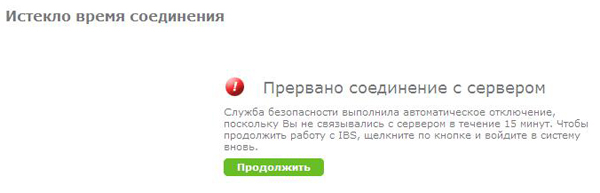
Вас автоматически отключат от сервера, если Вы не работали с Системой в течение 2-х минут. Для того чтобы продолжить работу с приложением Системы, нужно нажать кнопку «Продолжить» и Вы снова окажитесь на странице входа в систему.
Техническая поддержка
Телефон : +7(8
Режим работы с 8:00 до 18:00
