


Партнерка на США и Канаду по недвижимости, выплаты в крипто
- 30% recurring commission
- Выплаты в USDT
- Вывод каждую неделю
- Комиссия до 5 лет за каждого referral
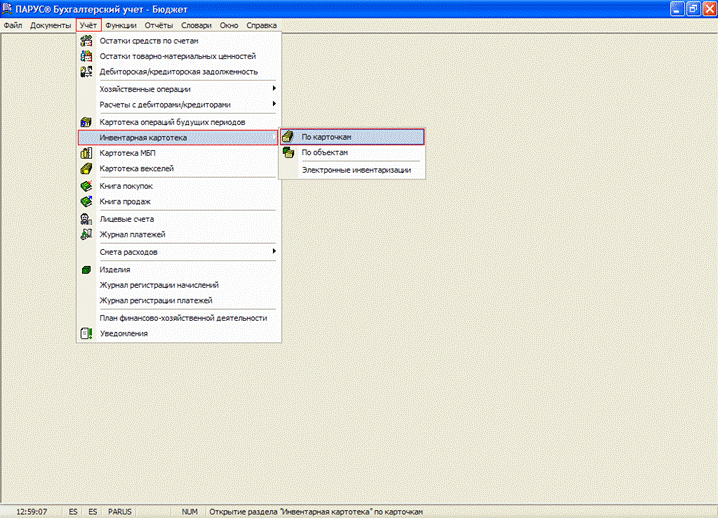
· Для проведения операции перемещения над основными средствами, необходимо перейти по следующему пути: Учет -> Инвентарная картотека (по карточкам).
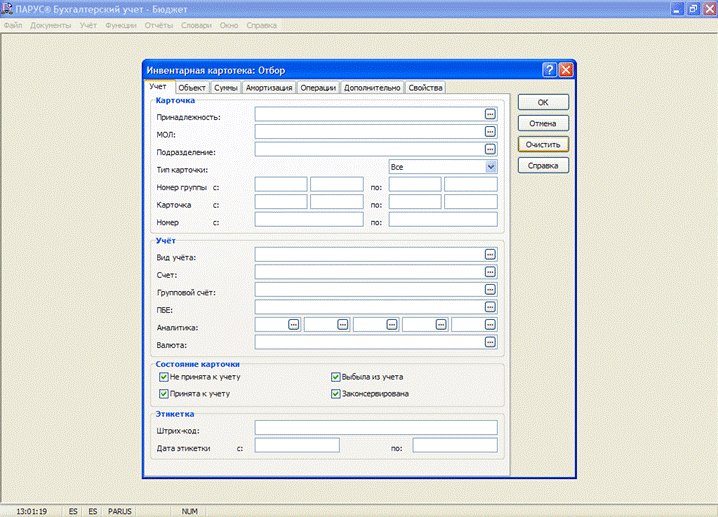
· В форме отбора можем ничего не заполнять.
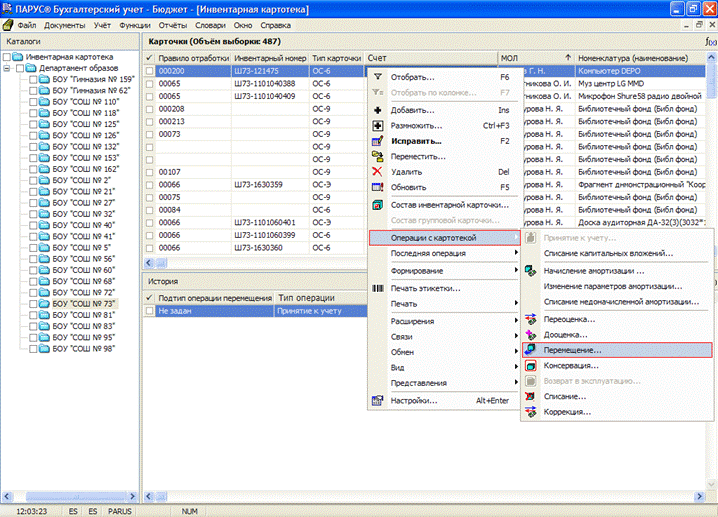
· В каталоге Инвентарная картотека необходимо выбрать папку с наименованием своей организации. В таблице Карточки нужно выбрать необходимую позицию и с помощью вызова контекстного меню перейти к строке Операции с картотекой -> Перемещение.
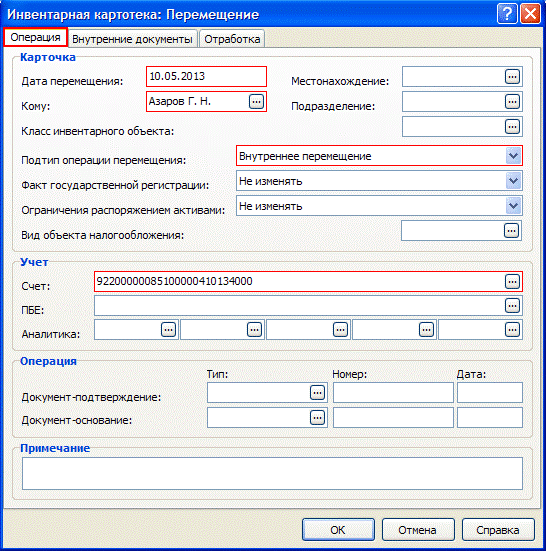
· В форме перемещения на вкладке Операция необходимо заполнить следующие поля:
- дата перемещения;
- кому (указываем нового контрагента, если происходит перемещение на другое МОЛ);
- подтип операции перемещения (детализация операции позволяет впоследствии сформировать более информативные отчеты, так же выбранное значение подтипа отражается в истории операций);
- счет (если происходит перемещение со счета на счет);
- документ-подтверждение, документ-основание (если есть такие данные).
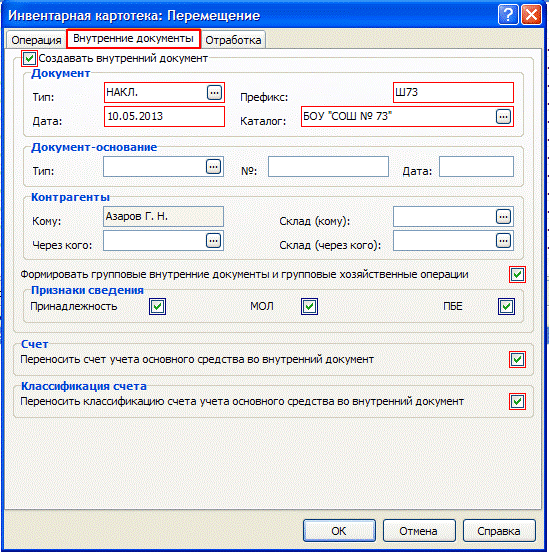
· Если осуществляется внутреннее перемещение, на вкладке Внутренние документы (формы перемещения) необходимо проставить флажок в поле Создавать внутренний документ и заполнить следующие поля:
- тип (документа);
- префикс (документа);
- дата (документа);
- каталог (место сохранения данного документа).
Так же необходимо проставить флажки в следующих полях:
- формировать групповые внутренние документы и групповые хозяйственные операции (подчиненные поля Признаки сведения заполнятся флажками автоматически);
- переносить счет учета основного средства во внутренний документ;
- переносить классификацию счета учета основного средства во внутренний документ.
· В том случае, если происходит изменение счета учета, на котором числится основное средство, на данной вкладке ничего заполнять не нужно.
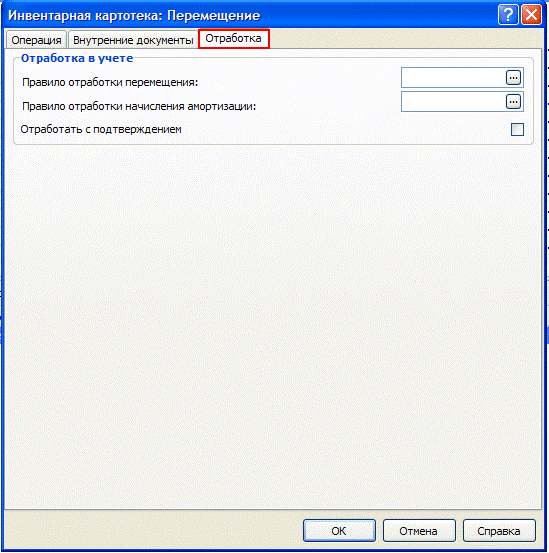
· Если происходит перемещение на другое МОЛ, в форме перемещения на вкладке Отработка ничего заполнять не нужно. В том случае, если происходит изменение счета учета, на котором числится основное средство, необходимо выбрать соответствующее правило отработки.
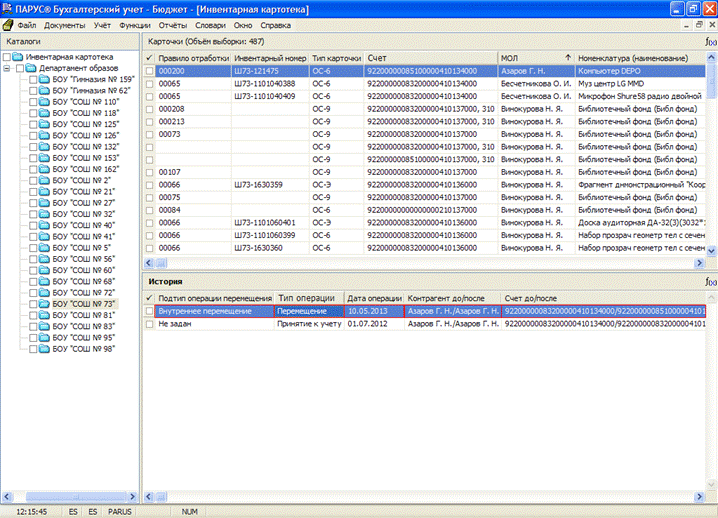
· Итогом выполнения вышеописанных действий станет создание соответствующей записи в истории операций инвентарной карточки.

· В системе существует возможность просмотра созданных в процессе операции документов с помощью связей. Для того что бы воспользоваться данной возможностью необходимо вызвать на интересующей карточке контекстное меню и перейти к строке Связи -> Выходные документы.
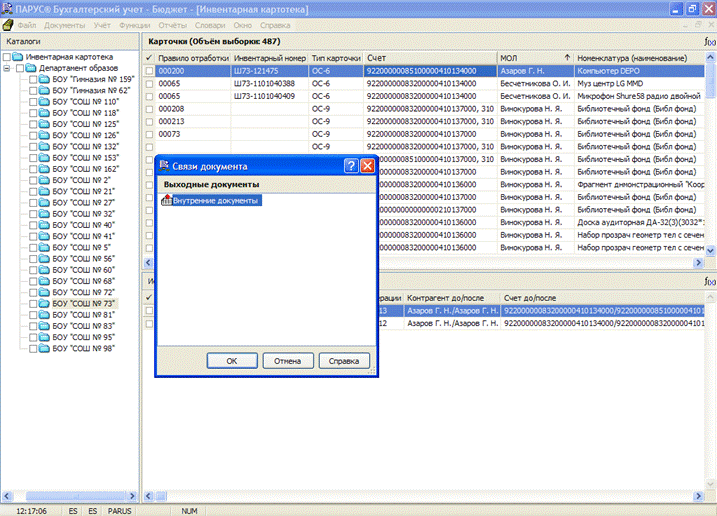
· Данный функционал позволяет переходить по ссылкам и просматривать созданные документы и хозяйственные операции.
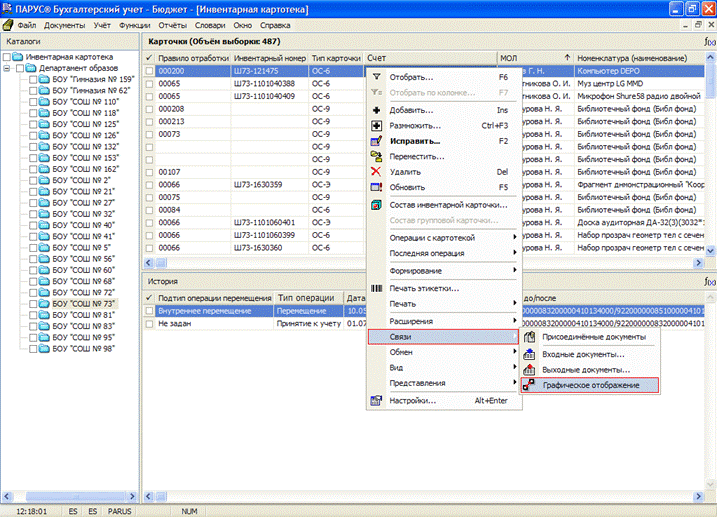
· В системе существует возможность графического отображения созданных в процессе операции документов и проводок хозяйственных операций. Для того что бы воспользоваться данной возможностью необходимо вызвать на интересующей карточке контекстное меню и перейти к строке Связи -> Графическое отображение.
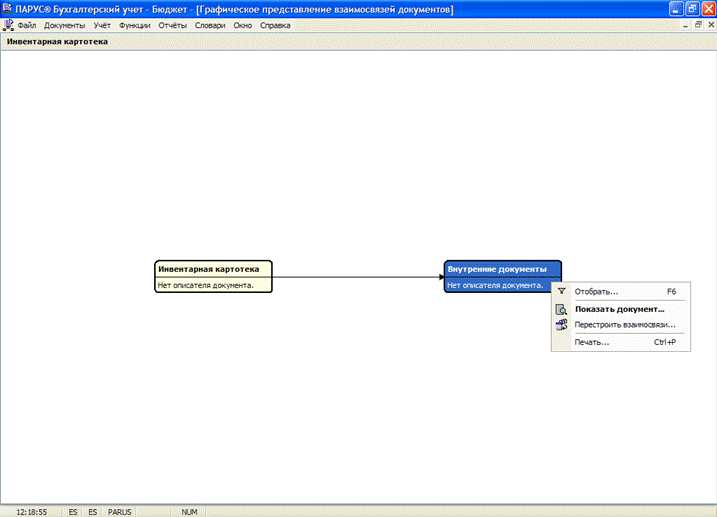
· Данный функционал позволяет переходить по ссылкам и просматривать созданные документы и хозяйственные операции.
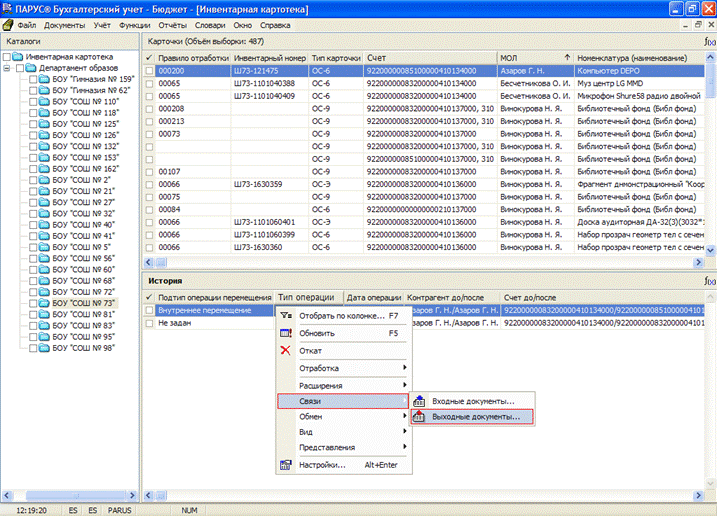
· Далее необходимо отработать внутренний документ в учете. Для этого следует перейти к соответствующей строке в истории операции над карточкой, вызвать контекстное меню и перейти к строке Связи -> Выходные документы.
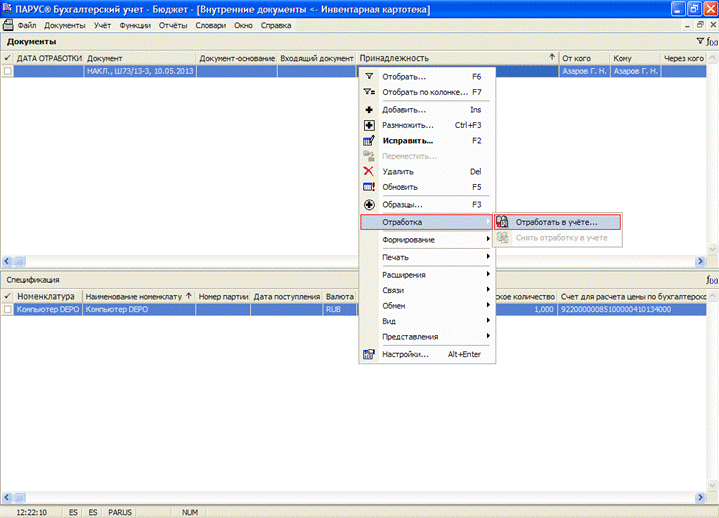
· В возникшем окне необходимо вызвать контекстное меню и перейти к строке Отработка -> Отработать в учете.
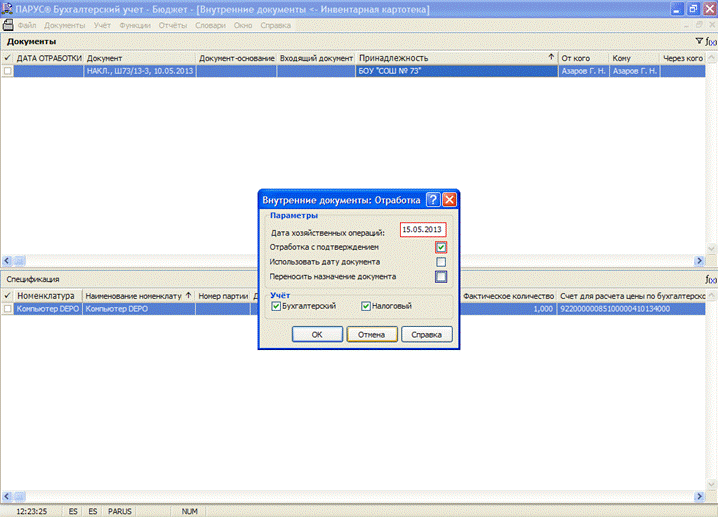
· В окне параметров отработки необходимо внести данные в поле Дата хозяйственных операций и проставить флажок в поле Отработка с подтверждением. Так же следует проследить что бы в поле Переносить назначение документа не стоял флажок.
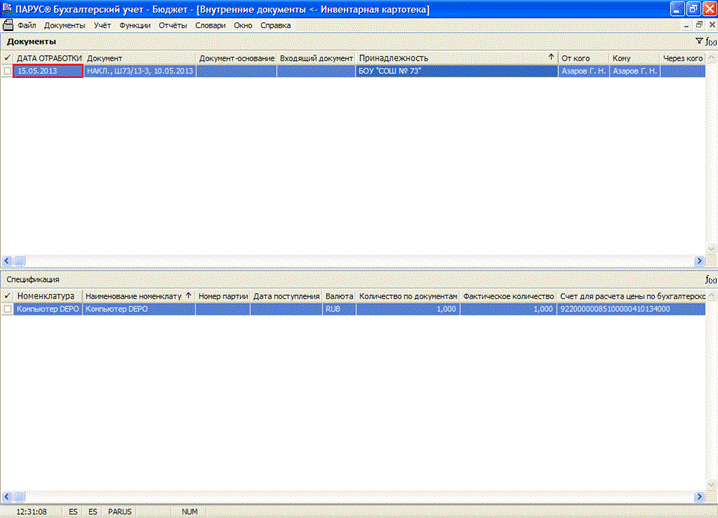
· Итогом вышеописанных манипуляций станет создание соответствующей хозяйственной операции и появление данных в поле Дата отработки.
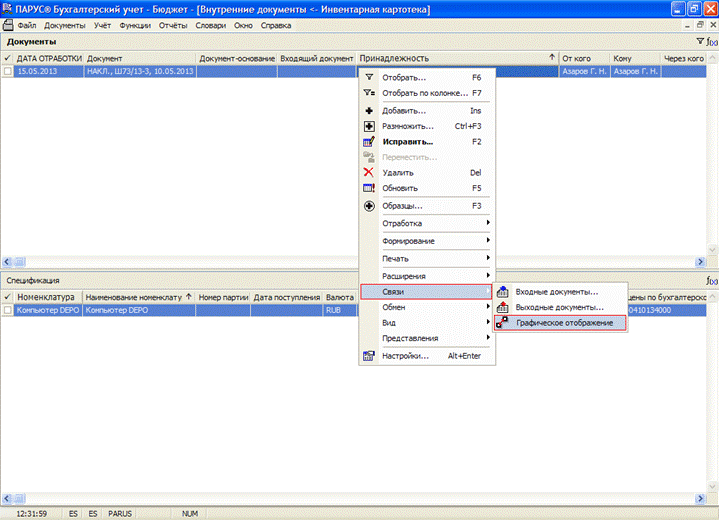
· В системе существует возможность графического отображения созданных в процессе операции документов и проводок хозяйственных операций. Для того что бы воспользоваться данной возможностью необходимо вызвать на интересующей записи контекстное меню и перейти к строке Связи -> Графическое отображение.
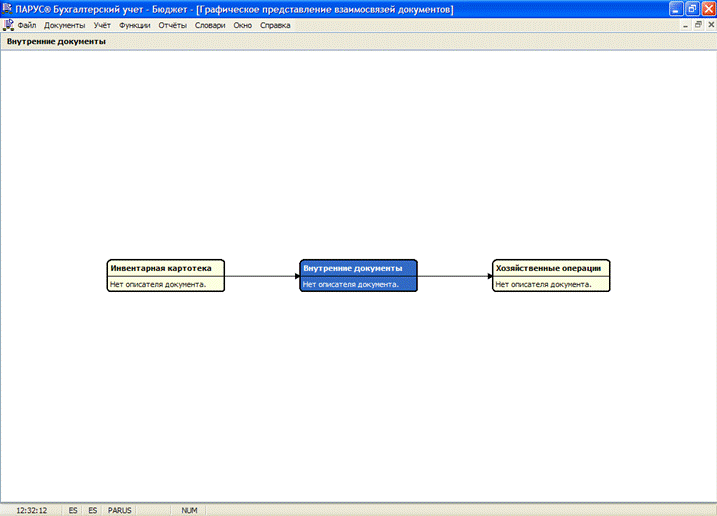
· Данный функционал позволяет переходить по ссылкам и просматривать созданные документы и хозяйственные операции.
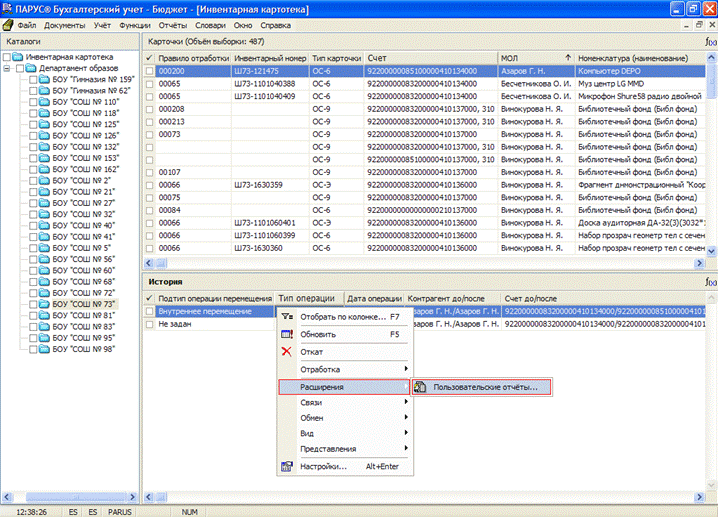
· Так же существует возможность просмотра и вывода на печать внутренних документов. Для этого необходимо на записи о перемещении вызвать контекстное меню и перейти к строке Расширения -> Пользовательские отчеты.
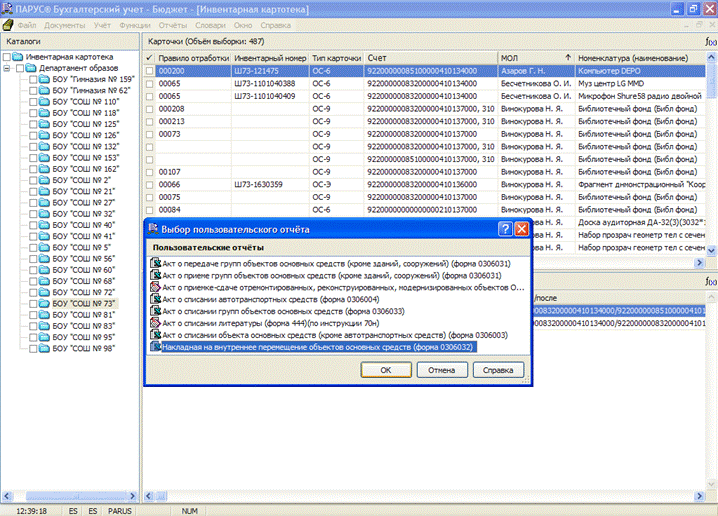
· Далее в возникшем окне необходимо выбрать интересующий отчет.
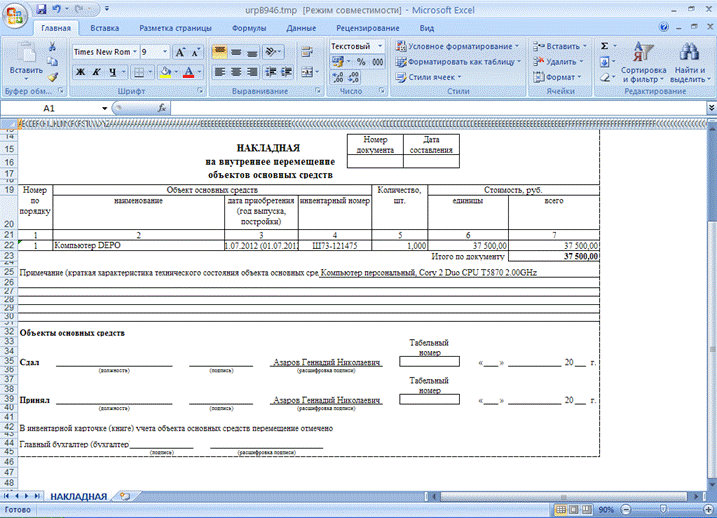
· Итогом проведения вышеописанных манипуляций станет вывод отчета средствами Microsoft Office.
