


Партнерка на США и Канаду по недвижимости, выплаты в крипто
- 30% recurring commission
- Выплаты в USDT
- Вывод каждую неделю
- Комиссия до 5 лет за каждого referral
Техническое описание дистанционного курса
"Безопасность движения поездов для поездных диспетчеров, дежурных по станции, дежурных по парку, составителей поездов и сигналистов."
1. Требования к клиентской части
Технические требования к рабочему месту:
· Операционная система Windows 2000/XP;
· Internet Explorer 6.0 с Service Pack 1;
· Виртуальная машина Java;
Минимальные аппаратные требования:
· процессор Pentium III;
· оперативная память 128 МБ;
· звуковая карта;
· сетевая карта;
· поддерживаемое разрешение экрана не ниже 1024x768.
Требования к готовности объекта автоматизации к их проведению:
· Операционная система Windows 2000/XP;
· Internet Explorer 6.0 с Service Pack 1;
· Виртуальная машина Java;
Минимальные аппаратные требования:
· процессор Pentium III;
· оперативная память 128 МБ;
· звуковая карта;
· сетевая карта;
· поддерживаемое разрешение экрана не ниже 1024x768.
2. Запуск курса с CD
1. На диске с курсом есть файл autorun. html. Он будет запускаться автоматически.
2. Если же на компьютере отключен автозапуск, тогда для запуска указанного файла надо будет кликнуть по нему мышью два раза.
3. Запустив файл autorun. html., вы увидите страницу с содержанием курса.
3. Запуск курса в СДО
Для входа в СДО следует запустить браузер и в адресной строке ввести: http://sdoweb. gvc. rzd/lms-ext/ (учебный сервер). После этого загрузится Главная страница системы (рис.1).

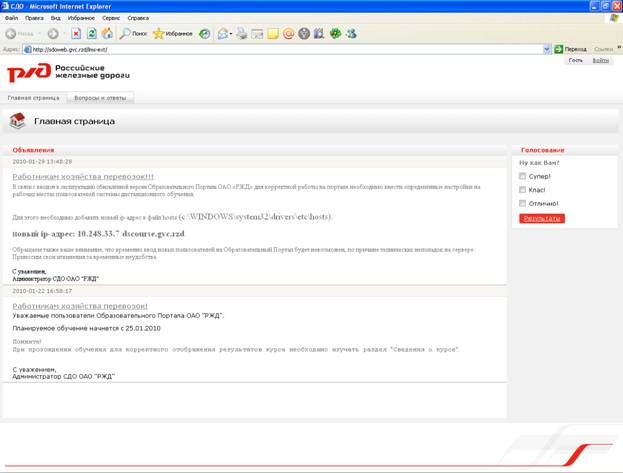
Рисунок 1
Для дальнейшей работы с системой необходимо в ней авторизоваться. Чтобы войти в систему (авторизоваться), нужно на Главной странице системы в правом верхнем углу нажать кнопку Войти (рис.1). Откроется форма с приглашением ввести Ваши персональные данные (рис.2):
Имя пользователя
Пароль
После ввода Ваших данных нажмите кнопку Войти в систему.

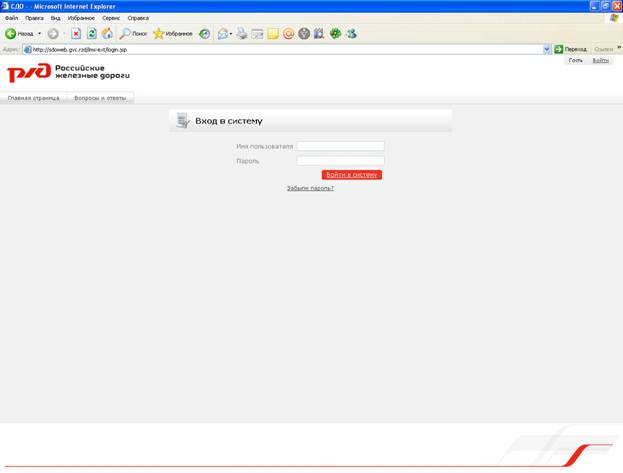
Рисунок 2
Имя и пароль для входа в систему Вы получите у администратора курса перед началом курса.
Если Вы ввели верные данные, то Вы перейдете к персональной Главной странице СДО (рис.3). Откроется окно, где в центре страницы Вы увидите различные объявления, которые касаются особенностей работы в системе, обязательно ознакомьтесь с ними, они могут содержать важную информацию!


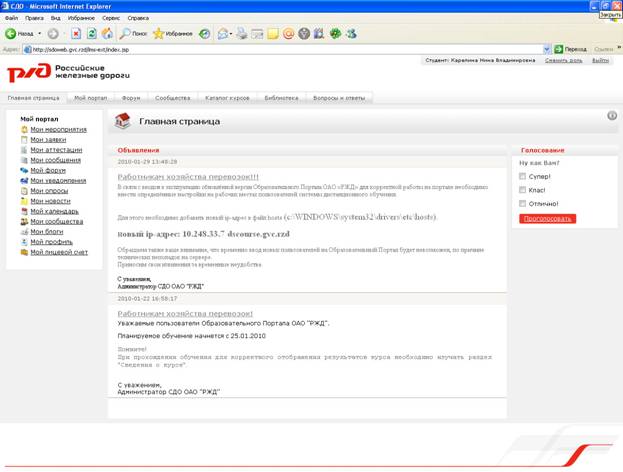
Рисунок 3
Чтобы перейти к дистанционным курсам слева на этой же странице в закладке «Мой портал» выберите активную ссылку «Мои мероприятия» и кликните на неё мышью один раз, в результате чего в центре экрана раскроется либо список курсов, на которые Вы зачислены (рис.4), либо название Программы, соответствующее Вашей должности (рис.5), если Вы на неё зачислены.



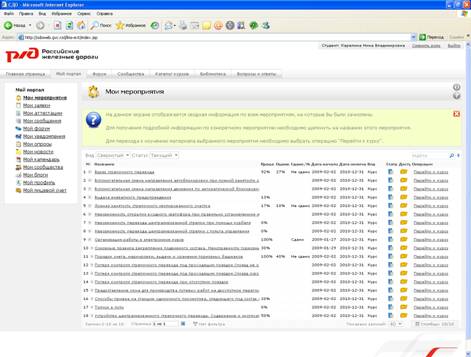
Рисунок 4

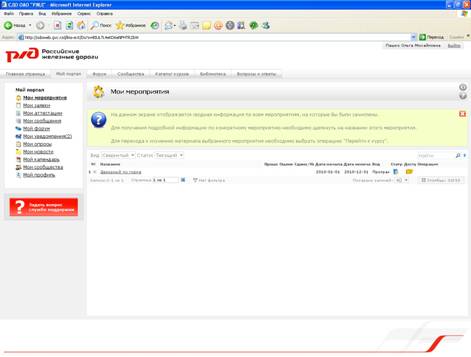
Рисунок 5
Для просмотра дистанционного курса, напротив названия этого курса нажмите активную ссылку «Перейти к курсу». В результате чего откроется новое окно (рис.6).

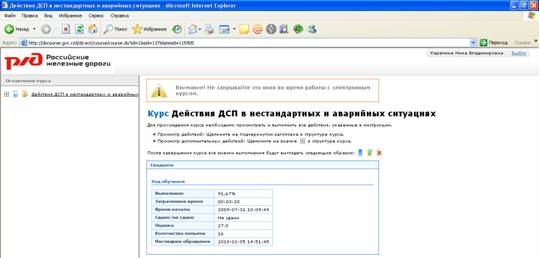
Рисунок 6
Для открытия структуры курса необходимо нажать на значок  напротив названия курса (рис.6, рис.7).

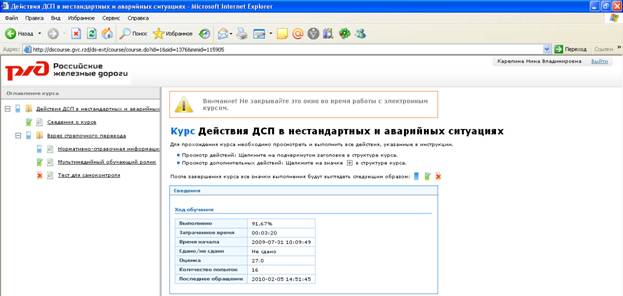
Рисунок 7
Темы, выпавшие ниже в виде списка, открываются путём однократного нажатия на активную ссылку. Например, вы выбрали тему: «Сведения о курсе», нажав на название указанной темы, откроется новое окно, в котором Вы увидите слайд, приведённый на рисунке ниже (рис.8):
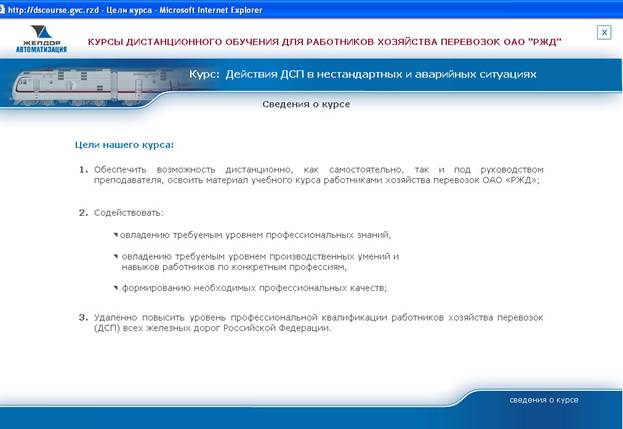
Рисунок 8
В выпавшем списке, отражающем структуру курса, напротив названий тем (разделов курса) Вы также увидите значки Состояния (рис.7).
Состояние – графический индикатор, показывающий Ваш прогресс в изучении данного курса:

Работа с данным курсом не начиналась

Работа с курсом начата, но не завершена;
 |
Выполнены все задания курса;

Были ошибки при выполнении заданий курса
Чтобы открыть курсы при зачислении на Программу, соответствующую Вашей должности, Вам необходимо нажать на активную ссылку (название Программы) (рис.5), в результате откроется новое окно, внизу которого будут находиться курсы, соответствующие Вашей Программе (рис.9). Для открытия курсов нужно будет нажать кнопку «Перейти к курсу», т. е. действия будут такие же, как были описаны выше.


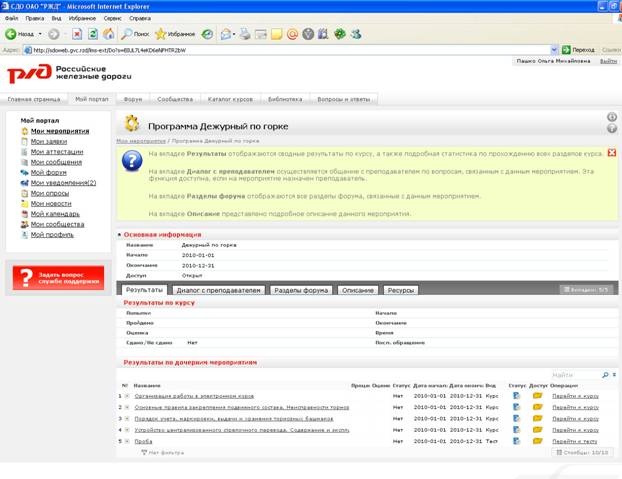
Рисунок 9
Для получения дополнительной информации по курсу (процент прохождения курса или каждого раздела, время, затраченное на его изучение, статус, количество попыток и т. д.), необходимо щелкнуть на название курса в списке доступных курсов (рис.10) и выбрать вкладку «Результаты», а для получения более общей информации по курсу нужно нажать на значок напротив названия курса.



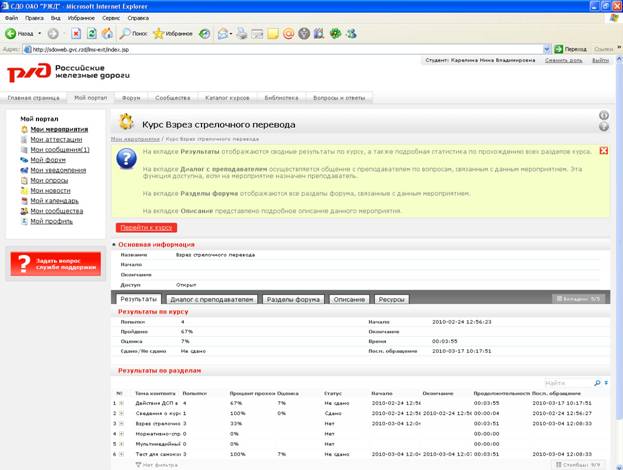
Рисунок 10
В системе дистанционного обучения для общения с преподавателем дистанционных курсов Вы можете воспользоваться вкладкой «Диалог с преподавателем» (рис.11), которая находится там же, где находилась вышеописанная вкладка «Результаты».


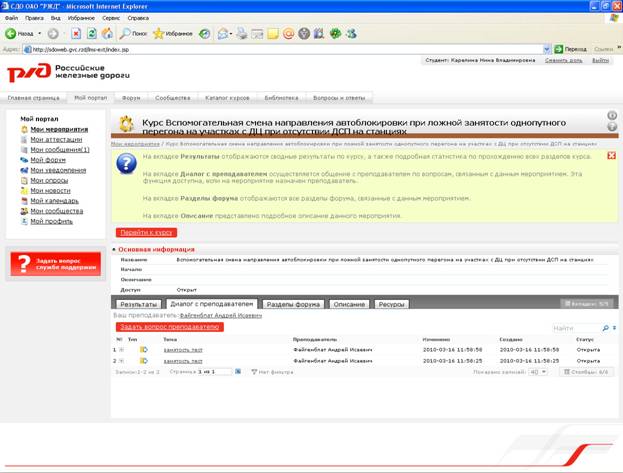
Рисунок 11
Вам необходимо выбрать конкретный курс и перейти на вкладку «Диалог с преподавателем», затем, нажав на кнопку «Задать вопрос преподавателю» (рис.11) Вы сможете составить электронное письмо (рис.12) с интересующим Вас вопросом по каждому конкретному курсу.


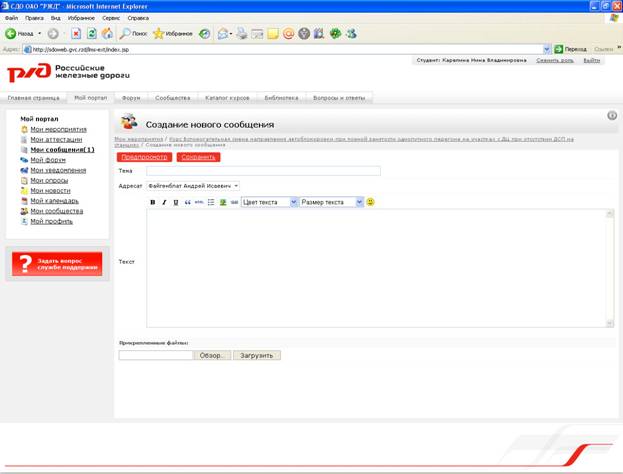
Рисунок 12
По завершению составления письма Вы можете воспользоваться кнопкой «Предпросмотр», чтобы оценить правильность его составления или сразу нажать кнопку «Сохранить», после чего Ваше письмо немедленно будет отправлено преподавателю.
После ознакомления с Вашим письмом преподаватель ответит Вам на него, а ознакомится с его ответом, Вы сможете там же во вкладке «Диалог с преподавателем» или же в модуле «Мой портал» – разделе «Мои сообщения».
