

Партнерка на США и Канаду по недвижимости, выплаты в крипто
- 30% recurring commission
- Выплаты в USDT
- Вывод каждую неделю
- Комиссия до 5 лет за каждого referral
Настройка ПФР Клиента в ПО «СБИС++ ЭО»
1. Добавление ПФ Клиента в карточку Организации
1.1. Проверка наличия ПФ Клиента в справочнике ПФР
В ПО «СБИС++ ЭО» смотрим наличие ПФ в справочнике:
Ver. 2.2 Меню: Контрагенты\ Организации и ЧП\ ПФ
Ver. 2.3 Меню: Контрагенты\ ПФ
В списке регионов выбираем свой регион

В списке ПФ ищем свой ПФ:

· Если ПФ есть -> перейти к п. 1.2,
· если нет - перейти к п. 1.1.1 и создать ПФ:
1.1.1. Создание нового ПФ в справочнике ПФР
В меню списка ПФ нажимаем кнопку «Создать» (либо кнопка «insert» на клавиатуре).
Заполняем открывшуюся форму ПФ с помощью специалиста ТП
Должно получиться:

Далее необходимо скачать сертификат с http://ereport. *****/kontvreg/?area=77 на рабочий стол. Для этого нужно нажать на рисунок  в строке соответствующего ПФ

нажать кнопку «Сохранить» в открывшемся окне:

выбрать директорию сохранения «Рабочий стол» 
и нажать кнопку сохранить.
Далее в области «Сертификаты» окна создания нового ПФ ПО «СБИС++» вызвать меню редактирования путем нажатия правой кнопки мыши и выбрать пункт «Создать запись» (либо кнопка «insert» на клавиатуре):

В открывшемся окне выбрать пункт «Из файла»

выбрать скачанный сертификат и нажать «Открыть»:

Откроется окно просмотра сертификата: 
Нажимаем «Сохранить» и получилось:

Снова сохраняем и видим созданный ПФ в списке ПФ выбранного региона:
 :
:
Переходим к п. 1.2
1.2. Добавление ПФ Клиента к карточку организации
Заходим в карточку организации:
Меню: Контрагенты\ Налогоплательщики и выбираем свою организацию:

Переходим на Закладку «Гос. инспекции»

Далее вызвать меню редактирования путем нажатия правой кнопки мыши и выбрать пункт «Создать запись» (либо кнопка «insert» на клавиатуре):

В меню открывшегося окна выбрать пункт «Пенсионные фонды»

Далее в списке регионов двойным щелчком выбрать свой регион, а в списке ПФ региона созданный ПФ:

Нажать «сохранить» - ПФ появился в списке гос. инспекций компании.

Нажать «Сохранить».
2. Установка корневого сертификата ПФР.
(Обычно устанавливается инженером при установке ПО «СБИС++»)
2.1. Проверка наличия действительного корневого сертификата ПФР
Наличие установленного действительного корневого сертификата ПФР можно проверить следующим образом:
Зайти в меню Пуск\ Панель управления\ Свойства обозревателя. В открывшемся окне перейти на закладку «Содержание» и нажать кнопку «Сертификаты» в области «Сертификаты».

В открывшемся окне перейти на закладку «Доверенные корневые центры сертификации» и найти в списке сертификат с информацией «Уполномоченное лицо УЦ ПФР » в поле «Кому выдан».

Нажать кнопку «Просмотр» и в открывшемся окне удостоверяемся что сертификат действителен (дата окончания сертификата > текущей) 
o Если сертификат действителен, то установка завершена.
o Если сертификат более не действителен – перейти к п. 3.2 и установить действующий корневой сертификат ПФР.
2.2. Установка корневого сертификата ПФР
Для установки необходимо скачать с сайта спец. оператора корневой сертификат ПФР http://ereport. *****/uc/sertecp/ на рабочий стол.

Открыть скачанный сертификат двойным щелчком мыши.

нажать «Открыть». Откроется окно:

Нажать кнопку «Установить сертификат»:

Нажать «Далее».
Установить отметку в п. «Поместить все сертификаты в следующее хранилище»

Нажать кнопку «Обзор»
В открывшемся окне установить галку в поле внизу окна «Показать физический хранилища»

Список в окне примет следующий вид:

Далее выбрать в списке пункт «Доверенные корневые центры сертификации» (второй сверху) и развернуть (нажать на плюсик). В развернутом списке выбрать пункт «Локальный компьютер»
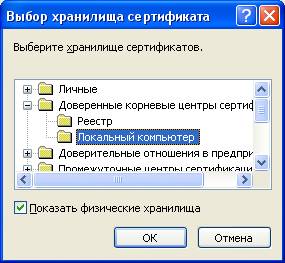
Нажать «ОК».
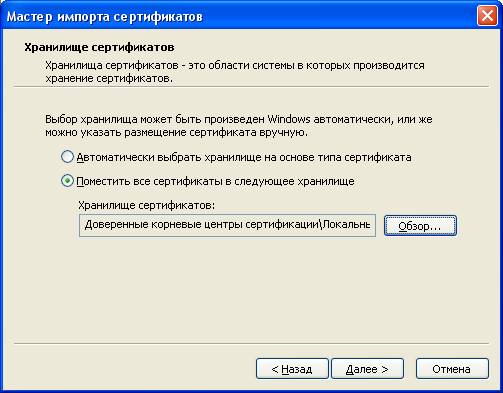
Нажать «Далее»
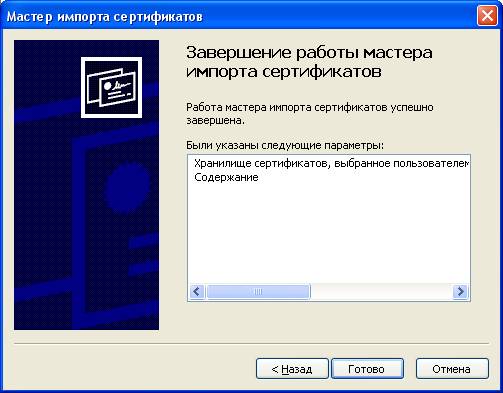
Нажать «Готово»
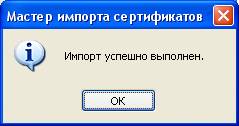
Нажать «ОК», «ОК».
