

Партнерка на США и Канаду по недвижимости, выплаты в крипто
- 30% recurring commission
- Выплаты в USDT
- Вывод каждую неделю
- Комиссия до 5 лет за каждого referral
ПРАКТИЧЕСКОЕ РУКОВОДСТВО ПО ИСПОЛЬЗОВАНИЮ СЕТЕВОГО ОБРАЗОВАТЕЛЬНОГО РЕСУРСА СДО НП «ТЕЛЕШКОЛА»
I. Вход в систему дистанционного обучения
Рис. 1
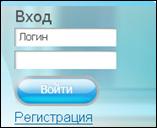 Для того чтобы осуществить вход в Систему дистанционного обучения (далее СДО), на странице сайта http://*****[1] заполните поля «Логин» и «Пароль».

 Нажав кнопку «Войти», вы попадёте на страницу пользователя (ученика или преподавателя) и получите возможность приступить к изучению интерфейса Системы на основе выбранного вами учебного курса как ученик или приступить к функционированию в роли сетевого преподавателя, педагога-куратора, координатора (рис. 1).
Регистр имеет значение, поэтому все заглавные буквы нужно набрать именно как заглавные! Пробелы при вводе логина и пароля использовать нельзя!
Для удобства ориентации и перемещения в сетевом образовательном ресурсе в верхней части экрана имеется Строка навигации, в которой последовательно отражаются все пройденные пользователем позиции ресурса. При этом пользователь в любой момент может переместиться на любую позицию, кликнув по ней (рис. 2).
Рис. 2
 |

II. Средства коммуникации Интернет-школы
1. Форумы
Для удобства коммуникаций участников образовательного процесса в СДО предусмотрен раздел «Форумы». Он включает следующие форумы (рис. 3).
• Общешкольный форум.
• Открытый педсовет.
• Форум по курсу.
• Форумы по уроку.
Рис. 3

Форумы по курсу и по уроку расположены рядом с наименованием курса и с номером урока соответственно в виде значка  , а также на странице пользователя в виде текстовой кнопки.
По своему функциональному назначению форумы распределяются следующим образом.
§ Общешкольный форум
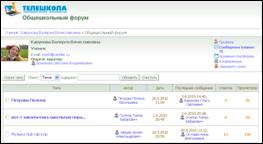
Используется для обсуждения тем, общих для всех зарегистрированных пользователей (рис. 4).
§ Открытый педсовет
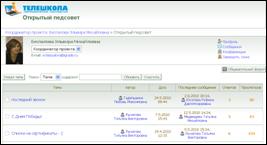
Используется психологом, педагогами-кураторами, сетевыми преподавателями и администрацией для обсуждения внутренних вопросов СДО (рис. 4).
§ Форум по курсу
Используется учениками и сетевым преподавателем для обсуждения вопросов по курсу в целом, а также для проведения конференций, диспутов и консультаций в режимах как онлайн, так и офлайн и т. п.
§ Форум по уроку
Используется учениками и сетевым преподавателем для обсуждения вопросов по отдельному уроку курса, для проведения уроков и консультаций в онлайн - и офлайн-режимах, для организации дискуссий по уроку и т. п.
Рис. 4
 Алгоритм работы в форумах
§ Для того чтобы посмотреть список тем, обсуждаемых на выбранном форуме, необходимо щёлкнуть мышью по названию форума.
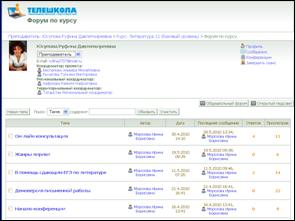
После этого на экране отобразится страница со списком тем, обсуждаемых на данном форуме (рис. 5).
Рис. 5
§ Для того чтобы просмотреть полный текст какого-либо сообщения, нужно щёлкнуть мышью по заголовку этого сообщения. После этого на экране появится страница с полным текстом сообщения.
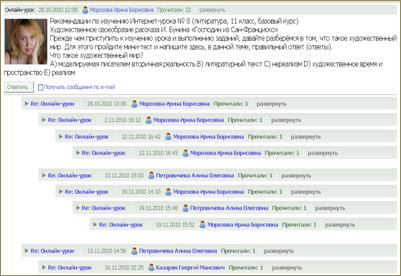
§ Для того чтобы посмотреть сообщения участников форума, можно воспользоваться опцией свернуть / развернуть (рис. 6).
Рис. 6

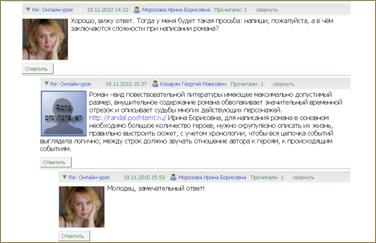
§ Для ответа на сообщение в форуме необходимо щёлкнуть на кнопку «Ответить».
На открывшейся странице необходимо заполнить поля формы и нажать кнопку «Отправить» для того, чтобы ответ сохранился на форуме.
- Если необходимо отобрать сообщения какого-нибудь автора, нужно задать позицию «Автор», в поле поиска задать фамилию автора и запустить поиск. Таким же образом можно отсортировать сообщения по какой-либо теме, предварительно выбрав позицию «Тема». Для создания новой темы необходимо кликнуть на кнопку «Новая тема».
В открывшемся окне заполнить поле для названия темы и в поле «Сообщение» набрать текст. Затем нажать кнопку «Отправить».
Все сообщения в форумах могут сопровождаться прикреплёнными файлами, которые по кнопке «Добавить файл» (рис. 7) и далее по кнопке «Обзор» выбираются из имеющихся в компьютере пользователя, на СD, USB или на любом другом внешнем носителе и прикрепляется в системе с помощью кнопки «Отправить».
Рис. 7 
2. Система обмена сообщениями
Кроме форумов, существует возможность общения участников образовательного процесса посредством обмена сообщениями. Она удобна для приватного взаимодействия участников образовательного процесса.
Алгоритм работы в системе сообщений
Для создания сообщения необходимо сделать следующее.
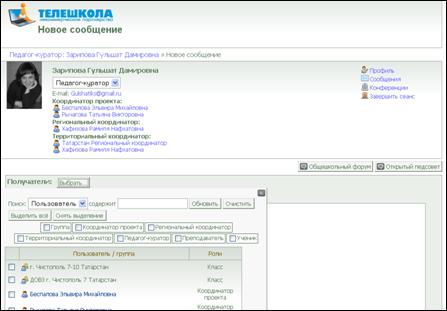
§ На странице пользователя щёлкнуть на кнопку «Сообщения».
После того, как на экране отобразится страница с сообщениями, кликнуть на «Новое сообщение», а в поле «Получатели» необходимо по кнопке «Выбрать» отметить конкретного получателя или «Выделить всё» (рис. 8).
§ В поле «Тема» внести название темы сообщения.
§ В окне «Текст» написать текст сообщения.
§ Для отправки сообщения нажмите на кнопку «Отправить».
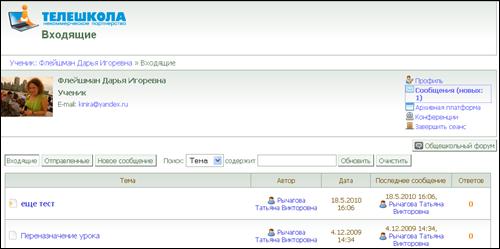
На странице пользователя-адресата в правом верхнем углу появляется строка «Новых сообщений: (кол-во сообщений)». Щёлкнув на эту строку, пользователь сразу попадает на страницу личных сообщений.
Рис. 8


В списке сообщений непрочитанные сообщения обозначены знаком  ; прочитанные сообщения обозначены знаком
  (рис. 9).
Рис. 9

Система оценивания
Система оценивания учебной деятельности учащихся СДО НП «Телешкола» базируется на максимальной объективизации оценивания учебных достижений учащихся. Итоговая отметка складывается из двух составляющих:
онлайн-отметки, автоматически формируемой системой,
и
офлайн-отметки, выставляемой сетевыми преподавателями.
По результатам изучения учебного курса учащийся получает итоговую оценку за курс.
Отметка за урок
Отметка за урок — это отметка за все выполненные учащимся тесты, задания с открытыми ответами и домашние задания, размещённые в сетевом уроке. В зависимости от характера и объёма учебного материала в каждом уроке может содержаться разное количество тестов и других видов учебных заданий. Вес каждого теста или задания зависит от его коэффициента сложности, который определяет автор учебного курса и который закладывается в систему автоматически.
Отметка за курс
Отметка за курс — это отметка, складывающаяся из отметок, полученных за пройденные уроки, выполненные домашние задания, тематические контрольные работы, задания с открытым ответом. При выставлении отметки за курс рассчитывается средний балл за все выполненные работы с учётом их коэффициента сложности. Затем, после процедуры округления, системой автоматически выставляется итоговая отметка за курс.
II. Ученик
Возможности пользователя
На Cтранице ученика представлена комплексная информация по всем рубрикам, которые использует в работе данный пользователь.
Рис. 10

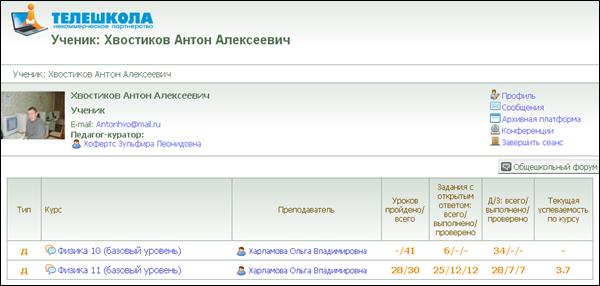
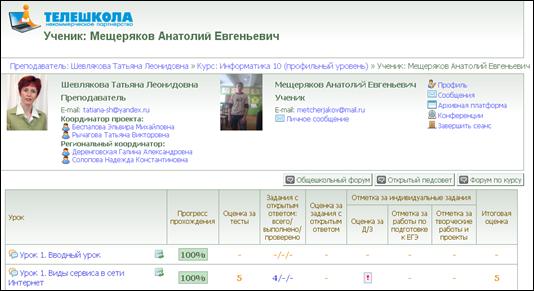
 На Странице ученика (рис. 10) в табличном виде представлены:
§ все курсы, им изучаемые;
§ ФИО сетевых преподавателей, оказывающих методическую поддержку по каждому курсу;
§ количество пройденных уроков в каждом курсе / количество уроков всего в курсе;
§ количество заданий с открытым ответом всего в курсе / из них выполнено учащимся / из них проверено преподавателем;
§ количество домашних заданий всего в курсе / из них выполнено учащимся / из них проверено преподавателем;
§ текущая успеваемость по курсу (с точностью до 0,1 балла).
В левом верхнем углу Страницы ученика расположена информация о самом ученике с прикреплённой фотографией (алгоритм прикрепления фото см. ниже) и текстовой кнопкой «Завершить сеанс» для выхода из системы по окончании работы с курсом.
Рис. 11



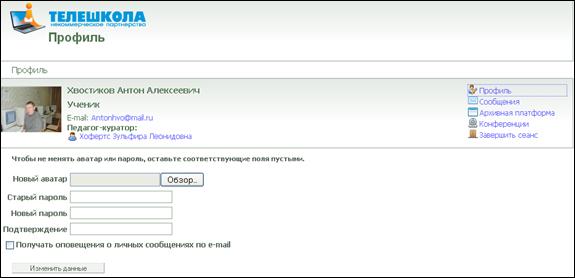
Прикрепление фото производится в окне, открывающемся по клику на «Профиль» (рис. 11).  Необходимая фотография или аватар выбирается по кнопке «Обзор» из имеющихся в компьютере пользователя, на СD, USB или на любом другом внешнем носителе и прикрепляется в системе с помощью кнопки «Изменить данные». Здесь же можно изменить и пароль.
Работа с образовательным ресурсом
Рис. 12

Для того чтобы перейти к просмотру страницы с подробной информацией по выбранному Вами курсу, щёлкните мышью по названию этого курса в поле «Курс» на Странице ученика, где приведены все ваши курсы.
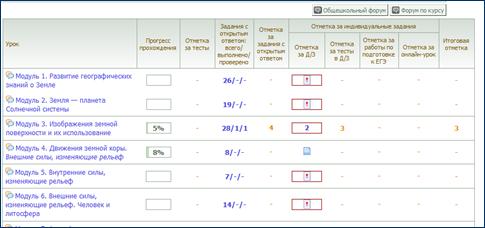
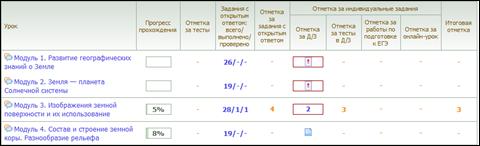
Откроется следующая страница «Курс…» (рис. 12). На этой странице в табличном виде представлены следующие позиции:
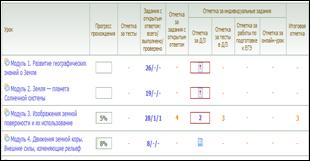
- номер, тема урока; процент пройденного материала; суммарная оценка за пройденные онлайн-тесты; задания с открытым ответом (ЗОО): всего / выполнено / проверено (если в уроке отсутствуют ЗОО, во всех позициях стоит прочерк; если ЗОО в уроке имеется, в первой позиции указано их количество); оценка за задания с открытым ответом, выставляемая преподавателем; оценка за домашнее задание (д/з), выставляемая преподавателем; оценка за тесты в домашнем задании; оценка за работы по подготовке к ЕГЭ; оценка за онлайн-урок; итоговая оценка за урок.
Обратите внимание, что ячейки «оценка за домашнее задание», «оценка за тесты в домашнем задании», «оценка за работы по подготовке к ЕГЭ», «оценка за онлайн-урок» могут быть представлены в рамках (рис. 12). Это означает, что преподаватель включает ту или иную ячейку, выбирая наиболее важный вид деятельности, т. е. расставляет приоритеты исходя из индивидуальных особенностей обучающегося.
Процедура прохождения урока
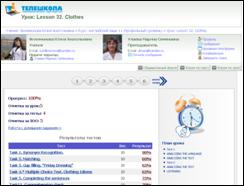
1. Выбрав номер урока, Вы попадаете на страницу урока. Каждый урок состоит из двух разделов: основного и дополнительного. Основной раздел включает интерактивный план урока, основной текст, систему тестов, иллюстративные и графические материалы, домашнее задание и список дополнительной литературы. В дополнительный раздел включена информация, необходимая для более глубокого изучения материала. Это может быть текстовая, графическая информация, видео - и звуковые файлы, а также ссылки на другие источники (рис. 13).
Рис. 13
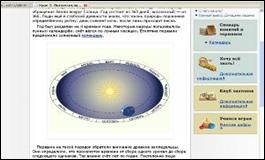
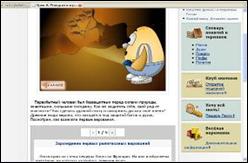
2. При прохождении урока навигационная строка вверху и внизу страницы отображает, на какой именно странице находится ученик в составе урока. Движение на следующую страницу возможно только после клика на номер этой страницы. Для удобства пользователя строка навигации по уроку располагается вверху и внизу страницы. После изучения страницы и перехода на следующую ученику предоставляется возможность вернуться на любую предыдущую страницу, выбрав соответствующий её номер в навигационной строке.
3. При прохождении урока ученик отвечает на онлайн-тесты. Каждый тест имеет свой вес. Суммарная отметка за пройденные онлайн-тесты складывается из суммы веса всех онлайн-тестов в уроке и показывает качество усвоения учебного материала.
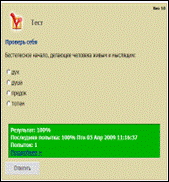
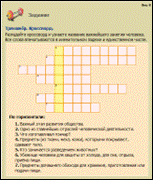
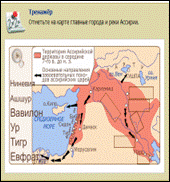
В сетевых уроках существует около 30 видов онлайн-тестов. На рис. 14 приведены примеры тестов.
Рис. 14
4. При выполнении онлайн-тестов нужно учитывать следующие моменты.
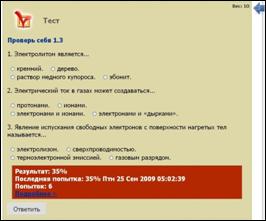
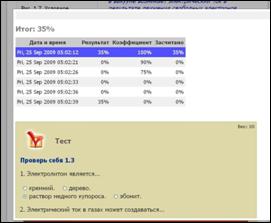
· В интернет-уроках существуют простые и сложные онлайн-тесты. В простых тестах система принимает к оцениванию первый выбор ответа. Учащийся может несколько раз выполнить тест и найти правильный ответ, но учтена будет только оценка за первый ответ. На рис. 15 показана последовательность выполнения теста и просмотр результата.
Рис. 15



В сложных тестах учащемуся предлагаются подсказки, которые открываются по клику на кнопку «Подсказка» (рис. 16). Использование подсказки снижает отметку за тест.
Рис. 16


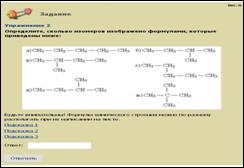
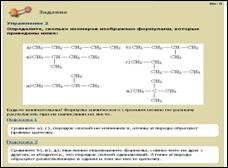
Онлайн-тесты могут иметь однозначный ответ или несколько правильных ответов. В первом случае форма ответа выглядят в виде круга, а во втором — в виде квадрата (рис. 17).
Рис. 17

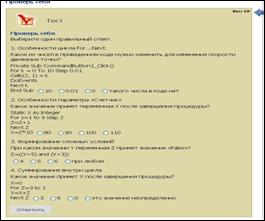
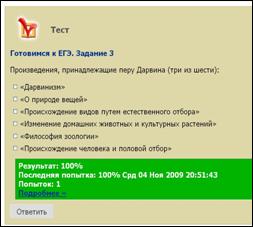
Внимание! Окна, открываемые по мере надобности, по окончании работы с ними необходимо закрывать!
Выполнение домашних заданий

В столбце «Домашнее задание» на странице курса стоит значок, который напоминает учащемуся о необходимости выполнения домашнего задания (рис. 18). Домашнее задание к уроку размещено на последней странице каждого урока («Итоги урока»).
Рис. 18


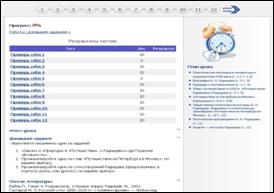
Алгоритм выполнения и прикрепления домашнего задания внутри системы следующий:
· щёлкнуть на значке с восклицательным знаком или на странице «Итоги урока» щелкнуть на текстовую кнопку «Работа с домашним заданием» (рис. 19);
· в открывшейся форме выбрать вариант домашнего задания;
Рис. 19
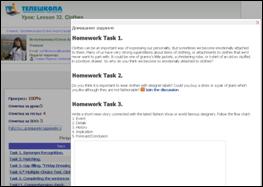
· в поле ответа вписать домашнее задание;
· при необходимости прикрепить какой-либо файл, кликнуть по кнопке «Добавить файл», выбрать его по кнопке «Обзор»;
· щёлкнуть по кнопке «Отправить»;
· отправленное домашнее задание появится на странице курса в колонке домашних заданий в виде голубого значка-листовки (рис. 20).
Рис. 20

Выполнение заданий с открытым ответом
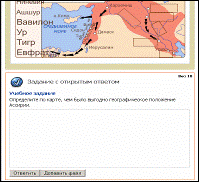
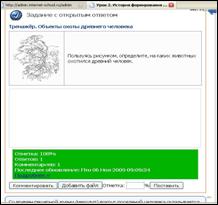
Задания с открытым ответом (ЗОО) располагаются в тексте урока в специально выделенных рамках (рис. 21). Они также перечислены в «Итогах урока» (рис. 21). Количество ЗОО в уроке избыточно. Ученик выполняет те задания, которые определяет сетевой преподаватель.
Рис. 21


 Алгоритм выполнения заданий с открытыми ответами (ЗОО) следующий.
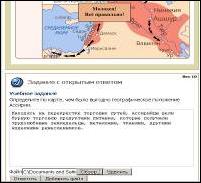
1. В окне «Текст ответа» написать ответ на вопрос ЗОО (рис. 22).
2. Щёлкнув на текстовую кнопку «Добавить файл», можно присоединить какой-либо файл в качестве ссылки или для иллюстрации ответа, отыскав его по кнопке «Обзор».
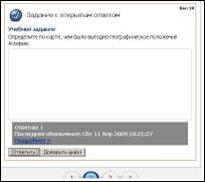
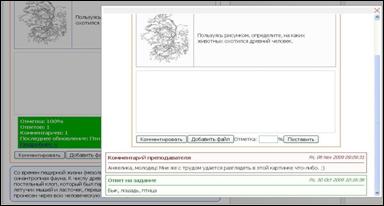
3. Прикрепление ЗОО в системе производится щелчком по кнопке «Ответить». После этого появляется серое окно с указанием количества ответов и датой выполнения задания. Щелчок по текстовой кнопке «Подробнее» позволяет увидеть сам выполненный учащимся текст ЗОО.
4. Оценка за задание с открытым ответом выставляется сетевым преподавателем (СП) и попадает на страницу урока в окно ЗОО (в процентах) и на страницу курса (в баллах) после выполнения всех тестов в уроке (рис. 15).
5. При открытии выполненного и проверенного ЗОО также виден комментарий СП.
Рис. 22



Работа с симулятором по подготовке к ЕГЭ
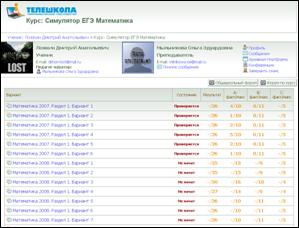
Симулятор ЕГЭ, представляющий собой интерактивное моделирование экзамена, позволяет учащимся содержательно, технологически и психологически подготовиться к успешному выполнению заданий ЕГЭ.
Симулятор предполагает выполнение заданий в режиме реального времени, автоматическое оценивание заданий части «А» и «В», а также оценивание заданий части «С» преподавателем. Он предоставляет уникальную возможность обучиться заполнению бланка регистрации и ответов.
Симулятор включает интерактивный экзамен, инструкцию по выполнению контрольных заданий, имеет удобный, интуитивно понятный интерфейс.
Алгоритм работы с симулятором
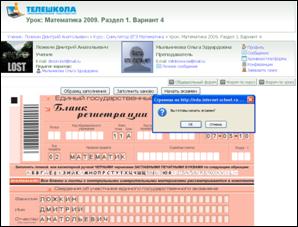
- Ученик сначала заполняет поля бланка (класс, дата, код предмета, предмет, ФИО, пол). Затем ему надо кликнуть на кнопку «Начать экзамен» (рис. 23)
Рис. 23

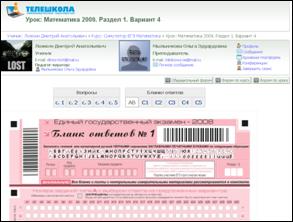
· В открывшихся тестах ученик отмечает правильные ответы для себя, а потом «переносит» их на соответствующую часть бланка (выбор — в «Бланках ответов» кликом по кнопкам АВ), где ставит отметку в клеточке, соответствующей правильному ответу (щелчком по этой клеточке открывается крестик) (рис. 24).
Рис. 24
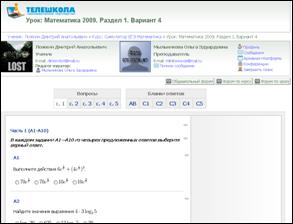
· Перед тестами части В (кнопка «2» в «Вопросах») написано: «Ответом на задания B1—B11 должно быть некоторое целое число или число, записанное в виде десятичной дроби. Это число надо записать в строку ответа, находящуюся под формулировкой задания. Будьте внимательны: вписывая число, не ставьте пробелы между знаками, из которого оно состоит! Единицы измерений писать не нужно».
Ответы части В нужно перенести также в «Бланки ответов», но в каждую клеточку свой символ.
· Часть С (кнопка «3» в «Вопросах»), после того как прочитан вопрос, выполняется в поле части С в «Бланках ответов». Ниже этого поля можно прикрепить и файл, если работа выполнялась на листочке, а потом сканировалась.
· Выполнив все задания, необходимо кликнуть на кнопку «Завершить работу» (рис. 25).
Рис. 25

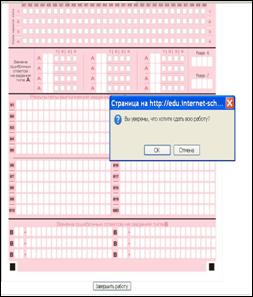

- Результаты появляются в конце страницы.
Работа в режиме видеоконференции
Для того чтобы начать работу в режиме видеоконференции, необходимо кликнуть по ссылке «Конференции» в правом верхнем углу страницы пользователя.
Рис. 26
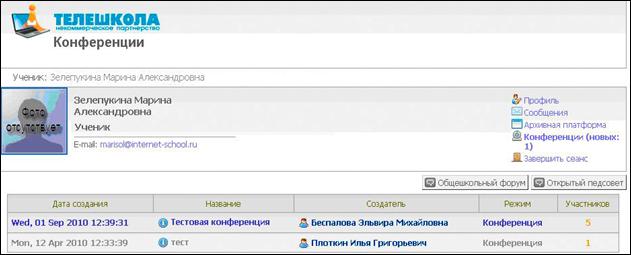
Чтобы принять участие в конференции, выберите её название в списке всех конференций (рис. 26).
Войдя в конференцию, ученик увидит окно, содержащее следующие элементы (рис. 27):
§ камеру;
§ чат;
§ рабочее поле видеоконференции;
§ ссылки;
§ список пользователей;
§ собственные заметки.
Рис. 27

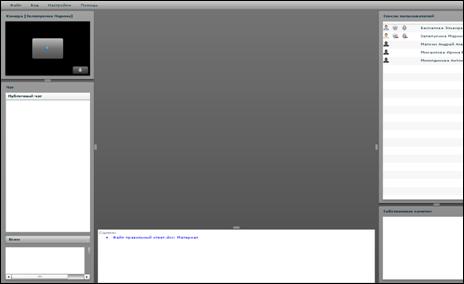
Для запуска видеокамеры следует нажать на кнопку «Play», расположенную в левом верхнем углу экрана (рис. 27).
 Рис. 28
|

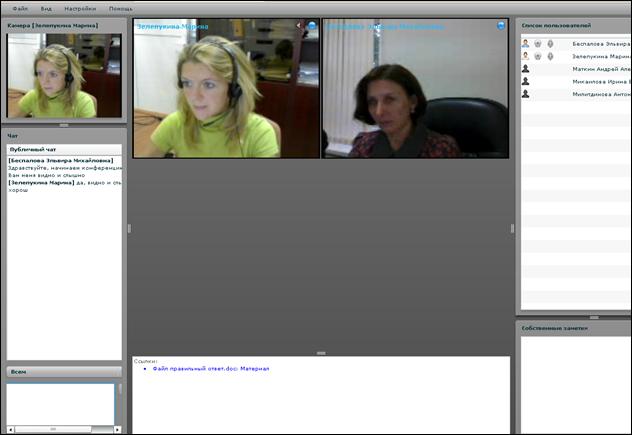
В окне «Камера» отображается картинка, поступающая с вашей камеры (рис. 28).
В окне чата отображаются сообщения, присланные участниками конференции. Чтобы отправить сообщение, введите его в текстовое поле под окном чата и нажмите кнопку «Отправить» или нажмите комбинацию клавиш Ctrl + Enter.
Рабочее поле видеоконференции позволяет увидеть участников конференции, но с уменьшением размера изображения.
Ниже рабочего поля видеоконференции ученик может просмотреть выложенные преподавателем ссылки на ресурс и прикреплённый файл. Эти материалы доступны не только во время конференции, но и после её завершения.
Список пользователей отображает всех пользователей, участвующих в конференции, включая вас.
В заметках отображаются данные, введённые вами во время конференции. В отличие от чата, это поле видно только вам. Сюда можно ввести какие-то временные записи.
Возможность завершить конференцию есть только у сетевого преподавателя! Вы можете только выйти, закрыв вкладку «Видеоконференция».
III. Сетевой преподаватель
Вход в СДО осуществляется на странице сайта http://*****[2] при заполнении полей «Логин» и «Пароль», указанных при регистрации.
Нажав кнопку «Войти», вы попадаете на страницу пользователя (преподавателя), где размещён список ваших курсов, и получаете возможность приступить к работе (рис. 29).
Рис. 29
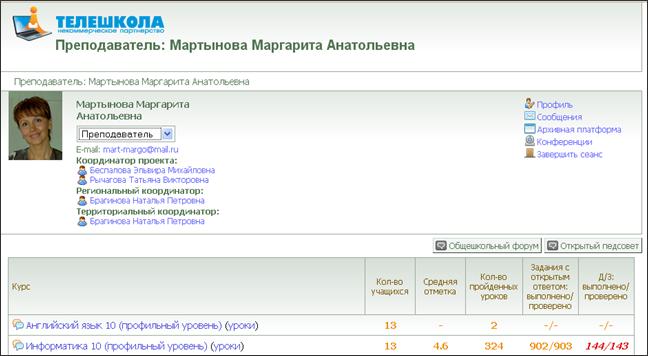 На странице преподавателя в табличном виде представлены:
§ все курсы, которые сетевой преподаватель сопровождает методически;
§ количество учащихся, прикреплённых к преподавателю по каждому курсу;
§ средняя отметка за курс по всем учащимся, изучающим этот курс;
§ количество пройденных уроков всеми прикреплёнными учащимися в каждом курсе;
§ число выполненных / проверенных заданий с открытым ответом всеми учащимися, изучающими этот курс;
§ число выполненных / проверенных домашних заданий всеми учащимися, изучающими этот курс.
Все позиции, в которых количество выполненных учащимися работ больше количества проверенных преподавателем, выделены красным цветом. Когда равенство выполненного и проверенного достигнуто, цвет этих позиций становится синим.
Клик на наименование курса на странице преподавателя открывает страницу, которая в табличном виде содержит следующую информацию по каждому из учеников, изучающих данный курс (см. рис. 30):
Рис. 30
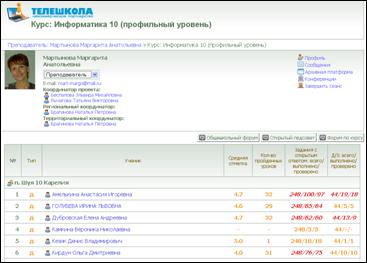
· ФИО ученика;
· среднюю отметку ученика за курс;
· количество пройденных учеником уроков;
· количество заданий с открытым ответом: всего в курсе / из них выполнено учащимся / из них проверено преподавателем;
· количество домашних заданий: всего в курсе / из них выполнено учащимся / из них проверено преподавателем.
Преподаватель может проконтролировать успеваемость своих учеников, просмотреть результаты онлайн-тестов, произвести проверку домашних заданий и заданий с открытым ответом.
Для конкретизации информации по отдельному ученику необходимо кликнуть на ФИО этого ученика. Открывшаяся страница (рис. 31) в табличном виде содержит:
- номер, тему урока; процент пройденного материала по каждому уроку; отметку за пройденные онлайн-тесты в уроке; количество заданий с открытым ответом: всего в уроке / выполненных / проверенных; отметку за задания с открытым ответом; отметку за домашнее задание; итоговую отметку за урок.
Все позиции, в которых количество выполненных учащимся работ больше количества проверенных преподавателем, выделены красным цветом. Когда равенство выполненного и проверенного достигнуто, цвет этих позиций становится синим.
Рис. 31

[1] Если вы зарегистрированы на региональном сервере, то введите в адресную строку браузера координаты Системы.
[2] Если вы зарегистрированы на региональном сервере, то введите в адресную строку браузера координаты Системы.
