

Партнерка на США и Канаду по недвижимости, выплаты в крипто
- 30% recurring commission
- Выплаты в USDT
- Вывод каждую неделю
- Комиссия до 5 лет за каждого referral
Текстовый редактор WORD
1. Создание документа
Программы, позволяющие обрабатывать текстовую информацию-Текстовой редактор и Текстовой процессор (более мощная программа, позволяющая вставлять картинки, диаграммы, таблицы в текст, проверять орфографию и др.)
При подготовке текстовых документов на компьютере используются три Группы операций:
Операции ввода позволяют перевести исходный текст из его внешней формы в электронный вид, т. е., в файл. Ввод может быть осуществлен как с помощью клавиатуры, так и методом сканирования. Операции редактирования позволяют изменить уже существующий документ путем добавления или удаления его фрагментов, перестановки частей документа, слияние нескольких файлов в один или, наоборот, разбиение единого документа. Операции форматирования позволяют оформить документ: отформатировать, ввести шрифтовое оформление, т. е. точно определить, как будет выглядеть текст на бумаге после печати на принтере. Операции сохранения и распечатки позволяют сохранить текст в папке на диске и распечатать страницы текста на принтере.Способы создания документа:
· С помощью Мастера,
· и Шаблона.
Параметры страницы:
· Формат - размер(А4);
· Ориентация - расположение на экране монитора (книжная, альбомная);
· Размер полей – расстояние от краев страницы до границ текста (верхнее, нижнее, правое, левое).
Колонтитулы – одинаковый текст на каждой странице (верхний, нижний)
Номера страниц –вверху, внизу, по центру, справа, слева
Форматирование страниц
Word рассматривает документ как последовательность разделов. В каждом разделе используется определенный набор форматирования.
Для того, чтобы разбить документ на разделы, необходимо:
| Вставка[Разрыв |
| в диалоговом окне Разрыв включить один из переключателей панели Новый раздел, указывающий, с какой страницы начинается новый раздел: данной или следующей. |

Текст делится на страницы автоматически.
Для разделения текста на страницы вручную (по своему усмотрению) необходимо:
| курсор поставить в место разделения |
| Вставка[Разрыв |
| в диалоговом окне Разрыв на панели Начать установить переключатель на кнопке Новая страница |
Для вставки и настройки нумерации страниц надо:
| Вставка[Номера страниц |
| В диалоговом окне Номера страниц указать, где именно должны располагаться колонцифры. Для этого используют списки Положение и Выравнивание. |
Если документ разбит на разделы, страницы разных разделов могут нумероваться по-разному.
Для того чтобы изменить параметры страницы необходимо:
| Файл[Параметры страницы |
| Вкладка Поля позволяет задавать поля листа бумаги. В соответствии с ГОСТ для бумаги формата А4 верхнее и левое поле должно быть равно 20 мм, правое и нижнее 10 мм; |
| Вкладка Размер бумаги управляют размером листа и его ориентацией: книжная или альбомная. |
Колонтитулы содержат дополнительную информацию. Колонтитулы могут располагаться на верхнем или нижнем полях страницы.
Для введения колонтитулов необходимо:
| Вид[Колонтитулы. Данная команда временно прекращает редактирование основного текста документа, и дает возможность ввода текста в поле верхнего колонтитула. Одновременно открывается панель инструментов Колонтитулы. |

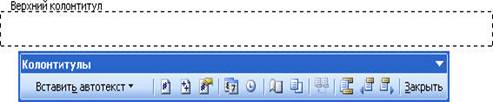
| Кнопки панели инструментов Колонтитулы позволяют: |
| вставить в колонтитул номер страницы, дату и время; |
| просмотреть и скопировать колонтитулы других разделов; |
| переключиться между верхним и нижним колонтитулами. |
Редактирование колонтитулов завершают щелчком по кнопке Закрыть
