

Партнерка на США и Канаду по недвижимости, выплаты в крипто
- 30% recurring commission
- Выплаты в USDT
- Вывод каждую неделю
- Комиссия до 5 лет за каждого referral
УТВЕРЖДАЮ | УТВЕРЖДАЮ | |
Заместитель руководителя Федерального казначейства __________________ /Попов А. Ю./ «___» ____________ 200__ г. | Генеральный директор OOO «ОТР2000» ________________ /Крикунчик Д. Г./ «___» ____________ 200__ г. | |
ППО «Казначейское исполнение доходов и расходов федерального бюджета и кассовое обслуживание территориальных бюджетов v. 101 (Центр-КС)» (модуль «СЭД») | ||
Установка и настройка СУБД | ||
Руководство системного администратора | ||
Лист утверждения | ||
Код документа: .10.12,00.24.16-,3)-ЛУ | ||
СОГЛАСОВАНО | СОГЛАСОВАНО | |
От Федерального казначейства | От OOO «ОТР2000» | |
Начальник Управления ______________ /Гусельников А. М./ «___» ____________ 200__ г. | Руководитель подразделения ________________ // «___» ____________ 200__ г. |
Утвержден .10.12,00.24.16-,3)-ЛУ | ||
ППО «Казначейское исполнение доходов и расходов федерального бюджета и кассовое обслуживание территориальных бюджетов v. 101 (Центр-КС)» (модуль «СЭД») | ||
Установка и настройка СУБД | ||
Руководство системного администратора | ||
Код документа: .10.12,00.24.16-,3) | ||
Листов: 46 | ||
Содержание
1. Общая часть...................................................................................................................... 3
1.1. Назначение и структура документа................................................................................. 3
1.2. Перечень сокращений....................................................................................................... 3
2. Установка СУБД............................................................................................................... 4
2.1. Требования к сопутствующему программному обеспечению...................................... 4
2.2. Требования к версионности SQL-сервера....................................................................... 4
2.3. Последовательность действий для настройки базы данных......................................... 4
2.4. Установка СУБД «MS SQL Server»................................................................................. 4
3. Создание базы данных............................................................................................... 9
4. Создание пользователя базы данных.......................................................... 13
5. Создание и настройка алиаса в ODBC.......................................................... 16
5.1. Создание и настройка алиаса в ODBC для базы данных MS Access......................... 16
5.2. Создание и настройка алиаса в ODBC для базы данных MS SQL Server................. 17
6. Администрирование MS SQL сервера.............................................................. 22
6.1. Настройка оптимизации БД........................................................................................... 22
6.2. Настройка мастера сопровождения............................................................................... 22
6.3. Особенности переноса и восстановления резервной копии базы данных................ 32
6.4. Сжатие (shrink) базы данных.......................................................................................... 34
6.5. Настройка сбора статистики для базы данных............................................................. 35
7. Администрирование MSDE сервера................................................................. 41
7.1. Создание базы данных.................................................................................................... 41
7.2. Резервное копирование базы данных............................................................................ 42
7.3. Восстановление резервной копии базы данных.......................................................... 43
7.4. Удаление базы данных.................................................................................................... 43
7.5. Настройка многопользовательского режима................................................................ 43
ЛИСТ РЕГИСТРАЦИИ ИЗМЕНЕНИЙ..................................................................................... 46
1. Общая часть
Назначение и структура документа
Настоящий документ является руководством по установке системы управления базами данных, используемой для работы сервера системы электронного документооборота. Здесь подробно описан процесс инсталляции системы управления базами данных, создание пользователя базами данных и настройка алиаса к базам данных, а также методы оптимизации баз данных.
Данный документ предназначен для системного администратора.
Структура руководства изложена в таблице 1.
Таблица 1. Структура документа
Глава | Содержание |
Установка СУБД | В данной главе описана процедура установки системы управления базами данных и требования к соответствующему программному обеспечению. |
Создание базы данных | В данной главе представлено описание процедуры создания базы данных сервера системы электронного документооборота. |
Создание пользователя базы данных | В данной главе описана процедура создания пользователя базами данных, который будет производить установку сервера системы электронного документооборота. |
Создание и настройка алиаса в ODBC | В данной главе представлено описание создания алиаса в ODBC, через который сервер системы электронного документооборота будет производить обращение к базе данных. |
Администрирование MS SQL сервера | В данной главе представлено краткое описание методов оптимизации базы данных, настройки мастера сопровождения базы данных, особенности переноса базы данных с одного сервера на другой, а также процедуры ручного сжатия данных. |
Администрирование MSDE сервера | В данной главе представлено описание администрирования системы управления базами данных MSDE, примеры SQL-скриптов для целей администрирования. |
Перечень сокращений
Таблица 2. Перечень сокращений
Термин | Содержание |
БД | База данных. |
ОС | Операционная система. |
СУБД | Система управления базами данных. |
СЭД | Система электронного документооборота. |
ЦАФК | Центральный аппарат Федерального казначейства. |
2. Установка СУБД
Требования к сопутствующему программному обеспечению
Для установки сервера СУБД «MS SQL Server» требуется IBM PC совместимый компьютер. В качестве операционной системы необходимо использовать ОС Windows 2000 Advanced Server.
Требования к версионности SQL-сервера
Рекомендуемым установочным пакетом является дистрибутив СУБД: MS SQL 2000 Enterprise SP3.
Замечание: В случае использования ОС Windows 2000 Professional или Windows XP установка возможна только из пакета «MS SQL Server 2000 Personal».
Последовательность действий для настройки базы данных
Настройка базы данных для сервера системы электронного документооборота (далее – Сервер СЭД) включает в себя несколько этапов:
1. Установка СУБД «MS SQL Server», см. п. 2.4.
2. Создание базы данных в Enterprise Manager, см. п. 3.
3. Создание пользователя для инсталляции Сервера СЭД, см. п. 4.
4. Создание алиаса в ODBC к рабочей базе, см. п. 5.
Установка СУБД «MS SQL Server»
Замечание: В данном руководстве описывается порядок установки и настройки инсталляционного пакета «MS SQL Server 2000 Personal», поэтому при использовании пакета MS SQL 2000 Enterprise SP3 возможны некоторые отклонения в диалогах мастера установки, не влекущие за собой изменения в общем смысле процедуры инсталляции и настройки.
Для запуска инсталляции запустите файл «setup. bat» из комплекта с дистрибутивом. После диалога с приветствием и информацией о процессе установки появится окно с вариантами установки, в нём следует выбрать «Local computer» для установки на собственный компьютер.

Рисунок 1. Настройка «Computer Name»
Для перехода к следующим диалогам мастера установки на каждой странице существует кнопка «Next», при нажатии которой происходит переход в новый раздел установки. В диалоге мастера, отвечающего за создание нового типа установки, выберите группу «Create a new instance of SQL Server, or install Client Tools».
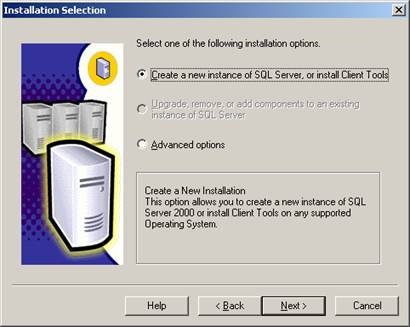
Рисунок 2. Настройка «Installation Selection»
В следующих 3-х пунктах установочного мастера заполняется регистрационная информация о владельце сервера, предлагается к прочтению текст лицензионного соглашения и в диалог для ввода серийного номера продукта должны быть введены сведения о CD-ключе используемого инсталляционного комплекта. После успешного прохождения регистрации в следующем шаге мастера выберите набор компонентов «Server and client tools».
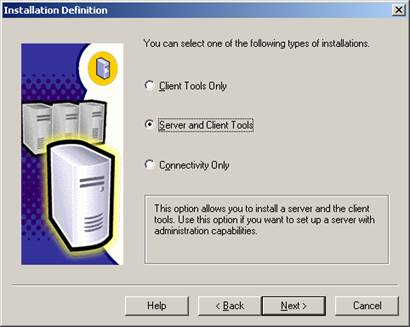
Рисунок 3. Настройка «Installation Definition»
Далее предлагается создать новый псевдоним установки, если Вы устанавливаете с параметрами по умолчанию, то этот этап можно пропустить.
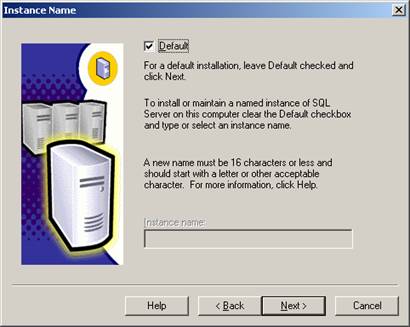
Рисунок 4. Настройка «Instance Name»
Затем выбирается состав установки «MS SQL Server 2000», для сервера СЭД достаточно выбрать состав компонентов «Typical».
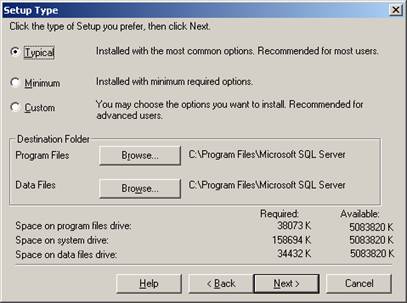
Рисунок 5. Настройка «Setup Type»
На следующем этапе установки определяется имя пользователя и пароль в системе, под которым будет осуществляться запуск службы SQL Server.
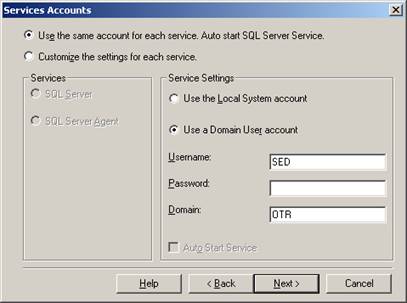
Рисунок 6. Настройка «Services Accounts»
Далее выбирается режим аутентификации в SQL Server. Здесь доступны для выбора либо авторизация под пользователем, под которым был осуществлён вход в операционную систему – «Windows Authentication Mode», либо может быть выбран любой режим аутентификации в SQL Server назначаемый пользователем – «Mixed Mode (Windows Authentication and SQL Server Authentication)», в нашем случае обязательно выбирается режим «Mixed Mode».
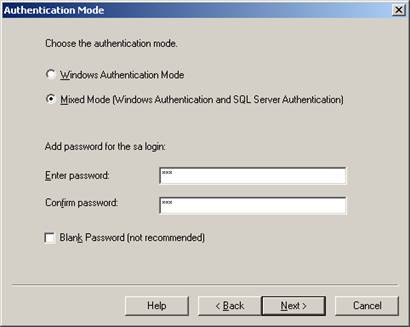
Рисунок 7. Настройка «Authentication Mode»
Пролистайте финальный диалог, дождитесь окончания процесса установки и перезагрузите компьютер.
3. Создание базы данных
Для создания базы данных сервера СЭД следует воспользоваться центром управления «MS SQL Server – Enterprise Manager». Для этого заходите в «Start – Programs – Microsoft SQL Server», запускаете «Enterprise Manager» и раскрываете группу «Console Root – Microsoft SQL Server – SQL Server Group» в списке групп администрирования «SQL Server», на группе «Database» вызываете контекстное меню правой кнопкой мыши и выбираете в нём «New Database…».
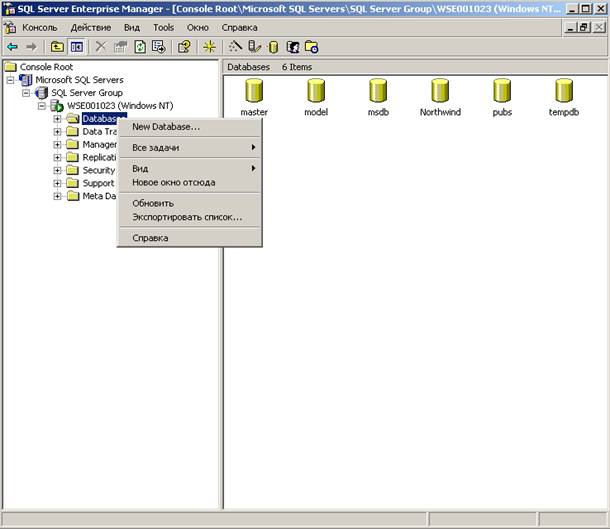
Рисунок 8. Создание новой базы
В диалоге свойств создания новой базы введите её имя, например, «sed», затем поменяйте установленную по умолчанию кодировку с «(Server default)» на «Cyrillic_General_CI_AS» и нажмите «ОК».
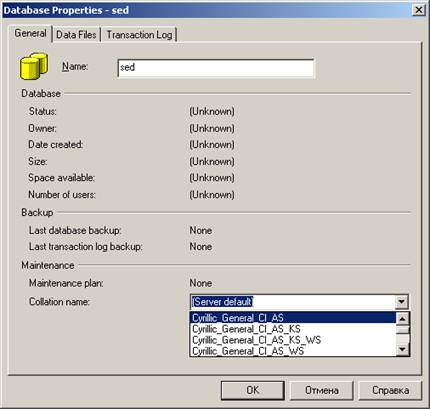
Рисунок 9. Смена кодировки
Вновь созданная база отобразится в дереве группы «Databases», после чего необходимо войти в её свойства, выбрав их по правой кнопке мыши на созданной базе, и изменить настройки, созданные по умолчанию при создании базы.
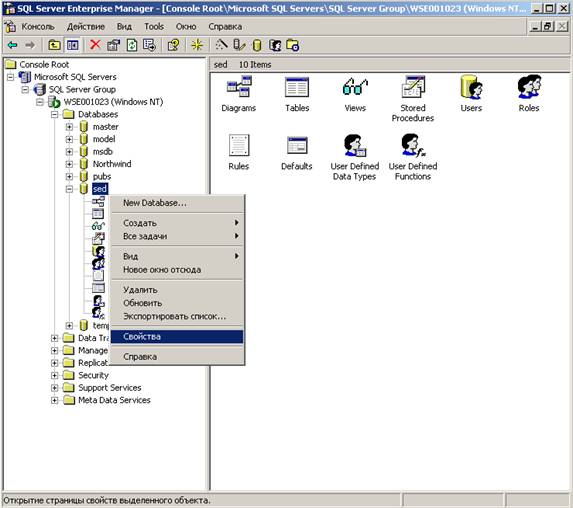
Рисунок 10. Изменение настроек новой базы
В окне свойств базы на закладке «Options» необходимо убрать установленные флаги с параметров «ANSI NULL default», «Recursive triggers», «Auto shrink», «Auto close», «Use quoted identifiers», поставить флаги в параметры «Auto update statistics», «Torn page detection», «Auto create statistics» и кнопкой «ОК» сохранить сделанные изменения.
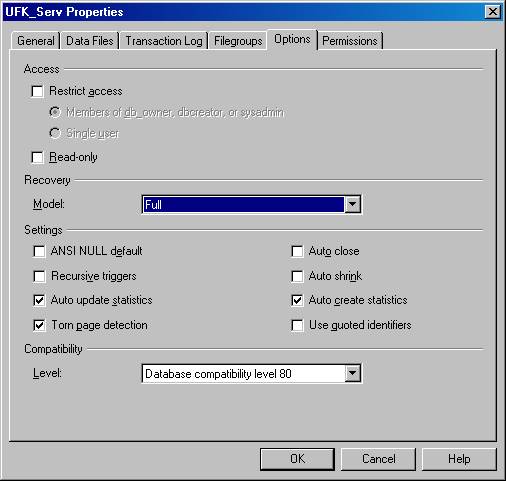
Рисунок 11. Настройки базы
4. Создание пользователя базы данных
Для инсталляции сервера СЭД необходимо, чтобы в базе, в которую будет производиться установка, обязательно присутствовал пользователь с определённым именем и паролем, таким пользователем является пользователь с именем «dba» и паролем «sql». Чтобы его добавить необходимо в «Enterprise Manager» в дереве администраторских функций войти в группу «Security» и в раскрывшемся списке выбрать раздел «Logins», далее в правой части окна, где отображается список всех заведённых пользователей, следует раскрыть контекстное меню, вызываемое правой кнопкой мыши, и выбрать там пункт «New Login…».
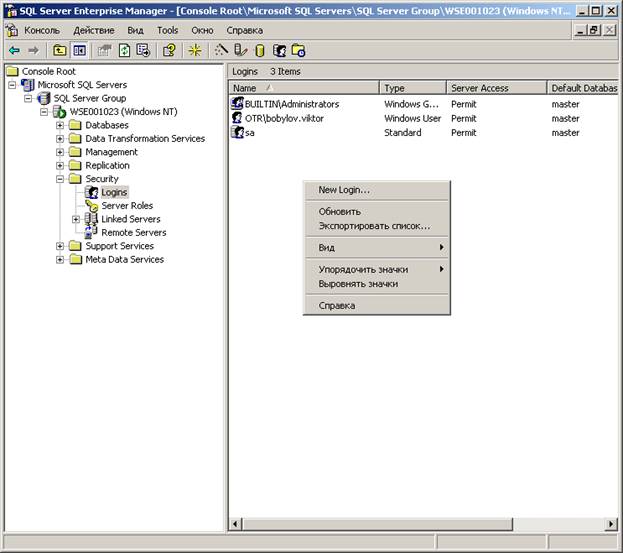
Рисунок 12. Создание нового пользователя
В диалоге параметров создания нового пользователя на закладке «General» в значении «Name» следует прописать имя пользователя «dba». В секции «Authentication» переключаете радиокнопку в режим «SQL Server Authentication» и в строке «Password» прописываете пароль «sql» (обязательно маленькими буквами), далее в параметре «Database» следует выбрать из списка уже созданную ранее базу «sed», значение «Language» оставляете без изменений.
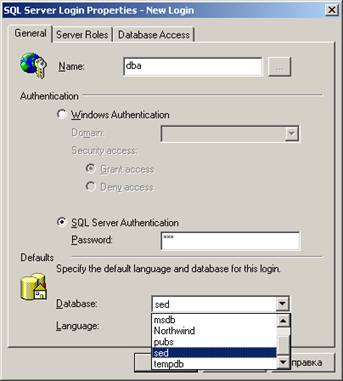
Рисунок 13. Настройки пользователя. Закладка «General»
На закладке «Database Access» этому пользователю назначается принадлежность к возможным ролям, которыми он будет обладать при подключении к каждой из доступных в этом списке баз. Для правильной настройки в верхней части окна напротив созданной ранее базы «sed» следует выставить пометку, после чего, наведя на эту базу курсор, нужно для неё определить к уже имеющейся роли «public» свойство «db_owner».
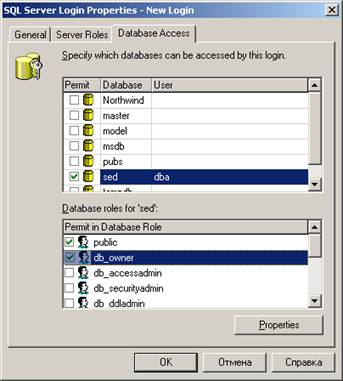
Рисунок 14. Настройки пользователя. Закладка «Database Access»
После определения всех свойств пользователя при нажатии на кнопку «ОK» выведется окно подтверждения введённого ранее пароля для данного пользователя, в которое следует повторить введённый ранее пароль «sql» (обязательно маленькими буквами).
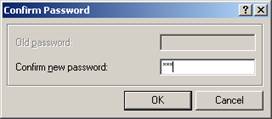
Рисунок 15. Окно подтверждения пароля
Для подтверждения ввода пароля и сохранения нового пользователя следует нажать кнопку «ОК».
5. Создание и настройка алиаса в ODBC
После всех настроек, связанных с базой, необходимо создать алиас в ODBC, через который СЭД будет производить обращение к базе банных, для этого следует зайти в режим «My computer – Control Panel – Administrative Tools – Data Source (ODBC)».
Создание и настройка алиаса в ODBC для базы данных MS Access
Следует зайти на закладку «System DSN» и нажать кнопку «Add» для добавления нового алиаса. В появившемся окне выбрать тип драйвера «Driver do Microsoft Access (*.mdb)» и нажать кнопку «Готово/Finish».
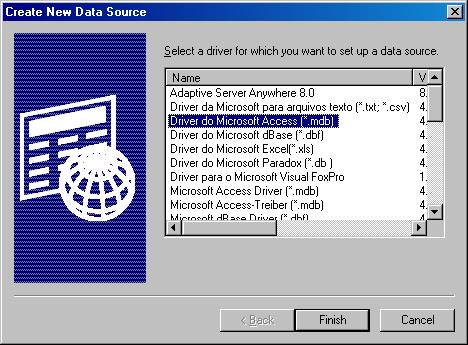
Рисунок 16. Настройка типа драйвера
В следующем окне в поле «Data Source Name» следует ввести название алиаса и нажать кнопку «Select» для выбора базы данных.
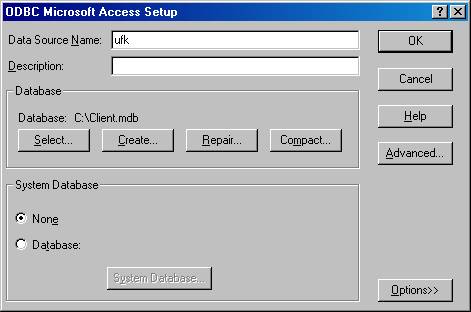
Рисунок 17. Окно ввода названия алиаса
В открывшемся окне «Select Database» следует найти базу данных, для которой настраивается алиас, и нажать «ОК».
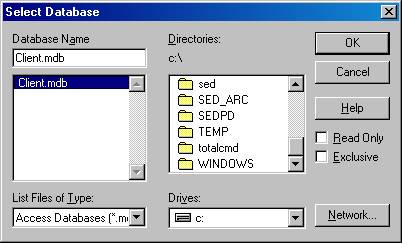
Рисунок 18. Выбор базы данных
Вернувшись в окно названия алиаса следует нажать кнопку «ОК», после чего новый алиас отобразится в списке ODBC-алиасов на закладке «System DSN».
Примечание. При использовании СУБД MS Access следует иметь ввиду ограничения, накладываемые Access на размер базы данных и таблиц – не более 2 Гбайт (с учетом памяти, занимаемой системными объектами).
Создание и настройка алиаса в ODBC для базы данных MS SQL Server
Следует зайти на закладку «System DSN» и нажать кнопку «Add» для добавления нового алиаса.
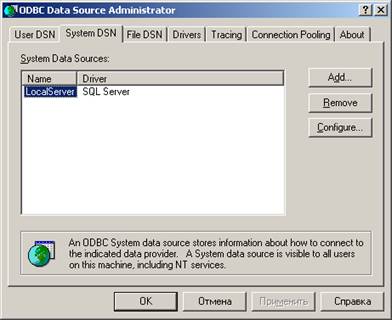
Рисунок 19. Добавление нового алиаса
В появившемся окне выбираете тип драйвера «SQL Server» и нажимаете кнопку «Готово».
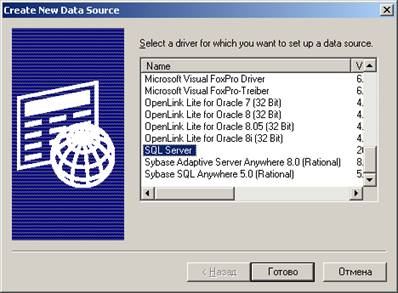
Рисунок 20. Настройка типа драйвера
В следующем окне вводите название алиаса, а в выпадающем списке серверов выбираете «local».
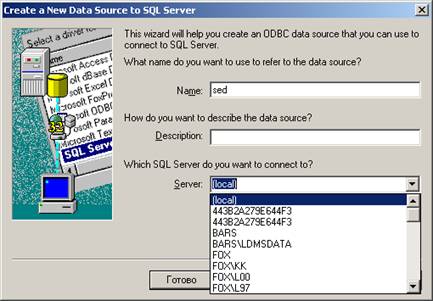
Рисунок 21. Окно ввода названия алиаса
Далее в режимах аутентификации к SQL Server выберите тип «With SQL Server authentication using a login ID and password entered by the user» и в раскрывшихся полях «Login ID» и «Password» вместо установленных там значений по умолчанию прописываете параметры подключения к созданному ранее пользователю, назначенному для установки Сервера СЭД, т. е. в поле для имени пользователя («Login ID») проставляете «dba», а в пароле подключения («Password») «sql» (обязательно маленькими буквами).
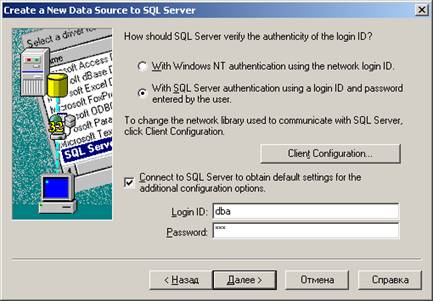
Рисунок 22. Окно ввода имени и пароля
На следующем этапе мастера создания алиаса включайте базу данных по умолчанию, к которой будет происходить обращение, поставив галочку в поле «Change the default database to» и выбрав ранее созданную базу в «SQL Server» названную «sed».
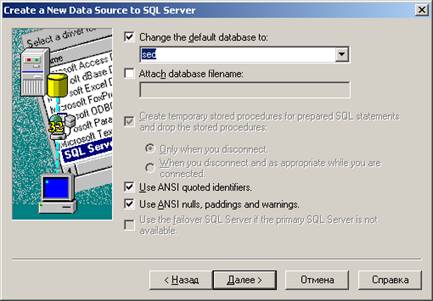
Рисунок 23. Установка алиаса по умолчанию
После нажатия кнопки «Далее» в следующем разделе мастера проставляете все значения по умолчанию и для завершения настройки алиаса нажимаете кнопку «Готово».
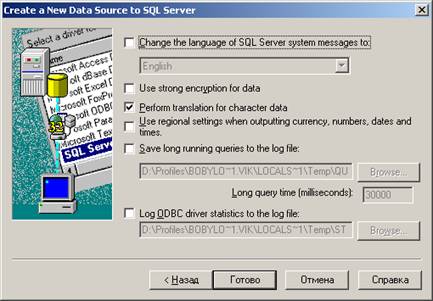
Рисунок 24. Завершение настройки алиаса
В следующем диалоге можно ещё раз проверить все заданные режимы настройки алиаса и чтобы окончательно удостовериться, что произведенные настройки были выполнены корректно, существует возможность тестового соединения с базой данных, для этого в диалоге просмотра проверки параметров предусмотрена кнопка «Test Data Source…».
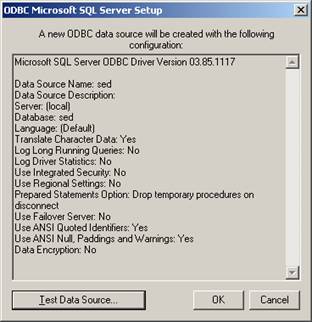
Рисунок 25. Тестовое соединение с базой данных
Если все настройки были произведены правильно, то появится диалог с сообщением «Tests completed successfully».
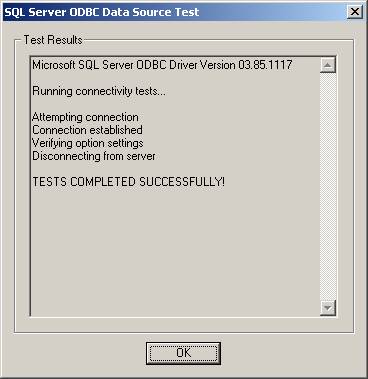
Рисунок 26. Успешное завершение проверки
На этом настройка алиаса может быть закончена, в случае неудачного соединения с базой, при проверке, следует ещё раз удостовериться в правильности всех установленных параметров.
6. Администрирование MS SQL сервера
Настройка оптимизации БД
Для корректного функционирования ППО «СЭД» и для обеспечения сохранности данных в случае сбоев аппаратного или программного обеспечения рекомендуется проводить периодическую оптимизацию базы данных ППО «СЭД» и обеспечивать контроль сохранности данных через систему резервного копирования.
Оптимизация базы включает в себя переиндексацию таблиц. Переиндексация таблиц необходима для повышения производительности БД. Чтобы повысить производительность до первоначального уровня следует провести перестроение индексов.
Помимо этого SQL Server 2000 выполняет оптимизацию операций поиска данных в индексе с помощью статистики. Статистика представляет собой данные о распределении в таблице, упорядоченные с помощью индекса данных. Чтобы поддерживать статистику в рабочем состоянии, сервер периодически выполняет автоматическое сканирование индексированных столбцов (автообновление статистики и переиндексацию всех таблиц). Это приводит к повышению скорости выборки данных из базы.
Контроль сохранности данных обеспечивается созданием резервных копий базы данных и журнала транзакций. Наличие резервных копий базы данных позволяет оперативно восстановить утерянные или поврежденные данные в случае возникновения сбоя системы или ее части. Резервное копирование журнала транзакций дает возможность в случае сбоев сделать «откат» произведенных изменений в базе.
Рекомендуемая периодичность проведения всех данных процедур: раз в сутки во время минимальной нагрузки на БД со стороны внутренних и внешних клиентов.
Следует отметить, что необходим периодический мониторинг (не реже одного раза в сутки) свободного пространства носителей, на которых располагаются файлы данных и транзакций БД ППО «СЭД». Рекомендуемое свободное дисковое пространство не менее 5ГБ. В целях освобождения дискового пространства носителей, на которых располагаются файлы данных и транзакций БД ППО «СЭД», администратор БД может проводить периодическое ручное сжатие файлов БД для освобождения дискового пространства.
Внимание! В случае возникновения сбойных ситуаций, которые привели к нарушению логической целостности БД, необходимо предоставить соответствующую базу в Службу сопровождения компании «ОТР2000». Симптоматика нарушений выявляется через отрицательный результат прохождения проверки целостности. Подробнее о проведении проверки см. главу 6.2.
Настройка мастера сопровождения
В подсистему автоматизации SQL Server 2000 встроен мастер сопровождения баз данных – «Database Maintenance Plan Wizard», предназначенный для создания плана, в соответствии с которым будет осуществляться автоматическое управление базами данных и решение типичных задач администрирования.
Для начала настройки мастера необходимо открыть утилиту «SQL Server Enterprise Manager» и выбрать пункт главного меню «Tools – Database Maintenance Planner». Также можно воспользоваться командой контекстного меню «All tasks – Maintenance Plan», щелкнув правой кнопкой мыши на названии базы, для которой создается план. Откроется первая страница мастера, в которой для перехода к настройке следует нажать «Next>».
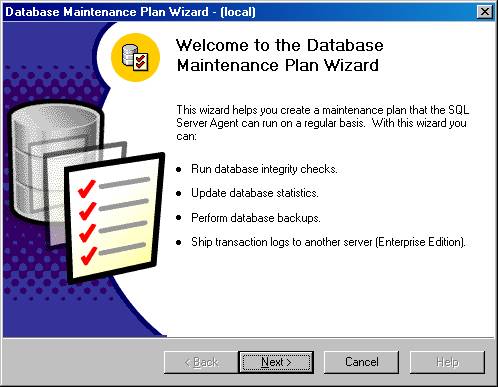
Рисунок 27. Первая страница мастера
На следующем этапе производится выбор базы данных, на которую будет назначен создаваемый план.
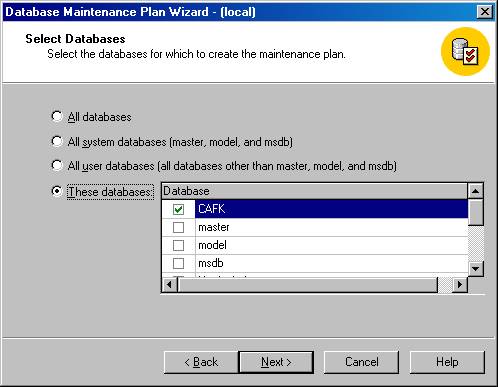
Рисунок 28. Вторая страница мастера
Отметьте флагом  название базы, на которую создается план, и нажмите «Next>».
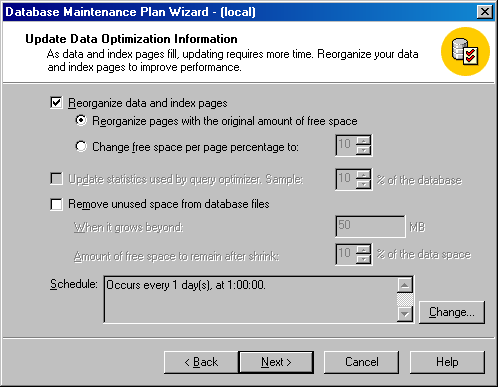
Рисунок 29. Третья страница мастера
Установите флаг в поле «Reorganize data and index pages» для включения в план реорганизации страниц данных и индексов. Установите переключатель в поле «Reorganize pages with the original amount of free space» – степень заполнения страниц будет установлена на том уровне, который был определен при создании объекта (таблицы или индекса).
В поле «Schedule» задается период выполнения процедуры. По нажатию на кнопку «Change» откроется окно «Edit Recurring Job Scheduler», в котором необходимо установить период запуска задания. Рекомендуемая периодичность: раз в сутки во время минимальной нагрузки на БД со стороны внутренних и внешних клиентов, например, в час ночи.
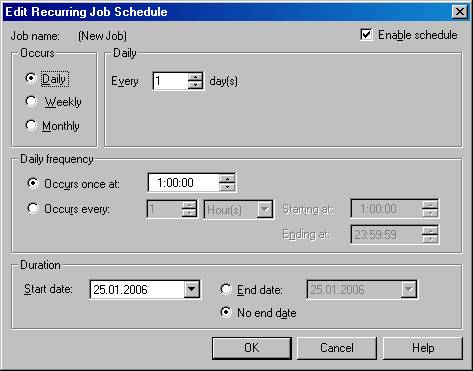
Рисунок 30. Четвертая страница мастера
Для сохранения следует нажать «ОК».
Для продолжения настройки мастера нажмите «Next>».
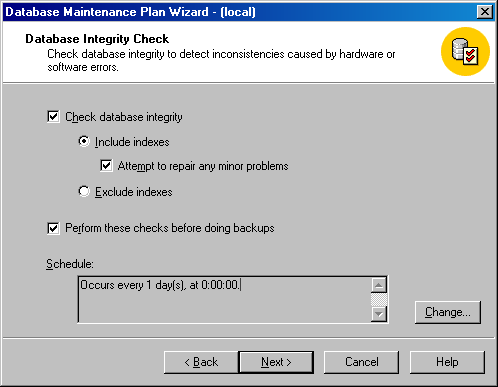
Рисунок 31. Пятая страница мастера
Следующий диалог мастера предназначен для конфигурации проверки целостности данных БД. Выполните следующую настройку:
– Установите флаг «Check database integrity» (разрешение проверки целостности данных).
– Установите переключатель в положение «Include Indexes» для включения проверки целостности индексов. Если установить флаг в поле «Attempt to repair any minor problems», сервер будет автоматически восстанавливать незначительные повреждения целостности данных.
Примечание: Постановка флага в поле «Attempt to repair any minor problems» зависит от того, критична ли доступность базы данных круглые сутки, так как при проверке на целостность с данной опцией база должна входить в режим «SINGLE USER». Если к базе могут осуществляться обращения во время работы плана поддержки, то данный флаг рекомендуется не ставить. Если план поддержки будет отрабатываться в то время, когда с базой никто не работает (например, ночью), то флаг рекомендуется установить. Корпорация Microsoft рекомендует не пользоваться этой функцией.
– Установите флаг «Perform these checks before doing backups» для запуска проверки целостности данных перед тем, как будет начато создании резервной копии.
– В поле «Schedule» при помощи кнопки «Change» задайте период выполнения проверки – раз в сутки перед выполнением реорганизации данных, например, в полночь.
Для продолжения нажмите «Next>».
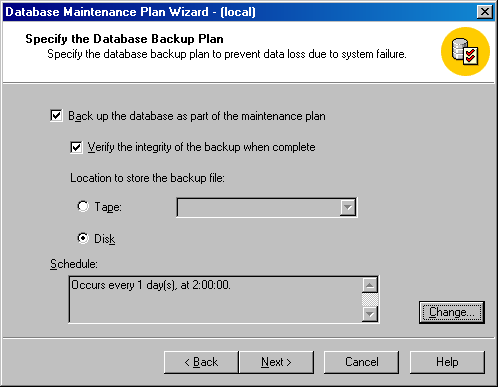
Рисунок 32. Шестая страница мастера
Следующий диалог мастера предназначен для управления операциями резервного копирования. Выполните следующую настройку:
– Установите флаг «Back up the database as part of maintenance plan» для разрешения резервного копирования данных. Флаг в поле «Verify the integrity of the backup when complete» предпишет системе выполнять проверку целостности и полноты созданных резервных копий.
– В поле «Location to store the backup file» установите переключатель в положение «Disk».
– В поле «Schedule» при помощи кнопки «Change» создайте расписание выполнения резервного копирования – раз в сутки, например, в два часа ночи.
Для продолжения нажмите «Next>».
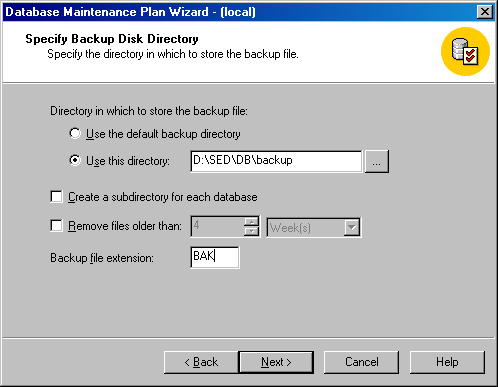
Рисунок 33. Седьмая страница мастера
Следующий диалог мастера содержит настройки конфигурирования файлов резервных копий БД. Выполните следующую настройку:
– В поле «Directory in which to store the backup file» установите переключатель в положение «Use this directory» и при помощи кнопки  выберите директорию сохранения резервных копий БД.
– Если баз данных несколько, для каждой базы можно создать отдельный подкаталог для хранения резервных копий постановкой флага в поле «Create a subdirectory for each database».
– Периодическое создание резервных копий приведет к нехватке места на диске, поэтому можно разрешить системе автоматически удалять старые файлы постановкой флага в поле «Remove files older than» и выбрать период времени, по истечении которого будет выполняться удаление.
Для продолжения нажмите «Next>».
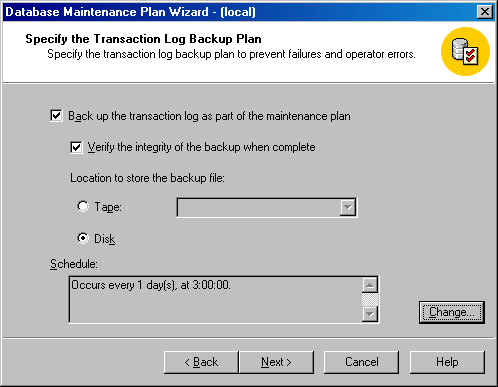
Рисунок 34. Восьмая страница мастера
В следующем диалоге мастера необходимо разрешить создание резервной копии журнала транзакций постановкой флага в поле «Back up the transaction log as part of the maintenance plan». Флаг в поле «Verify the integrity of the backup when complete» предпишет системе выполнять проверку целостности и полноты созданных резервных копий.
– В поле «Location to store the backup file» установите переключатель в положение «Disk».
– В поле «Schedule» при помощи кнопки «Change» создайте расписание выполнения резервного копирования – раз в сутки, например, в три часа ночи.
Для продолжения нажмите «Next>».
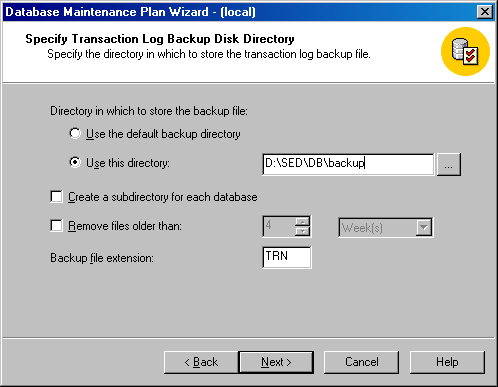
Рисунок 35. Девятая страница мастера
Следующий диалог мастера содержит настройки конфигурирования файлов резервных копий лога транзакций. Выполните следующую настройку:
– В поле «Directory in which to store the backup file» установите переключатель в положение «Use this directory» и при помощи кнопки выберите директорию сохранения резервных копий журнала транзакций.
– Если баз данных несколько, для каждой базы можно создать отдельный подкаталог для хранения резервных копий лога транзакций постановкой флага в поле «Create a subdirectory for each database».
– Периодическое создание резервных копий приведет к нехватке места на диске, поэтому можно разрешить системе автоматически удалять старые файлы постановкой флага в поле «Remove files older than» и выбрать период времени, по истечении которого будет выполняться удаление.
Для продолжения нажмите «Next>».
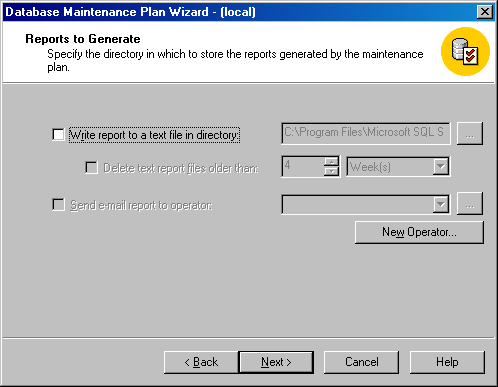
Рисунок 36. Десятая страница мастера
В следующем диалоге мастера выполняется включение формирования отчета о проделанном плане. Если генерация отчета мастера сопровождения является необходимой, то следует включить флаг «Write report to a text file in directory» и при помощи кнопки указать директорию сохранения отчета в файл.
Для продолжения нажмите «Next>».
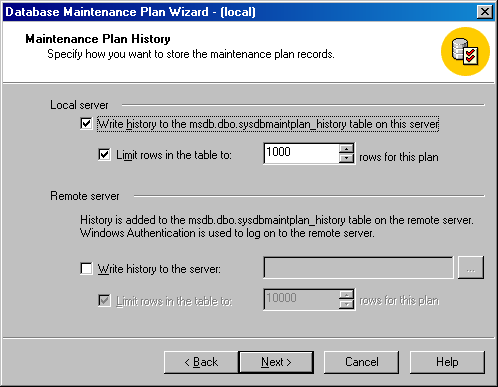
Рисунок 37. Одиннадцатая страница мастера
Следующий диалог мастера позволяет настроить ведение истории выполненных задач плана. По умолчанию отслеживание выполнения плана включено. Если необходимо выключить запись истории выполнения плана, уберите флаг в поле «Write history to …».
Для продолжения нажмите «Next>».
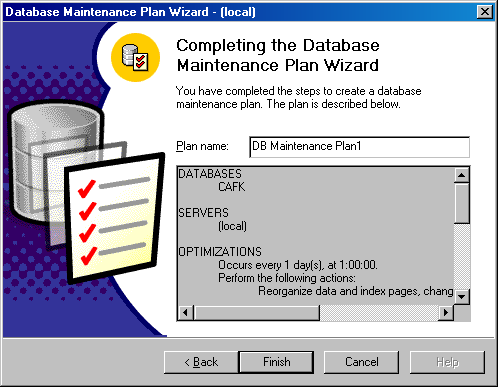
Рисунок 38. Последняя страница мастера
В финальном диалоге мастера в поле «Plan name» следует ввести имя плана сопровождения или оставить значение по умолчанию. Также здесь приведена сводная информация о создаваемом плане. При необходимости можно вернуться к любому предыдущему шагу и изменить любой параметр.
Для сохранения плана сопровождения необходимо нажать кнопку «Finish». Система выдаст информационное сообщение.
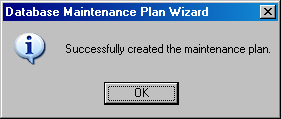
Рисунок 39. Финальное сообщение мастера
Запись о новом плане появится в окне «SQL Enterprise Manager» в папке «Management – Database Maintenance Plan», где по правой кнопке мыши его можно удалить, просмотреть свойства и т. д.
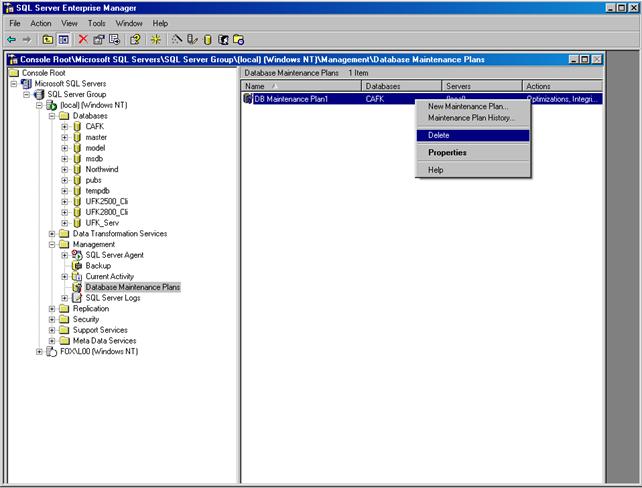
Рисунок 40. Навигация SQL Server Enterprise Manager
Особенности переноса и восстановления резервной копии базы данных
Для переноса базы данных ППО «СЭД» с одного MS SQL сервера на другой MS SQL сервер необходимо:
1. Выполнить резервную копию базы данных на старом MS SQL сервере.
2. Выполнить восстановление базы данных на новом MS SQL сервере.
3. В SQL Server Enterprise Manage создать в группе Security пользователя согласно пункту 4 «Создание пользователя базы данных».
Для корректного восстановления базы данных необходимо, чтобы пользователь старой БД совпадал с пользователем новой БД. Логин владельца базы данных старого сервера можно однозначно определить из владельца пользователей таблиц восстановленной базы данных. Для этого следует открыть в папке «Databases» восстановленную базу данных, выбрать подгруппу «Tables» и использовать логин владельца БД в столбце «Owner» (см. рисунок 41), сопоставленного к таблицам СЭД.
Примечание: Владельцев таблиц СЭД в столбце «Owner» может быть несколько, поэтому для однозначного определения следует ориентироваться на логин владельца таблицы «Postclnt».
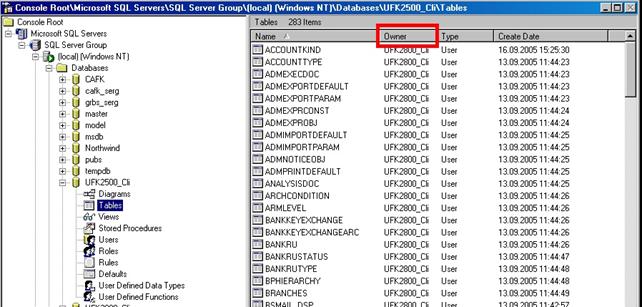
Рисунок 41. Логин владельца БД
Определив логин пользователя старой базы данных, необходимо выполнить его создание в группе «Security», согласно пункту 4 «Создание пользователя базы данных». При этом ограничением, накладываемым при восстановлении базы данных, будет являться невозможность назначить создаваемому пользователю роль владельца БД и тем самым сопоставить пользователя базе данных (то есть на закладке «Database Access» созданному пользователю не удастся назначить роль – «db_owner», как показано на рисунке 14). Привязка данного пользователя к базе данных осуществится только после исполнения SQL-запроса, указанного в п. 5.
4. Необходимо разрешить модификации системного каталога базы данных.
Данное действие выполняется для того, чтобы стало возможным исполнение SQL-запроса, приведенного в п. 5. В SQL Server Enterprise Manager щелкнуть правой кнопкой мыши на значке MS SQL сервера  , на который была восстановлена база данных, и выбрать «Properties» (см. рисунок 42).
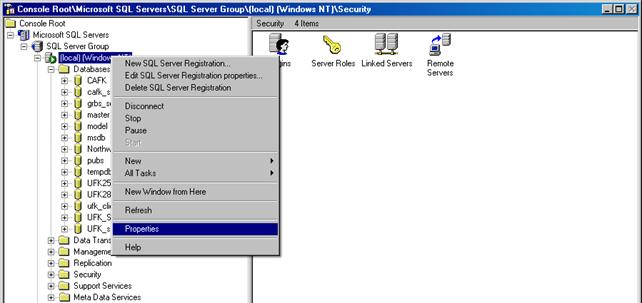
Рисунок 42. Свойства SQL Server
На закладке «Server Settings» установить флаг «Allow modifications to be made directly to the system catalogs».
5. В SQL Query Analyzer для восстановленной базы выполнить SQL-запрос:
update u
set sid=l. sid
from sysusers u join master..syslogins l on u. name=l. name
where u. name=’логин пользователя БД, заданного в группе Security’
Например, для пользователя «dba», созданного в пункте 4 «Создание пользователя базы данных», запрос будет выглядеть следующим образом:
update u
set sid=l. sid
from sysusers u join master..syslogins l on u. name=l. name
where u. name=’dba’
После приведенных действий можно настраивать ODBC-алиас (согласно пункту 5 «Создание и настройка алиаса в ODBC») к новому MS SQL серверу с перенесённой базой данных и далее можно запускать ППО «СЭД» штатным образом.
Сжатие (shrink) базы данных
Размер БД со временем может существенно увеличиться, но не всегда большая величина базы данных говорит о наличии существенного количества данных. Может получиться, что в БД создано несколько временных таблиц, которые содержат большой объем информации. Размер БД соответственно увеличился. Но после удаления временных таблиц размер БД не уменьшился. То есть в базе имеется много неиспользуемого пространства. В этом случае рекомендуется делать уменьшение размера БД.
При настройке базы данных рекомендовалось убрать флаг в поле «Auto Shrink (Автоматическое сжатие данных)» (см. стр. 11), так как это существенно снижает производительность системы.
Поэтому следует выполнять ручное сжатие (shrink) при помощи хранимых процедур. Данные меры выполняются в целях контроля за дисковым пространством и с периодичностью по усмотрению администратора БД.
Для этого в окне «SQL Enterprise Manager» необходимо выбрать курсором название базы данных и активизировать команду контекстного меню «All tasks – Shrink Database».
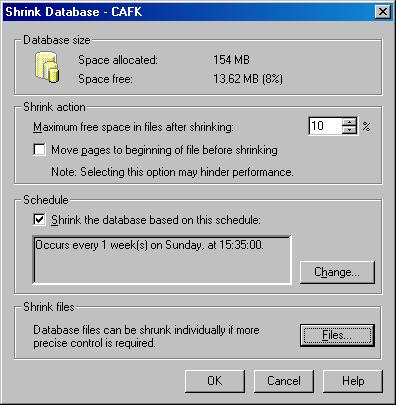
Рисунок 43. Окно «Shrink Database»
В открывшемся окне необходимо выполнить следующие действия:
– Установить значение по своему усмотрению в поле «Maximum free space in files after srinking».
– Установить флаг в поле «Shrink the database based on this schedule» и по кнопке «Change» настроить период выполнения сжатия БД.
– Для сохранения нажать «ОК».
Настройка сбора статистики для базы данных
Примечание: При создании базы данных в MS SQL Server задается настройка свойств базы данных «Auto Create Statistics (Автосбор статистики)» в положение «да» (см. п. 11. Настройки базы). Данная настройка не влияет на выполнение заданий SQL Server Agent, поэтому снимать флаг для этой настройки не нужно.
Для настройки в SQL Server Agent сбора статистики по расписанию следует выполнить действия:
1. В SQL Query Analyzer выполнить следующий скрипт:
SET QUOTED_IDENTIFIER ON
GO
SET ANSI_NULLS ON
GO
USE master
GO
IF OBJECTPROPERTY(OBJECT_ID(‘[dbo].[sp_updatestat]’),’IsProcedure’)=1 DROP PROCEDURE [dbo].[sp_updatestat]
GO
CREATE PROCEDURE [dbo].[sp_updatestat]
AS
/*Полное обновление статистики всех пользовательских таблиц БД*/
SET NOCOUNT ON
SET XACT_ABORT ON
SET ARITHABORT ON
DECLARE
@sql VARCHAR(1000),
@table CHAR(32),
@owner CHAR(32),
@msg VARCHAR(1000)
DECLARE cur CURSOR FOR
SELECT so.[name] AS [table],su.[name] AS [owner]
FROM dbo. sysobjects AS so
INNER JOIN dbo. sysusers AS su ON so. uid=su. uid
WHERE so. type=’U’
OPEN cur
FETCH NEXT FROM cur INTO @table,@owner
WHILE @@FETCH_STATUS=0
BEGIN
SET @sql=’UPDATE STATISTICS [’+LTRIM(RTRIM(@owner))+’].[’+LTRIM(RTRIM(@table))+’] WITH FULLSCAN’
EXEC (@sql)
SET @msg=’Статистика для таблицы ‘+LTRIM(RTRIM(@owner))+’.’+LTRIM(RTRIM(@table))+’ базы данных “’+LTRIM(RTRIM(DB_NAME()))+’” обновлена.’
RAISERROR(@msg,10,1) WITH LOG
FETCH NEXT FROM cur INTO @table,@owner
END
CLOSE cur
DEALLOCATE cur
GO
SET QUOTED_IDENTIFIER OFF
GO
SET ANSI_NULLS ON
GO
В результате выполнения скрипта в БД «master» будет создана системная хранимая процедура «sp_updatestat».
2. Создать задание («New Job») для SQL Server Agent в SQL Server Enterprise Manager. Для этого необходимо выделить курсором название сервера и выбрать команду контекстного меню «New – Job», либо нажать кнопку  на панели инструментов «Enterprise Manager». Откроется окно создания нового задания для SQL сервера.
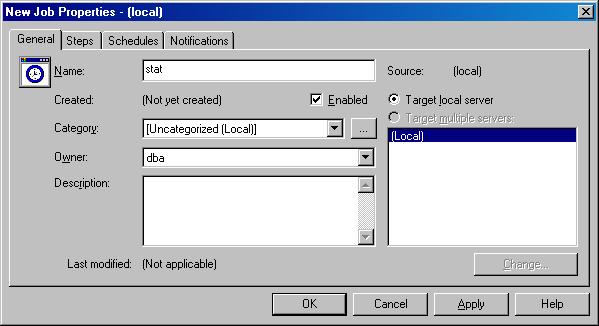
Рисунок 44. Окно «New Job Properties», закладка «General»
3. На закладке «General» в поле «Name» следует ввести название задания, в поле «Owner» выбрать владельца БД – пользователя «dba». Остальные параметры оставить по умолчанию.
4. На закладке «Steps» следует нажать кнопку «New» для ввода шага задания. Откроется окно «New Job Step».
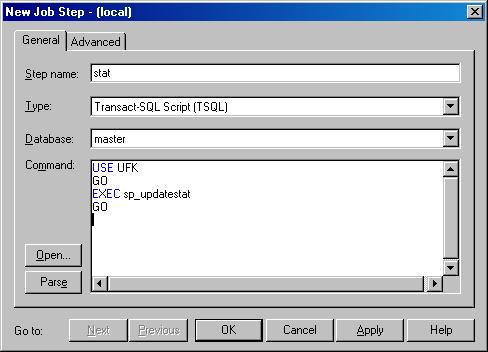
Рисунок 45. Окно «New Job Step»
В данном окне в поле «Step name» ввести имя шага, в поле «Command» ввести следующий текст шага:
USE [база_данных_СЭД]
GO
EXEC sp_updatestat
GO
где [база_данных_СЭД] – имя рабочей базы данных СЭД, для таблиц которой необходимо обновлять статистику.
Остальные параметры следует оставить без изменений. Для сохранения изменений нажать «ОК». Созданный шаг задания отобразится на закладке «Steps»:
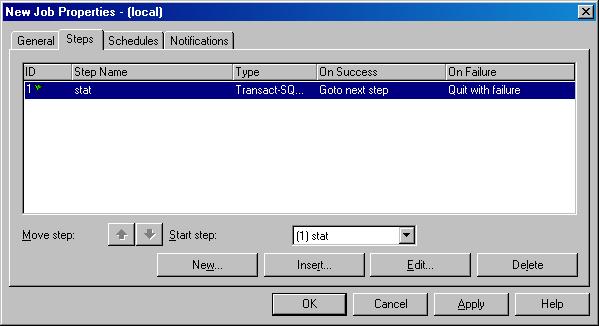
Рисунок 46. Окно «New Job Properties», закладка «Steps»
5. На закладке «Schedules» задается период запуска задания. Следует нажать кнопку «New Schedule», откроется окно «New Job Schedule».
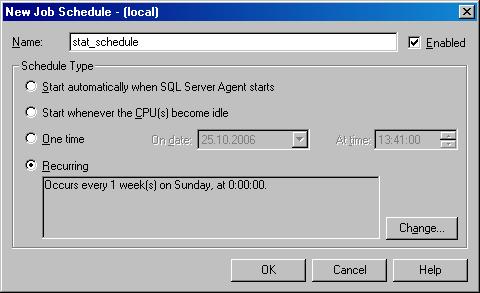
Рисунок 47. Окно «New Job Schedule»
В данном окне в поле «Name» ввести название расписания запуска задания. В блоке данных «Schedule Type» выбрать значение «Recurring» и нажать кнопку «Change». Откроется окно «Edit Recurring Job Schedule».
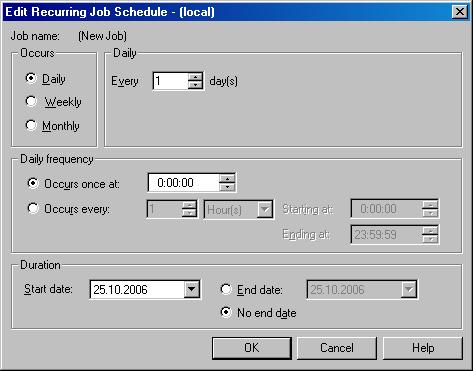
Рисунок 48. Окно «Edit Recurring Job Schedule»
В открывшемся окне настраивается время запуска задания и его периодичность. Рекомендуемое значение – ежедневно в ночное время. Поэтому следует в блоке данных «Ocurrs» выбрать значение «Daily», в блоке данных «Daily» оставить значение «1», данная настройка задает ежедневный запуск задания.
В блоке данных «Daily frequency» следует задать время ежедневного выполнения задания, выбрав значение «Occurs once at».
Остальные параметры следует оставить без изменений. Для сохранения изменений нажать «ОК». Созданное расписание задания отобразится на закладке «Schedules»:
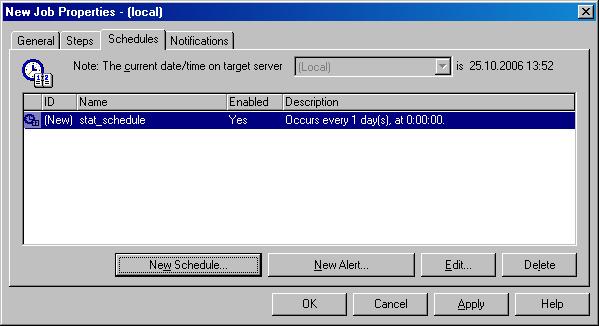
Рисунок 49. Окно «New Job Properties», закладка « Schedules »
6. На закладке «Notifications» следует оставить настройки по умолчанию.
Для сохранения задания необходимо нажать кнопку «ОК» в окне «New JobProperties».
Для просмотра и изменения заданий SQL Server Agent следует выбрать «<Server Name> – Management – SQL Server Agent – Jobs». В правой части окна отобразится список заданий. Управление заданиями производится при помощи команд контекстного меню, вызываемого по правой кнопке мыши.
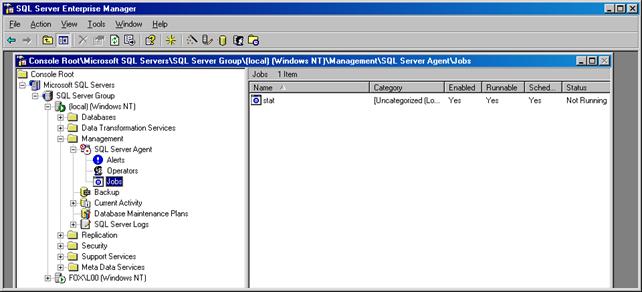
Рисунок 50. Выбор SQL Server Agent
7. Администрирование MSDE сервера
Так как СУБД MSDE не имеет визуального интерфейса, то для ее администрирования используется командная строка Windows либо bat-файлы, содержащие команды СУБД и использующие файлы sql-скриптов.
Для запуска командной строки Windows следует выбрать пункт меню «Пуск/Start – Выполнить/Run …» и в открывшемся окне набрать команду «cmd». Откроется служебное окно cmd. exe, в котором можно вводить команды управления СУБД MSDE.
Администрирование СУБД MSDE только при помощи командной строки является не удобным, так как команда в окне «cmd» запускается одноразово и для повторного запуска команды ее необходимо набирать заново.
Для целей администрирования MSDE удобнее выполнить следующие действия:
1. Создать bat-файл для запуска SQL-запросов.
2. Создать файлы SQL-запросов *.sql по одному файлу на каждую операцию администрирования.
3. Хранить bat-файл для запуска SQL-запросов и созданные файлы запросов *.sql в одном каталоге.
4. Для администрирования выполнять созданный bat-файл с параметром <имя SQL-скрипта>.
Следует создать bat-файл, в котором ввести следующую команду:
osql - U sa - P sa - i %1
Данный bat-файл следует запускать из командной строки «cmd» с параметром – имя файла SQL-запроса. SQL-запросы можно вводить в текстовом блокноте Windows и сохранять с расширением *.sql.
Например, bat-файл носит название «ExecSQL. bat» и сохранен в каталоге «D:\SED. SQL-запрос». Файл «backup. sql» выполняет резервное копирование БД и также помещен в каталог «D:\SED». Для выполнения скрипта следует в «cmd» перейти к директории «D:\SED» и выполнить bat-файл с параметром <имя SQL-скрипта>:

Далее отобразится:

SQL-скрипт будет выполнен.
Ниже представлено описание основных SQL запросов администрирования СУБД MSDE, используемых в качестве параметров для bat-файла.
Создание базы данных
Для того чтобы создать новую (пустую) базу данных следует выполнить следующий SQL запрос:
CREATE DATABASE [sed]
ON (
NAME = N’sed_Data’,
FILENAME = N’D:\MSSQL\sed_Data. MDF’ ,
SIZE = 1,
FILEGROWTH = 10%)
LOG ON (
NAME = N’sed_Log’,
FILENAME = N’d:\MSSQL\sed_Log. LDF’ ,
SIZE = 1,
FILEGROWTH = 10%)
COLLATE Cyrillic_General_CI_AS
GO
exec sp_dboption N’sed’, N’auto create statistics’, N’true’
GO
exec sp_dboption N’sed’, N’auto update statistics’, N’true’
GO
use sed
go
exec sp_addlogin ‘dba’, ‘sql’, ‘sed’,’us_english’
go
exec sp_adduser ‘dba’,’dba’,’db_owner’
go
где:
[sed] – имя создаваемой базы данных;
D:\MSSQL\sed_Data. MDF – путь к директории сохранения и название файла базы данных *.MDF;
d:\MSSQL\sed_Log. LDF – путь к директории сохранения и название файла базы данных *.LDF.
Замечание: Для удобства администрирования следует присваивать файлам *.MDF и *.LDF имена, связанные с названием создаваемой базы данных. Например, для базы данных «sed» можно назвать файлы «sed_Data. MDF» и «sed_Log. LDF».
Внимание! Проверьте существование указанных каталогов! Если указанной директории не существует, файлы *.mdf и *.ldf не будут созданы.
Часть запроса:
use sed
go
exec sp_addlogin ‘dba’, ‘sql’, ‘sed’,’us_english’
go
exec sp_adduser ‘dba’,’dba’,’db_owner’
go
следует вводить только, если владелец базы данных «dba» с паролем «sql» не создавался ранее.
Резервное копирование базы данных
Для того чтобы выполнить резервное копирование базы данных следует выполнить следующий SQL запрос:
BACKUP DATABASE [sed] TO DISK = ‘D:\MSSQL\sed. bak’
go
где:
[sed] – имя копируемой базы данных;
D:\MSSQL\sed. bak – путь и название файла базы данных *.bak, в который производится сохранение резервной копии.
Восстановление резервной копии базы данных
Для того чтобы выполнить восстановление базы данных из резервной копии с заменой данных следует выполнить следующий SQL запрос:
RESTORE DATABASE [sed] FROM DISK = N’D:\MSSQL\sed. bak’ WITH REPLACE
go
где:
[sed] – имя восстанавливаемой базы данных;
D:\MSSQL\sed. bak – путь и название файла резервной копии базы данных *.bak, из которого производится восстановление.
Удаление базы данных
Для того чтобы удалить существующую базу данных следует выполнить следующий SQL запрос:
drop database [sed]
go
где:
[sed] – имя удаляемой базы данных.
Для того чтобы создать базу данных с именем уже существующей базы данных, удалив при этом существующую, следует выполнить запрос:
IF EXISTS (
SELECT [name]
FROM master. dbo. sysdatabases
WHERE name = N’sed’)
DROP DATABASE [sed]
GO
и затем выполнить запрос создания базы данных, приведенный в пункте 7.1,
где:
[sed] – имя базы данных.
Настройка многопользовательского режима
СУБД MSDE имеет системное ограничение на многопользовательский режим. Это происходит по причине того, что по умолчанию использование протокола TCP/IP отключено.
Для того чтобы при работе с MSDE стал возможен многопользовательский режим, следует разрешить использование данного протокола.
Для этого следует выполнить файл утилиты «SVRNETCN. exe», расположенный в <каталог установки MSDE>\Tools\Binn\.
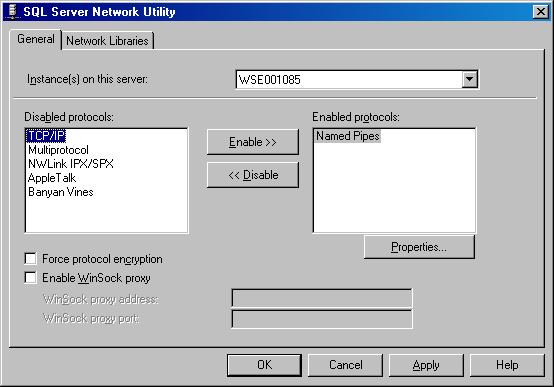
Рисунок 51. Окно «SQL Server Network Utility»
В открывшемся окне следует в поле «Disabled protocols» выбрать курсором протокол «TCP/IP» и перенести его в поле «Enabled protocols» при помощи кнопки «Enable>>». Далее следует сохранить изменения при помощи кнопки «ОК».
СОСТАВИЛИ
Наименование организации, предприятия | Должность исполнителя | Фамилия, имя, отчество | Подпись | Дата |
OOO «ОТР2000» | Ведущий технический писатель | 26.07.2005 | ||
СОГЛАСОВАНО
Наименование организации, предприятия | Должность исполнителя | Фамилия, имя, отчество | Подпись | Дата |
ЛИСТ РЕГИСТРАЦИИ ИЗМЕНЕНИЙ
№ версии док-та | Дата изменения | Автор изменений | Изменения |
1.0 | 26.07.2005 | Начальная версия. | |
1.1 | 17.08.2005 | Заменен скриншот 11, изменен текст к скриншоту, изменен первый заголовок. | |
1.2 | 06.12.2005 | Добавлена глава «Назначение и структура документа». | |
1.3 | 26.01.2006 | Добавлена глава 6 «Администрирование MS SQL сервера», пункт «Перечень сокращений». | |
1.4 | 07.02.2006 | Устранены замечания зам. начальника отдела ФАП | |
1.5 | 02.03.2006 | Удален перечень рисунков. | |
1.6 | 27.04.2006 | Добавлен пункт 6.3 «Особенности переноса и восстановления резервной копии базы данных». | |
1.7 | 16.05.2006 | Документ переименован из «Установка СУБД» в «Установка и настройка СУБД» согласно TRS. | |
1.8 | 08.08.2006 | Добавлен пример запроса для пользователя dba в главу 6.3 «Особенности переноса и восстановления резервной копии базы данных». | |
1.9 | 14.08.2006 | Добавлена глава 7 «Администрирование MSDE сервера». | |
1.10 | 25.10.2006 | Добавлены пункты 5.1 «Создание и настройка алиаса в ODBC для базы данных MS Access» и 6.5 «Настройка сбора статистики для базы данных». | |
2.0 | 15.01.2007 | Документ отформатирован в соответствии с требованиями ЦАФК. | |
2.1 | 05.12.2007 | В соответствии с заявкой TRS в пункт 5.1 вставлено примечание об ограничении MS Access на размер базы данных и таблиц. Документ отформатирован в соответствии с шаблоном эксплуатационной документации. |
