Любая программа, написанная на уровне ассемблера, состоит из ряда законченных монотонных (или условно монотонных) цепочек, в которых ее исполнение возможно без ветвлений. Такие фрагменты всегда начинаются с метки (если это не само начало программы), а завершаются либо оператором безусловного перехода, либо оператором возврата из подпрограммы (RET или RETI), то есть оператором, который безо всяких условий осуществляет перевод хода исполнения программы в иной фрагмент. Такие участки программы представляют собой первичные логически завершенные блоки.

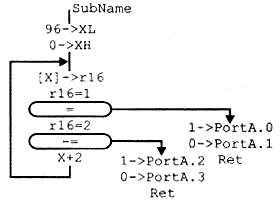
 Например, приведенная ниже подпрограмма содержит три таких блока:

SubName: LDI XL,96

LDI XH,00

Label0: LD R16,X

CPI R16,1

BREQ Label1

CPI R16,2

BRNE Label2

SBIW X,2

RJMP Label0

Label1: SBI PortA,0

CBI PortA,149

RET

Label2: SBI PortA,2

CBI PortA,3

RET

 Первый блок начинается с оператора "LDI XL,$20" с меткой "SubName", а завершается оператором безусловного перехода "RJMP", два других - начинаются с оператора "SBI" с метками "Label1" и "Label2", соответственно, а заканчиваются оператором "RET".

 Визуальное разделение таких блоков на плоскости является одним из принципов графических методов. Другим принципом является возможность графического отображения алгоритма программы. Благодаря этому, обеспечивается возможность ввода программы на плоскости в двух измерениях в виде алгоритма с древовидной структурой, с визуальным отображением направления условных и безусловных переходов. В результате - вся логическая структура как на ладони.

НЕ нашли? Не то? Что вы ищете?

 На рис. 1 показано отображение вышеприведенной программы в графической среде "Algorithm Builder".
Отображение

Рис. 1. Отображение программы в среде "Algorithm Builder"

 Поскольку основная масса условных и безусловных переходов вводится и отображается графически, программа освобождается от бесчисленных имен меток, которые в ассемблере являются неизбежным балластом, загромождающим текст программы. Необходимость имен для меток остается только для входов в подпрограммы.

 Графическая технология ассемблера в среде "Algorithm Builder" реализуется посредством нескольких базовых объектов, из которых выстраивается конструкция алгоритма. Среди них:

    "Label" (метка) - отображается в виде вертикального штриха, расположенного на оси блока операторов. Метка может иметь необязательное имя, которое располагается слева или справа от штриха. Метки предназначены для подвода концов векторов переходов; "Vertex" (вершина) используется в качестве начала блока, а по своему отображению и назначению аналогичен метке; "Field" (поле) предназначен для записи операторов алгоритма и представляет собой отцентрированную строку в блоке; "Condition" (условие) предназначен для обозначения операторов условных переходов. Конструктивно наиболее сложный. Графически представляет собой контур, располагающийся посредине блока, внутри которого вписывается текст с условием перехода и возможный вектор перехода в виде ломаной линии, исходящей от одного из краев контура, со стрелкой на конце, которая должна заканчиваться на метке или вершине. Действие интерпретируется как ветвление, если вписанное условие выполняется; "JMP Vector" предназначен для представления безусловного перехода. Графически представляет собой ломаную линию, исходящую из середины блока операторов, аналогичную вектору объекта "Condition".

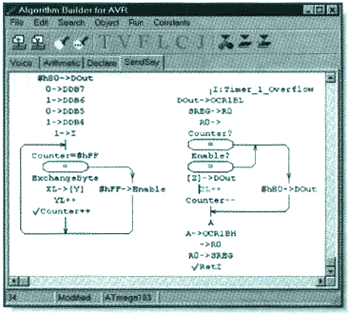
 Редактор среды позволяет свободно вносить на рабочее поле любые необходимые объекты, модифицировать их, вставлять и так далее. Принципы редактирования аналогичны используемым в других графических редакторах.
Основное окно редактора

Рис. 2. Основное окно редактора

 Для удобства, конец вектора ветвления разрешается останавливать на отрезке другого вектора, если конечно адрес у них общий. Но при большом нежелании рисовать вектор ветвления, либо, если это ветвление слишком длинное, всегда остается возможность адресовать переход классическим способом, на имя метки.
Окно программиста

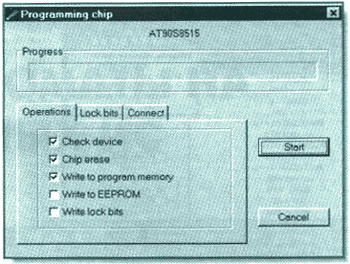
Рис. 3. Окно программиста

 В целом данная среда программирования является самодостаточной системой. Она содержит в себе компилятор алгоритма, симулятор микроконтроллера и внутрисхемный программатор, обеспечивающий загрузку откомпилированного алгоритма в кристалл. Кроме того, обеспечивается режим мониторной отладки, при котором к откомпилированному коду программы добавляется скрытый код, обеспечивающий вывод всего внутреннего состояния реального микроконтроллера в заданных точках останова в соответствующие окна, как при работе в симуляторе. При работе мониторного отладчика и программатора микроконтроллер непосредственно подключается к параллельному порту LPT несколькими цепями.
Окно настройки таймеров

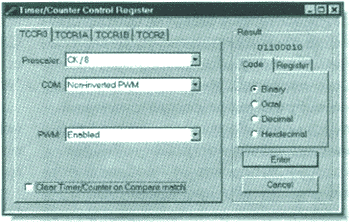
Рис. 4. Окно настройки таймеров

 В числе дополнительных возможностей, не связанных непосредственно с графическими технологиями, можно назвать метки со стандартным именем прерывания. Встретив такую метку, компилятор автоматически вставит в соответствующее вектору прерывания место программы код необходимого безусловного перехода. Имя таких меток можно выбрать через соответствующий пункт меню. Реализован также удобный интерфейс настройки таймеров, который избавляет от необходимости помнить назначение каждого бита управляющего регистра и ряд других сервисных возможностей.
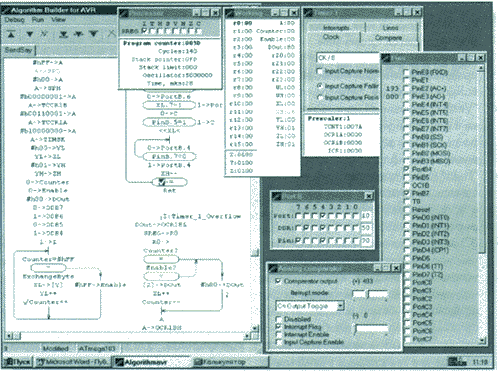
Работа симулятора

Рис. 5. Работа симулятора

 Среда "Algor ithm Builder" предна - значена для работы в операционной системе Windows 95/98.

 На рис. 6 приведен более сложный пример фрагмента программы. Слева - в классическом ассемблере, а справа - полная его копия в среде "Algor ithm Builder".
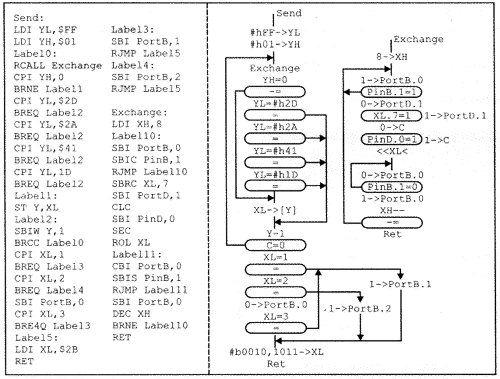
Ассемблер: классика и графика

Рис. 6. Ассемблер: классика и графика

 Конечно, в рамках одной статьи невозможно достаточно подробно описать все особенности работы в графической среде.

 В ближайшее время среда "Algor ithm Builder" будет адаптирована под иные типы микропроцессорных архитектур.

 Переход к использованию такой среды труден психологически. В голове многих проскользнет мысль: "может, ассемблер и не располагает этими возможностями, но я к нему очень привык, мне и с ним хорошо". Это чем-то сродни переходу от командной (DOS) к графической оболочке (Windows). Однако, освоение этого инструмента и последующая работа с ним заметно проще классического ассемблера. Во всяком случае, те, кто его уже используют, пути назад не ищат.

Algorithm Builder fo AVR, Начинаем

http://*****/index. php? showtopic=2211&st=0

Качаем и устанавливаем Algorithm Builder fo AVR http:///russian. html
Внимательно читаем Manual. pdf

За основу берём ATMega8 http://www. /filelibrary/PDFFILES/ATmega8.pdf
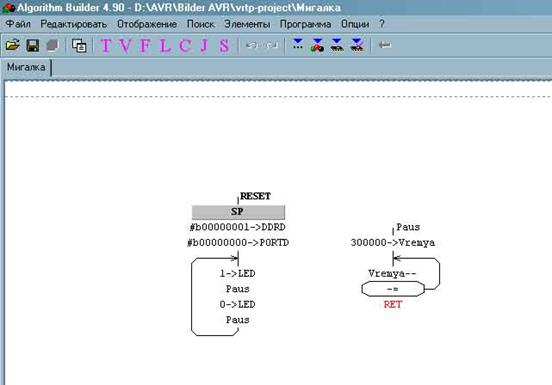
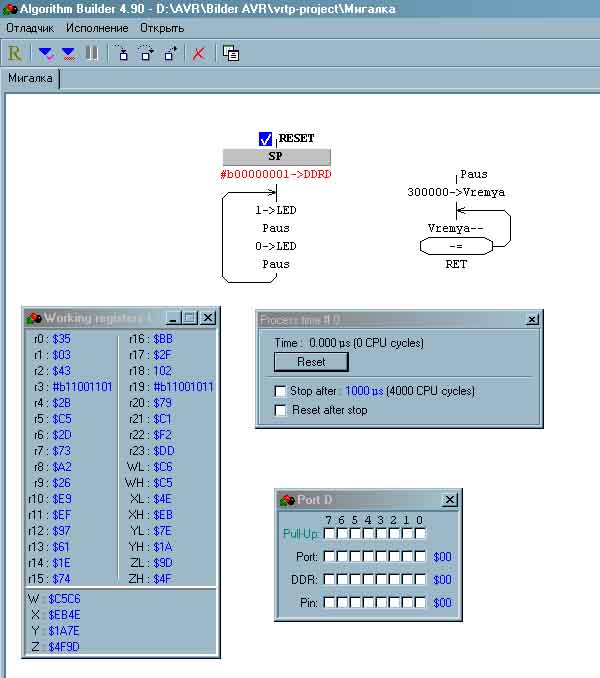
Далее набираем алгоритм как на рисунке.

ПОМИГАЕМ КА СВЕТОДИОДОМ???

Теперь попорядку:

RESET(жирным) - отсюда идёт начало программы

Блок SP - инициализация стека

#b>DDRD - настраиваем порт PD0 на выход

1->LED - записываем в PORTD единицу, т. е. устанавливаем на
выводе МК 1(вывод 2 для ATMega8)

Paus - вызываем подпрограмму

0->LED - записываем в PORTD ноль, т. е. устанавливаем на
выводе МК 0(вывод 2 для ATMega8)

Paus - опять вызываем подпрограмму

-> - далее стрелкой зацикливаем подпрограмму

Paus - имя подпрограммы

300000->Vremya - записываем в регистры с именем Vremya число 300000

Vremya-- - декремент(т. е. вычитаем из Vremya единицу)

-= - этот блок означает: если Vremya не равно 0, то переходим по стрелке, иначе вниз

RET - выход из подпрограммы


Присоединённое изображение

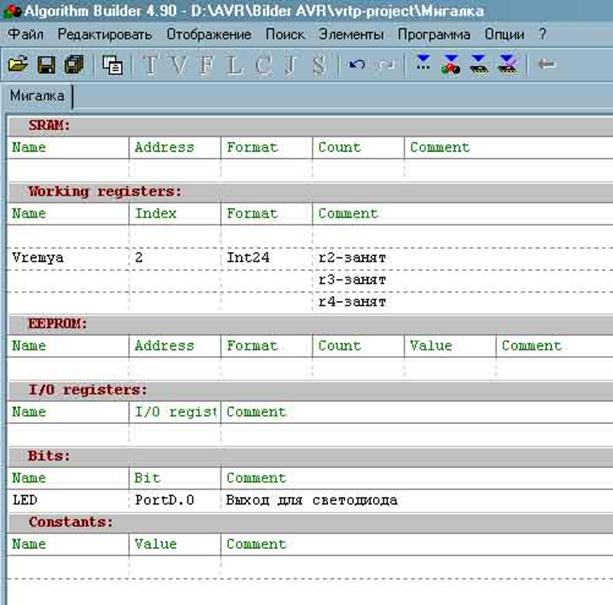
Переключаем с алгоритма на таблицу(или наоборот):
Жмём F12(или соответствующие пункты, или значки на панеле)
Заполняем поля как на рисунке:

Vremya - присваиваем имя регистру(ам)

2 - номер регистра

Int24 - занимаем 3-и регистра под имя Vremya(т. е. будем работать с 3-я регистрами как с одним -> СУПЕР)

Led PORTD.0 - присваиваем имя LED регистру ввода/вывода PORTD.0(т. е. порту PD0)

Далее жмём:
Опции -> Опции проекта, в появившемся окне выбираем кристал ATMega8 и ставим частоту 4000000Гц -> Применить

Программы-> Компилировать. Теперь в папке проекта появится файл с расширением. hex, которым можно прошить микроконтроллер

Присоединённое изображение

Отлаживаем:
Жмём F9(или соответствующие пункты, или значки на панеле)

Открываем окна:
Открыть -> Working registers -> Table - это окно будет показывать, что происходит в каждом
регистре(вообще изначално во всех 0)

Открыть -> Process time -> #0 - это окно будет показывать время выполнения программы

Открыть -> I/O Registers -> PortD - это окно будет показывать, что происходит на выходе PD0

Отлаживаем

Присоединённое изображение

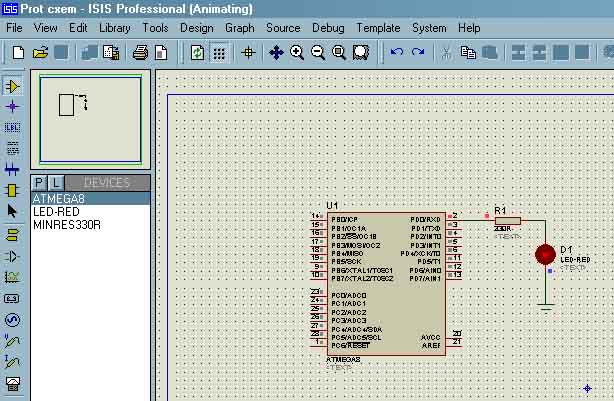
Симулируем в Proteus:
Собираем схемку..
Мигаем светодиодом

Присоединённое изображение

Ââèäó îãðàíè÷åí-

íîãî îáúåìà æóðíàëà êîäû ïðîãðàì-

ìû çäåñü íå ïðèâîäÿòñÿ, è òå, êîìó

îíè íåîáõîäèìû, ìîãóò îáðàòèòüñÿ â

ðåäàêöèþ èëè íà ñàéò æóðíàëà (www.

*****/data/shem/01_00/#1)

*****


Грызем микроконтроллеры. Урок 1.

http://*****/microcontrollers/664-s-chem-edjat-jeti-kamni-ili-gryzem. html


8 декабря 2008. Разместил: Spirit


Эту статью (а точнее цикл статей…) я решил полностью посвятить микроконтроллерам фирмы Atmel. Конечно, тема эта избитая… НО! На собственном опыте знаю, что познать истину среди этого, извините, БАРДАКА, очень и очень сложно! Поэтому решил попытаться внести хотя бы какую-нибудь ясность в головы жаждущих познать этого страшного зверя, зовущегося «Микроконтроллер».

Итак, цель этой статьи в том, чтобы описать и по возможности показать весь процесс создания устройства на основе микроконтроллера с «нуля». То есть, от задумки (например, решили мы собрать новогоднюю мигалку, подобную описанной уважаемым alx32 в статье «Анатомия микроконтроллеров ATmega»…) до воплощения в железе. Разумеется, минуя все промежуточные стадии: постановка задачи, выбор МК, подбор обвязки, формулировка алгоритма, написание программы, отладка, создание платы и, самое долгожданное – запуск!!!

Грызем микроконтроллеры. Урок 1.


Обновлено: добавлены файлы.

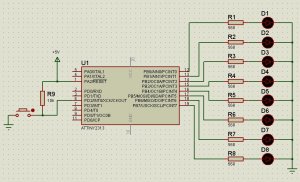
Итак, задача: нам нужно создать устройство, способное зажигать в определенном порядке (пусть будет по очереди) , N-ное количество светодиодов (пускай будет 8 штук).
(это для начала……..)
Выберем микроконтроллер: на мой взгляд, нам очень подходит МК ATtiny2313, т. к. у него достаточное количество портов ввода-вывода (очень советую почитать о архитектуре микроконтроллеров в статье, написанной alx32, «Анатомия микроконтроллеров ATmega»). Потом он не дорог и легкодоступен.

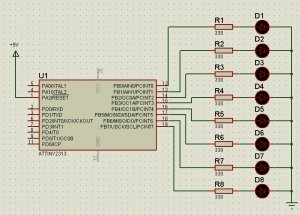
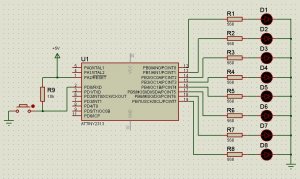
Теперь, ДО(!) того, как браться за написание программы для микроконтроллера, прикидываем схему в железе, чтобы потом писать программу именно под эту схему (см. выше).


Каждый выход порта микроконтроллера может отдать в нагрузку ток до 20мА, чего вполне достаточно для питания светодиода, поэтому подключаем светодиоды через токоограничительные резисторы прямо к выходам МК.
На этом с железом пока всё.

Теперь можно браться за программирование. Писать можно на чем угодно, но начинающим советую отдать предпочтение языку C, т. к. программировать проще и нагляднее. Лично я пользуюсь компилятором CodeVision AVR (он есть в файловом архиве), дальнейшие листинги программ будут приводиться именно для этого компилятора.

Определимся с алгоритмом. Нам нужно по очереди через определенный промежуток времени активировать один из выходов МК.

Включать/выключать можно разными способами:
- присваивать значения каждому выводу отдельно;
- записывать значения сразу всех выводов.


Значения (последовательность) можно получить:
- набрав все команды вручную;
- из массива;
- математическим методом.


Временной интервал можно задать:
- функциями delay (задержка);
- через таймер.


Поэкспериментируем со всеми этими способами. Но сначала нужна заготовка…

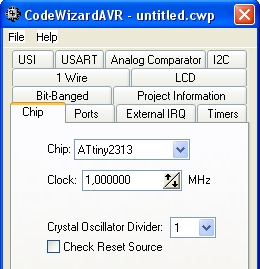
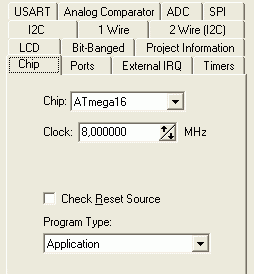
Чтобы создать заготовку программы воспользуемся генератором кода, встроенным в CVAVR. Для этого запускаем программу, нажимаем File -> New, в открывшемся окне выбираем “Project” и жмем OK. На вопрос «Воспользоваться генератором кода?» отвечаем “Yes”.
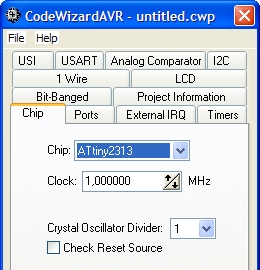
Появилось окно генератора кода. В нем выбираем тип МК и его тактовую частоту, остальное оставляем как есть:

Грызем микроконтроллеры. Урок 1.


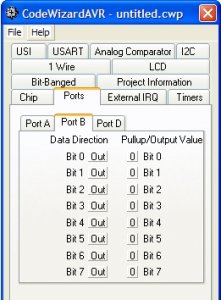
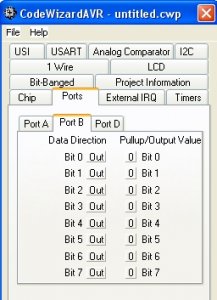
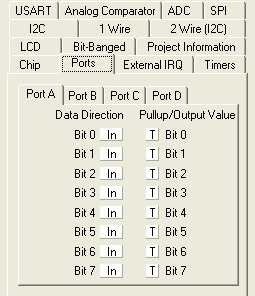
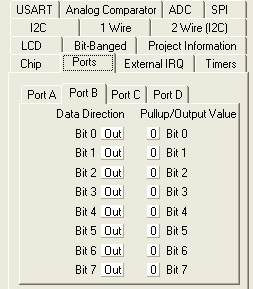
Далее переходим на вкладку “Ports” и там в “PortB” и выставляем следующее:

Грызем микроконтроллеры. Урок 1.


Так мы определили все выводы порта B как выходы, а нолики означают, что при включении питания на них будет устанавливаться логический "0".
Остальные функции нам пока не нужны.

Жмем “File -> Generate, Save and Exit”, выбираем куда сохранить файлы проекта и видим окно с созданным генератором кодом.

Теперь давайте введем в программу наш код.
Простейший вариант реализации (хотя и самы не красивый с точки зрения программирования) – записываем значения каждого вывода, а задержки делаем через функцию delay.

delay_ms(x); - задержка на x миллисекунд

delay_us(x); - задержка на x микросекунд

PORTB - порт, с которым мы работаем.

PORTB.x - обращение к выводу x порта B

Находим в конце текста такие строки

Грызем микроконтроллеры. Урок 1.


Это бесконечный цикл (т. е.выполняется всё время, пока включено питание) нашей программы. Всё, что перед ним – команды предварительной настройки микроконтроллера. Строки, начинающиеся с “//” – комментарии, их тоже полезно иногда читать.

Вводим вместо слов “// Place your code here” следующие строки:

  PORTB.0=1;
  delay_ms(500);
  PORTB.0=0;
  PORTB.1=1;
  delay_ms(500);
  PORTB.1=0;
  PORTB.2=1;
  delay_ms(500);
  PORTB.2=0;
  PORTB.3=1;
  delay_ms(500);
  PORTB.3=0;
  PORTB.4=1;
  delay_ms(500);
  PORTB.4=0;
  PORTB.5=1;
  delay_ms(500);
  PORTB.5=0;
  PORTB.6=1;
  delay_ms(500);
  PORTB.6=0;
  PORTB.7=1;
  delay_ms(500);
  PORTB.7=0;
  delay_ms(500);


Обратите внимание – каждая строка должна заканчиваться точкой_с_запятой, иначе компилятор будет ругать вас матом.

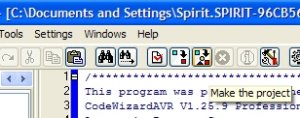
Жмем кнопочку Make the project

Грызем микроконтроллеры. Урок 1.

(в панели инструментов).

Матерится? winked
И правильно! Компилятор не знает функции delay_ms(), поэтому надо указать ему файл, в котором эта функция описана.
Для этого в самом начале текста программы нужно вставить строку

#include <delay. h>

(тут точка_с_запятой не нужна!)
Примерно вот так:

Грызем микроконтроллеры. Урок 1.


Снова жмем волшебную кнопочку.
Проект создан.
Теперь в папке, в которую мы сохранили сам проект, появился файл название_проекта.hex – это и есть прошивка микроконтроллера! fellow

Но подождите, не торопитесь хвататься за паяльник… Мы вед учимся программировать, а не паять! bully

Именно поэтому предлагаю проверить нашу программу в виртуальном режиме, а именно – в таком замечательном и любимом мною продукте от Labcenter Electronics - Proteus VSM lovefeelТам можно моделировать абсолютно любые схемы (даже примитивы Лапласа есть!). Взять ее можно в прикрепленном архиве, вместе с файлами проекта. Правда версия не совсем крякнутая, поэтому не работает сохранение. Что с этим делать расскажу в отдельной статье.
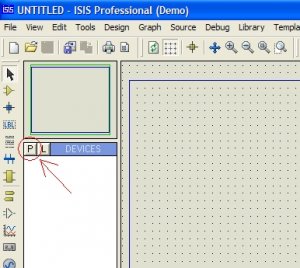
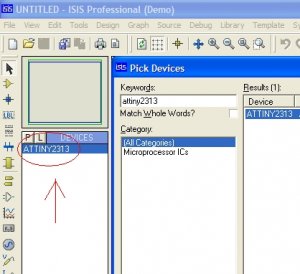
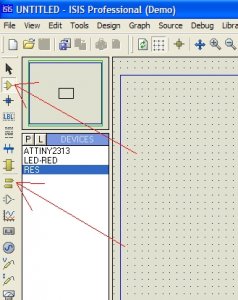
Итак, запускаем ISIS (среда разработки принципиальных схем). В этом окне нажимам кнопочку “P”.

Грызем микроконтроллеры. Урок 1.


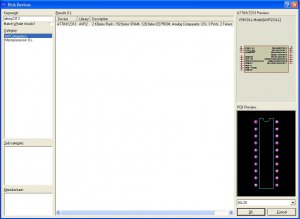
В строке “Keywords” вводим “attiny2313” и справа получаем:

Грызем микроконтроллеры. Урок 1.


Выбирать особо не из чего, поэтому щелкаем дважды по этой одинокой строке и видим слева в основном окне:

Грызем микроконтроллеры. Урок 1.


Это значит, что элемент добавлен.

Теперь введите в поле “Keywords” слова “LED-RED” и “RES”. Добавьте резистор и светодиод в проект и закройте окно выбора элементов.

Пробуем собрать схему (вывод RESET обязательно подключите к +5V, иначе ничего не заработает! и в жизни это тоже желательно!)

Грызем микроконтроллеры. Урок 1.


Вот небольшая подсказка:

Грызем микроконтроллеры. Урок 1.


А для редактирования свойств элементов достаточно щелкнуть по ним дважды.

Собрали? Надеюсь, не покалечили при этом себя, близких и окружающие предметы. am

Простите за издевательство, просто если разберешься сам – уже не забудешь, так что, постигайте, программа очень мощная и она стоит того, чтобы ее освоить! laughing

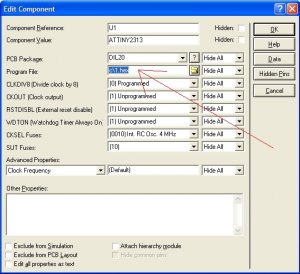
Когда схема собрана, можно прошить наш виртуальный МК. Для этого щелкаем по нему дважды и видим окно:

Грызем микроконтроллеры. Урок 1.


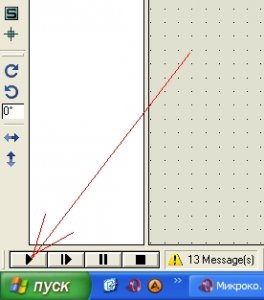
В поле “Program file” указываем наш файл прошивки, остальное не трогаем, пока. Жмем кнопку OK. И запускаем анимацию:

Грызем микроконтроллеры. Урок 1.


Вот и замигала наша мигающая мега-мигалка!!! wink

Вот только проблемка… Заметили, что все светодиоды зажигаются один за другим, кроме первого. Он зажигается не в тот же момент, когда тухнет последний, а с небольшой задержкой.
Вот мы и нашли ошибки в работе программы, даже не проверяя ее на настоящем микроконтроллере.

Попробуйте сами найти причину этой неприятной неожиданности… winked


В общем, продолжение следует… Будем разбираться с записью во все выводы сразу и использованием таймеров, массивов и прерываний… fellow


Демо-версия с офсайта: Proteus 7 Demo ( 52,3 Mb )

Кряк для протеуса:
 proteus_7.4_demo__crack. zip [925.53 Kb] (cкачиваний: 120)

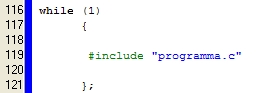
Схема для ISIS:
 migalka. rar [12.19 Kb] (cкачиваний: 124)


Грызем микроконтроллеры. Урок 2.


10 декабря 2008. Разместил: Spirit


Предлагаю продолжить изучение микроконтроллеров…

Второй урок будет посвящен по большей части описанию языка C.
Очень много текста… Но ведь не все всё знают, а с чего-то надо начинать!
Тем более, что без знания основ и кое-каких хитростей программирования, сделать что-то интересное может не получиться...

Кстати, вопрос по поводу ошибки в программе предыдущей статьи остается открытым fellow

Грызем микроконтроллеры. Урок 2.

Директивы.
Любая строчка программы, начинающаяся с символа “#”, называется директивой препроцессора (составной части компилятора).
Задача любой директивы – указать что-либо компилятору.


Директива #define
Перевод: определить, задать, описать.

Служит для задания текстовых и численных констант. Описывается ДО первого обращения к константе в программе. Удобнее всего вписывать в самое начало

Синтаксис: #define имя_константы значение_константы

“имя_константы” не должно содержать пробелов “значение_константы” – одна строка (можно с пробелами).

При компиляции все слова “имя_константы” будут заменяться на “значение_константы”

Например, один из выводов микропроцессора используется для подключения кнопки. Пусть это будет PORTD.0. Не очень удобно писать это везде, где мы обращаемся к этой кнопке… Поэтому определим ее как “BUT”:

#define BUT PORTD.0


Теперь и программа становится нагляднее и запутаться сложнее. А самое главное, если мы захотим подключить кнопку к другому выводу, нам достаточно будет изменить только эту строчку, не трогая самой программы. На мой взгляд – ОООчень удобно!

Так же, можно заменить даже целые функции. Например:

#define LED_ON PORTD.0=1


Или

#define LED PORTD.0
#define LED_ON LED=1


А можно и так:

#define udvoenie(x) x+x


Или даже так:

#define LED PORTD.0
#define miganie(x) for(i=0;i<x;i++){LED=1;delay_ms(500);LED=0;delay_ms(500);}


Мигнуть светодиодом x раз. Теперь не надо каждый раз писать код для мигания, а можно просто написать miganie(10)…


Директива #include

Дословно переводится как «включить» и служит для включения в программу какого-либо файла. При компиляции содержимое этого файла вставляется туда, где написана директива.

Например, CodeVision автоматически генерирует строку “#include ”, чем добавляет его содержимое в самое начало программы. В этом файле содержаться описания портов ввода-вывода и служебных регистров микроконтроллера Attiny2313, нужные для того, чтобы компилятор правильно обработал код нашей программы, а так же, чтобы мы могли использовать более понятные определения, например PORTA, PORTB и т. д. Кстати, они тоже описаны директивой #define и ссылаются на аппаратные адреса регистров МК.

Эту директиву тоже очень удобно использовать при написании программ. Например, можем сделать так…
В цикл нашей программы впишем

#include “programma. c”

Грызем микроконтроллеры. Урок 2.


а саму программу напишем в файле programma. c, который надо сохранить в ту же папку, в которой находится весь проект.

Или можно включить в начало программы стандартные библиотеки функций:
delay. h – функции временных задержек
math. h – математические функции (корни, логарифмы и т. п.)

Или описать наши функции в отдельном файле, чтобы не загромождать основную программу.

Обратите внимание, имена стандартных библиотек нужно указывать в треугольных скобках, а файлов, находящихся в папке проекта – в кавычках!

Остальные директивы нам особо не нужны, поэтому на них останавливаться не буду.


Переменные.


определение  | длинна(в битах) | диапазон значений

bit (бит)    1  0 , 1
char (символ)  8 от 0 до 255
unsigned char  8 от 0 до 255
signed char (символ)  8 от -128 до 127
int (целое)   16 от -32768 до 32767
unsigned int   16 от 0 до 65535
long int 32 от - до
unsigned long int 32 от 0 до
float (с плавающей точкой) 32 ±1.175e-38 до ±3.402e38


Как можно заметить, префикс unsigned означает, что переменная должна быть без знака (т. е., больше нуля), а signed – наоборот. Беззнаковые переменные МК обрабатывает быстрее. Какой тип переменной использовать – это решать вам. Всё зависит от того, какие данные вы собираетесь там хранить. Чем меньше длинна переменной, тем быстрее ее обрабатывает МК. Это стоит учитывать, если в программе важна скорость. А переменную char можно использовать не только для хранения символов. Этот тип так назван в основном потому, что язык C изначально писался для 16-и битных процессоров, поэтому основным типом там был int, а char использовался для хранения текстовых переменных, т. к. в таблице ASCII каждому символу соответствует всего 8 бит, хотя и может использоваться как простая численная переменная. По умолчанию в CVAvr этот тип unsigned . А так как наша архитектура 8-и битная, предпочтительнее использовать именно тип char,если не нужны значения больше 255.

Описание переменных производится так:

char a;
int b=3;
float c, d, pi=3.14;


Переменные бывают глобальные (могут использоваться в любом месте программы) и локальные (доступны только для функции, в которой описаны).

Глобальные переменные должны быть описаны вначале программы до самой первой функции.
А локальные – в самом начале функции.

Значения переменным можно присваивать двоичные, десятичные или шестнадцатичные.
По умолчанию, если написать число, например 33 , оно считается деятичным.
Если нужно указать его как шестнадцатичное, то перед ним нужно поставить “0x”, т. е., 0x33 – это уже 51, если перевести в десятичную систему. А двоичные определяются так: 0b.


Следующий этап – функция.

Функции могут получать какие-то переменные, а могут и не получать…
Могут возвращать какое-то значение, а могут и не возвращать :)
Всё зависит только от того, что мы хотим этой функцией делать.

Но в любом случае, объявление функции начинается с определения ее типа:

char func()
int func()


и так далее

а вот если функция ничего не возвращает, то она объявляется как void

void func()


Выполнение любой программы начинается с функции main(), которая какраз-таки ничего не получает и не возвращает. Из нее уже и идет обращение ко всем остальным функциям (не считая прерываний).

Выше описаны функции, не получающие никаких значений, а вот если нам надо туда что-нибудь передать, то нужно перечислить типы и имена этих переменных (эти имена используются только в самой функции, т. е., будут локальными) внутри скобок через запятую:

void func(char a, int b, float c)


Описывается сама функция в фигурных скобках. А вычисленные значения возвращаются оператором return:

int summa(char a, char b)
{
return a+b;
}


или вот так:

int srednee(char a, char b, char c)
{
int srednee;
srednee=(a+b+c)/3;
return srednee;
}


Для функции void оператор return можно не писать, тогда выполнение функции закончится после последней строки, или, если нужно выйти раньше – просто написать return (без параметров)

void (char x)
{
if(x > 20) return;
LED=1;
}


Если x меньше или равен 20 – включаем светодиод, а если больше – просто выходим из функции.


Операторы

Операторы побитового сдвига (“<< “ и “>>”)
Любая переменная – это некоторая последовательность бит.
Например, число 1 в переменной char –
А эти операторы, как уже понятно из названия, сдвигают эти биты.
Сдвиг влево:

char a=1, b;
b=a<<1; // в b запишется 0b
b=a<<7; // в b запишется 0b


т. е., те же биты, но сдвинутые влево на число, стоящее справа от оператора, а в освободившиеся биты записываются нули. Причем значение самой переменной a остается неизменным, а полученное значение присваивается переменной b.
Сдвиг вправо действует так же, только в другую сторону :)

Побитовое И (“&&”)
Если в одном и том же бите у двух операндов “1”, то и результат “1” , а если хоть один “0”, то результат “0”

char a=0b;
char b=0b, c;
c=a&&b; // результат – 0b


Побитовое ИЛИ (“||”)
В результате “1” будет там, где хотя бы у одного операнда есть “1”, и “0” там, где у обоих “0”

char a=0b;
char b=0b, c;
c=a||b; // результат – 0b


ИСКЛЮЧАЮЩЕЕ-ИЛИ (“^”)
В результате “1” будет там, где значения битов не равны, а “0” там, где равны

char a=0b;
char b=0b, c;
c=a^b; // результат – 0b


Инверсия (“~”)
Там, где было “0”, становится “1” и наоборот

char a=0b, b;
b=~a; // результат – 0b


Увеличение или уменьшение на единицу (“++”, “--“)

int i=0, j=5;
i++; // к значению i прибавили 1 и записали обратно а i, т. е., i теперь равно единице.
j--; // о значения j отняли 1 и записали обратно а j, т. е., j теперь равно четырем.


Логические операции

Результатом любой логической операции может быть “0” (ложь) или “1” (истина). А если в условие подставить просто переменную, то при любом значении этой переменной, отличном от нуля, результат будет истина.

Думаю, операторы “”, “=”, будут понятны всем.
А вот равенство проверяется двойным знаком равно “==”, если поставить одно равно, то это уже будет присвоение и программа будет работать неправильно!
Отрицание “!” – ставится перед логической операцией и инвертирует ее результат, т. е., если результатистина, то !результатложь
например, если

char a=2, b=2;
a<b - ложь
a<=b - истина
a!=b - ложь
a==b - истина
!(a==b) - ложь


и т. д.


Применение логических операций.
В основном, это оператор

if()

, параметром для которого и является наша логическая операция.

if(a==b) команда_если_значение_истина;
else команда_если_значение_ложь;


если при ложном значении никакие действия не нужны, то else можно не писать.

А еще, группы команд можно объединять в блоки фигурными скобками

if(a!=b)
{
// много команд
}


тогда при истинном значении будут выполняться все операторы из блока.


Фуф……. Что-то получилось очень даже много :) Надеюсь, хоть кто-то осилит, а главное, поймет laughing

Грызем микроконтроллеры. Урок 3.


11 декабря 2008. Разместил: Spirit

Эту статью я начну с провокационного вопроса…

А какую конструкцию на основе МК хотите создать ВЫ? bully

Устроим, так сказать, небольшой конкурс идей. Рассказывайте свои задумки, а я выберу самую интересную, с точки зрения программной реализации, конструкцию (а может даже и не одну) и мы попробуем ее создать! fellow

Грызем микроконтроллеры. Урок 3.

Начну я с дополнения предыдущей статьи. В ней остались не рассмотрены циклы, прерывания и массивы.

Массивы.

Массив – это простейший способ хранения однотипных данных.
Массивы бывают одномерными (строка), и многомерными (двумерный, трехмерный и т. д.)

Объявление:

char massiv[10];


создает одномерный массив из 10 элементов.

char massiv[10]={0,1,2,3,4,5,6,7,8,9};


то же самое, но мы сразу присваиваем значения элементов.

Объявление многомерных массивов происходит так же, только нужно указать несколько размерностей

char massiv[10][10];


Квадратная матрица 10х10

char massiv[10][10][10];


Кубическая 10х10х10

Обращение к элементам массива происходит по номеру элемента, причем нумерация начинается с “0” (нуля)

char massiv[10][10];
massiv[0][0]=0; // обращение к первому элементу массива
massiv[9][9]=5; // обращение к последнему элементу массива


Оператор цикла FOR

Синтаксис: for(операция_перед_началом;условие;операция_после_итерации)

Например:

char i, sum=0;
for(i=1;i<10;i++)
{
sum=sum+I;
}


В самом начале выполнения цикла выполняется команда i=1, после чего первый раз выполняются все действия, заключенные в фигурные скобки. Каждый такой проход называется итерацией.
ИТЕРАЦИЯ (от лат. iteratio - повторение), повторное применение какой-либо математической операции.
После каждой итерации выполняется действие, описанное как операция_после_итерации. То есть, после каждого прохода в нашем случае i будет увеличиваться на единицу (i++).
Цикл будет продолжаться до тех пор, пока условие будет истинным, т. е. пока i не станет равно 10.
Таким образом, в нашем цикле вычисляется сумма всех чисел от 1 до 9.


Оператор цикла WHILE

Перевод – «до тех пор, пока»

Синтаксис: while(условие)

Пример:


char a=0;
while(a<15)
{
a++;
}


Цикл будет выполняться до тех пор, пока условие не примет значение лжи, т. е., пока a не достигнет значения 15.


Прерывания

Для быстрой обработки каких-либо внешних сигналов или внутренних событий микроконтроллеров, разработчики добавили в МК функции прерываний
.
С аппаратной точки зрения, прерывание - это сигнал, вызывающий остановку выполнения основной программы и переход к программе обработки этого прерывания.

С программной точки зрения – это сама функция обработки прерывания. То есть, это те команды, которые должен выполнить МК при возникновении сигнала этого самого прерывания.

О названиях и применении прерываний я расскажу дальше вместе с примерами.


По теоретическим основам программирования вроде закончили, пора перейти к практике!


Как я и обещал, будем дорабатывать программу для нашей мигалки.

Начнем с записи данных во все выводы порта сразу.

Так как наш порт является 8-и битным, то мы спокойно можем записывать в него (присваивать ему при помощи операции “=”) значение какой-либо переменной или числа.

Заменим в нашей программе строки

  PORTB.0=1;
  delay_ms(500);
 …
  PORTB.7=0;
  delay_ms(500);


На следущее:

  PORTB=0b;
  delay_ms(500);
  PORTB=0b;
  delay_ms(500);
  PORTB=0b;
  delay_ms(500);
  PORTB=0b;
  delay_ms(500);
  PORTB=0b;
  delay_ms(500);
  PORTB=0b;
  delay_ms(500);
  PORTB=0b;
  delay_ms(500);
  PORTB=0b;
  delay_ms(500);


Результат работы такой же, а вот программа стала в 3 раза меньше и гораздо симпатичнее.

А если использовать тут цикл и операцию побитового сдвига, то в программе останется вообще три строчки (не читая фигурных скобок)

for(i=0;i<8;i++)
{
PORTB= 0b << i;
delay_ms(500);
}


главное не забыть добавить в начало функции main() инициализацию переменной i

void main(void)
{
// Declare your local variables here
int i;


Всё это – простейшие методы реализации “бегущего огня”.

А если мы захотим задать иную последовательность? Да без проблем!

Опишем все варианты в массиве. Пусть у нас будет две точки, бегущих друг другу на встречу и обратно.

void main(void)
{
// Declare your local variables here
int i;
char migalka[8]={
0b,
0b,
0b,
0b,
0b,
0b};


while (1)
{
 for(i=0;i<6;i++)
 {
  PORTB= migalka[i];
  delay_ms(1000);
 } 
};


Теперь добавим в схему кнопку, которой будем переключать режим работы.

Грызем микроконтроллеры. Урок 3.


Сами режимы зададим двумерным массивом.

void main(void)
{
// Declare your local variables here
char i, j=0;
char migalka[3][8]={
{0b,0b,0b,0b,0b,0b,0b,0b},
{0b,0b,0b,0b,0b,0b,0b,0b}};


Дополним и программу

while (1)
{

 if(PIND.0==0)
 {
  j++;
  if(j>2)j=0;
 }
 for(i=0;i<8;i++)
 {
  PORTB= migalka[j][i];
  delay_ms(1000);
 } 
 
};


Обратите внимание на то, что для записи в порт мы используем слово PORT, а для чтения состояния входов нужно использовать PIN. Нередкая ошибка, и как результат – неправильная работа программы, в том, что при попытке определить состояние входа, обращаются к регистру PORT, а в нем содержится информация о том, что выводится в порт, если он настроен как выход. А при настройке его на вход, определяет, включены ли подтягивающие резисторы, находящиеся внутри микроконтроллера.
Подтягивающие резисторы нужны для уменьшения количества элементов обвязки микроконтроллера.
Например, мы можем написать в своей программе

PORTD=0xff;


или

PORTD=0b;


что по сути одно и то же, просто в разных системах счисления. Тогда включатся все потягивающие резисторы на входах D и мы можем подключать кнопки без резисторов (см. схему выше)

А теперь обратите внимание на саму программу. В ней мы проверяем состояние входа PIND.0, и, если она нажата (PIND.0==0), то увеличиваем значение переменной j, отвечающей за выбор элементов массива migalka[], на единицу. Чем и меняем режим работы нашей мигалки. Но т. к. у нас всего три режима, то добавлена строчка

  if(j>2) j=0;


чтобы значения j менялись по кругу 0 -> 1 -> 2 -> 0.

Хотя, у этой программы есть и свои недостатки. Состояние кнопки проверяется один раз за цикл работы программы, а учитывая что, в цикле for у нас 8 итераций длительностью по одной секунде (delay_ms(1000)), то эта проверка происходит с частотой 1 раз в 8 секунд.
Неудобно, особенно если нужно оперативное переключение режимов.

Вот тут мы и подходим к понятию “прерывание” и осознанию всех плюсов в его использовании

Создадим новый проект:

Грызем микроконтроллеры. Урок 3.


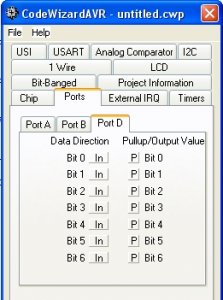
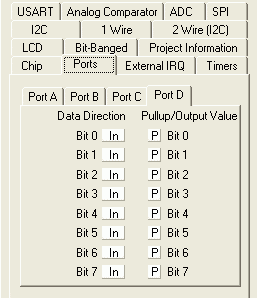
Настроим порты ввода-вывода.

Грызем микроконтроллеры. Урок 3.


Для входов справа можно указать включены или нет подтягивающие резисторы.
Если установить P (PullUp) – резисторы включены, а если T (Tristate) – выключены, тогда входы как-бы «болтаются» в воздухе.

Грызем микроконтроллеры. Урок 3.


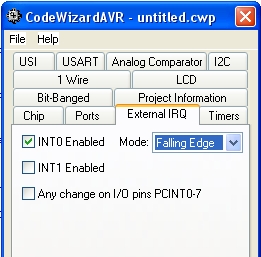
А теперь перейдем на вкладку External IRQ (внешние прерывания) и включим прерывание INT0 в режиме Falling Edge (по заднему фронту), чтобы прерывание вызывалось в момент нажатия кнопки.

Грызем микроконтроллеры. Урок 3.


Сгенерируем код и сохраним проект.

Теперь посмотрим на то, что сгенерировал нам CVAvr:

Первое, что бросается в глаза – новая функция

// External Interrupt 0 service routine
interrupt [EXT_INT0] void ext_int0_isr(void)
{
// Place your code here

}


Это и есть функция обработки прерывания.

Вставим в ее тело нашу функцию выбора режима, но уже без условия, т. к. эти команды и так будут выполняться только при нажатии кнопки:

interrupt [EXT_INT0] void ext_int0_isr(void)
{

  j++;
  if(j>2)j=0;

}


А в основном цикле программы оставим только строки

while (1)
{

 for(i=0;i<8;i++)
 {
  PORTB= migalka[j][i];
  delay_ms(1000);
 } 
 
};


Но теперь переменная j используется не только в функции main(), но и в обработчике прерывания, поэтому мы должны убрать ее инициализацию в основной функции и описать ее как глобальную.
Массив migalka[] тоже советую определить как глобальную переменную. Иначе, компилятор выдаст вам сообщение о переполнении стека. Стек – это хранилище данных, в которое записываются переменные текущей функции, если вызывается другая функция. Делается это для того, чтобы не потерять данные текущей функции. Но наш массив сравнительно большой и просто туда не поместится. А глобальные переменные являются общими для всех функций и помещать их в стек нет никакой необходимости.
В общем, должно получиться примерно так:


char j=0;
char migalka[3][8]={
{0b,0b,0b,0b,0b,0b,0b,0b},
{0b,0b,0b,0b,0b,0b,0b,0b}};

// External Interrupt 0 service routine
interrupt [EXT_INT0] void ext_int0_isr(void)

void main(void)
{
// Declare your local variables here
char i;


Компилируем и, если нет ошибок, идем дальше!


Теперь подправим схему, подключив кнопку к выводу внешнего прерывания INT0 (PORTD.2).

Грызем микроконтроллеры. Урок 3.


Укажем только что созданный нами файл прошивки и запустим программу.

Светодиоды сразу начнут мигать по первой программе, а при нажатии кнопки, программа будет незамедлительно меняться.

Вот она, прелесть прерываний!


Что же, не будем останавливаться на достигнутом!


Попробуем использовать таймер.


Таймер – очень удобная штука, если мы хотим выполнять одни и те же действия через одинаковые промежутки времени.


Снова создаем проект

Грызем микроконтроллеры. Урок 3.

Грызем микроконтроллеры. Урок 3.

Грызем микроконтроллеры. Урок 3.

Грызем микроконтроллеры. Урок 3.


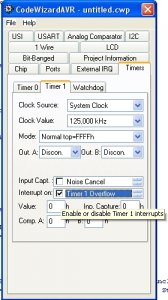
Но теперь, ко всему прочему, заходим на вкладку Timers -> Timer 1 и устанавливаем тактовую частоту таймера и прерывание при его переполнении (Timer 1 Overflow)

Грызем микроконтроллеры. Урок 3.


При наших настройках этот таймер будет считать по кругу от 0 до 65535. И каждый раз при переходе от максимального значения к нулю (переполнении), будет вызываться функция прерывания.

Сохраняем, смотрим.

Заметили что-то новенькое?

// Timer 1 overflow interrupt service routine
interrupt [TIM1_OVF] void timer1_ovf_isr(void)
{
// Place your code here

}


Это функция обработки прерывания при переполнении таймера 1.


Давайте объявим в программе глобальные переменные i, j, migalka[3][8] и вставим код в функции прерываний:

Chip type  : ATtiny2313
Clock frequency  : 1,000000 MHz
Memory model : Tiny
External SRAM size : 0
Data Stack size  : 32
*****/

#include <tiny2313.h>

#include <delay. h>

char i, j=0;
char migalka[3][8]={
{0b,0b,0b,0b,0b,0b,0b,0b},
{0b,0b,0b,0b,0b,0b,0b,0b}};


// External Interrupt 0 service routine
interrupt [EXT_INT0] void ext_int0_isr(void)
{

  j++;
  if(j>2)j=0;

}

// Timer 1 overflow interrupt service routine
interrupt [TIM1_OVF] void timer1_ovf_isr(void)
{

  PORTB= migalka[j][i];
  i++;
  if(i>7)i=0;

}

void main(void)
{
….


Теперь основной цикл программы у нас остается совсем пустым и мы можем вписать туда всё, что душе угодно. Например, программу управления каким-либо дополнительным устройством или так всё и оставить, ведь мы достигли поставленной цели – мигалка работает!


Думаю, на сегодня информации для экспериментов и размышлений достаточно.


Домашнее задание:
- проверить все написанные примеры и при обнаружении каких-либо ошибок и неточностей сообщить автору;
- придумать свое устройство на микроконтроллере и рассказать о нем мне.


В следующий раз мы изучим принцип работы АЦП (аналого-цифрового преобразователя), встроенного в большинство современных МК. И разберемся, как можно измерить при помощи него напряжение, ток, мощность или температуру.
До скорых встреч! bully

Грызем микроконтроллеры. Урок 4.


22 декабря 2008. Разместил: Spirit

Мигалки – это хорошо, по новогоднему…
Но ведь нельзя останавливаться на достигнутом! Пора сделать что-то посложнее!
Хотя, на самом деле, это только кажется сложным. И к концу статьи Вы скажете, что измерить температуру или напряжение при помощи AVR – сущий пустяк fellow

Грызем микроконтроллеры. Урок 4.

В связи с усложнением задачи, будет неплохо иметь под рукой более “навороченный” микроконтроллер. Можно конечно этого не делать, но у tiny2313 маловато памяти и нет Аналого-Цифрового преобразователя. Поэтому мы переезжаем на МК серии Mega!
В виду того, что конструкции дальше будут только усложняться, выбор пал на ATmega16.


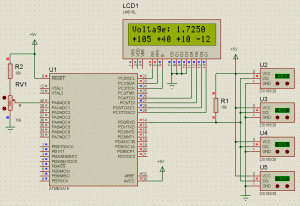
А теперь задачи: нам нужно измерить напряжение, подаваемое с движка переменного резистора, измерить температуру в 4 точках и как-нибудь это показать.

Измерить напряжение довольно просто. Наш микроконтроллер имеет 8 входов аналого-цифрового преобразователя (АЦП). Сам АЦП имеет разрядность 10 бит, что дает 1024 ступени измерения.

Например, если измерения проводить в интервале 0-10 вольт, то результат можно получить с точностью примерно до 0,01 вольта (а если быть абсолютно точным, то до 0,)!


Температуру измерить можно подключив к одному из входов АЦП терморезистор или термопару. Но тут могут возникнуть сложности с программной реализацией, ведь нужно будет по каким-либо формулам пересчитывать полученное значение напряжения в температуру. Поверьте, это не так уж и просто!
К великому счастью, мы живем в мире развитом и нам не нужно изобретать велосипед tongue

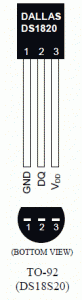
Есть чудесная мелкосхемка под названием DS18S20. Заключена она в корпус TO-92 (как маломощный транзистор) и имеет всего три вывода.

Зато внутри этого скромного корпуса содержится цифровой датчик температуры с точностью до 0,1С и диапазоном от -55 до +125 С.

С микроконтроллером всё это сопрягается по протоколу 1wire. О его принципе рассказывать не буду. Кому интересно – может поискать в интернете.
А вот о его прелестях не сказать не смогу.

1wire – однопроводной интерфейс, позволяющий подключить к одной линии данных практически неограниченное количество периферии. Каждое устройство имеет уникальный 64-х битный идентификационный номер. Т. е., максимальное число устройств на одной шине – 2 в степени 64. Единственный недостаток – если использовать максимальное число датчиков, опрос всех может занять лет 10 smile

В общем, берем 4 таких датчика и не задумываясь соединяем их все параллельно и шину DQ цепляем к микроконтроллеру.

Грызем микроконтроллеры. Урок 4.


Таким образом, для всех датчиков будем использовать только 1 вывод МК. По-моему, очень даже красивое схемное решение fellow


А как же нам посмотреть на результаты всех этих измерений?
Можно выводить это всё на наши любимые светодиоды, а потом сидеть с блокнотиком или калькулятором и всё это расшифровывать wink
А можно взять LCD дисплей и поднять нашу конструкцию на недосягаемую высоту. Предлагаю дисплей на основе контроллера HD44780.


И, в нагрузку, научимся использовать Watchdog (дословно - сторожевой пес), или, так называемый, сторожевой таймер. Предназначен он для того, чтобы сбрасывать МК при зависании программы.

Он имеет свой собственный тактовый генератор на 1 МГц и предделитель, который позволяет выставить интервал времени от 0,016 до 2,048 секунды. При переполнении этого таймера происходит принудительный сброс МК. Этот таймер нужно периодически сбрасывать в каком-либо месте программы, не допуская его переполнения при нормальном исполнении программы.


В протоколы, команды и прочую ерунду погружаться пока не будем. С компилятором CVAvr этого можно и не знать, так что, создаем новый проект!

Указываем тип и частоту МК.

Грызем микроконтроллеры. Урок 4.


Настраиваем порты.

Грызем микроконтроллеры. Урок 4.

Грызем микроконтроллеры. Урок 4.

Грызем микроконтроллеры. Урок 4.


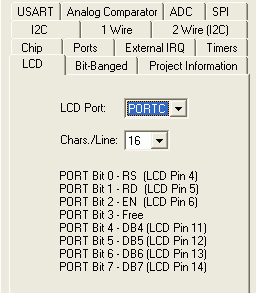
Теперь на вкладке LCD выбираем порт для подключения дисплея.

Грызем микроконтроллеры. Урок 4.


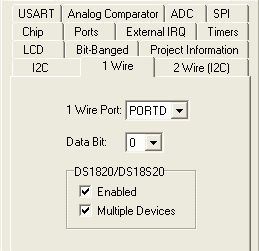
А на вкладке 1 Wire указываем вывод для подключения датчиков и ставим галочки Enabled (включено), и Multiple Devices (множество устройств), чтобы включить использование датчиков DS18S20.

Грызем микроконтроллеры. Урок 4.


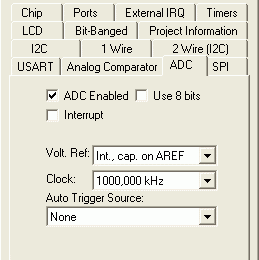
Переходим на вкладку ADC и включаем аналого-цифровой преобразователь.

Грызем микроконтроллеры. Урок 4.


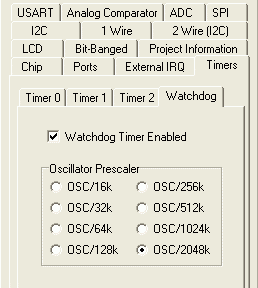
И еще заходим на вкладку Timers -> Watchdog и выставляем следующее:

Грызем микроконтроллеры. Урок 4.


Генерируем, сохраняем и приступаем к разбору.


// 1 Wire Bus functions
#asm
  .equ __w1_port=0x12;PORTD
  .equ __w1_bit=0
#endasm


Эта часть кода указывает компилятору, какой вывод МК должен использоваться для интерфейса 1wire.
Код этот записан на ассемблере.

Ассемблерные вставки можно делать так:

#asm(“sei”)


Команда ассемблера пишется в ковычкай. Удобно, если нужно выполнить только одну команду.
“sei” – команда разрешения всех прерываний
А если необходимо выполнить несколько команд, написанных на ассемблере, их удобнее будет вставить между директивами #asm (начало кода) и #endasm (конец кода).


#include <1wire. h>
// DS1820 Temperature Sensor functions
#include <ds1820.h>


Подключение файлов с функциями, необходимыми для работы с интерфейсом 1wire и датчиками DS18S20.


// maximum number of DS1820 devices
// connected to the 1 Wire bus
#define MAX_DS1820 8


Константа, определяющая максимальное число датчиков, подключенных к МК.


// number of DS1820 devices
// connected to the 1 Wire bus
unsigned char ds1820_devices;


Переменная, в которую записывается число найденных датчиков.


// DS1820 devices ROM code storage area,
// 9 bytes are used for each device
// (see the w1_search function description in the help)
unsigned char ds1820_rom_codes[MAX_DS1820][9];


Переменная, в которой хранятся идентификационные коды найденных датчиков.


// Alphanumeric LCD Module functions
#asm
  .equ __lcd_port=0x15;PORTC
#endasm
#include <lcd. h>


Тут определяется порт, используемый для дисплея, и подключается библиотека для работы с ним.


#define ADC_VREF_TYPE 0xC0


Эта переменная указывает на источник опорного напряжения для АЦП. У нас это внутренний стабилизатор 2,56В. Следовательно, одно деление АЦП будет равно 0,0025В


// Read the AD conversion result
unsigned int read_adc(unsigned char adc_input)
{
ADMUX=adc_input | (ADC_VREF_TYPE & 0xff);
// Delay needed for the stabilization of the ADC input voltage
delay_us(10);
// Start the AD conversion
ADCSRA|=0x40;
// Wait for the AD conversion to complete
while ((ADCSRA & 0x10)==0);
ADCSRA|=0x10;
return ADCW;
}


Функция, возвращающая результат аналого-цифрового преобразования для указанного входа.


// Determine the number of DS1820 devices
// connected to the 1 Wire bus
ds1820_devices=w1_search(0xf0,ds1820_rom_codes);


Запуск функции поиска 1wire устройств и запись их количества в переменную ds1820_devices.


// LCD module initialization
lcd_init(16);


Инициализация дисплея


// Global enable interrupts
#asm("sei")


Разрешение прерываний.


Теперь будем добавлять свой код.

Во-первых, нам надо сбрасывать сторожевой таймер.
Это выполняется командой #asm(“wdr”)
Поместим ее в начало основного цикла.

Теперь разберем функции, необходимые для работы с нашими периферийными устройствами.


void lcd_clear(void);


Очистка дисплея


void lcd_gotoxy(unsigned char x, unsigned char y);


Установка курсора на символ с номером x в строке y


void lcd_putchar(char c);


Записать символ c туда, где находится курсор. После записи курсор смещается на следующую ячейку.


void lcd_puts(char *str);


Записать в дисплей строку str, начиная с того места, где находится курсор. После записи курсор смещается на следующую ячейку после конца строки.


void lcd_putsf(char flash *str);


То же самое, что и lcd_puts(), только используется для вывода строк, хранящихся в памяти программ (флеш-памяти).
Например

flash char text[]=”Hi *****!”;


Переменные, хранящиеся во флеш-памяти не могут быть изменены, т. е., являются константами. Их удобно использовать для хранения больших строк, чтобы не забивать ими оперативную память.


int ds1820_temperature_10(unsigned char *addr);


Эта функция возвращает значение температуры, считанное из датчика с идентификационным кодом addr, и умноженное на 10. Т. е., если температура 13,5 градусов, то функция вернет значение 135.


unsigned int read_adc(unsigned char adc_input)


Возвращает результат АЦ преобразования для выбранного входа ADC 0-7.


Но вот выводить числа сразу на дисплей не получится. Они будут восприниматься его контроллером как коды символов и ничего хорошего мы не увидим.


В этой ситуации можно использовать библиотеку stdio. h, которая содержит функцию sprint()


void sprintf(char *str, char flash *fmtstr,...);


Первым параметром мы передаем переменную, в которую будет записан результат выполнения функции.
Второй параметр – форматированная строка.
Остальные – переменные.
Вот пример использования:

char text[17];
char day=22, month=12, year=2008;
sprint(text,“Data: %d.%d.%d”,day, month, year);


В результате выполнения этой команды, в переменную text будет помещена строка “Data: 10.12.2008”.
%d – в этом примере является маской, означающей вывод целого числа. Эти числа берутся по порядку из переменных, которые мы передаем после строки.

Маски:
'%d' – целое десятичное число
'%u' – целое бесзнаковое десятичное число (unsigned)
'%f' – число с плавающей точкой, выводимое в формате [-]ddd. dddddd
'%X' – вывод в виде шестнадцатичного числа
чтобы вывести знак процента (%) его нужно продублировать, т. е., написать”%%”.


Так же, маску можно расширить, указав формат отображения числа

%[указатель_знака][кол-во_разрядов_до_точки][. кол-во_разрядов_после_точки]маска

Квадратные скобки указывают, что эти параметры не обязательны.

Указатель_знака:
“+” – выводить знак всегда (плюс для положительных, минус для отрицательных);
“ “ (пробел) – выводить минус для отрицательных и пробел для положительных.
Например, если мы хотим вывести дробное число с тремя знаками после запятой, то нужно написать
%.3f
или, если ширина числа должна быть постоянной (чтобы цифры не сползали влево-вправо при разном количестве разрядов в них), то пишем:
%3d

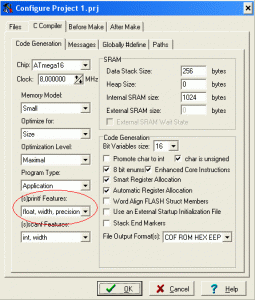
И последнее. Чтобы использовать маски в CVAvr необходимо указать разрешенные типы в окне Project -> Configure на вкладке C Compiler

Грызем микроконтроллеры. Урок 4.


int – вывод только целых (char, int) чисел в простой форме или с указанием знака
int, width – вывод целых чисел (char, int) с возможностью указать количество символов и знак
float, width, precision – вывод целых и дробных чисел с использованием всех возможностей

Чем больше возможностей используете, тем больше получается размер программы, поэтому не стоит включать режим чисел с плавающей точкой, если выводить собираетесь только целые числа.


С функциями вроде разобрались. Осталось лишь написать саму программу.
Вот, что получилось у меня:


/*****
This program was produced by the
CodeWizardAVR V1.25.9 Standard
Automatic Program Generator
© Copyright Pavel Haiduc, HP InfoTech s. r.l.
http://www.

Project :
Version :
Date : 22.12.2008
Author : Spirit 
Company : Spirit 
Comments:


Chip type  : ATmega16
Program type : Application
Clock frequency  : 8,000000 MHz
Memory model : Small
External SRAM size : 0
Data Stack size  : 256
*****/

#include <mega16.h>

#include <stdio. h>

// 1 Wire Bus functions
#asm
  .equ __w1_port=0x12;PORTD
  .equ __w1_bit=0
#endasm
#include <1wire. h>

// DS1820 Temperature Sensor functions
#include <ds1820.h>

// maximum number of DS1820 devices
// connected to the 1 Wire bus
#define MAX_DS1820 8
// number of DS1820 devices
// connected to the 1 Wire bus
unsigned char ds1820_devices;
// DS1820 devices ROM code storage area,
// 9 bytes are used for each device
// (see the w1_search function description in the help)
unsigned char ds1820_rom_codes[MAX_DS1820][9];

// Alphanumeric LCD Module functions
#asm
  .equ __lcd_port=0x15;PORTC
#endasm
#include <lcd. h>

// External Interrupt 0 service routine
interrupt [EXT_INT0] void ext_int0_isr(void)
{
// Place your code here

}

// External Interrupt 1 service routine
interrupt [EXT_INT1] void ext_int1_isr(void)
{
// Place your code here

}

#include <delay. h>

#define ADC_VREF_TYPE 0xC0

// Read the AD conversion result
unsigned int read_adc(unsigned char adc_input)
{
ADMUX=adc_input | (ADC_VREF_TYPE & 0xff);
// Delay needed for the stabilization of the ADC input voltage
delay_us(10);
// Start the AD conversion
ADCSRA|=0x40;
// Wait for the AD conversion to complete
while ((ADCSRA & 0x10)==0);
ADCSRA|=0x10;
return ADCW;
}

// Declare your global variables here

void main(void)
{
// Declare your local variables here

// Input/Output Ports initialization
// Port A initialization
// Func7=In Func6=In Func5=In Func4=In Func3=In Func2=In Func1=In Func0=In
// State7=T State6=T State5=T State4=T State3=T State2=T State1=T State0=T
PORTA=0x00;
DDRA=0x00;

// Port B initialization
// Func7=Out Func6=Out Func5=Out Func4=Out Func3=Out Func2=Out Func1=Out Func0=Out
// State7=0 State6=0 State5=0 State4=0 State3=0 State2=0 State1=0 State0=0
PORTB=0x00;
DDRB=0xFF;

// Port C initialization
// Func7=In Func6=In Func5=In Func4=In Func3=In Func2=In Func1=In Func0=In
// State7=T State6=T State5=T State4=T State3=T State2=T State1=T State0=T
PORTC=0x00;
DDRC=0x00;

// Port D initialization
// Func7=In Func6=In Func5=In Func4=In Func3=In Func2=In Func1=In Func0=In
// State7=P State6=P State5=P State4=P State3=P State2=P State1=P State0=P
PORTD=0xFF;
DDRD=0x00;

// Timer/Counter 0 initialization
// Clock source: System Clock
// Clock value: Timer 0 Stopped
// Mode: Normal top=FFh
// OC0 output: Disconnected
TCCR0=0x00;
TCNT0=0x00;
OCR0=0x00;

// Timer/Counter 1 initialization
// Clock source: System Clock
// Clock value: Timer 1 Stopped
// Mode: Normal top=FFFFh
// OC1A output: Discon.
// OC1B output: Discon.
// Noise Canceler: Off
// Input Capture on Falling Edge
// Timer 1 Overflow Interrupt: Off
// Input Capture Interrupt: Off
// Compare A Match Interrupt: Off
// Compare B Match Interrupt: Off
TCCR1A=0x00;
TCCR1B=0x00;
TCNT1H=0x00;
TCNT1L=0x00;
ICR1H=0x00;
ICR1L=0x00;
OCR1AH=0x00;
OCR1AL=0x00;
OCR1BH=0x00;
OCR1BL=0x00;

// Timer/Counter 2 initialization
// Clock source: System Clock
// Clock value: Timer 2 Stopped
// Mode: Normal top=FFh
// OC2 output: Disconnected
ASSR=0x00;
TCCR2=0x00;
TCNT2=0x00;
OCR2=0x00;

// External Interrupt(s) initialization
// INT0: On
// INT0 Mode: Falling Edge
// INT1: On
// INT1 Mode: Falling Edge
// INT2: Off
GICR|=0xC0;
MCUCR=0x0A;
MCUCSR=0x00;
GIFR=0xC0;

// Timer(s)/Counter(s) Interrupt(s) initialization
TIMSK=0x00;

// Analog Comparator initialization
// Analog Comparator: Off
// Analog Comparator Input Capture by Timer/Counter 1: Off
ACSR=0x80;
SFIOR=0x00;

// ADC initialization
// ADC Clock frequency: 1000,000 kHz
// ADC Voltage Reference: Int., cap. on AREF
// ADC Auto Trigger Source: None
ADMUX=ADC_VREF_TYPE & 0xff;
ADCSRA=0x83;

// Watchdog Timer initialization
// Watchdog Timer Prescaler: OSC/2048k
#pragma optsize-
WDTCR=0x1F;
WDTCR=0x0F;
#ifdef _OPTIMIZE_SIZE_
#pragma optsize+
#endif

// Determine the number of DS1820 devices
// connected to the 1 Wire bus
ds1820_devices=w1_search(0xf0,ds1820_rom_codes);

// LCD module initialization
lcd_init(16);

// Global enable interrupts
#asm("sei")

while (1)
 {
 char text[16];
 float volt;
 
 #asm("wdr")  // сброс сторожевого таймера
 
 lcd_gotoxy(0,0); // перемещение курсора
 volt=read_adc(0);  // считывание значения АЦП
 volt*=0.0025;  // перевод в напряжение
 sprintf(text,"Voltage: %.4f",volt);  // форматирование строки
 lcd_puts(text);  // вывод напряжения


 lcd_gotoxy(0,1);
 sprintf(text,"%+3d ",ds1820_temperature_10(&ds1820_rom_codes[0][0])/10); // считывание датчика и деление на 10
 lcd_puts(text);  // вывод температуры
 
 sprintf(text,"%+3d ",ds1820_temperature_10(&ds1820_rom_codes[1][0])/10);
 lcd_puts(text);
 
 sprintf(text,"%+3d ",ds1820_temperature_10(&ds1820_rom_codes[2][0])/10);
 lcd_puts(text);
 
 sprintf(text,"%+3d ",ds1820_temperature_10(&ds1820_rom_codes[3][0])/10);
 lcd_puts(text);
 
 };
}


Можно компилировать и проверять.


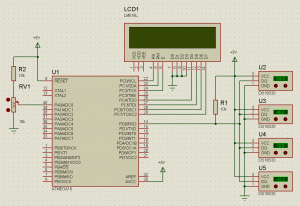
При моделировании в ISIS собираем такую схему.

Грызем микроконтроллеры. Урок 4.


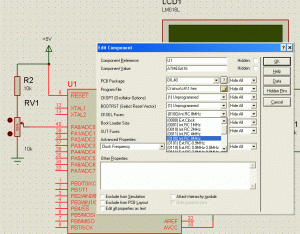
Указываем файл прошивки и параметры тактового генератора (!).

Грызем микроконтроллеры. Урок 4.


Если задать слижком маленькую частоту (можете попробовать 1МГц), может срабатывать сторожевой таймер (из-за редких сбросов) и не будут работать датчики.
Если частота будет слишком высокой – не будут считываться датчики температуры.


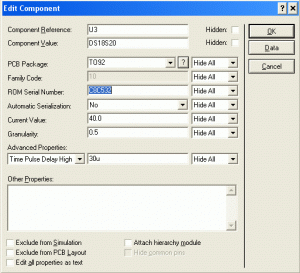
А датчикам присваиваем разные ROM Serial Number

Грызем микроконтроллеры. Урок 4.


Вот так вот всё на самом деле просто! А Вы мне, наверное, не верили…


В следующий раз мы отойдем от программирования и будем учиться прошивать микроконтроллеры. am

Datagor Hi-Fi Audio Research > Микроконтроллеры, Начинающим > Грызем микроконтроллеры. Урок заключительный. Прошивка.

Грызем микроконтроллеры. Урок заключительный. Прошивка.


26 декабря 2008. Разместил: Spirit

Ну вот, писать программы для микроконтроллеров мы научились. Работоспособность прошивки тоже проверили, пусть и виртуально.

Пора переходить на следующую ступень. Раньше мы их боялись, а теперь - они нас! am
Будем шить, шить и еще раз шить!!! bully

Грызем микроконтроллеры. Урок заключительный. Прошивка.

Микроконтроллеры корпорации Atmel имеют очень удобный, особенно нам, изобретателям, интерфейс программирования.
Называется он Serial Programming Interface (SPI), или, интерфейс последовательного программирования.

Причем, большинство контроллеров серии AVR поддерживают режим ISP (In System Programming) - Внутресхемное программирование.
Т. е., программировать мы можем уже впаянный в наше устройство микроконтроллер.

Но чтобы воспользоваться всеми этими возможностями, нам нужен программатор...
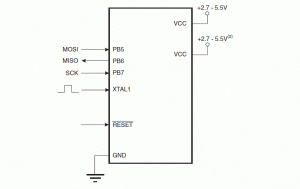
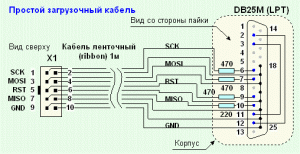
В интернете можно найти немало схем, но нам будет достаточно самой простейшей, тем более, что CVAvr ее поддерживает fellow

Называется эта схема "Пять проводков". Почему? Да потому, что пять проводов, подключенных к LPT порту компьютера и будут простейшим программатором.

Грызем микроконтроллеры. Урок заключительный. Прошивка.


Резисторы можно и не ставить, но без них можно спалить выходы LPT порта (не лучший исход!), что приведет к необходимости сборки более сложного программатора, или необходимости покупи новой материнской платы.

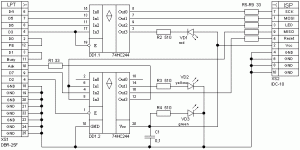
А еще лучше собрать программатор с буферной микросхемой. Это сохранит ваши LPT порт и нервы wink
Хотя я, в силу своей лени, так его и не собрал...

Грызем микроконтроллеры. Урок заключительный. Прошивка.


А на плате нашего устройства предусматриваем разъем для подключения этого самого программатора. К каким выводам МК всё это подключать смотрим в даташите, в разделе Memory Programming ->SPI.


После сборки программатора и нашего устройства, переходим к самому процессу прошивки.

Создаем новую или открываем готовую программу, компилируем.

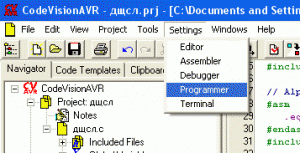
В меню выбирам команду

Грызем микроконтроллеры. Урок заключительный. Прошивка.


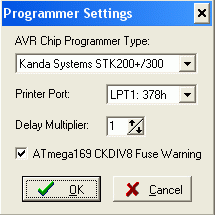
И устанавливаем тип программатора STK200+/300

Грызем микроконтроллеры. Урок заключительный. Прошивка.


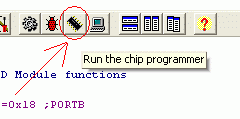
Теперь жмем кнопочку

Грызем микроконтроллеры. Урок заключительный. Прошивка.


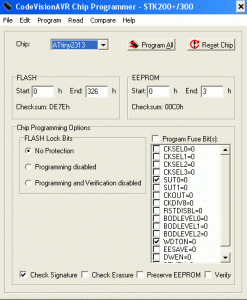
Открылось окно, в котором уже любезно выбран наш тип микроконтроллера.

Грызем микроконтроллеры. Урок заключительный. Прошивка.


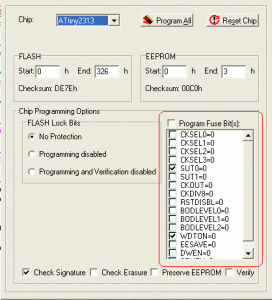
Обратите внимание на правую часть окна

Грызем микроконтроллеры. Урок заключительный. Прошивка.


Это фьюз биты. Они отвечают за настройку основных режимов работы микроконтроллера.
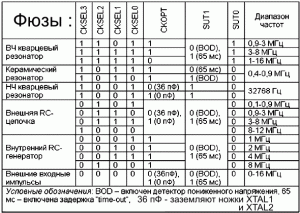
К примеру, фьюзы CKSEL и CKOPT отвечают за выбор тактового генератора микроконтроллера, а SUT - определяет время, необходимое для установления четкого тактового сигнала.

Для начала очень советую отключить галочку "Program Fuse Bit(s)", во избежание неприятных последствий. И по даташиту на ваш микроконтроллер изучить назначение каждого фьюза!

Вот таблица для настройки фьюз-битов для разных тактовых генераторов.

Грызем микроконтроллеры. Урок заключительный. Прошивка.


ОЧЕНЬ ВАЖНО! В таблице "1" означает НЕ запрограммированный бит! В CVAvr это означает СНЯТУЮ галочку. И вообще, если говорят, что фьюз запрограммирован, то это значит, что он равен НУЛЮ, а если НЕ запрограммирован, то он равен ЕДИНИЦЕ. Значение каждого вьюза лучше проверить десять раз, иначе потом будет много проблем!


Теперь, чтобы запрограммировать конроллер нам достаточно нажать кнопку Грызем микроконтроллеры. Урок заключительный. Прошивка.


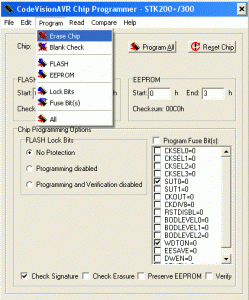
Или, можно вручную очистить память МК

Грызем микроконтроллеры. Урок заключительный. Прошивка.


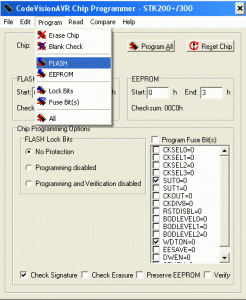
И прошить туда программу

Грызем микроконтроллеры. Урок заключительный. Прошивка.


Вот и всё! Отключаем программатор и наслаждаемся результатом wink

Из за большого объема этот материал размещен на нескольких страницах:
1 2 3 4 5 6