

Партнерка на США и Канаду по недвижимости, выплаты в крипто
- 30% recurring commission
- Выплаты в USDT
- Вывод каждую неделю
- Комиссия до 5 лет за каждого referral
Е4. Кодирование УПТ(СУПТ-АПП) в блоке «ОПИСАНИЕ КАТЕГОРИЙ»
Е4.1. Кодирование нового УПТ(СУПТ-АПП) в блоке «ОПИСАНИЕ КАТЕГОРИЙ»
Общие правила кодирования нового варианта категории:
Шаг 1. На экране «Описание категорий» подведите курсор к полю «Вариант категории». После номера категории, проставленного системой, введите номер варианта в формате, описанном в п. 1.4.7.1 Приложения 4. Если в основной базе данных или в рабочей базе данных размещен(ы) вариант(ы) категории, то, нажав на стрелку в поле строки «Варианты категории», можно определить свободный номер варианта категории.
Примечание. Чтобы просмотреть закодированные ранее варианты категории нажмите на стрелку в поле строки «Варианты категории». Появится список ранее закодированных вариантов категории, размещенных в основной или в рабочей базе данных. Подведите курсор к нужному варианту категории и нажмите на левую кнопку мыши. На экране «Описание категорий» появятся значения в полях выбранного варианта категории.
Шаг 2. Заполните обязательные поля. Если в категории установлено одно обязательное поле или один блок обязательных полей, то они выделяются синим цветом. Если в категории установлено несколько альтернативных обязательных полей или блоков обязательных полей, то они синим цветом не выделяются.
Шаг 3. Заполните необходимые не обязательные поля. Для заполнения поля «Наименование» используются буквы в русском и/или латинском регистрах и цифры. Информация не должна превышать 200 символов. Не разрешается использовать символы «/» и «=».
Примечания: При заполнении обязательных и не обязательных полей:
- для полей с подсказками значений нажмите на стрелку и выберите правильное значение;
- для полей, где нет подсказок значений, введите нужное значение в установленном формате;
- для полей с подсказками кодификаторов используйте инструкцию в разделе Р1. «Кодирование полей с использованием кодификатора»;
- для кодирования периода действия используйте инструкцию в разделе Р2. «Кодирование периода действия»;
- для описания ограничений, которые не могут быть закодированы с использованием стандартных полей и их значений, нажмите Открыть в поле «Текст» и выполните инструкцию в разделе Р3. «Описание дополнительной информации»;
- если необходимо добавить на экране дополнительные поля, то выполните инструкцию в разделе Р4. «Копирование дополнительной строки»;
- если необходимо удалить на экране дополнительные поля, то нажмите  .
.
Шаг 4. На экране «Описание категорий» нажмите Сохранить. Производится тестирование закодированного варианта категории. Если значения полей не соответствуют установленному формату (на экране появляются сообщения об ошибках, выделенные красным цветом), то выполните Шаг 2 – Шаг 4 в разделе Е4.2. «Кодирование изменения УПТ(СУПТ-АПП) в блоке «ОПИСАНИЕ КАТЕГОРИЙ».
Шаг 5. При необходимости просмотреть формализованный текст информации, закодированный на экране «Описание категорий» нажмите Текст. Например, текст варианта категории «1.ИЗБИРАЕМОСТЬ».
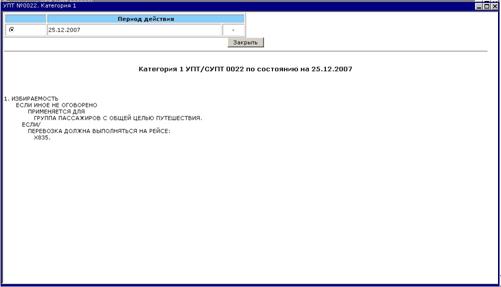
После просмотра текста нажмите Закрыть. Если текст выходного сообщения не соответствует требуемым ограничениям, то выполните Шаг 2 – Шаг 4 в разделе Е4.2. «Кодирование изменения УПТ(СУПТ-АПП) в блоке «ОПИСАНИЕ КАТЕГОРИЙ».
Примечание. Кодирование нового варианта категории можно произвести на основе варианта категории, размещенного в основной (номер выделен черным цветом) или в рабочей (номер выделен синим цветом) базе данных. Для выбора номера наиболее подходящего варианта категории на экране «Строчная логика» нажмите на стрелку в строке «Варианты категории», выберите нужный номер варианта категории и нажмите на левую кнопку мыши. На экране «Описание категорий» появятся значения в полях выбранного варианта категории. Далее выполните Шаг 2 – Шаг 4 в разделе Е4.2. «Кодирование изменения УПТ(СУПТ-АПП) в блоке «ОПИСАНИЕ КАТЕГОРИЙ».
Е4.2. Кодирование изменения УПТ(СУПТ-АПП) в блоке «ОПИСАНИЕ КАТЕГОРИЙ»
Общие правила изменения значений в варианте категории:
Шаг 1. Чтобы выбрать вариант категории, в котором необходимо изменить значения полей или удалить вариант категории из рабочей базы данных, на экране «Строчная логика» нажмите на стрелку в строке «Варианты категории», выберите нужный номер варианта категории (например, вариант категории 26.1) и нажмите на левую кнопку мыши. На экране «Описание категорий» появятся значения в полях выбранного варианта категории.
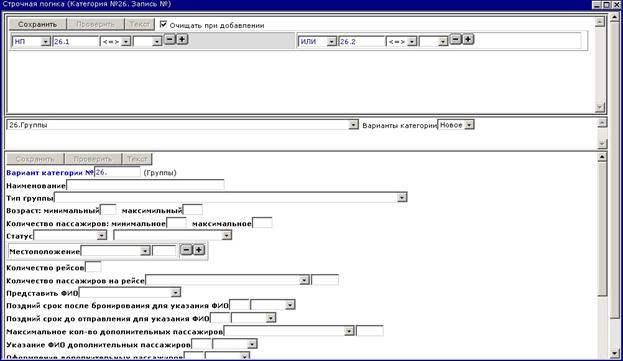
Шаг 2. На экране «Описание категорий» измените значения полей:
- для полей с подсказками значений нажмите на стрелку и выберите правильное значение;
- для полей, где нет подсказок значений, удалите введенное ранее значение, используя клавишу «Delete» и введите нужное значение в установленном формате;
- для полей с подсказками кодификаторов используйте инструкцию в разделе Р1. «Кодирование полей с использованием кодификатора»;
- для изменения периода действия используйте инструкцию в разделе Р2. «Кодирование периода действия»;
- для изменения дополнительной информации нажмите Открыть в поле «Текст» и выполните инструкцию в разделе Р3. «Описание дополнительной информации»;
- если необходимо добавить на экране дополнительные поля, то выполните инструкцию в разделе Р4. «Копирование дополнительной строки»;
- если необходимо удалить поле или блок полей с неправильными значениями, то нажмите в правой части экрана в строке этого(их) поля(ей);
- если необходимо удалить вариант категории из рабочей базы данных, то нажмите Удалить.
Шаг 3. На экране «Описание категорий» нажмите Сохранить. Производится тестирование исправленного варианта категории. Если значения полей не соответствуют установленному формату (на экране появляются сообщения об ошибках, выделенные красным цветом), то перейдите на Шаг 2.
Шаг 4. При необходимости просмотреть формализованный текст информации, исправленной на экране «Описание категорий», нажмите Текст. Если текст выходного сообщения не соответствует требуемым ограничениям, то нажмите Закрыть и перейдите на Шаг 2.
Е4.3. Кодирование ОПД варианта категории в блоке «ОПИСАНИЕ КАТЕГОРИЙ»
Появится экран «Вариант категории»:
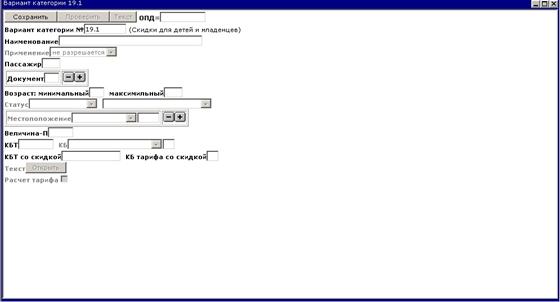
Шаг 1. Подведите курсор к пустому полю «ОПД» (в верхней части экрана) и введите последнюю дату действия категории. Нажмите Сохранить. Далее перейдите на Шаг 4 в разделе Е2.3. «Кодирование ОПД УПТ(СУПТ-АПП) в блоке «ПРИМЕНЕНИЕ КБТ».
Примечание. После размещения ОПД варианта категории в основной базе данных номер закрытого варианта категории можно использовать с даты следующей за датой закрытия.
Шаг 2. Подведите курсор к  экрана «Вариант категории» и нажмите на левую кнопку мыши. Появится экран «Виды тарифной информации».
