

Партнерка на США и Канаду по недвижимости, выплаты в крипто
- 30% recurring commission
- Выплаты в USDT
- Вывод каждую неделю
- Комиссия до 5 лет за каждого referral
Формы, их интеграция с электронными таблицами
Принципиально новой позицией службы Документы Google, в сравнении с интегрированным пакетом приложений Microsoft Office, является возможность создания форм анкет для проведения опросов. По разработанной автором форме анкеты, автоматически формируется электронная таблица, куда будут внесены ответы опрашиваемых пользователей. Таблица размещается в службе Документы аккаунта. При необходимости от табличной формы легко перейти обратно к форме анкеты, что бы ее отредактировать.
Для проведения опроса on-line, приглашение принять участие в анкетировании рассылается по электронной почте, в письме приводится ссылка (URL документа) на анкету, которая может быть так же вставлена в письмо. В этом случае письмо получат те, кого автор анкеты желает опросить. Анкета может быть размещена на сайте или блоге для того, что бы любой пользователь, просматривающий материалы сайта мог принять участие в анкетировании.
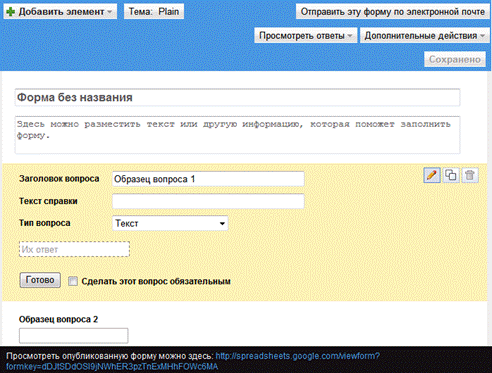
Ответы на анкету, т. е. результаты опроса автоматически вносятся в таблицу, где могут быть обработаны или сохранены в аккаунте, что бы затем быть загруженными на компьютер для работы в режиме off-line в формате XLS…
Рис. 1.77. Пустая форма анкеты.
Создание анкеты
Работу над анкетой для родителей учащихся начнем с создания формы в службе Документы своего аккаунта. Здесь мы приводим пример работы в браузере Internet Explorer. Пустая форма выглядит следующим образом (рис. 1.79).
Рассмотрим последовательно поля, которые необходимо заполнить.
Форма без названия: текст введенный в это поле будет считаться заголовком анкеты, в дальнейшем он будет зафиксирован службой Документы названием документа.
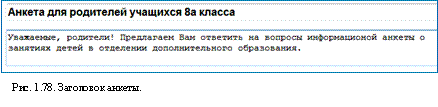 |
Далее следует поле для пояснения анкеты.
Рис. 1.78. Заголовок анкеты.
Заголовок вопроса: в поле вводится текст вопроса.
Текст справки: поле содержит пояснения к ответу на вопрос.
Тип вопроса: выпадающее меню (рис. 1.79), определяющее как могут быть сформированы предлагаемые ответы на данный вопрос.
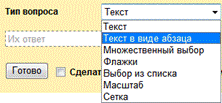
Рис. 1.79. Типы вопросов анкеты.
Завершает ввод информации во все поля вопроса нажатие на кнопку  . Для перехода к созданию следующего вопроса анкеты – клавиша
На вопрос потребуется обязательный ответ, если вы укажете это в отведенном поле установкой флага.
В правом углу поля редактирования вопроса расположены управляющие кнопки  , с помощью которых вы можете в дальнейшем вернуться к редактированию вопроса: изменить, создать копию, удалить.
Ниже приведены поля вопросов, вышеперечисленных типов.
q Текст – строка символов (рис. 1.80).
Рис. 1.80 Текст.
q
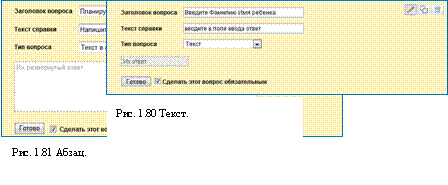 |
Тест в виде абзаца – (рис. 1.81).
Рис. 1.81 Абзац.
q Множественный выбор, предполагает, что будет предложено выбрать один из приведенных вариантов ответов или ввести свой вариант (рис. 1.82).
Рис. 1.82. Множественный выбор.
q 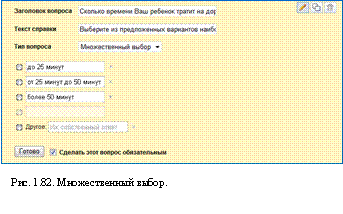
Флажки, дадут возможность выбрать одновременно несколько вариантов, из предложенных, а так же добавить свой вариант ответа (рис. 1.83).
Рис. 1.83. Флажки.
q
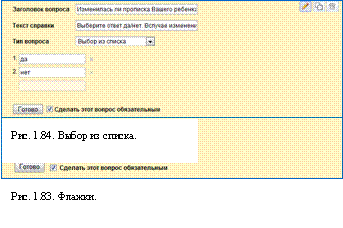 |
Выбор из списка потребует выбрать только один ответ из выпадающего меню, альтернативы ввода своего варианта не будет (рис. 1.84).
Рис. 1.84. Выбор из списка.
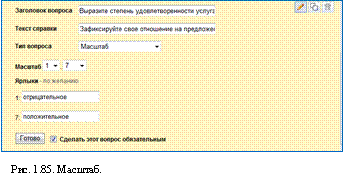
q Масштаб – формат ответа, который фиксирует отношение к некоторому объекту на предложенной шкале, где определены две крайних позиции (рис. 1.85).
Рис. 1.85. Создание вопроса по типу масштаб.
 |
В результате, данный вопрос будет выглядеть так, как показано на рис. 1.86.
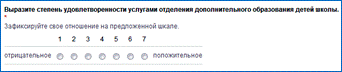 |
Рис. 1.86. Ввод ответа на вопрос типа масштаб – обозначение результата на шкале.
q Сетка – последняя разработка Google для организации анкетирования по сети, ориентирована на группировку однотипных вопросов в один. При редактировании вопроса необходимо определить расположение возможных содержательных ответов и предлагаемых типовых вариантов (рис. 1.87).
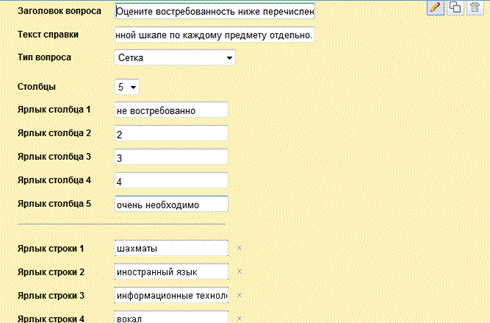
Рис. 1.87. Редактирование вопроса типа Сетка.
Готовый вопрос выглядит таблицей с обозначенными строками и столбцами (рис. 1.88).
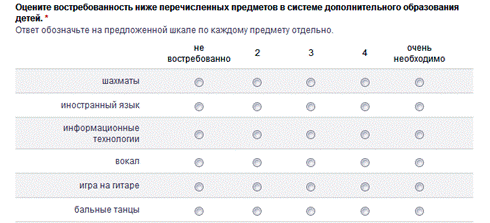
Рис. 1.88. Вопрос Сетка.
Не забывайте нажимать Готово, когда редактирование вопроса закончено, и сохранять редактируемую анкету.
Внизу, под оформляемыми вопросами, на черном фоне, акцентирующем внимание пользователя, приведена ссылка, по которой можно посмотреть полностью сформированную форму. Например, рис. 1.89.
Рис. 1.89. Ссылка на опубликованную форму.

Закончим создание и редактирование анкеты. Пока вы находитесь в творческом процессе on-line, вся работа автоматически сохраняется (публикуется) в сети по URL, приведенному ниже, поэтому закончив работу можете:
q просто закрыть данную вкладку или окно, отложив редактирование или закончив, но не сделав рассылку анкеты;
q Отправить эту форму по электронной почте (рис. 1.77), заполнив последовательность меню для ввода информации и нажав Готово и в следующем окне – Отправить (так же как вы приглашали к совместному редактированию текста);
q получить HTML-код для того, что бы вставить его в сайт или блог (Дополнительные действия);
q изменить подтверждение запроса, т. е. текст, сопровождающий рассылаемую Вами анкету (Дополнительные действия).
На данном этапе нам интересен процесс рассылки анкеты приглашенным участникам опроса. После отправки формы анкеты:
q адресаты ivn. petrov@gmail.com и prt. ivanov@gmail.com получат входящее сообщение в службу Gmail от eln.moiseeva@gmail.com, в котором вместе с приглашением находится не только URL анкеты, который можно так же далее пересылать, но и сама форма для заполнения информацией;
q автор анкеты, в данном случае eln. *****@***com получит входящее сообщение в службу Gmail.
· Форма "Анкета для родителей учащихся 8а класса" успешно создана.
· Ответы будут автоматически вставлены в таблицу по адресу:
· https:///ccc? key=tq28Lc0Y7NZkcgJgGwwJwCg
· Выполнена отправка на 2 адресов эл. почты: ivn. *****@***com, prt. *****@***com
· Необходимо отправить форму большему количеству пользователей? Перейдите по ссылке: https:///gform? key=tq28Lc0Y7NZkcgJgGwwJwCg#invite.
· Благодарим вас!
· Группа разработчиков Документов Google
Это сообщение автору анкеты содержит две важные для понимания процесса документирования опроса ссылки – одна на таблицу, в которую будут внесены ответы, а другая на форму анкеты. Эти два разных документа взаимосвязаны между собой, если продолжить редактирование анкеты, таблица для хранения ответов тоже будет меняться.
Следующий шаг – ввод информации анкетируемыми и оправка ответов, которые автоматически записываются в табличную форму, открывающуюся из гаджета Документы, из службы документы и по соответствующей ссылке в сообщении автору (рис. 1.90).
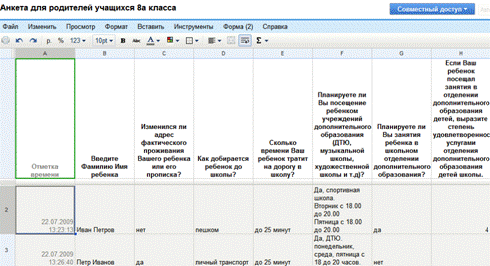
Рис. 1.90. Автоматически формируемая таблица ответов на анкету.
Работу с полученной таблицей можно далее организовать так, как вы считаете необходимым.
Формы документов могут быть использованы для создания тестов и организации on‑line тестирования. Недостатком в этом случае является отсутствие возможности вставки иллюстраций. Но это можно преодолеть, опубликовав тест на сайте, где рядом разместить необходимые для теста рисунки. О том, как это сделать будет рассказано в следующей главе.
