


Партнерка на США и Канаду по недвижимости, выплаты в крипто
- 30% recurring commission
- Выплаты в USDT
- Вывод каждую неделю
- Комиссия до 5 лет за каждого referral
|
| |||
УТВЕРЖДАЮ _________________ «___» ______________ 2009 г. |
| |||
Программный комплекс «БЮДЖЕТ-КС» версия 059.05 сборка 3980 Руководство пользователя Информационное взаимодействие с бюджетополучателями Лист утверждения Р. КС.01 Листов 26 | ||||
Подп и дата | ||||
СОГЛАСОВАНО _________________ «___» ______________ 2009 г. | ||||
Инв. N дубл | ||||
Взам. инв. N | Начальник УТВиС _________________ «___» ______________ 2009 г. | |||
Главный прожект-менеджер _________________ «___» ______________ 2009 г. | ||||
Подп и дата | ||||
| ||||
Инв. N подл | 2009 | |||
Литера | ||||


УТВЕРЖДЕНО Р. КС.01 |
| |||
| ||||
| ||||
Программный комплекс «БЮДЖЕТ-КС» версия 059.05 сборка 3980 Руководство пользователя Информационное взаимодействие с бюджетополучателями Р. КС.01 Листов 13 | ||||
Подп и дата | ||||
Инв. N дубл | ||||
Взам. инв. N | ||||
Подп и дата | ||||
| ||||
Инв. N подл | 2009 | |||
Литера | ||||

ОГЛАВЛЕНИЕ
Введение.. 4
1. Подготовка к работе.. 4
1.1. Настройка параметров по умолчанию... 4
1.2. Ведение таблицы замены кодов бюджетной классификации.. 6
2. Описание операций.. 7
2.1. Прием и передача электронных копий документов бюджетной росписи, лимитов бюджетных обязательств.. 11
2.1.1. Настройки режимов передачи бюджетной росписи, лимитов бюджетных обязательств. 12
2.1.2. Передача бюджетной росписи, лимитов бюджетных обязательств. 13
2.1.3. Настройки режимов приема бюджетной росписи, лимитов бюджетных обязательств. 14
2.1.4. Прием бюджетной росписи, лимитов бюджетных обязательств. 15
2.2. Прием электронных копий платежных документов.. 17
2.2.1. Настройки режима приема платежных документов. 17
2.2.2. Прием заявок на получение наличных денег (85н) 23
2.2.3. Прием платежных поручений. 25
2.3. Прием электронных копий документов по приказу 8н.. 26
2.3.1. Настройки режимов приема документов по приказу 8н. 26
2.3.2. Прием заявок на возврат, уведомлений об уточнении вида и принадлежности платежа. 28
2.3.3. Прием заявок на кассовый расход, заявок на получение наличных денег. 29
Лист регистрации изменений.. 31
Введение
ПК «Бюджет-КС» позволяет осуществлять информационный обмен документами между финансовым органом и бюджетополучателями. Для автоматизированного взаимодействия у получателей бюджетных средств должна быть установлена отдельная подсистема «Клиент-КС». Осуществляется двусторонний обмен информации: выгрузка и загрузка данных. Передача информации осуществляется посредством электронной почты или на дискетах.
В данном документе рассматривается взаимодействие посредством файлового обмена. Обмен данными с использованием WEB – интерфейса описан в руководстве к программному комплексу «Бюджет‑WEB».
1. Подготовка к работе
В качестве подготовки комплекса к работе предлагается задать параметры комплекса по умолчанию (необходимы для приема платежных документов) и заполнить таблицу замены кодов бюджетной классификации (может применяться при выгрузке документов бюджетной росписи, лимитов бюджетных обязательств).
Перед началом работы также необходимо проверить и при необходимости скорректировать настройки режимов обмена (настройки режимов обмена даются в соответствующих разделах п. 2 настоящего руководства).
Настройка параметров по умолчанию
Программный комплекс позволяет работать с режимом электронного приема платежных документов от бюджетополучателей без необходимости добавления в справочники программы множества сторонних организаций - получателей по принимаемым платежным документам. Данная возможность реализована ввиду того, что написание наименования одной и той же организации может различаться в разных платежных документах, а сохранение в справочниках программы всех возможных вариантов наименования для каждой организации может привести к замедлению процесса приема документов и необоснованному увеличению размера базы данных.
Так как реквизиты получателя в документах комплекса являются обязательными для заполнения, то их в таких случаях рекомендуется заполнять данными фиктивной организации, а оригинальное наименование получателя, указанное в принимаемом платежном документе, при этом будет сохраняться в так называемом первичном образе документа (данные образа отображаются в списках документов в полях, названия которых заканчиваются на «(ЭД)»). При дальнейшей работе с принятыми платежными документами (печати, выгрузке в электронные форматы передачи, и т. д.) будут использоваться данные именно из образа документа.
Таким образом, в справочниках программы необходимо зарегистрировать фиктивную организацию, открыть ей фиктивный расчетный счет и указать эти реквизиты в параметрах комплекса по умолчанию, которые анализируются при приеме платежных документов.
Для регистрации фиктивной организации нужно использовать тот справочник, который используется для хранения данных о сторонних организациях, обычно это справочник «Прочие организации».
Справочники – организации – прочие организации
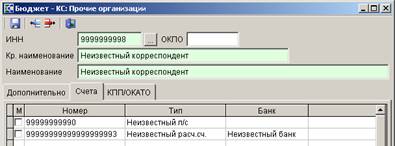
Рисунок 1. Регистрация неизвестного корреспондента
При регистрации фиктивной организации достаточно ввести её ИНН, краткое и полное наименование (см. Рисунок 1). Также этой организации необходимо открыть расчетный счет.
В качестве банка открытия для расчетного счета можно также использовать неизвестный банк. Данные неизвестного банка вводятся в программу вручную в справочник «Банки», при этом БИК банка не должен состоять только из нулей.
Справочники – счета и банки – банки
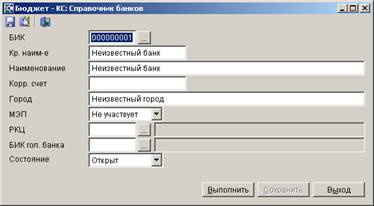
Рисунок 2. Регистрация неизвестного банка
При регистрации расчетного счета корреспондента его номер также не должен состоять только из нулей, в качестве типа счета указывается «Неизвестный расчетный счет».
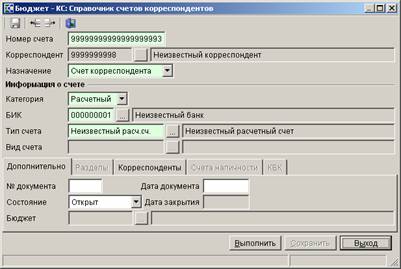
Рисунок 3. Регистрация неизвестного расчетного счета
Введенные данные неизвестного корреспондента необходимо указать в настройках параметров комплекса по умолчанию «Неизвестный банк», «Неизвестный корреспондент», «Неизвестный счет корреспондента».
Корневой каталог настроек – настройки параметров по умолчанию
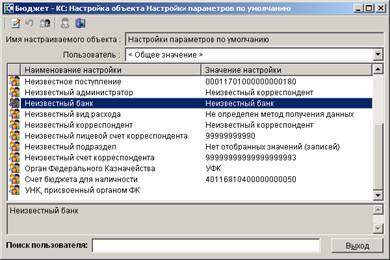
Рисунок 4. Настройка параметров по умолчанию
Ведение таблицы замены кодов бюджетной классификации
Справочник «Таблица замены кодов БК» может применяться при выгрузке документов расходной бюджетной росписи и лимитов бюджетных обязательств для замены некоторых кодов дополнительной классификации на другие значения либо для исключения их из электронного взаимодействия.
НАВИГАТОР - СПРАВОЧНИКИ - БЮДЖЕТНАЯ КЛАССИФИКАЦИЯ - Таблица замены кодов БК
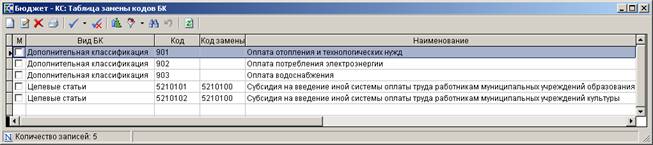
Рисунок 5. Настройки режима передачи документов росписи, лимитов
При заполнении записей таблицы замены кодов бюджетной классификации указывается:
«Вид БК» - справочник, коды которого подлежат замене («Ведомство», «Подраздел», «Целевая статья», «Вид расхода», «КОСГУ» или «Дополнительная классификация»);
«Код» - код бюджетной классификации, подлежащий замене (выбирается из справочника, указанного в поле «Вид БК»), при этом из списка доступных кодов исключаются те из них, для которых уже установлена замена;
«Код замены» - код, который будет передаваться вместо выбранного выше кода, набирается вручную с клавиатуры (поле может оставаться незаполненным для исключения кода из электронного взаимодействия).
Поля «Кр. наим-е» и «Наименование» заполняются автоматически наименованиями кода, подлежащего замене.

Рисунок 6. Настройки режима передачи документов росписи, лимитов
Для подключения таблицы замены к выгрузке документов необходимо в настройке «Выгружать доп. классификацию» режима передачи соответствующего документа установить значение «Использовать таблицу замены кодов БК».
2. Описание операций
Информационное взаимодействие финансового органа с бюджетополучателями подразумевает двусторонний обмен информацией, то есть прием и обработку от бюджетополучателей и формирование и передачу в их адрес электронных копий документов (файлов). Процесс приема и формирования файлов осуществляется в режимах обмена, вызываемых через пункты каталога «Электронный обмен документами» или непосредственно из соответствующих документов папки «Документы».
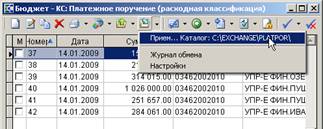
Рисунки 7 и 8. Переход к режимам электронного взаимодействия
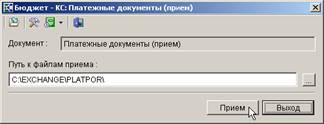
Типичный вид режима передачи или приема документа представлен на рисунке выше. Каждый режим обмена содержит стандартную панель инструментов:
 «Прием» или
  «Передача» – запуск процедуры приема/передачи документов (назначение данных инструментов идентично экранным кнопкам «Прием», «Передача»).
 «Настройки» – переход к настройкам режима обмена.
 «Журнал обмена» – режим служит для просмотра протоколов приема/передачи документов, сохраненных в системном журнале комплекса. Данный инструмент имеет выпадающее меню, позволяющее просматривать записи журнала за текущий сеанс, за день, все записи или только выборочные по условию.
 «Выход» – выход из режима обмена (назначение данного инструмента идентично экранной кнопке «Выход»).
Также режим обмена содержит путь к файлам приема (передачи), его значение переносится из соответствующей настройки режима и может быть скорректировано в этом окне (набрано вручную или выбрано из дерева каталогов компьютера с помощью кнопки  ).
).
Переход к настройкам режимов электронного взаимодействия может осуществляться через соответствующий режим каталога «Электронный обмен документами» по кнопке «Настройки», а также через список соответствующих документов выбором пункта «Настройки» в выпадающем меню кнопки «Прием» ( «Передача») на панели инструментов.
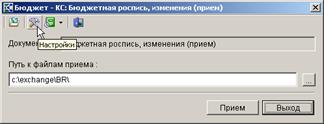
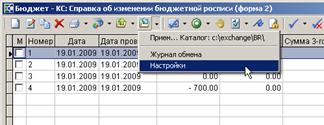
Рисунки 9 и 10. Способы перехода к настройкам режимов электронного взаимодействия
Для выгрузки документов в файлы установленных форматов предусмотрены режимы передачи, которые находятся в каталоге «Электронный обмен документами». Выгрузка доступна также из соответствующих списков документов, в списке также можно просмотреть журнал обмена (только данные текущего сеанса) и перейти к настройкам режима передачи документов, для этого в выпадающем меню кнопки «Передача» предусмотрены соответствующие пункты.
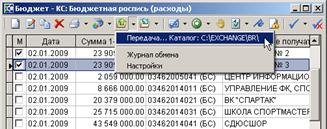
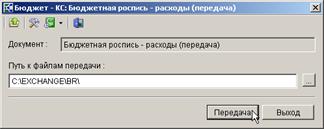
Рисунки 11 и 12. Режим выгрузки документов в файл
В режиме обмена документами после нажатия кнопки «Передача» обычно требуется выбрать документы, которые необходимо выгрузить, для этого в дополнительном окне выводится список документов, попадающих в расчетный период комплекса. После отбора документов и нажатия кнопки «Выполнить» происходит формирование файлов в соответствии с выбранным форматом обмена и их копирование в каталог, указанный в настройке «Путь к файлам передачи».
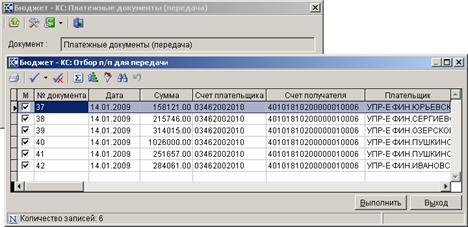
Рисунок 13. Отбор документов для передачи
В случае формирования файлов для передачи из списка документов необходимо отметить «флажком» в поле «М» те из них, которые требуется выгрузить, и запустить режим передачи с помощью кнопки «Передача» панели инструментов. Если в списке нет отмеченных документов, то выгружен будет документ, на котором установлен курсор. При отсутствии в списке документов, кнопка «Передача» будет недоступна.
По результатам формирования файлов на экран выводится протокол, который содержит информацию о сформированных файлах и их местоположении, а также список обнаруженных ошибок (на рисунке ниже показан пример протокола с замечаниями).
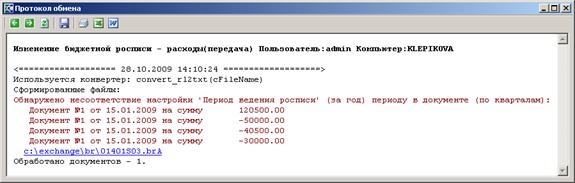
Рисунок 14. Протокол формирования файлов
Для загрузки документов из файлов обмена установленного формата в массивы программы предусмотрены режимы приема, которые находятся в каталоге «Электронный обмен документами», а также могут вызываться из соответствующих списков документов по кнопке «Прием» панели инструментов. Данная кнопка в списке документов также имеет выпадающее меню с отдельными пунктами, которые позволяют осуществлять быстрый доступ к журналу обмена (к данным текущего сеанса) и к настройкам режима.


Рисунки 15 и 16. Переход к режимам электронного взаимодействия
После нажатия в режиме обмена кнопки «Прием» необходимо выбрать один или несколько файлов для приема, используя стандартное диалоговое окно Windows (в списке отображаются только те файлы, имена которых удовлетворяют шаблону в настройке «Шаблон файлов приема»).
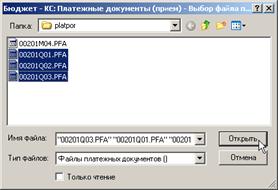
Рисунок 17. Отбор файлов для приема
После отбора файлов на экран выводится информация о содержащихся в них документах (если в режиме приема присутствует настройка «Отбор документов для приема», и она имеет значение «Да»). Для продолжения процедуры приема в таком случае необходимо отобрать документы для приема (по умолчанию отобраны все) и нажать кнопку «Выполнить».
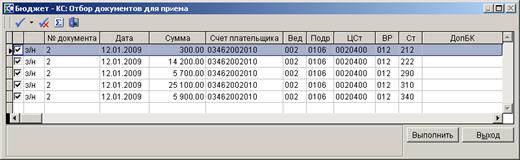
Рисунок 18. Отбор документов для приема
При сохранении документов в программный комплекс производится синхронизация данных, содержащихся в файлах приема, с данными справочной системы программы. Параметры синхронизации задаются в настройках режима приема «Идентификация счетов по номеру счета +», «Идентификация корреспондентов», «Синхронизация справочников при электронном обмене».
В процессе приема документов проводится финансовый контроль параметров исполнения бюджета с учетом принимаемых документов в соответствии с настройками Центра контроля. По окончании приема на экран выводится протокол, содержащий информацию о принятых, пропущенных документах и причинах их отклонения, а также другую необходимую информацию (некоторые режимы приема имеют настройку «Отображать в системном журнале», позволяющую пользователю самостоятельно определять перечень информации, необходимый для отражения в протоколе).
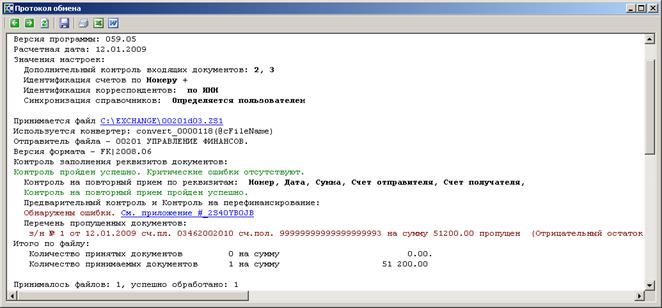
Рисунок 19. Протокол приема
Все принятые документы автоматически отображаются в списке документов соответствующего типа.
Прием и передача электронных копий документов бюджетной росписи, лимитов бюджетных обязательств
Программный комплекс содержит двенадцать режимов передачи документов росписи и лимитов (для каждого из документов бюджетной росписи и лимитов бюджетных обязательств предусмотрен собственный режим) и пять режимов приема документов (по одному для каждого типа документов):
«Сводная бюджетная роспись, изменения \ прием» - режим приема документов «Сводная бюджетная роспись» и «Справка об изменении сводной бюджетной росписи».
«Бюджетная роспись (источники покрытия дефицита бюджета, изменения) \ прием» - режим приема документов «Бюджетная роспись (источники покрытия дефицита бюджета)» и «Бюджетная роспись (источники покрытия дефицита бюджета, изменения)».
«Бюджетная роспись, изменения \ прием» - режим приема документов «Бюджетная роспись (доходы)», «Бюджетная роспись (доходы, изменения)», «Бюджетная роспись (расходы)» и «Справка об изменении бюджетной росписи (форма 2)».
«Лимиты бюджетных обязательств, изменения \ прием» - режим приема документов «Лимит бюджетных обязательств» и «Лимит бюджетных обязательств (изменения)».
«Сводные лимиты бюджетных обязательств, изменения \ прием» - режим приема документов «Лимит бюджетных обязательств (сводный)» и «Лимит бюджетных обязательств (сводный, изменения)».
Все эти режимы находятся в каталоге «Бюджетная роспись, лимиты БО» раздела «Электронный обмен документами» навигатора и доступны также в списках документов соответствующего типа (режим приема может вызываться из списка документов по кнопке «Прием» панели инструментов, а с помощью пунктов выпадающего меню кнопки «Передача» могут вызываться различные опции режимов передачи - выгрузка, журнал обмена, настройки).
НАВИГАТОР - ЭЛЕКТРОННЫЙ ОБМЕН ДОКУМЕНТАМИ - БЮДЖЕТНАЯ РОСПИСЬ, ЛИМИТЫ БО
Таблица 1.
Режимы обмена документами бюджетной росписи, лимитами бюджетных обязательств
Режим электронного обмена | Документ |
РЕЖИМЫ ПЕРЕДАЧИ ДОКУМЕНТОВ | |
Бюджетная роспись (доходы) \ передача | «Бюджетная роспись (доходы)» |
Бюджетная роспись - изменения (доходы) \ передача | «Бюджетная роспись (доходы, изменения)» |
Бюджетная роспись (расходы) \ передача | «Бюджетная роспись (расходы)» |
Бюджетная роспись - изменения (расходы) \ передача | «Бюджетная роспись (расходы, изменения)» «Справка об изменении бюджетной росписи (форма 2)» |
Бюджетная роспись (источники покрытия дефицита бюджета) \ передача | «Бюджетная роспись (источники покрытия дефицита бюджета)» |
Бюджетная роспись изменения (источники покрытия дефицита бюджета) \ передача | «Бюджетная роспись (источники покрытия дефицита бюджета, изменения)» |
Сводная бюджетная роспись \ передача | «Сводная бюджетная роспись» |
Справка об изменении сводной бюджетной росписи \ передача | «Справка об изменении сводной бюджетной росписи» |
Лимиты бюджетных обязательств \ передача | «Лимит бюджетных обязательств» |
Лимиты бюджетных обязательств - изменения \ передача | «Лимит бюджетных обязательств (изменения)» |
Сводные лимиты бюджетных обязательств \ передача | «Лимит бюджетных обязательств (сводный)» |
Сводные лимиты бюджетных обязательств - изменения \ передача | «Лимит бюджетных обязательств (сводный, изменения)» |
РЕЖИМЫ ПРИЕМА ДОКУМЕНТОВ | |
Бюджетная роспись, изменения \ прием | «Бюджетная роспись (доходы)», «Бюджетная роспись (доходы, изменения)», «Бюджетная роспись (расходы)», «Справка об изменении бюджетной росписи (форма 2)» |
Бюджетная роспись (источники покрытия дефицита бюджета, изменения) \ прием | «Бюджетная роспись (источники покрытия дефицита бюджета)», «Бюджетная роспись (источники покрытия дефицита бюджета, изменения)» |
Сводная бюджетная роспись, изменения \ прием | «Сводная бюджетная роспись», «Справка об изменении сводной бюджетной росписи» |
Лимиты бюджетных обязательств, изменения \ прием | «Лимит бюджетных обязательств», «Лимит бюджетных обязательств (изменения)» |
Сводные лимиты бюджетных обязательств, изменения \ прием | «Лимит бюджетных обязательств (сводный)», «Лимит бюджетных обязательств (сводный, изменения)» |
Настройки всех режимов приема (передачи) документов росписи и лимитов идентичны, их описание дано в п. 2.1.3 (п. 2.1.1).
2.1.1. Настройки режимов передачи бюджетной росписи, лимитов бюджетных обязательств
Для передачи документов росписи и лимитов могут использоваться текстовый формат и формат DBF. Для передачи документов в определенном формате необходимо выполнить настройку соответствующего режима передачи.
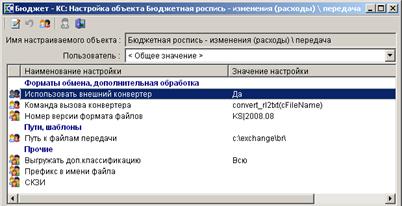
Рисунок 20. Настройки режима передачи документов росписи, лимитов
Группа настроек «ФОРМАТЫ ОБМЕНА, ДОПОЛНИТЕЛЬНАЯ ОБРАБОТКА»
«Использовать внешний конвертер» – для выгрузки документов росписи, лимитов в текстовом формате необходимо установить значение «Да» и задать имя конвертера в настройке «Команда вызова конвертера», для выгрузки в формате DBF в данной настройке необходимо установить значение «Нет».
«Команда вызова конвертера» – в данной настройке указывается значение «convert_rl2txt(cFileName)» (используется при выгрузке документов в текстовом формате).
«Номер версии формата файлов» - требуемый номер версии формата файлов, выбирается из списка.
Группа настроек «ПУТИ, ШАБЛОНЫ»
«Путь к файлам передачи» - настройка пути к сформированным файлам (может устанавливаться индивидуально для каждого пользователя).
Группа настроек «ПРОЧИЕ»
«Выгружать доп. классификацию» - необходимость выгрузки дополнительной классификации (данная настройка присутствует только в расходных документах). Возможна выгрузка всей дополнительной классификации либо в соответствии с данными справочника «Справочники – Бюджетная классификация – Таблица замены кодов БК» (см. п. 1.2).
«Префикс в имени файла» - в данной настройке могут указываться позиции номера счета организации, которые будут формировать первые символы имени файла в формате DBF (например, значение «6-8» позволяет формировать для документов росписи по счету файлы с именем .arj, где первые три символа в имени файла соответствуют позициям 6-8 номера соответствующего счета), по умолчанию используются позиции с 3-ей по 5-ую.
«СКЗИ» - в данной настройке устанавливается необходимость наложения электронно-цифровой подписи (ЭЦП) на выгружаемый файл с одновременным шифрованием информации.
2.1.2. Передача бюджетной росписи, лимитов бюджетных обязательств
Для передачи документов росписи, лимитов из списка документов необходимо отметить нужные документы в списке и нажать кнопку «Передача».
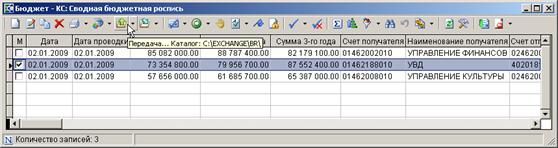
Рисунок 21. Выгрузка документов росписи, лимитов в файл из списка документов
Для передачи документов росписи, лимитов из режима электронного обмена документами необходимо нажать кнопку «Передача» и отобрать по кнопке  документы (в списке отображаются документы, дата которых попадает в расчетный период комплекса) и нажать кнопку «Выполнить».
 .
.
Рисунок 22. Выгрузка документов росписи, лимитов в файл из режима электронного обмена
При выгрузке документов расходной бюджетной росписи, лимитов бюджетных обязательств коды дополнительной классификации выгружаются в соответствии в настройкой «Выгружать доп. классификацию»: все коды или коды по таблице замены «Справочники – Бюджетная классификация - Таблица замены кодов БК» (см. п. 1.2).
Программа формирует в соответствии с настройками режима передачи файлы формата DBF с оперативными данными и справочной информацией, которые помещаются в архив с именем???19???.arj (???46???.arj), или текстовые файлы с именами *.br? (*.lb?). В имени файла *.arj первые символы определяются настройкой «Префикс в имени файла».
Сформированные файлы размещаются в каталоге, указанном в настройке «Путь к файлам передачи».
2.1.3. Настройки режимов приема бюджетной росписи, лимитов бюджетных обязательств
Настройки режимов приема документов бюджетной росписи, лимитов бюджетных обязательств распределены по группам.
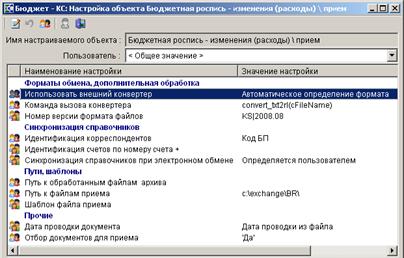
Рисунок 23. Настройки режима приема документов росписи, лимитов
Группа настроек «ФОРМАТЫ ОБМЕНА, ДОПОЛНИТЕЛЬНАЯ ОБРАБОТКА»
«Использовать внешний конвертер» – при приеме файлов в текстовом формате используются так называемые конвертеры (программы для преобразования информации из одного формата в другой), поэтому для приема текстовых файлов в данной настройке должно быть установлено значение «Да» (а в настройке «Команда вызова конвертера» указано его имя), для приема документов в формате DBF - значение «Нет». Значение «Автоматическое определение формата» позволяет определять необходимость использования конвертера автоматически.
«Команда вызова конвертера» – в данной настройке необходимо указать имя конвертера для приема документов росписи, лимитов в текстовом формате «convert_txt2rl(cFileName)».
«Номер версии формата файлов» – номер версии формата принимаемых файлов, выбирается из списка.
Группа настроек «СИНХРОНИЗАЦИЯ СПРАВОЧНИКОВ»
«Идентификация корреспондентов» – при приеме документов сопоставление данных о корреспондентах, содержащихся в принимаемом файле, с данными справочной системы комплекса будет проводиться по реквизитам, указанным в данной настройке. Рекомендуемое значение при приеме документов росписи, лимитов в текстовом формате – «Код БП».
«Идентификация счетов по номеру счета +» - в данной настройке задаются дополнительные реквизиты для сопоставления счетов корреспондентов, содержащихся в принимаемых файлах, с находящимися в справочниках комплекса. Для приема росписи в текстовом формате рекомендуется не устанавливать дополнительные параметры идентификации счетов.
«Синхронизация справочников при электронном обмене» - настройка определяет действия программы при обнаружении данных в принимаемых файлах, которые отсутствуют в справочной системе комплекса. Возможные значения настройки: «Автоматическое добавление новых реквизитов» (автоматическое добавление всех ненайденных значений в справочники программы, использовать этот вариант синхронизации не рекомендуется), «Определяется пользователем» (при обнаружении неопределенных данных пользователь может прервать прием, добавить новые данные в справочники программы или уточнить данные существующими значениями из справочника), «Не принимать файл» и «Не принимать документ» (отказ от приема документов или файлов, содержащих неопределенные данные).
Группа настроек «ПУТИ, ШАБЛОНЫ»
«Путь к обработанным файлам архива» – при заданной настройке обработанные (принятые) файлы будут перемещены в указанный каталог (может устанавливаться индивидуально для каждого пользователя программы).
«Путь к файлам приема» – настройка пути к принимаемым файлам (может устанавливаться индивидуально для каждого пользователя).
«Шаблон файла приема» – к отбору для приема будут предложны только те файлы, имена которых удовлетворяют заданному шаблону (для задания шаблона можно использовать символы «?» и «*»). Например:
«???19???.arj» – шаблон имен файлов росписи формата DBF,
«???46???.arj» – шаблон имен файлов лимитов формата DBF,
«*.br?» – шаблон имен файлов росписи текстового формата,
«*.lb?» – шаблон имен файлов лимитов текстового формата.
Группа настроек «ПРОЧИЕ»
«Дата проводки документа» – настройка определяет, каким значением будет заполняться в принятых документах бюджетной росписи, лимитов бюджетных обязательств дата проводки: расчетной датой или датой проводки, содержащейся в принимаемом файле.
«Отбор документов для приема» - при установленном значении «Да» на экран будут выводиться список документов бюджетной росписи, лимитов, содержащихся в принимаемом файле, из которого можно провести ручной отбор документов к приему, при установленном значении «Нет» список не выводится, принимаются все документы, содержащиеся в файле.
2.1.4. Прием бюджетной росписи, лимитов бюджетных обязательств
Для приема документов росписи, лимитов необходимо открыть режим приема из списка режимов электронного обмена документами или по кнопке «Прием» панели инструментов списка документов соответствующего типа.
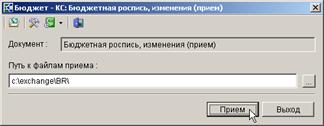
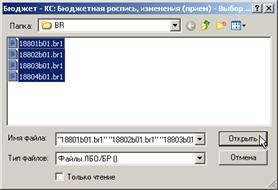
Рисунки 24 и 25. Режим приема документов росписи, лимитов (отбор файлов для приема)
По кнопке «Прием» можно перейти к отбору файлов для приема (см. рисунки выше), после чего на экран будет выведена информация о документах, содержащихся в выбранных файлах (при наличии в настройке «Отбор документов для приема» значения «Да»).
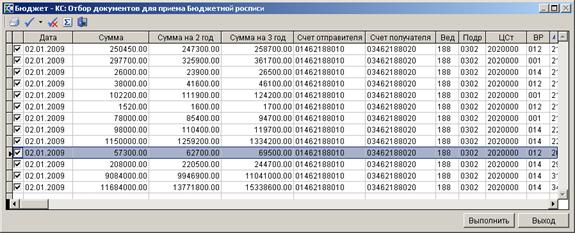
Рисунок 26. Просмотр строк бюджетной росписи, лимитов к приему
Для продолжения процедуры приема необходимо отобрать суммы для приема (по умолчанию отобраны все) и нажать кнопку «Выполнить». В процессе приема будет проведен финансовый контроль показателей росписи (лимитов) с другими параметрами исполнения бюджета в соответствии с настройками Центра контроля. По окончании приема на экран будет выведен протокол приема.
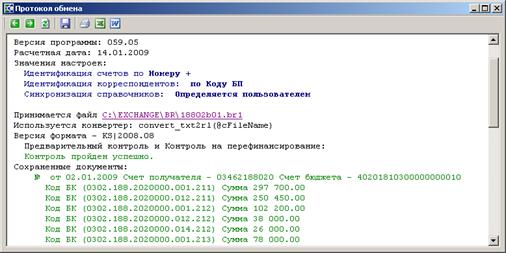
Рисунок 27. Протокол приема документов росписи, лимитов
При приеме документов бюджетной росписи, лимитов бюджетных обязательств дата проводки в принятых документах может заполняться расчетной датой или датой, указанной в принимаемом файле, в зависимости от значения настройки «Дата проводки документа» соответствующего режима приема.
Прием электронных копий платежных документов
Для приема платежных документов от бюджетополучателей (платежных поручений, заявок на получение наличных денег (85н), мемориальных ордеров), а также выписок из лицевых счетов получателей и распорядителей бюджетных средств (в формате Минфина России *.VP? *.VR?) в программном комплексе предусмотрен режим «Платежные документы (прием)».
Перед работой с режимом приема платежных документов необходимо провести его настройку (см. п. 2.2.1).
2.1.5. Настройки режима приема платежных документов
Все настройки режима «Платежные документы (прием)» сгруппированы по функциональному назначению.
Группа настроек «ФОРМАТЫ ОБМЕНА, ДОПОЛНИТЕЛЬНАЯ ОБРАБОТКА»
«Использовать внешний конвертер» – использование внешних конвертеров позволяет принимать электронно информацию от других организаций в установленных Министерством финансов, Федеральным казначейством или внутренних текстовых форматах «Бюджет-КС». Конвертеры преобразуют данные одного формата в формат, с которым работает «Бюджет-КС».
· «Нет» – прием данных без использования внешних конвертеров (в формате dbf);
· «Да» – использование внешнего конвертера, имя которого указано в настройке «Команда вызова конвертера»;
· «Автоматическое определение формата» – определение формата по имени принимаемого файла (рекомендуемое значение, т. к. оно не требует задания команды вызова конвертера).
«Команда вызова конвертера» – при использовании внешнего конвертера (см. настройку «Использовать внешний конвертер») необходимо указать команду для его вызова. В большинстве случаев конвертеры - это программные FXP модули из каталога APP клиентской части, поэтому имена этих файлов и будут присутствовать в команде вызова конвертера в неизменном виде. Примеры команд вызова конвертеров для режима «Платежные документы (прием)» представлены в таблице ниже (см. Таблица 2).
Таблица 2.
Примеры команд вызова конвертеров для режима «Платежные документы (прием)»
ДОКУМЕНТЫ | ФОРМАТЫ (ШАБЛОНЫ) ФАЙЛОВ ОБМЕНА | КОМАНДА ВЫЗОВА КОНВЕРТЕРА |
ПЛАТЕЖНЫЕ ДОКУМЕНТЫ (ПРИЕМ) | ||
Платежные поручения | *.PP? *.RP? *.PF? | convert_0000118(@cFileName) |
Заявки на получение наличных денег | *.ZS? | |
Мемориальные ордера | *.MO? | |
Выписки ПБС и РБС | *.VP? *.VR? | convert_vip_ls(@cFileName) |
«Номер версии формата файлов» – требуемый номер версии формата файлов, выбирается из списка.
Группа настроек «КОНТРОЛИ»
«Внешняя процедура контроля документов» - данная настройка позволяет подключать внешние процедуры контроля документов.
«Дополнительный контроль входящих документов» – настройка позволяет включить ряд дополнительных контролей. Документы, не прошедшие какой-либо из отмеченных контролей не будут приняты, информация о причинах отказа в приеме будет выведена в протоколе (квитанции).
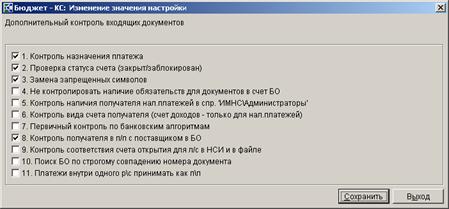
Рисунок 28. Дополнительный контроль входящих документов
«1. Контроль назначения платежа» – контроль текста назначения платежа принимаемого документа на соответствие содержимому структурированного файла. При этом проверяются коды бюджетной классификации, номер лицевого счета, сумма, номер бюджетного обязательства. Для корректной работы данного контроля необходимо заполнение назначения платежа по правилу, выбранному в качестве образца в настройке «Шаблон разбора назначения платежа». Уровень данного контроля (мягкий, жесткий) определяется настройкой «Режимы контроля» (см. ниже).
«2. Проверка статуса счета (закрыт/заблокирован)» – при приеме документов возможна проверка состояния счета, если счет закрыт или заблокирован, документы не принимаются.
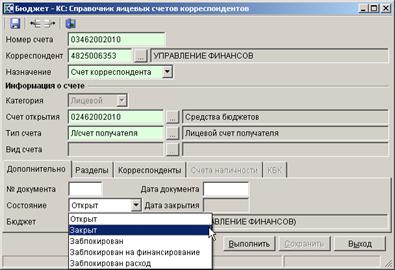
Рисунок 29. Состояние счета (открыт/закрыт/заблокирован)
«3. Замена запрещенных символов» – автоматическая замена запрещенных символов текстовых полей (например, «Ё» на «Е», «ё» на «е», «№» на «N» и т. д.).
«4. Не контролировать наличие обязательств для документов в счет БО» – настройка позволяет отключить проверку наличия в базе данных бюджетных обязательств, в счет оплаты которых принимается платежный документ.
«5. Контроль наличия получателя налоговых платежей в справочнике "ИМНС/Администраторы"» – при приеме налоговых платежей получатель по платежному документу должен присутствовать в справочнике «Справочники – Доходы – Администраторы».
«6. Контроль вида и счета получателя (счет доходов – только для налоговых платежей)» - принимаемые налоговые платежи могут перечисляться только на счета с типом «Налоги, распределяемые органами федерального казначейства (SYS_RS_RASPRED)» и видом «Доходный счет».
«7. Первичный контроль по банковским алгоритмам» – дополнительная проверка документов на соответствие опциям первичного контроля банковских алгоритмов. Опции первичного контроля задаются а настройках алгоритма режима «Взаимодействие с РКЦ/КО/ОрФК» (описание данного режима см. в руководстве пользователя «Информационное взаимодействие с органами Федерального казначейства, кредитными учреждениями»).
«8. Контроль получателя в п/п с поставщиком в БО» – контроль соответствия получателя по платежному поручению на оплату услуг (работ) по бюджетному обязательству поставщику, указанному в соответствующем бюджетном обязательстве.
«9. Контроль соответствия счета открытия для л/с в НСИ и в файле» – дополнительная проверка счета открытия лицевого счета бюджетополучателя. Счет открытия в файле должен совпадать со счетом открытия в базе данных комплекса.
«10. Поиск БО по строгому совпадению номера счета» – опция позволяет осуществлять поиск бюджетного обязательства с учетом лидирующих нулей в его номере. Поиск по строгому совпадению номера определяет номера «001» и «1» как разные, по нестрогому – как одинаковые.
«11. Платежи внутри одного р/с принимать как п/п» – опция позволяет принимать платежи внутри одного расчетного счета как платежные поручения, а не мемориальные ордера.
«Контроль на повторный прием» – в настройке задаются параметры для контроля на повторный прием документов. При всех выключенных значениях контроль проводиться не будет, это значит, что документы будут дублироваться, если прием одних и тех же документов будет осуществляться многократно.
«Период контроля даты документа» – приниматься будут только те документы, дата которых отличается от расчетной на указанное число дней. Пример заполнения настройки: «‑0,+1 дней от расчетной даты». При значении «-0,+0» контроль не осуществляется.
«Режимы контроля» – данной настройкой задается уровень контроля назначения платежа (отключен, мягкий, жесткий). Включить контроль назначения платежа можно в настройке «Дополнительный контроль входящих документов».
«Шаблон разбора назначения платежа» - в данной настройке можно выбрать из списка доступных шаблонов заполнения назначения платежа используемые шаблоны для проверки корректности их заполнения в принимаемых платежных документах (для включения данной проверки необходимо установить опцию «1. Контроль назначения платежа» настройки «Дополнительный контроль входящих документов»). Данная настройка позволяет также подключать собственные шаблоны разбора назначения платежа.
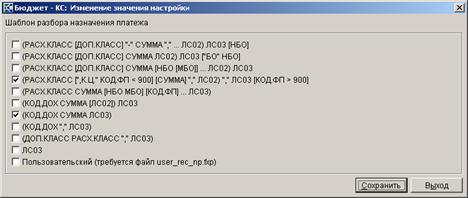
Рисунок 30. Шаблоны разбора назначения платежа
В описании шаблонов используются следующие обозначения:
РАСХ. КЛАСС - последовательность кодов расходной классификации документа (ведомство, подраздел, целевая статья, вид расхода, КОСГУ) с разделителями "тире", "точка" или "запятая".
КОД. ДОХ – код дохода.
ДОП. КЛАСС – код дополнительной классификации.
СУММА - сумма документа (строки документа), должна отделяться от других данных знаком "=" или "-".
НБО – номер бюджетного обязательства.
МБО – месяц бюджетного обязательства.
ЛС02 – лицевой счет финансового органа (02).
ЛС03 – лицевой счет получателя бюджетных средств.
КОД. ФП – код цели.
В квадратные скобки ("[", "]") заключены реквизиты, которые могут отсутствовать в тексте назначения. В кавычках указаны префиксы реквизитов и особые разделители. Троеточие в описании шаблона ("...") указывает на допустимость использования многострочных документов.
Группа настроек «СИНХРОНИЗАЦИЯ СПРАВОЧНИКОВ»
«Идентификация корреспондентов» – при приеме платежных документов сопоставление данных о корреспондентах, содержащихся в принимаемом файле, с данными справочной системы комплекса будет проводиться по реквизитам, указанным в данной настройке. Рекомендуется идентифицировать корреспондентов по ИНН.
«Идентификация счетов по номеру счета +» – в данной настройке задаются реквизиты счетов корреспондентов для сопоставления данных принимаемых документов и справочников комплекса.
ВНИМАНИЕ |
|
При приеме платежных документов выполняется так называемая «предварительная» синхронизация, которая заключается в поиске уникальных комбинаций реквизитов «Номер счета»+«ИНН владельца»+«БИК банка» для расчетных счетов и «Номер счета»+«ИНН владельца»+«Счет открытия» для лицевых. Здесь вышеназванные две настройки не действуют. При отсутствии результатов этого поиска выполняется штатная синхронизация раздельно по каждому справочнику поочередно по заданным настройкам. При ведении лицевых счетов клиентов на балансе лицевого счета бюджета рекомендуется отключить опцию «По счету открытия», т. к. в платежных документах указывается расчетный счет. Если расчетный счет заведен на пользователя, но в платежных документах его владелец УФК, то рекомендуется отключить опцию «По владельцу счета». |
«Синхронизация справочников при электронном обмене» – настройка определяет действия программы при обнаружении данных в принимаемых файлах, которые отсутствуют в справочной системе комплекса. Возможные значения настройки: «Автоматическое добавление новых реквизитов» (автоматическое добавление всех ненайденных значений в справочники программы, использовать этот вариант синхронизации не рекомендуется), «Определяется пользователем» (при обнаружении неопределенных данных пользователь может прервать прием, добавить новые данные в справочники программы или уточнить данные существующими значениями из справочника), «Не принимать файл» и «Не принимать документ» (отказ от приема документов или файлов, содержащих неопределенные данные).
Группа настроек «ПУТИ, ШАБЛОНЫ»
«Путь к квитанциям» – настройка для указания пути к квитанциям приема при включенном их автоматическом сохранении (настройка «Автоматическое сохранение протокола, квитанций»).
«Путь к обработанным файлам архива» – при заданной настройке обработанные файлы будут перемещены в указанный каталог (может устанавливаться индивидуально для каждого пользователя комплекса).
«Путь к файлам приема» – настройка пути к файлам приёма (может устанавливаться индивидуально для каждого пользователя комплекса).
«Шаблон файла приема» – позволяет при отборе файлов для приема отображать только те файлы, имена которых соответствуют заданному шаблону. Например, для приема платежных поручений могут использоваться шаблоны «*.pp?», «*.rp?», «*.pf?» в зависимости от используемого формата обмена.
Группа настроек «ФОРМИРОВАНИЕ РЕКВИЗИТОВ, ДОКУМЕНТОВ»
«Автоматическое сохранение протокола, квитанций» – при установленном значении «Сохранение системного журнала в файл» квитанции о приеме будут сохраняться в каталоге, указанном в настройке «Путь к квитанциям», при выключенной настройке, квитанции можно просмотреть по кнопке «Журнал обмена» и сохранить их при необходимости вручную. Файл квитанции можно использовать для передачи информации о приеме файла получателям бюджетных средств.
«Автоматическое формирование документов» – в данной настройке можно установить автоматическое формирование реестра принятых платежных документов, который будет открываться в MS Excel.
«Автоматическое формирование рейса» – при включенной настройке принятые документы объединяются в рейсы для отправки в орган федерального казначейства (банк) на исполнение. Сформированные рейсы можно увидеть в режиме «Документы - Рейс». Информация о сформированных рейсах отражается в протоколе приема документов.
«Назначение платежа» – при сохранении документов в базе данных назначение платежа может полностью переноситься из файла, либо формироваться в соответствии с настройками автомата. При использовании нового алгоритма формирования (см. настройку «Использовать новый алгоритм формирования первичного образа» соответствующего документа) анализируется настройка «Дерево настроек - Настройки - Общие - Автомат формирования первичного образа - Настройка вариантов формирования назначения платежа», в противном случае - настройка документа «Формирование строки назначения платежа».
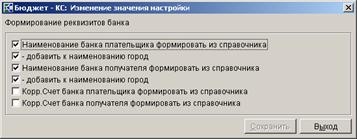
«Формирование реквизитов банка» – при сохранении документов в базе данных реквизиты банка могут переноситься из принимаемого файла, либо формироваться из справочника банков программы. При формировании наименования банка из справочника можно добавлять к наименованию город.
 ;
;
Рисунок 31. Формирование реквизитов банка
«Формирование реквизитов плательщика» – при сохранении документов в базе данных реквизиты «ИНН плательщика», «КПП плательщика», «Наименование плательщика» заполняются в соответствии с данной настройкой. Рекомендуемое значение «ИНН, КППУ – реквизиты владельца л/с».
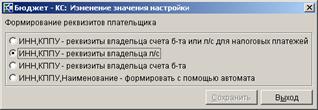
Рисунок 32. Формирование реквизитов плательщика
При выборе пункта «ИНН, КПП, Наименование – формировать с помощью автомата» необходимо проверить настройку автомата формирования этих реквизитов. При использовании нового алгоритма формирования (см. настройку «Использовать новый алгоритм формирования первичного образа» соответствующего документа) анализируется настройка «Дерево настроек - Настройки - Общие - Автомат формирования первичного образа - Настройка вариантов формирования реквизитов отправителя», в противном случае - настройка документа «Формирование строки – отправитель».
«Формировать сведения о принятом БО» - в данной настройке устанавливается необходимость формирования документов «Сведения о принятом бюджетном обязательстве» по данным принимаемых платежных документов. Сведения будут формироваться по всем документам, не имеющим ссылки на бюджетное обязательство. Для формирования документов необходимо, чтобы настройка «Работать с бюджетными обязательствами» группы «Прочие» имела значение «По приказу 98н».
Группа настроек «ПРОЧИЕ»
«Отбор документов для приема» – при установленном значении «Да» на экран будет выводиться список документов, содержащихся в принимаемом файле, из которого можно провести ручной отбор документов к приему, при установленном значении «Нет» список не выводится, принимаются все документы, содержащиеся в файле.
«Отображать в системном журнале» – настройкой определяется информация о результатах приема, которая будет отображаться и сохраняться в протоколе приема и системном журнале.
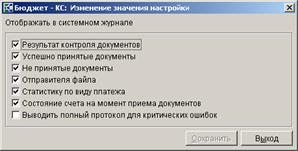
Рисунок 33. Настройка «Отображать в системном журнале»
«Работать с бюджетными обязательствами» – настройка позволяет определять номер приказа, по которому осуществляется работа с бюджетными обязательствами «По приказу 55н» или «По приказу 98н».
2.1.6. Прием заявок на получение наличных денег (85н)
Для приема электронных копий заявок на получение наличных денег (85н) предусмотрен режим «Платежные документы (прием)», который может вызываться из списка режимов электронного обмена документами и из списка документов «Заявки на получение наличных денег (85н)».
Электронный обмен документами – Платежные документы (прием)
наличные средства (инструкция №85н) – Заявки на получение наличных денег (85Н)
Принимаемые файлы должны быть сформированы в соответствии с требованиями Министерства финансов (для приема данных в формате MFRF|ГГГГ. ММ) или Федерального казначейства (для приема данных в формате FK|ГГГГ. ММ).
Для перехода к отбору файлов для приема необходимо нажать кнопку на панели инструментов или экранную кнопку «Прием», а после выбора файла (файлов) - кнопку «Открыть».
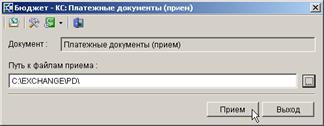
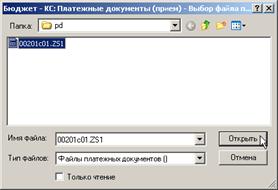
Рисунки 34 и 35. Режим приема заявок на получении наличных денег (отбор файлов для приема)
При установленной настройке «Отбор документов для приема» на экран последовательно выводится содержимое каждого из выбранных файлов.
Рисунок 36. Отбор заявок на получение наличных денег для приема
Для загрузки отмеченных документов в массивы программы надо нажать кнопку «Выполнить». Далее осуществляется прием документов в соответствии с установленными настройками (см. п. 2.2.1). В нижнем правом углу экрана отображается информация о ходе процесса приема. По результатам приема на экран выводится протокол, в котором отображается общая информация о принятом файле, проведенных контролях и обработанных документах.
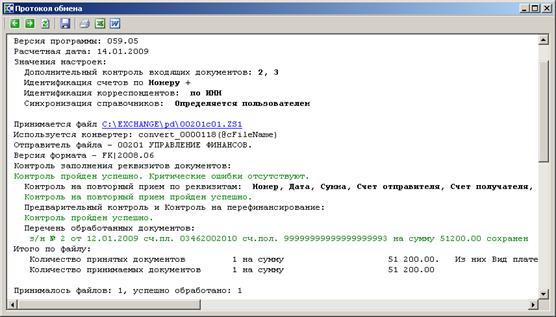
Рисунок 37. Протокол приема заявок на получение наличных денег
Все принятые заявки отображаются в режиме «Заявка на получение наличных денег (85н)»:
Документы – наличные средства (инструкция №85н) –
Заявки на получение наличных денег
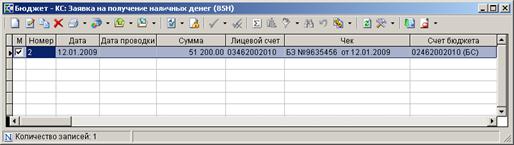
Рисунок 38. Список принятых заявок на получение наличных денег (85н)
2.1.7. Прием платежных поручений
Для приема электронных копий платежных поручений предусмотрен режим «Платежные документы (прием)», который может вызываться из списка режимов электронного обмена документами и из списка документов «Платежное поручение (расходная классификация)».
Электронный обмен документами – Платежные документы (прием)
Документы – платежное поручение (расходная классификация)
Принимаемые файлы должны быть сформированы в соответствии с требованиями Министерства финансов (для приема данных в формате MFRF|гггг. мм) или Федерального казначейства (для приема данных в формате FK|гггг. мм или FK|TXPPггммдд).
При входе в режим приема открывается окно «Платежные документы (прием)», и по кнопке «Прием» - стандартное окно отбора файлов для приема. После отбора файлов необходимо отобрать документы для приема (при установленном значении «Да» в настройке «Отбор документов к приему»). В окне отбора документов для приема отображается тип принимаемого документа: «п/п» - для платежных поручений, «м/о» - для мемориальных ордеров (тип документа определяется программой автоматически).
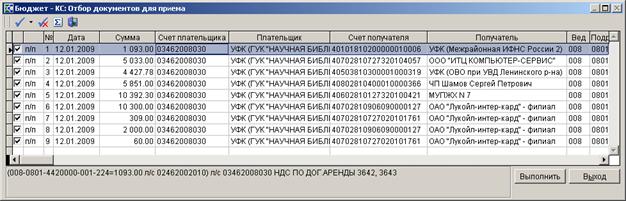
Рисунок 39. Отбор платежных документов для приема
Документ определяется как мемориальный ордер, если расчетные счета отправителя и получателя документа совпадают, то есть платеж осуществляется в пределах одного балансового счета. Для приема таких документов в виде платежных поручений необходимо в настройке приема «Дополнительный контроль входящих документов» отметить опцию «11. Платежи внутри одного р/с принимать как п/п».
Для продолжения приема необходимо нажать кнопку «Выполнить». По результатам приема на экран выводится протокол, который можно распечатать или сохранить.
ВНИМАНИЕ |
|
При отсутствии в справочнике корреспондентов организации-получателя поля «Счет получателя» и «Наименование получателя» платежного документа заполняются согласно настройкам параметров по умолчанию «Неизвестный счет корреспондента» и «Неизвестный корреспондент», в которых указывается фиктивный счет и корреспондент (см. п. 1.1). При печати этих платежных поручений или формировании исходящей посылки в орган федерального казначейства (банк), поля платежных поручений будут соответствовать реквизитам, содержащимся в файлах, принятых от клиентов. |
Принятые документы можно увидеть в режиме «Платежное поручение (расходная классификация)» и (или) «Мемориальный ордер (справка ф.0504833)».
Навигатор – Документы – Платежное поручение (расходная классификация)
Навигатор – Документы – Мемориальный ордер (справка ф.0504833)
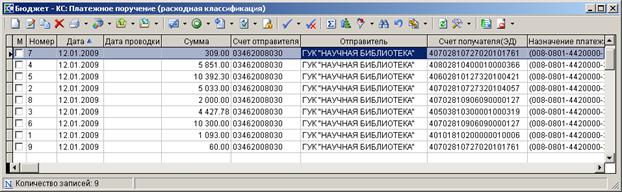
Рисунок 40. Список принятых платежных документов
Прием электронных копий документов по приказу 8н
Для приема от бюджетополучателей заявок на кассовый расход, заявок на получение наличных денег, заявок на возврат, уведомлений об уточнении вида и принадлежности платежа предусмотрены режимы загрузки для каждого из этих документов.
НАВИГАТОР - ЭЛЕКТРОННЫЙ ОБМЕН ДОКУМЕНТАМИ - КАССОВОЕ ОБСЛУЖИВАНИЕ (8н) -
- Заявка на возврат (прием),
- Заявка на кассовый расход (прием),
- Заявка на получение наличных (прием),
- Уведомление об уточнении вида и принадлежности платежа (прием).
2.1.8. Настройки режимов приема документов по приказу 8н
Настройки режимов приема документов по приказу 8н сгруппированы по функциональному назначению.
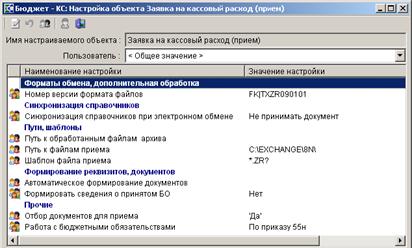
Рисунок 41. Настройки режимов приема документов по приказу 8н
Группа настроек «ФОРМАТЫ ОБМЕНА, ДОПОЛНИТЕЛЬНАЯ ОБРАБОТКА»
«Номер версии формата файлов» - требуемый номер версии формата файлов, выбирается из списка.
Группа настроек «СИНХРОНИЗАЦИЯ СПРАВОЧНИКОВ»
«Синхронизация справочников при электронном обмене» - настройка определяет действия программы при обнаружении данных в принимаемых файлах, которые отсутствуют в справочной системе комплекса. Возможные значения настройки: «Автоматическое добавление новых реквизитов» (автоматическое добавление всех ненайденных значений в справочники программы, использовать этот вариант синхронизации не рекомендуется), «Определяется пользователем» (при обнаружении неопределенных данных пользователь может прервать прием, добавить новые данные в справочники программы или уточнить данные существующими значениями из справочника), «Не принимать файл» и «Не принимать документ» (отказ от приема документов или файлов, содержащих неопределенные данные).
Группа настроек «ПУТИ, ШАБЛОНЫ»
«Путь к обработанным файлам архива» - при заданной настройке обработанные файлы будут перемещены в указанный каталог (может устанавливаться индивидуально для каждого пользователя комплекса).
«Путь к файлам приема» - настройка пути к файлам приёма (может устанавливаться индивидуально для каждого пользователя комплекса).
«Шаблон файла приема» - позволяет при отборе файлов для приема отображать только те файлы, имена которых соответствуют заданному шаблону. Например, для приема заявок на кассовый расход может использоваться шаблон «*.zr?», заявок на возврат - «*.zv?», заявок на получение наличных денег - «*.zs?», уведомлений об уточнении вида и принадлежности платежа – «*.uf?».
Группа настроек «ФОРМИРОВАНИЕ РЕКВИЗИТОВ, ДОКУМЕНТОВ»
«Автоматическое формирование документов» - в данной настройке можно установить автоматическое формирование реестра принятых заявок на кассовый расход, который будет открываться в MS Excel сразу после завершения процедуры приема.
«Формировать сведения о принятом БО» - в данной настройке устанавливается необходимость формирования документов «Сведения о принятом бюджетном обязательстве» по данным принимаемых заявок на кассовый расход и заявок на получение наличных денег. Сведения будут формироваться по всем документам, не имеющим ссылки на бюджетное обязательство. Для формирования документов необходимо, чтобы настройка «Работать с бюджетными обязательствами» группы «Прочие» имела значение «По приказу 98н».
Группа настроек «ПРОЧИЕ»
«Отбор документов для приема» - при установленном значении «Да» на экран будет выводиться список документов, содержащихся в принимаемом файле, из которого можно провести ручной отбор документов к приему, при установленном значении «Нет» список не выводится, принимаются все документы, содержащиеся в файле. Данная настройка присутствует только в режимах «Заявка на кассовый расход (прием)» и «Заявка на получение наличных денег (прием)».
«Работа с бюджетными обязательствами» - настройка позволяет определять номер приказа, по которому осуществляется работа с бюджетными обязательствами «По приказу 55н» или «По приказу 98н». Данная настройка присутствует только в режимах «Заявка на кассовый расход (прием)» и «Заявка на получение наличных денег (прием)».
2.1.9. Прием заявок на возврат, уведомлений об уточнении вида и принадлежности платежа
Для приема заявок на возврат, уведомлений на уточнение вида и принадлежности платежа необходимо открыть соответствующий режим приема из списка режимов электронного обмена документами или по кнопке «Прием» панели инструментов списка документов соответствующего типа. При входе в режим обмена открывается стандартное окно приема/передачи документов.
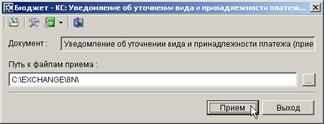
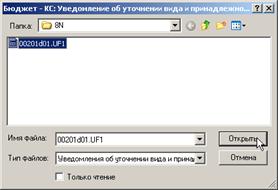
Рисунки 42 и 43. Режим приема уведомлений об уточнении вида и принадлежности платежа
По кнопке «Прием» можно перейти к отбору файлов для приема (см. рисунки выше), после чего на экран будет выведена информация о документах, содержащихся в выбранных файлах (при установленной настройке «Отбор документов для приема»).
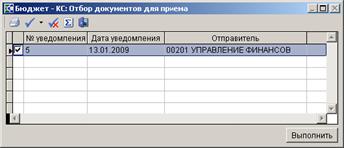
Рисунок 44. Отбор уведомлений об уточнении вида и принадлежности платежа для приема
Для продолжения процедуры приема необходимо отобрать документы для приема (по умолчанию отобраны все) и нажать кнопку «Выполнить». В процессе приема будет проведен финансовый контроль сумм уведомлений с другими параметрами исполнения бюджета в соответствии с настройками Центра контроля. По окончании приема на экран будет выведен протокол приема.
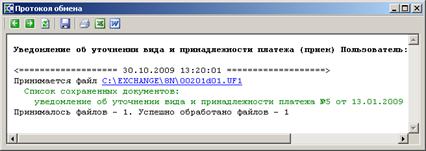
Рисунок 45. Протокол приема уведомлений об уточнении вида и принадлежности платежа
2.1.10. Прием заявок на кассовый расход, заявок на получение наличных денег
Для приема заявок на получение наличных денег, заявок на кассовый расход необходимо открыть соответствующий режим приема из списка режимов электронного обмена документами или по кнопке «Прием» панели инструментов списка документов соответствующего типа. При входе в режим обмена открывается стандартное окно приема/передачи документов.
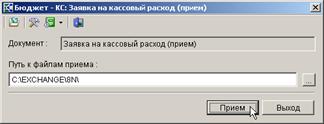
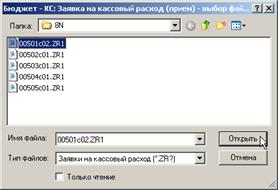
Рисунки 46 и 47. Режим приема заявок на кассовый расход (отбор файлов для приема)
По кнопке «Прием» можно перейти к отбору файлов для приема (см. рисунки выше), после чего на экран будет выведена информация о документах, содержащихся в выбранных файлах (при установленной настройке «Отбор документов для приема»).
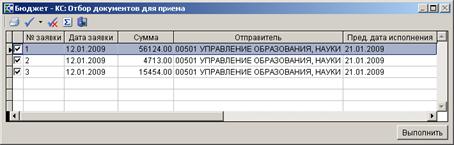
Рисунок 48. Отбор заявок на кассовый расход к приему
Для продолжения процедуры приема необходимо отобрать документы для приема (по умолчанию отобраны все) и нажать кнопку «Выполнить». В процессе приема будет проведен финансовый контроль сумм заявок с другими параметрами исполнения бюджета в соответствии с настройками Центра контроля. По окончании приема на экран будет выведен протокол приема.
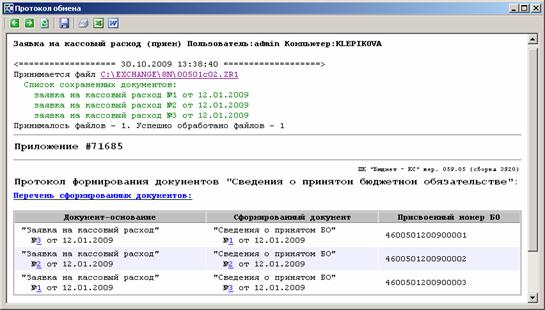
Рисунок 49. Протокол приема заявок на кассовый расход
При применении в работе Приказа МФ РФ от 01.01.2001 г. №98н при приеме заявок можно задать автоматическое формирование сведений о принятых бюджетных обязательствах, для этого в настройке соответствующего режима приема «Формировать сведения о принятом БО» нужно установить значение «Да», а в настройке «Работа с бюджетными обязательствами» - значение «по приказу 98н». Перечень сформированных документов будет выводиться в протоколе приема (см. рисунок выше).
При приеме заявок на кассовый расход можно также задать автоматическое формирование реестра принятых документов, для этого в настройке «Автоматическое формирование документов» режима приема заявок на кассовый расход нужно отметить галочкой пункт «Печать реестра платежных документов». Реестр в таком случае будет формироваться и открываться в MS Excel сразу после завершения процедуры приема файлов.
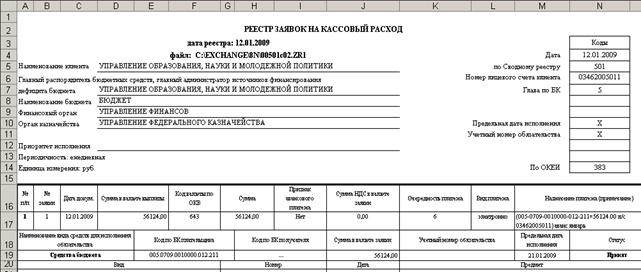
Рисунок 50. Реестр принятых заявок на кассовый расход
Лист регистрации изменений
Номер версии | Номера разделов | Примечание | Дата | ФИО исполнителя | ||
Новых | Измененных | Исключенных | ||||
1.0 | - | - | - | Первоначальная версия | 10.01.2006 | |
1.1 | - | 4.1 | - | Уточнено и дополнено описание настроек режима приема платежных документов | 04.04.2006 | |
1.2 | 2.3, 2.4 | 2, 2.1, 2.2 | 2.2.1, 2.2.2 | Описаны настройки режимов обмена документами росписи в текстовом формате | 01.08.2006 | |
1.3 | - | 2.3, 4.1 | - | Описание настроек приведено в соответствие со сборкой 057.00 | 19.02.2007 | |
1.4 | 1.1, 1.2, 2.3, 2.3.1, 2.3.2, 2.3.3 | - | - | (1.1) Добавлено описание настроек параметров комплекса по умолчанию. (1.2) Добавлено описание справочника «Таблица замены кодов БК». (2.3, 2.3.1, 2.3.2, 2.3.3) Добавлено описание режимов приема документов по приказу 8н. | 30.10.2009 | |
