

Партнерка на США и Канаду по недвижимости, выплаты в крипто
- 30% recurring commission
- Выплаты в USDT
- Вывод каждую неделю
- Комиссия до 5 лет за каждого referral
Некоммерческая организация «Ассоциация московских вузов»
Государственное образовательное учреждение
высшего профессионального образования
Московский государственный индустриальный университет
ГОУ ВПО МГИУ
Научно-образовательный материал
«Построение траектории обработки профиля в среде САПР Pro/Engineer для вертикально-фрезерного станка»
Состав научно-образовательного коллектива:
, к. п.н., доцент
Москва 2010 г.
Построение траектории обработки профиля в среде САПР Pro/Engineer для вертикально-фрезерного станка MIKRON VCE 600Pro.
1. Нажмите Обработка > ЧПУ последовательность > Профиль > Сделано для создания перехода обработки профиля.
2. Выберите Инструмент, Параметры, Поверхности и нажмите Сделано. Примечание: В меню Настройка последовательности выбраны только требуемые параметры. Дополнительные параметры могут быть выбраны для дальнейшего модифицирования перехода.
3. Выберите T1 как инструмент для обработки по профилю и нажмите ОК.
4. В окне правки параметров последовательности заполните строки, подсвеченные желтым цветом, согласно приведенным значениям в таблице 1.
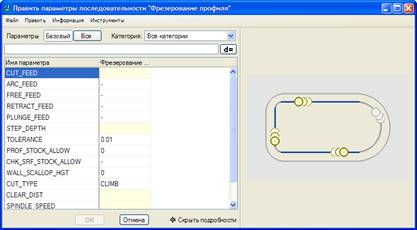
Рис. 8 Параметры фрезерования
Таблица 1. Необходимые параметры фрезерования
CUT_FEED (подача) | 500 |
STEP_DEPTH (глубина резания) | 2 |
PROF_STOCK_ALLOW (припуск на заготовку) | 0 |
SPINDLE_SPEED (скорость вращения шпинделя) | 2000 |
CLEAR_DIST (плоскость безопасности) | 100 |
5. Нажмите ОК для сохранения параметров и закрытия окна.
6. Нажмите Модель > Сделано для задания поверхностей для обработки по профилю.
7. Выберите поверхности образующие профиль детали, удерживая клавишу Ctrl, как показано на рис. 9. Наружные поверхности, необходимые для обработки, теперь подсвечены.
8. Нажмите ОК > Сделано > Сделано/Возврат > Завершено для завершения выбора поверхностей.


|


Рис. 9 Выбор поверхностей для фрезерования
Просмотр анимации пути инструмента
9. Выберете в дереве конструирования траекторию, нажмите правой кнопкой мыши и выберете пункт Анимация пути. Появится диалоговое окно Показать траекторию.
10. Нажмите  [Проиграть вперед] для отображения пути инструмента (рис.10). Примечание: Используйте ползунок показа для изменения скорости отображения пути инструмента. Вы можете использовать кнопки в диалоговом окне для просмотра пути инструмента шаг за шагом.
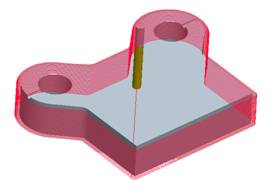
Рис. 10 Траектория движения инструмента
