


Партнерка на США и Канаду по недвижимости, выплаты в крипто
- 30% recurring commission
- Выплаты в USDT
- Вывод каждую неделю
- Комиссия до 5 лет за каждого referral
«Автоматизированная система
учета информации
по инженерно-техническому персоналу»
(ITPUnion)
Инструкция пользователя
Версия от 10.03.10
Санкт-Петербург
2010

Содержание
1. Общие сведения о системе
1.1. Общие положения 3
1.2. Методы реализации 3
1.3. Требования к программно - аппаратному обеспечению 3
2. Интерфейс пользователя
2.1. Запуск системы и внесение начальных данных 4
2.2. Окно ошибок БД 4
2.3. Работа с меню и панелью инструментов 5
2.4. Общие горячие клавиши и панель управления строками таблиц 5
3. Нормативно-справочная информация (НСИ)
3.1. Информация по организации 7
3.2. Предприятия и организации 7
3.3. Воздушные суда 8
3.4. Специальности по диплому 9
3.5. Специальности сотрудников 9
3.6. Виды допусков 9
3.7. Системы воздушных судов 10
3.8. Квалификации 10
3.9. Виды подготовки (охрана труда) 11
3.10. Подразделения авиакомпании 11
4. Карточка учета специалиста
4.1. Карточка – атрибуты выбора 12
4.2. Карточка – список личного состава 12
4.3. Карточка учета специалиста 14
5. Импорт и экспорт данных
5.1. Архивирование файла базы данных 18
5.2. Загрузка справочников из базы данных управляющих органов 18
5.3. Выгрузка информации по специалистам 20
1. Общие сведения о системе
1.1. Общие положения
Автоматизированная система учета информации по инженерно-авиационному персоналу ITPUnion предназначена для решения вопросов учета ИТП авиакомпании и подготовки данных для передачи в контрольные органы.
Система выполняет следующие основные функции, реализованные в комплексе взаимосвязанных задач:
· Ведение нормативно-справочной информации (НСИ) по различным аспектам учета инженерно-технического персонала
· Ведение личной карточки специалиста
· Загрузка единых справочников из контрольных органов
· Формирование обменного файла с информацией о инженерно-техническом персонале для передачи в контрольные органы
1.2. Методы реализации
Все подсистемы АСУ выполнены в виде логически взаимосвязанных форм-таблиц. Система функционирует в многопользовательском режиме (в локально-вычислительной сети) с поддержанием режима удаленного доступа к данным.
Система реализована как сетевое 32-разрядное Windows-приложение. В качестве хранилища данных используется база MS Access. Связь данных между приложением и базой данных осуществляется через стандартные ODBC-драйверы операционной системы MS Windows.
Обмен данными между хранилищем данных контрольных органов и системой производится через встроенные шлюзы для загрузки/выгрузки информации из/в формат DBF.
1.3. Требования к программно-аппаратному обеспечению
Основные требования (рекомендации) к используемым программно-аппаратным средствам:
· процессор – не ниже Intel Pentium II 266
· оперативная память – не менее 256 Кб
· операционные системы - MS Windows 2000/XP/2003/Vista
2. Интерфейс пользователя
2.1. Запуск системы
Запуск системы осуществляется иконкой на рабочем столе. При первом запуске системы требуется внести информацию о вашей организации – организации, которая пользуется программой. Система, определив, что такая информация не внесена, вызовет на экран уведомление:
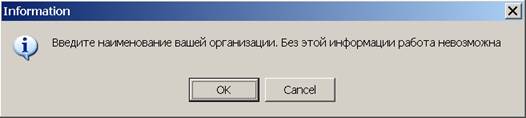
Далее автоматически будет открыто окно ввода данных по организации, в которое нужно занести информацию – подробнее см п.3.1.
Если не внести информацию и закрыть окно, система выдаст очередное предупреждение:
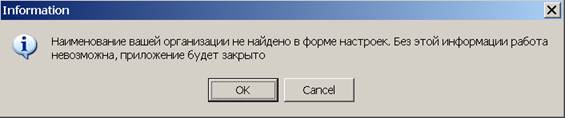
После этого система будет закрыта.
Обязательно внесите наименование организации в форму «Информация об авиакомпании», отсутствие этих данных влечет за собой серьезные ошибки!
2.2. Окно ошибок БД
После запуска система проверяет соответствие файла БД и версии друг другу. При несоответствии БД возможны многочисленные ошибки работы – появление системных сообщений, ошибки при записи и т. д. Если система обнаруживает ошибки, открывается панель ошибок с рекомендациями:
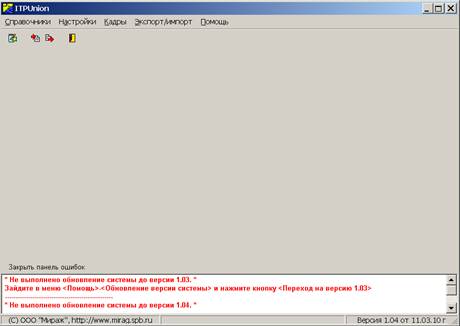
ОБЯЗАТЕЛЬНО необходимо обновить базу согласно рекомендациям системы!
Если ошибок не обнаружено, панель не открывается.
2.3. Работа с меню и панелью инструментов
После запуска системы в верхней части экрана выводятся 2 строки: главное меню системы и панель инструментов:
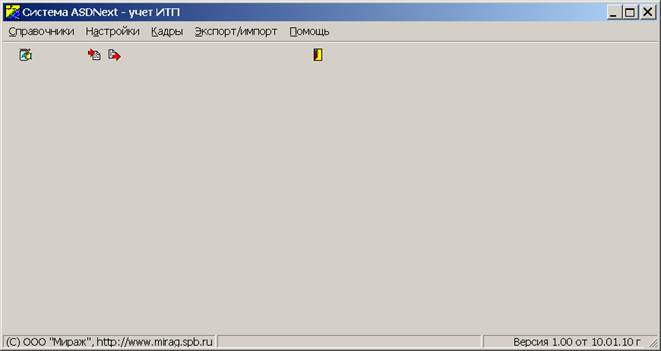
На панели инструментов помещены кнопки-иконки быстрого доступа к часто используемым функциям, в частности:
 - доступ к личной карточке специалиста
 - доступ к функции загрузки справочников
 - доступ к функции экспорта информации
 - быстрый выход из системы
2.4. Общие горячие клавиши и панель управления строками таблиц (навигатор)
Для всех окон системы общеиспользуемыми являются следующие клавиши и комбинации клавиш:
· Enter. Клавиша Enter выполняет следующие функции: переход между полями (движение курсора между полями), при этом, достигнув последнего поля последней строки при последующем нажатии открывается новая строка (при доступности таблицы для редактирования). Также нажатие кл. Enter ведет к включению/выключению режима редактирования поля. Одно нажатие кл. Enter переводит курсор на следующее поле и включает режим редактирования, второе – выключает режим редактирования.
· Стрелки курсора «вправо-влево», «вверх-вниз». В окне с табличным интерфейсом (справочники НСИ, табличное представление основных форм) назначение этих клавиш – переводить курсор с поля на поле.
· F2. «Запись». Нажатие данной кнопки приводит к сохранению измененной информации в активном окне.
·
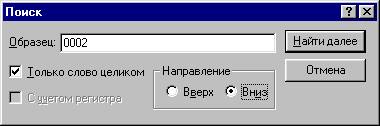 |
F7. «Поиск». Встав курсором на поле, в котором надо производить поиск и нажав F7, вы увидите поисковую таблицу Windows (рис.1.). В нее надо внести искомое значение и нажать кнопку «Найти далее». Если такое значение не найдено, будет выдано сообщение.
Рис.1. Окно поиска
· F10. Выход. Нажатие данной кнопки приводит к выходу из текущего окна или системы.
· Навигатор. Навигатор не является ни комбинацией клавиш клавиатуры, ни, в строгом смысле, кнопкой окна. В системе использовано два вида навигаторов. Они расположены в левом нижнем углу каждого окна. Навигатор представляет собой комбинацию кнопок окна и предназначен для управления строками и состоянием базы данных. Два вида навигаторов представлены на рис.2. и 3.
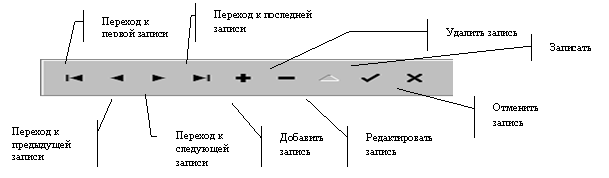 |
Рис. 2. Полный навигатор
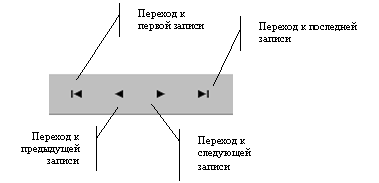 |
Рис. 3. Сокращенный навигатор
3. Нормативно-справочная информация
Нормативно-справочная информация (далее НСИ) предназначена для хранения неизменных или редко изменяющихся данных. Заносится либо путем ручного ввода либо посредством автоматической загрузки из управляющих органов.
НСИ включает следующие справочники:
· Информация об авиакомпании
· Страны
· Воздушные суда
· Предприятия
· Специальности по диплому
· Специальности сотрудников
· Должности сотрудников
· Виды допусков
· Системы ВС
· Квалификации
· Виды подготовки для охраны труда
3.1. Меню Справочники-Информация по организации
Справочник предназначен для ввода данных по авиакомпании, готовящей данные по ИТП:
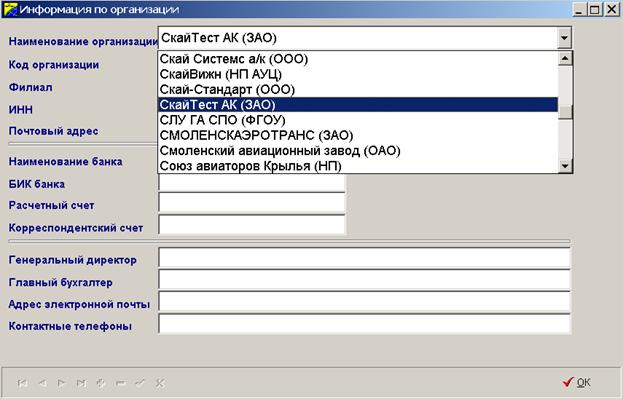
Рис. 4. Справочник «Информация по организации»
Для поля «Наименование организации» ввод обязателен. Для заполнения поля «Наименование организации» выберите из списка свою организацию. Поле «Код организации» заполнится автоматически, остальные поля заполняются по необходимости.
Поле «Филиал» (выбор филиала организации из списка) активно только для предприятий с филиалами (в данной версии – только «Газпромавиа»). Для остальных предприятий поле «Филиал» заблокировано.
3.2. Меню Справочники-Предприятия и организации
Справочник предназначен для ввода данных по предприятиям и организациям всех направлений деятельности, в частности – учебных заведений, заведений подготовки персонала, предприятий, в котором специалисты проходили стажировку и т. д.
Поля «Краткое название» и «Полное наименование» обязательны для заполнения.
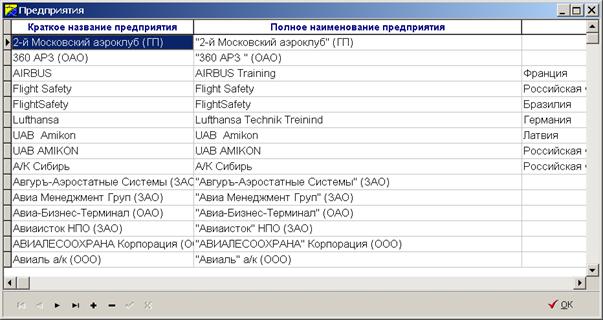
Рис. 5. Справочник «Предприятия и организации»
3.3. Меню Справочники-Воздушные суда
Справочник воздушных судов состоит из двух зависимых таблиц (нижняя таблица зависит от верхней):
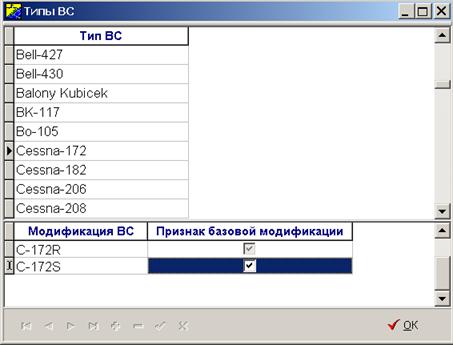
Рис. 6. Справочник «Типы ВС»
Поля «Тип ВС» и «Модификация ВС» обязательны для заполнения. Поле «Признак базового ВС» предназначено для отметки, что именно такие модификации эксплуатируются (обслуживаются) в авиакомпании – по этому признаку делается отбор типов ВС в карточке персонала. Если признаки не проставлены – типы выбираться НЕ БУДУТ!
3.4. Меню Настройки-Специальности по диплому
Предназначен для ведения утвержденных специальностей.
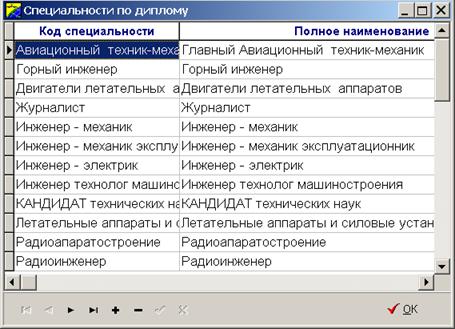
Рис. 6. Справочник «Специальности по диплому»
3.5. Меню Настройки-Специальности сотрудников
Справочник предназначен для ведения специальностей сотрудников согласно тарифных и отраслевых соглашений:
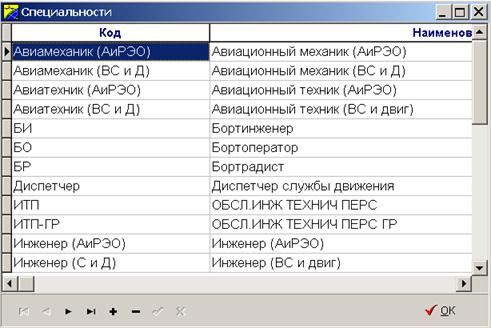
Рис. 7. Справочник «Специальности»
3.6. Меню Настройки – Виды допусков
Справочник содержит данные о видах допусков специалистов:
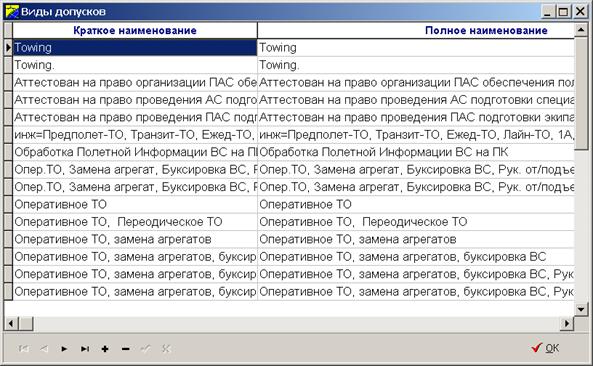
Рис. 8. Справочник «Виды допусков»
3.7. Меню настройки – Системы ВС
Справочник содержит данные о системах ВС в личной карточке специалиста:
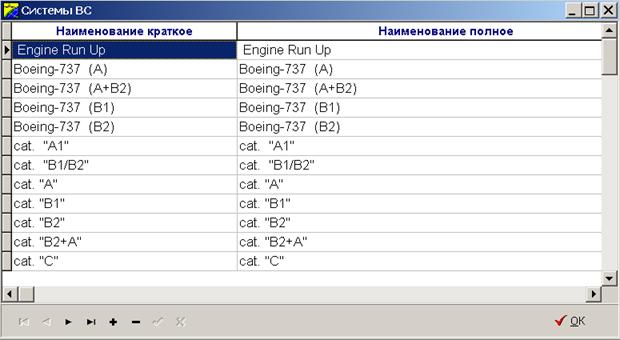
Рис. 9. Справочник «Системы ВС»
3.8. Меню Настройки-Квалификации
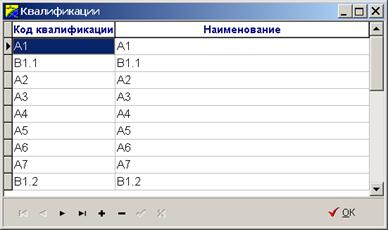
Рис. 10. Справочник «Квалификации»
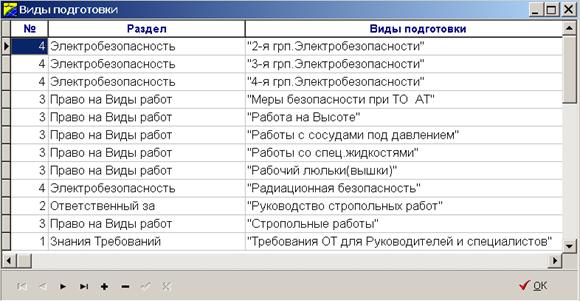
3.9. Меню Настройки-Виды подготовки (охрана труда)
Справочник содержит информацию по видам подготовки и контроля в области охраны труда:
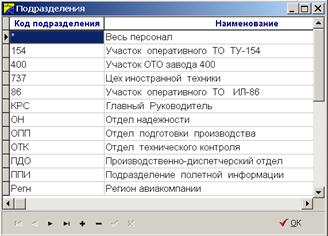
3.10. Меню Кадры-Подразделения
Справочник содержит информацию о подразделениях авиакомпании. Все поля обязательны для заполнения
4. Карточка учета специалиста
4.1. Карточка – атрибуты выбора
Первое окно «Карточки учета специалиста» - окно атрибутов выбора. Для его открытия выберите пункт меню «Кадры»-«Личный состав» или нажмите кнопку на панели управления. Откроется окно:
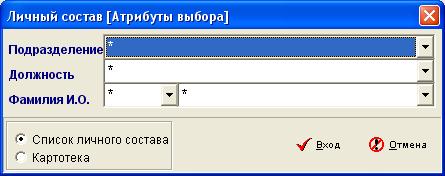
Рис. 11. Окно атрибутов выбора документов по личному составу
В этом окне указываются параметры для отбора информации в последующих документах – форме «Список личного состава» и «Картотеке». Если поля заполнены символом «*» (как на рисунке), будут отобраны все данные.
Для отбора данных выберите в одно или несколько полей требуемые значения из выпадающего списка. Персональный поиск специалиста может быть осуществлен либо по полю табельного номера, либо по полю фамилии:
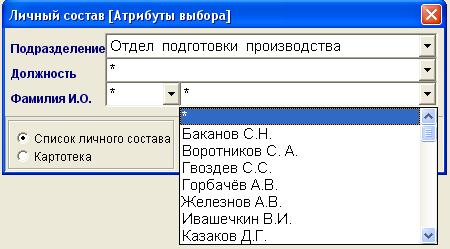
Рис. 12. Окно атрибутов выбора документов по личному составу с указанными параметрами поиска
4.2. Карточка – список личного состава
Для входа в документ «Список личного состава» выберите в атрибутах выбора соответствующий пункт и нажмите кнопку «Вход». Откроется окно, информация в нем будет отображена согласно данных, внесенных в окно выбора:
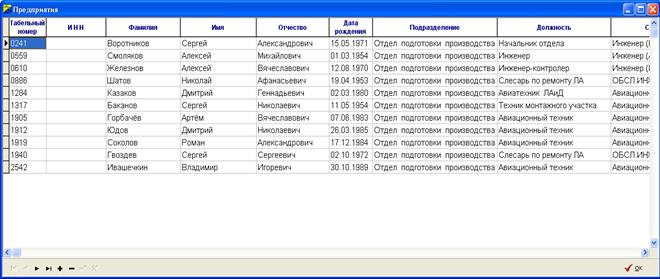
Рис. 13. Окно списка личного состава
Напоминаем, если вы открыли список личного состава или карточку специалиста и не обнаружили там ранее введенных данных, убедитесь, что атрибуты выбора содержат нужные вас значения фильтров!
Для добавления нового специалиста нажмите кнопку «+» на навигаторе (подробнее см. п.2.2.) и заполняйте поля строки:
· Табельный номер – вручную, ввод обязателен
· ИНН – опционально (ввод не обязателен)
· Фамилия – ввод обязателен
· Имя – вручную, ввод обязателен
· Отчество – вручную, ввод обязателен
· Дата рождения – вручную, ввод опционален
· Подразделение – выбор из справочника (выпадающего списка), ввод обязателен
· Должность – выбор из списка, ввод обязателен
· Специальность – выбор из списка, ввод обязателен
Запись может быть осуществлена двумя путями: автоматически (при переходе курсора с редактируемой строки на следующую) либо по нажатию клавиши F2. Перед записью система проверяет правильность введенных данных (длину полей, неповторяемость на ключевые значения) и, если ошибок нет, производится запись.
Если ошибки найдены, появится сообщение, как на рис.14. В этом случае требуется исправить ключевые значения (табельный номер). Если строка введена ошибочно (до записи информации), нажмите клавишу Esc для отмены ввода.
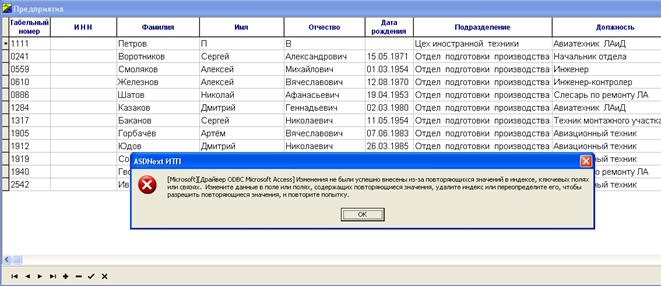
Рис. 14. Окно ошибки, связанной с повторением ключевых полей – в данном случае специалист с табельным номером 1111 уже существует.
4.3. Карточка учета специалиста
Для входа в документ «Список личного состава» выберите в атрибутах выбора пункт «Картотека» и нажмите кнопку «Вход». Откроется окно, информация в нем будет отображена согласно данных, внесенных в окно выбора:
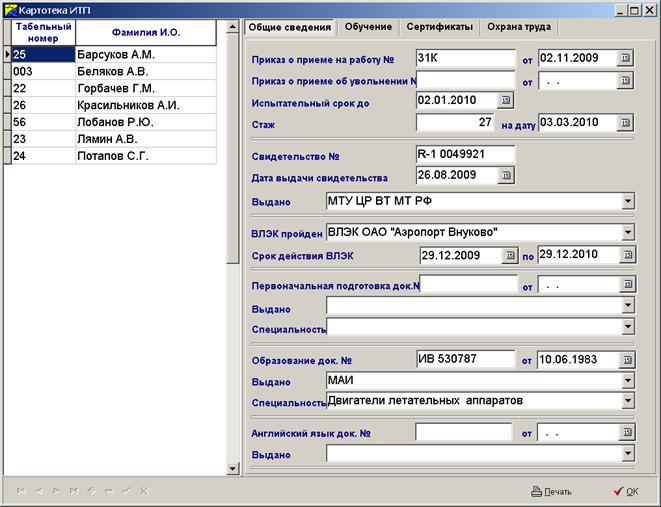
Рис. 15. Окно карточки специалиста
С левой стороны находится список личного состава. Справа – элементы личной карточки. Переключение между элементами осуществляется с помощью кнопок на верней панели с названиями разделов.
Раздел «Общие сведения». Содержит общую информацию по специалисту. При внесении данных в поля «Выдано» и «Специальность» происходит автоматическое заполнение справочников следующим образом. Вы вносите в поле «Выдано» название организации, например – учебного заведения:
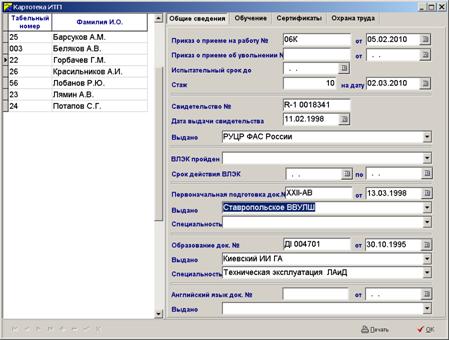
В справочнике такого предприятия нет, поэтому при выходе из поля система запрашивает: 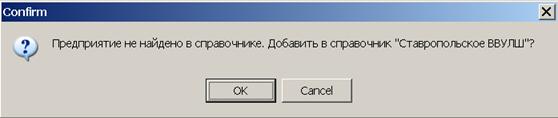
Если нажать «ОК», указанное предприятие автоматически попадет в справочник предприятий и будет доступно для выбора в дальнейшем. Тоже самое касается специальностей.
Раздел «Обучение». Содержит информацию по учебе по обслуживанию ВС и курсам повышения квалификации. Таблицы «Допуск к обслуживанию ВС» и «Курсы повышения квалификации» независимы друг от друга и могут быть заполнены отдельно друг от друга.
Обратите внимание – выбор типа в поле «Модификация ВС» производится только при установленных признаках «Базовое ВС» в списке ВС (см. п.3.3.)

Рис. 16. Окно карточки специалиста – вкладка «Обучение»
Раздел «Сертификаты». Содержит информацию по сертификам на допуски к обслуживанию ВС и их содержанию. Верхняя и нижняя таблицы связаны друг с другом, т. е. в нижней таблице отображается информация по содержанию сертификата в верхней таблице (по строке верхней таблицы, на которой стоит курсор). Соответственно, и заполняются таблицы по очереди: сначала – верхняя таблица (указываются реквизиты сертификата), затем, оставляя курсор на той строчке, к которой мы будем привязывать содержание сертификата, переходим курсором мыши в нижнюю таблицу и вводим одну или несколько строк содержания сертификата.
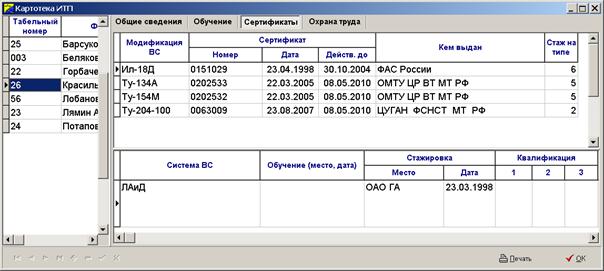
Рис. 17. Окно карточки специалиста – вкладка «Сертификаты»
Раздел «Охрана труда». Содержит информацию по пройденной подготовке и продлению удостоверений по охране труда. Верхняя и нижняя таблицы независимы друг от друга и могут заполняться в любой последовательности.
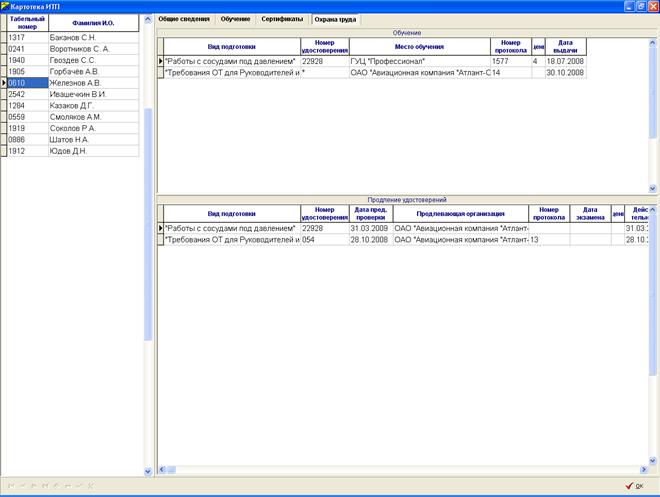
Рис. 18. Окно карточки специалиста – вкладка «Охрана труда»
5. Импорт и экспорт данных
5.1. Архивирование файла БД
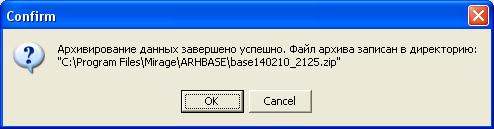
Архивирование базы данных производится автоматически при операции загрузки справочников из МТУ (п.5.2) либо вручную, запуском пункта меню «Экспорт/импорт»-«Архивировать базу». Архивируется файл tables. mdb, файл в формате baseДДММГГ_ЧЧММ. zip помещается в директорию ARHBASE. При удачном архивировании выдается следующее сообщение:
5.2. Загрузка справочников из базы данных управляющих органов
Для загрузки справочников в систему проделайте следующие операции:
· Загрузите с сайта (http://www. mirag. *****/itpunion. htm) файл inbaseYYMMDD. zip (где YYMMDD – дата обновления справочников, например файл может называться inbase100205.zip);
· Откройте пункт меню «Экспорт/импорт-Загрузка справочников»
· Нажмите кнопку «Открыть файл с изменениями» и выберите загруженный файл:
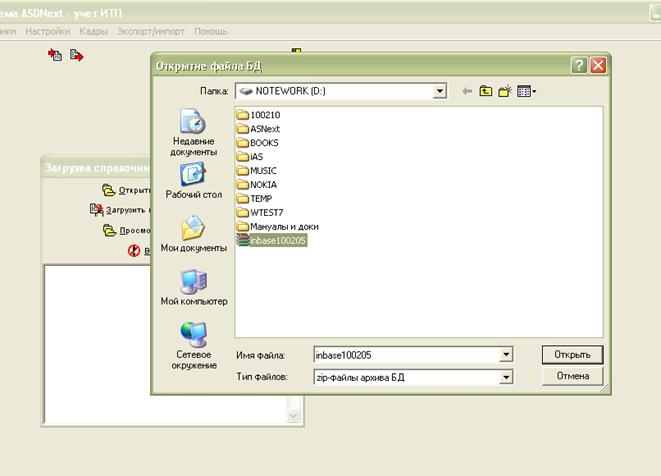
Рис. 19. Выбор файла с обновлениями справочников
· Нажмите кнопку «Открыть». Появится сообщение:
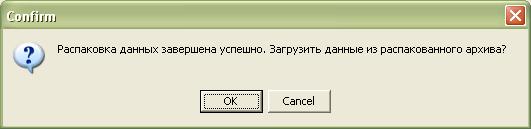
· Нажмите «ОК», начнется загрузка справочников в базу данных, в поле состояния (под кнопками) будет отображаться ход процесса:
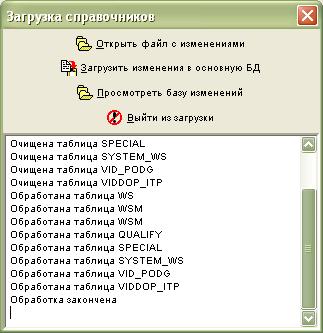
Рис. 20. Окно формы «Загрузка справочников» с информацией загрузке данных
· Кнопка «Загрузить изменения в основную БД» предназначена для повторной загрузки справочников (если это необходимо – но такая необходимость возникает крайне редко)
· Далее имеется возможность просмотреть форму с изменениями, которые будут внесены в справочники:
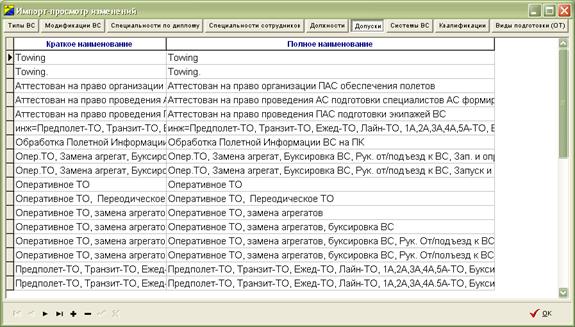
Рис. 21. Окно формы «Просмотр изменений импорта/экспорта»
· Для выхода из окна загрузки данных нажмите кнопку «Выйти из загрузки».
5.3. Выгрузка информации по специалистам
Для выгрузки информации выполните следующие операции:
· Откройте пункт меню «Экспорт/импорт»-«Выгрузка данных»
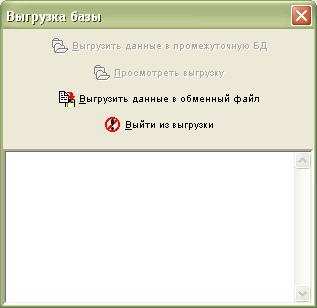
Рис. 22. Окно формы «Выгрузка базы»
· Нажмите кнопку «Выгрузить данные в обменный файл». Система приступит к выгрузке данных. Процесс выгрузки будет отображаться в информационном поле окна. После завершения выгрузки система выдаст сообщение, в котором будет указан путь, по которому сформирован файл архива по формату outbaseXXX. zip, где XXX – код, присвоенный предприятию контролирующим органом:
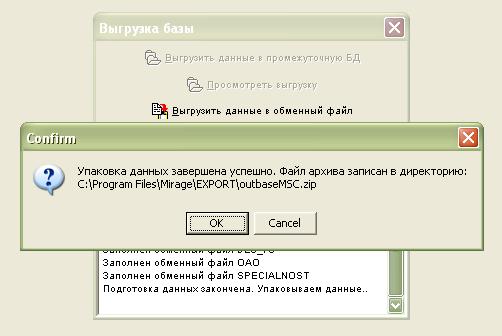
Рис. 23. Окно формы «Выгрузка базы»
· Нажмите «ОК» для закрытия окна. Отправьте созданный файл архива по электронной почте (*****@***ru) в МТУ.
