


МОУДОВ «Центр информатизации образования»
Знакомство с
Microsoft Internet Explorer
 |
п. Суксун
Содержание
Запуск Microsoft Internet Explorer | 5 |
Интерфейс Microsoft Internet Explorer | 5 |
Загрузка страницы | 6 |
Настройка начальной страницы | 7 |
Основы работы с Web-страницами | 8 |
Простейшее сохранение Web-страницы на диске | 9 |
Открытие сохраненной страницы | 9 |
Копирование фрагмента текста Web-страницы | 11 |
Основы навигации | 13 |
Переход по гиперссылкам | 13 |
Работа с Журналом | 16 |
Работа с изображениями | 17 |
Сохранение рисунка на локальном компьютере | 17 |
Копирование и вставка рисунка через буфер обмена | 19 |
Выборочная загрузка рисунков | 19 |
Работа с папкой Избранное | 22 |
Создание папки в Избранном | 23 |
Настройка доступа в автономном режиме | 25 |
Работа в автономном режиме | 25 |
Основы поиска информации | 26 |
Работа с панелью Поиск | 27 |
Непосредственное использование поисковых систем | 29 |
Microsoft Internet Explorer
В настоящее время всемирная сеть Интернет все интенсивнее входит в нашу жизнь. Различные информационные серверы хранят миллиарды объектов, таких как Web-документы, коллекции рисунков, фотографий, аудио - и видеоматериалы, файловые архивы и т. п.
Электронная почта и другие технологии интернет-коммуникаций позволяют достаточно оперативно связываться людям в разных уголках мира, причем во многих случаях такое взаимодействие оказывается более дешевым, чем традиционная телефонная связь. Такой многофункциональный ресурс постепенно становится популярным и даже необходимым в современном процессе обучения. Различные электронные интернет-библиотеки помогают частично решить проблему необеспеченности удаленных учебных заведений современной литературой; системы дистанционного обучения помогают организовать оперативное и индивидуальное обучение, упрощая или даже заменяя традиционную заочную форму; различные интернет-форумы представляют собой базу для создания виртуальных сообществ учителей и т. д.
Именно поэтому современному учителю необходимо владеть основными приемами работы в Интернете, иметь определенные знания, навыки и умения в области организации и проведения поиска информации. Данный раздел знакомит вас с принципами работы с одним из наиболее популярных информационных сервисов сети Интернет — World Wide Web.
Запуск Microsoft Internet Explorer
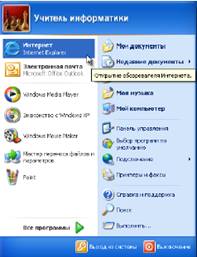
Щелкните кнопку Пуск и в раскрывшемся меню выберите Интернет.
Интерфейс Microsoft Internet Explorer
Окно Microsoft Internet Explorer включает следующие основные элементы: меню, адресную строку, панель инструментов, строку состояния, рабочую область.

Загрузка страницы
1. Введите в адреснойстроке www. /rus.

2. Нажмите Enter или щелкните кнопку Переход  , расположенную справа от адресной строки.
3. Если ваш компьютер подключен к Интернету и узел www. доступен, то через некоторое время в окне браузера отобразится начальная страница русскоязычного сайта компании Microsoft.
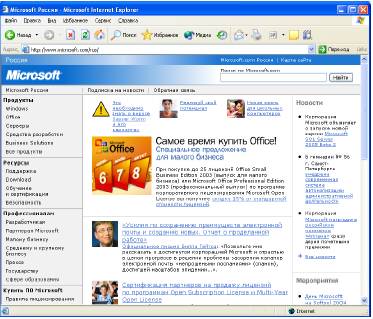
4. Щелкните на панели инструментов кнопку Обновить  , чтобы инициировать повторную загрузку страницы, во время которой понаблюдайте за выводимой в строке состояния информацией. Проанализируйте полученные сведения и попробуйте определить этапы загрузки Web-страницы.
Настройка начальной страницы
При запуске Microsoft Internet Explorer автоматически загружает Web-страницу, которая задана в настройках программы как «домашняя».
! Примечание
Если страница расположена не на локальном компьютере, а в Интернете, для ее отображения необходимо установить соединение. При желании вы можете задать в качестве домашней страницы свою собственную или пустую страницу.
1. Убедитесь, что Internet Explorer запущен.
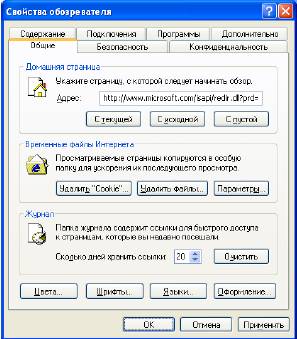
2. В меню Сервис выберите Свойства обозревателя. Появится диалоговое окно Свойства обозревателя.
3. В разделе Домашняя страница вы можете задать:
§ страницу, которая в данный момент загружена в окне браузера, щелкнув кнопку С текущей;
§ страницу сайта компании Microsoft, которая определена в настройках браузера по умолчанию, щелкнув кнопку С исходной;
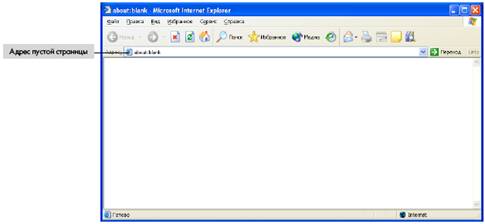
§ пустую страницу, щелкнув кнопку С пустой;
§ любую страницу, задав ее URL-адрес в поле Адрес.
4. Задайте в качестве домашней страницы пустую и щелкните ОК.
5. Закройте окно браузера и запустите его снова. Убедитесь, что ваши настройки сохранены. Адрес пустой страницы
Основы работы с Web-страницами
1. Запустите Internet Explorer.
2. Убедитесь, что ваш компьютер подключен к Интернету. Введите в адресной строке http://www. /Rus/Office/TeacherBook/Default. mspx и нажмите Enter или щелкните кнопку Переход, чтобы загрузить страницу World Wide Web.
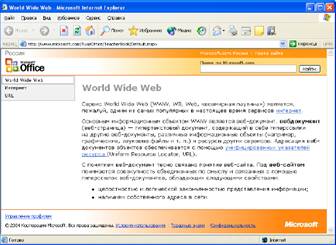
Простейшее сохранение Web-страницы на диске
Если вы, работая в Интернете, нашли документ, который может потребоваться в дальнейшей работе, его можно сохранить на локальном диске и работать с ним, не подключаясь к Инетрнету, что сэкономит не только время, но и деньги. Чтобы сохранить загруженную в окне браузера Web-страницу:
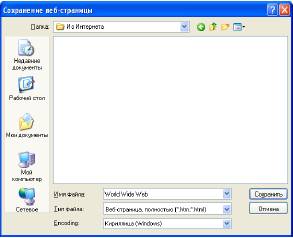 1. В меню Файл выберите команду Сохранить как. Откроется диалоговое окно Сохранение веб-страницы.
2. В раскрывающемся списке Папка найдите и откройте папку, где предполагается хранить документ.
3. В поле Имя файла автоматически будет указано исходное имя сохраняемой страницы. При желании вы можете его изменить.
4. Щелкните кнопку Сохранить, страница будет сохранена, а диалоговое окно закроется.
5. Закройте окно Internet Explorer.
Открытие сохраненной страницы
Открыть сохраненную Web-страницу можно несколькими способами. Рассмотрим два наиболее распространенных.
Способ 1
§ Откройте папку Мой компьютер или запустите программу Проводник.
§ Найдите и откройте папку, где находится сохраненная страница.
§ Дважды щелкните значок сохраненной страницы.
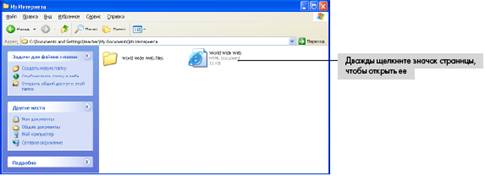
§ Автоматически запустится Internet Explorer, и страница будет загружена.
Способ 2
§ 
 Запустите Internet Explorer.
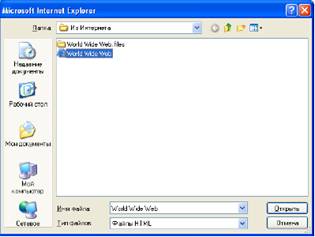
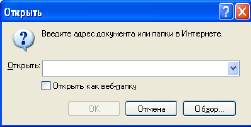
§ В меню Файл выберите команду Открыть. На экране появится диалоговое окно Открыть.
§ Щелкните кнопку Обзор.
§ В диалоговом окне Microsoft Internet Explorer в списке папок найдите и откройте папку, где находится сохраненная страница.
§ Щелкните значок сохраненной страницы, ее имя отобразится в поле Имя файла.
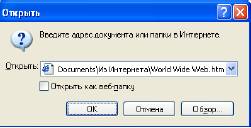
§ Щелкните кнопку Открыть. Окно Microsoft Internet Explorer закроется. В диалоговом окне Открыть в поле Открыть будет отображен полный путь к файлу сохраненной страницы.
§ Щелкните кнопку ОК. Окно Открыть закроется, а в окно браузера будет загружена сохраненная страница. Дважды щелкните значок страницы, чтобы открыть ее
Копирование фрагмента текста Web-страницы
в документ Microsoft Word
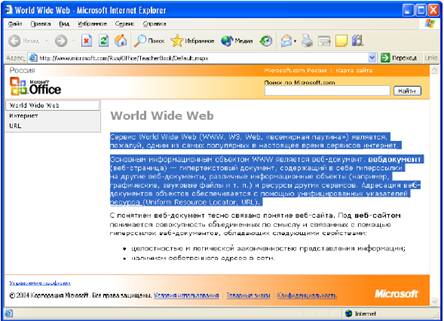
1. Выделите необходимый фрагмент текста. Это можно сделать одним из двух способов, стандартных для любого приложения Microsoft Windows.
Способ 1
§ Убедитесь, что в окне отображено начало выделяемого фрагмента. Если это не так, прокрутите содержимое окна.
§ Подведите указатель мыши к началу выделяемого фрагмента, нажмите левую кнопку и, удерживая ее, переместите указатель к концу выделяемого фрагмента.
§ Отпустите левую кнопку мыши. Заданный фрагмент будет выделен.
2. Скопируйте выделенный фрагмент в буфер обмена при помощи команды Правка\Копировать или нажав сочетание клавиш Ctrl+C.
! Примечание
Если команда меню Правка\Копировать недоступна, значит текст для копирования не выделен.
3. Запустите Microsoft Word (или активизируйте окно, если он уже запущен) и при необходимости создайте новый документ.
! Примечание
Подробнее о запуске Microsoft Word вы можете узнать из раздела, посвященного данной программе.
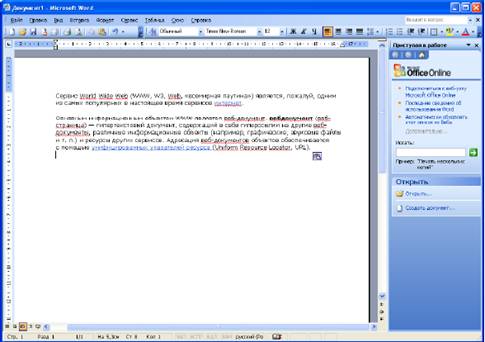
4. Установите курсор в то место документа, куда предполагается вставить текст.
5. Вставьте текст из буфера обмена при помощи команды меню Правка\Вставить или нажав сочетание клавиш Ctrl+V. Сохраните документ в своей рабочей папке.
! Примечание
Если команда Правка\Вставить недоступна, значит буфер обмена пуст или находящиеся в нем данные не могут быть корректно вставлены.
Основы навигации
Переход по гиперссылкам
Гиперссылка — это основной способ установления связей между двумя Web-документами. Принцип механизма гиперссылок прост. В одном документе с некоторым текстом (рисунком или каким-либо объектом) связывается адрес другого документа (или объекта, например рисунка). Обычно такой текст (или другой объект) визуально выделяется (например цветом или другим оформлением).
Гиперссылки интерактивны, т. е., если подвести к соответствующему объекту указатель мыши и щелкнуть левой кнопкой, это приведет к загрузке в окне браузера того документа, на который указывает ссылка.
1. Запустите Internet Explorer.
2. Убедитесь, что ваш компьютер подключен к Интернету. Введите в адресной строке http://www. /Rus/Office/TeacherBook/Default. mspx и нажмите Enter или щелкните кнопку Переход, чтобы загрузить страницу World Wide Web.
3. Откройте страницу, на которую указывает гиперссылка Интернет. Для этого:
§ наведите указатель мыши на ссылку Интернет. Указатель примет вид. Обратите внимание на текст, который появится в строке состояния окна браузера;
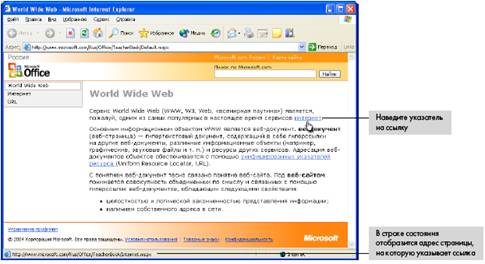
§ щелкните левой кнопкой мыши — страница загрузится в окно браузера;
§ обратите внимание на то, как изменился адрес в адресной строке.
4. Чтобы вернуться на исходную страницу, щелкните кнопку Назад  на панели инструментов браузера.
5. Чтобы открыть страницу, на которую указывает гиперссылка, в новом окне:
§ наведите указатель мыши на ссылку унифицированных указателей ресурсов (указатель примет вид ) и щелкните правой кнопкой мыши;
§ в появившемся контекстном меню щелкните Открыть в новом окне — страница загрузится в новом окне.
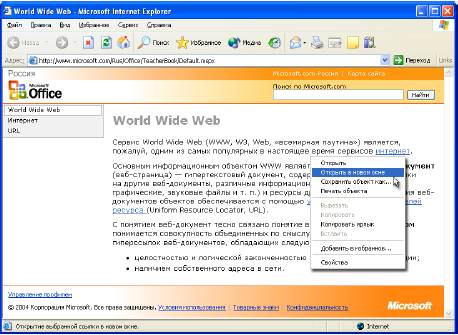
! Примечание
Работая с меню приложений Windows (как с основным, так и с контекстным), обратите внимание, что в строке состояния выводится подсказка для выделенной команды.
6. Закройте новое окно браузера и переключитесь в окно с исходной страницей.
Работа с Журналом
Журнал предназначен для быстрого поиска посещенных ранее страниц.
1. Щелкните на панели инструментов браузера кнопку Журнал  . Соответствующая панель отобразится в левой части окна браузера.
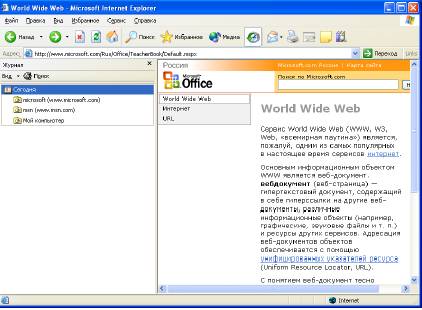
2. Щелкните в списке пункт Сегодня.
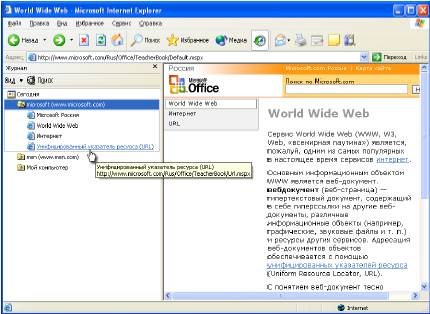
3. В раскрывшемся ниже списке щелкните пункт, соответствующий сайту www. .
4. В раскрывшемся поддереве найдите ссылку на страницу Унифицированный указатель ресурса (URL) и щелкните ее, чтобы загрузить.
Работа с изображениями
Сохранение рисунка на локальном компьютере
1. Запустите Internet Explorer.
2. Убедитесь, что ваш компьютер подключен к Интернету. Введите в адресной строке http://www. /Rus/Office/TeacherBook/url. mspx и нажмите Enter или щелкните кнопку Переход, чтобы загрузить страницу Унифицированный указатель ресурса (URL).
3. Щелкните правой кнопкой мыши рисунок со схемой URL, расположенный в конце текста страницы.
4. В появившемся контекстном меню выберите Сохранить рисунок как.
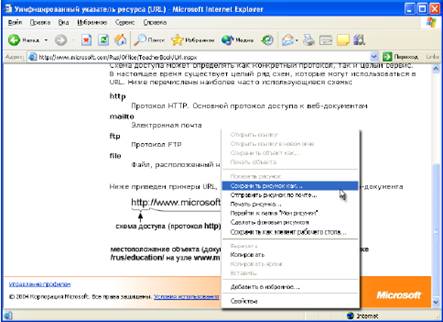
5. В диалоговом окне Сохранение рисунка выберите свою рабочую папку и в поле Имя файла введите pic_1, сохранив при этом исходное расширение файла.
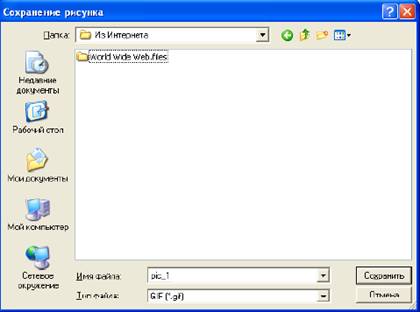
6. Щелкните кнопку Сохранить.
7. Откройте свою рабочую папку и убедитесь, что рисунок сохранен.
Копирование и вставка рисунка через буфер обмена
1. Щелкните рисунок правой кнопкой мыши.
2. В появившемся контекстном меню выберите Копировать.
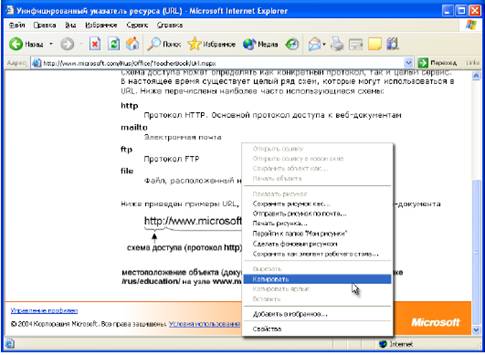
3. Запустите Microsoft Word и вставьте в новый документ рисунок из буфера обмена. Сохраните документ в своей рабочей папке.
Выборочная загрузка рисунков
Режим загрузки страниц без рисунков позволяет существенно сократить время загрузки страницы и поэтому может оказаться полезным на низкоскоростных каналах связи.
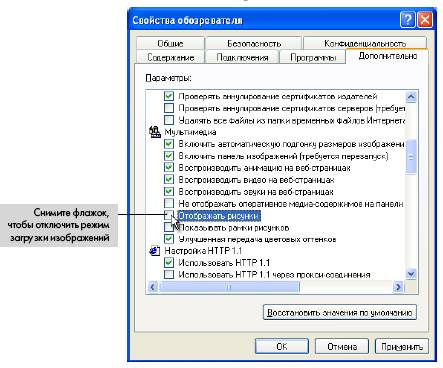
1. В меню Сервис выберите Свойства обозревателя.
2. В появившемся диалоговом окне Свойства обозревателя
перейдите на вкладку Дополнительно.
3. В списке Параметры найдите раздел Мультимедиа и снимите флажок Отображать рисунки.
4. Щелкните кнопку ОК.
5. Обновите Webстраницу, щелкнув кнопку Обновить Снимите флажок, чтобы отключить режим загрузки изображений на панели инструментов браузера, и убедитесь, что она загрузилась без рисунков. Обратите внимание, для каких рисунков указан замещающий текст (название), а для каких нет.

6. Наведите указатель мыши на место расположения второго рисунка и щелкните правой кнопкой.
7. В появившемся контекстном меню выберите Показать рисунок.
8. Рисунок будет отображен.

9. Восстановите режим отображения рисунков, установив соответствующий флажок в окне Свойства обозревателя.
10. Обновите страницу и убедитесь, что рисунки загрузились.
Работа с папкой Избранное
Добавление страницы в Избранное
1. Запустите Internet Explorer и загрузите начальную страницу сайта www. /rus.
2. Найдите ссылку Сфере образования и щелкните ее.
3. Будет загружена страница Microsoft в образовании.
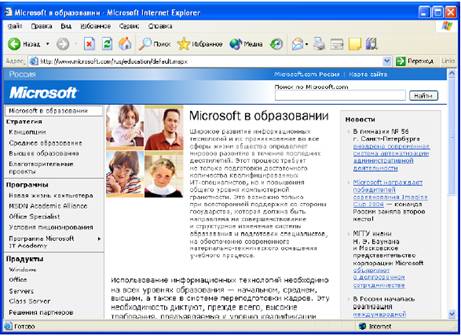
4. В меню Избранное выберите Добавить в избранное.
5. В появившемся диалоговом окне Добавление в избранное в поле Имя измените имя страницы на более удобное.
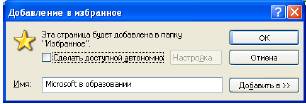
6. Щелкните ОК.
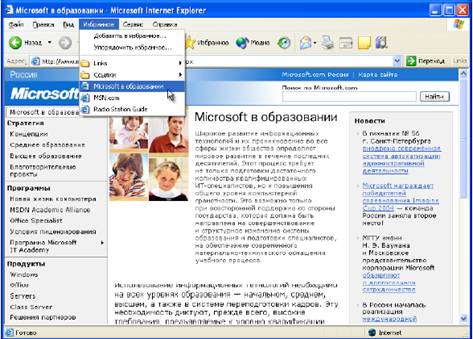
7. Раскройте меню Избранное и убедитесь, что в нем появился пункт, соответствующий введенному выше имени страницы. Щелкните его, чтобы проверить корректность ссылки.
Создание папки в Избранном
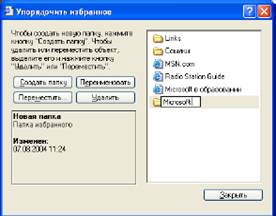 1. В меню Избранное выберите Упорядочить избранное.
2. В появившемся диалоговом окне Упорядочить избранное щелкните кнопку Создать папку.
3. В списке справа появится новая папка и вам будет предложено ввести ее имя. Введите Microsoft.
 4. В списке, где отображаются папки и файлы, щелчком выделите созданную ранее ссылку на страницу Microsoft в образовании.
5. Щелкните кнопку Переместить.
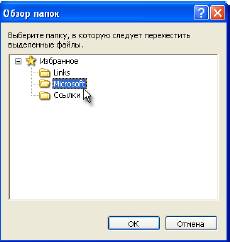
6. В появившемся диалоговом окне Обзор папок в списке папок выделите Microsoft и щелкните ОК. Ссылка переместится.
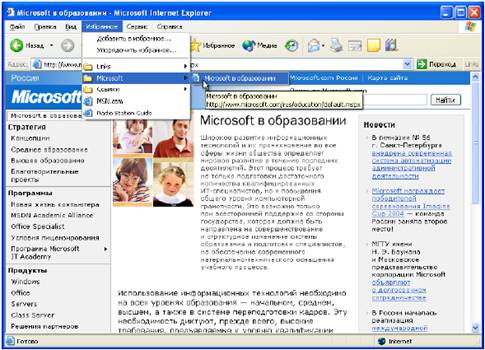
7. Закройте окно Упорядочить избранное и раскройте меню Избранное. Найдите подменю, соответствующее созданной папке, а в нем — ссылку на страницу Microsoft в образовании.
Настройка доступа в автономном режиме
Автономный режим — это режим работы браузера без подключения к Интернету. В этом режиме можно просматривать только файлы, расположенные на локальном компьютере. Сохраняя ссылку в папке Избранное, можно сделать соответствующую страницу доступной в автономном режиме. Это означает, что страница будет скопирована с сайта, где она опубликована, на локальный компьютер, и при обращении к ней из меню Избранное будет отображаться эта локальная копия. Если предполагается, что на исходном сайте эта страница периодически изменяться, необходимо задать расписание, по которому браузер будет обновлять локальную копию.
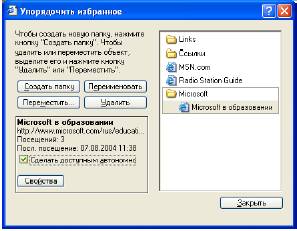 1. В меню Избранное выберите команду Упорядочить избранное.
2. В появившемся диалоговом окне Упорядочить избранное в списке справа щелчком выделите папку Microsoft.
3. В раскрывшемся списке выделите ссылку на страницу Microsoft в образовании.
4. Установите флажок Сделать доступной автономно.
Работа в автономном режиме
1. При помощи команды Файл\Работать автономно переведите Internet Explorer в автономный режим.
2. Откройте страницу Microsoft в образовании из меню Избранное.
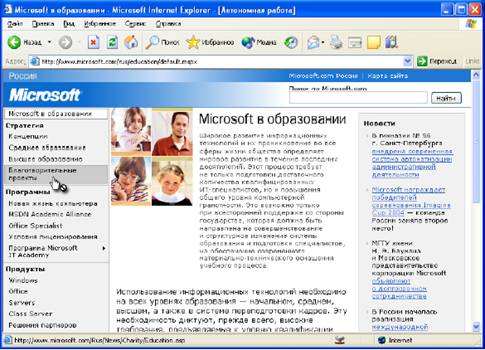
3. Попробуйте перейти по гиперссылке на страницу Благотворительные проекты. Объясните, почему страница не может быть загружена.
! Примечание
При работе в автономном режиме в строке состояния браузера
отображается значок  , а также при наведении на ссылку, которая не может быть загружена, указатель мыши принимает вид
  .
.
4. При помощи команды Файл\Работать автономно отключите автономный режим Internet Explorer.
5. Проверьте доступность страницы Благотворительные проекты.
Основы поиска информации
Поскольку Интернет — это своеобразное собрание несистематизированных документов, то принципы поиска необходимых материалов одновременно и просты, и сложны. Простота заключается в том, что от пользователя не требуется знаний специальных программных продуктов поиска и приемов работы с ними. Существует ряд специализированных поисковых систем, которые позволяют вводить ключевые слова, характеризующие тему поиска, и на их основе отбирают документы, в тексте которых эти слова встречаются. Но в этом как раз и кроется сложность процедуры поиска: отнюдь не всегда удается точно и емко выразить с помощью небольшого числа ключевых слов то, что необходимо найти. Это во многом искусство, овладение которым приходит с опытом. Для выполнения упражнений данного раздела сформулируйте для себя тематику тренировочного поиска и определите ряд ключевых слов, ее характеризующих.
Работа с панелью Поиск
1. На панели инструментов Internet Explorer щелкните кнопку Поиск  . Панель Поиск отобразится в левой части окна браузера.
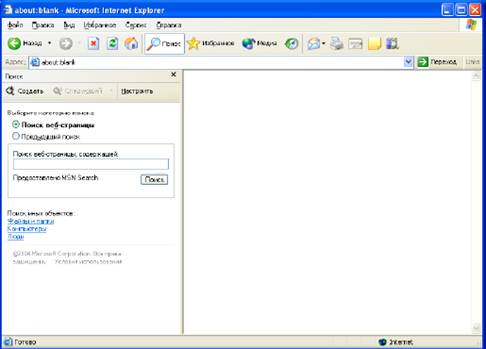
2. В поле Поиск веб-страницы, содержащей введите ключевые слова, разделяя их пробелами.
3. Щелкните кнопку Поиск.
4. Через некоторое время в панели Поиск отобразится список найденных страниц. Чтобы просмотреть найденную страницу, щелкните соответствующую ей ссылку в списке на панели Поиск. Страница будет загружена в рабочую область окна браузера.
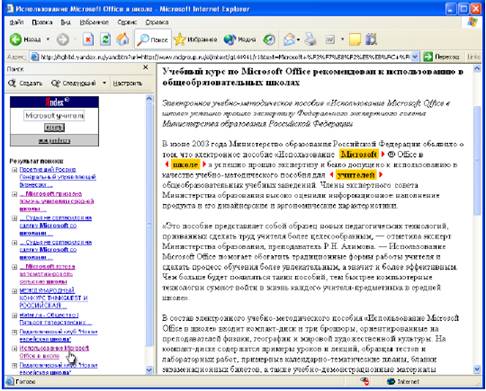
5. Чтобы провести поиск с помощью другой поисковой системы, щелкните кнопку Следующий  в верхней части панели.
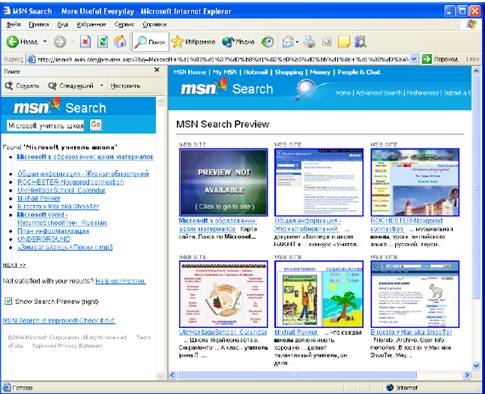
6. Чтобы провести поиск по другим ключевым словам, щелкните кнопку Создать  в верхней части панели, она примет исходный вид.
Непосредственное использование поисковых систем
Вы можете не использовать панель Поиск, а непосредственно загрузить в окно браузера страницы поисковых систем. Для русскоязычного поиска наиболее популярными в настоящее время являются:
§ Яндекс (http://www. *****);
§ Рамблер (http://www. *****);
§ Апорт (http://www. *****);
§ Google (http://www. *****).
Прямое использование поисковых систем предоставляет большую функциональность. Например, Яндекс и Google позволяют осуществлять поиск не только Web-документов, но отдельных картинок, а Апорт – поиск музыкальных файлов.
Задание
Для дальнейшей работы с упражнениями данного пособия попробуйте найти в Интернете документы, содержащие следующие иллюстрации:
§ портрет ;
§ портрет ;
§ миниатюры из русских летописей, посвященных нашествию Батыя.
