

РУКОВОДСТВО ПОЛЬЗОВАТЕЛЯ СИСТЕМЫ "Ellips-Online"
Для обновления версии ПО в системе дистанционного банковского обслуживания «Ellips-OnLine» Вам необходимо произвести следующие действия:
1. Зайдите на сайт банка по адресу http://www.ellipsbank.ru с помощью Microsoft Internet Explorer в раздел Помощь для пользователей
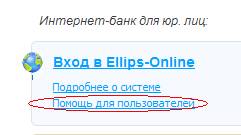
и на данной страничке скачайте (сохраните на свой компьютер) Дистрибутив компонентов ActiveX
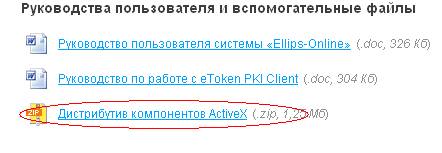 |
Кликните правой кнопкой мышки по тексту Дистрибутив компонентов ActiveX, выберите меню "Сохранить как" и сохраните его в любую папку на компьютере.
на вашем компьютере появится архивный файл bss_distr.zip.
Далее следует распаковать данный файл. Для этого кликните правой кнопкой мышки по файлу bss_distr.zip и выберите меню "Распаковать здесь" или "выгрузить в текущую папку" (в зависимости от используемой программы Архиватора). Зайдите в папку с именем distr и запустите установочный файл bssetup. exe (если на вашем компьютере не настроен показ расширений файлов, то при наведении курсора мышки на данный файл компьютер должен показать его тип "Приложение")
Далее:
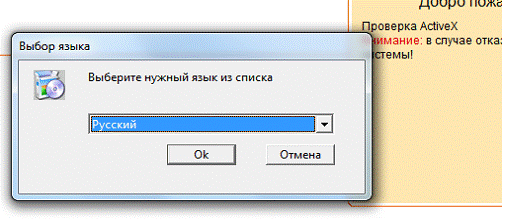 |
Внимание! Для работы в 64х разрядной системе Windows программу установить в папку C:\Program Files (без индекса 86).
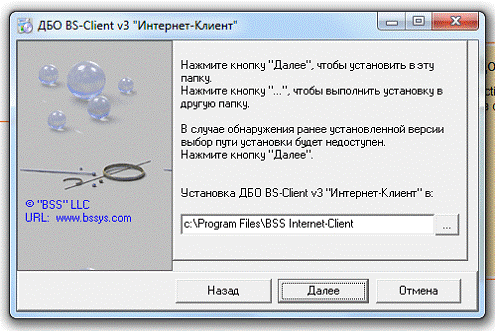 |
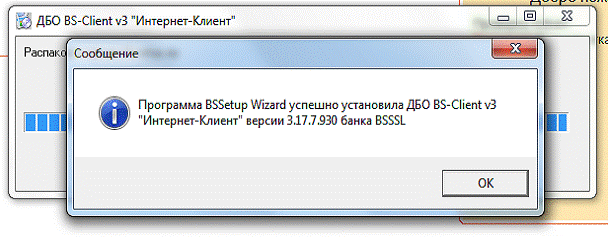 |
Далее попробуйте войти в систему так же, как делали это ранее!!!
2. Если Вам не удалось войти в систему, то произведите следующие действия:
Внимание! Для работы в 64-разрядной системе Windows настройки производить в 32-разрядной версии Microsoft Internet Explorer.
Чтобы в ОС Windows7 или Windows Vista определить, какая версия Windows используется на компьютере (32-разрядная или 64-разрядная), выполните следующие действия:
Откройте компонент «Система». Для этого нажмите кнопку Пуск , щелкните правой кнопкой мыши Компьютер и выберите пункт Свойства. В разделе Система можно просмотреть тип системы.
Далее Пуск--->Все программы--->Internet Explorer (32-разрядный).
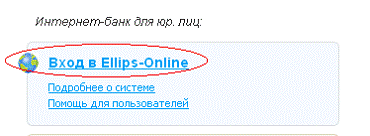
Откройте Internet Explorer (32-разрядный) и зайдите на сайт банка по адресу http://www.ellipsbank.ru, и выберите
 |
После того, как откроется страница входа в систему измените настройки вашего браузера (Microsoft Internet Explorer), а именно в Microsoft Internet Explorer зайдите в меню "Сервис", перейдите в подменю "Свойства обозревателя", выберите вкладку "Дополнительно" и в подразделе безопасность найдите строку с текстом "Включить защиту памяти для снижения риска атаки из интернета". Если напротив данной строки стоит галочка снимите её (если данной строки у вас нет, то в данной вкладке настройку производить не надо). Если данная строка есть, но она неактивна, отключите Контроль учетных записей пользователей (UAC), для этого:
Для Windows Vista: в меню Пуск — Панель Управления — Учетные записи пользователей — Включение или отключение контроля учетных записей (UAC) , перезагрузите компьютер и снимите галочку.
Для Windows 7: Пуск — Наберите в строке поиска UAC — Откройте ссылку «Изменение параметров контроля учетных записей (UAC)» – Измените положение ползунка на нижний уровень, перезагрузите компьютер и снимите галочку.
Далее перейдите на вкладку "Безопасность", выберите зону "Интернет" и в разделе данной вкладки "Уровень безопасности для этой зоны" установите уровень "Средний". Далее выделите зону"Надёжные узлы", нажмите кнопку"Узлы", в поле "Добавить в зону следующий узел" должно быть отражено https://online. *****:8020/, нажмите кнопку "Добавить", после чего закройте данное окно и выйдите из меню "свойства обозревателя" нажимая "Ок".
3.После проведения настроек выполните действия, описанные в пункте 1. данной инструкции
