


Партнерка на США и Канаду по недвижимости, выплаты в крипто
- 30% recurring commission
- Выплаты в USDT
- Вывод каждую неделю
- Комиссия до 5 лет за каждого referral
Методические разработки
СМ-Портал
-Т»
2010
Содержание
CompanyMedia-Портал. 4
1. Входящие. 7
1.1. Получение документа адресатом.. 7
1.2. Направление документа на ознакомление. 7
1.3. Ознакомление с документом.. 8
1.4. Создание проекта резолюции. 9
1.5. Утверждение резолюции. 10
1.6. Создание нижестоящей резолюции. 11
1.7. Создание отчета об исполнении резолюции. 11
1.8. Принятие отчета об исполнении резолюции. 12
1.9. Принятие отчета об исполнении резолюции с созданием проекта исходящего документа 13
1.10. Принятие отчета об исполнении резолюции созданием отчета об исполнении вышестоящей резолюции. 13
1.11. Отклонение отчета об исполнении резолюции. 14
1.12. Создание исходящего документа из резолюции. 14
1.13. Просмотр истории исполнения документа. 14
1.14. Создание документа-ответа. 15
1.15. Создание резолюции в стороннюю организацию с автоматическим формированием исходящего документа. 16
2. Исходящие. 17
2.1. Создание проекта исходящего документа. 17
2.2. Направление на согласование проекта документа, формирование списка согласования, выбор порядка и признаков согласования. 17
2.3. Согласование проекта. 18
2.4. Отправка на подпись проекта. 19
2.5. Подписание проекта документа и отправка на регистрацию.. 19
3. Внутренние, ОРД.. 20
3.1. Создание проекта внутреннего документа. 20
3.2. Согласование проекта. 20
3.3. Отправка проекта на подпись. 21
3.4. Подписание проекта и отправка на регистрацию.. 21
3.5. Создание проекта резолюции. 21
3.6. Утверждение резолюции. 23
3.7. Создание нижестоящей резолюции. 24
3.8. Создание отчета об исполнении резолюции. 24
3.9. Принятие отчета об исполнении резолюции. 25
3.10. Принятие отчета об исполнении резолюции с созданием проекта исходящего документа 26
3.11. Принятие отчета об исполнении резолюции созданием отчета об исполнении вышестоящей резолюции. 26
3.12. Отклонение отчета об исполнении резолюции. 27
4. Поручения. 28
4.1. Создание поручения. 28
4.2. Создание нижестоящего поручения на выданное поручение. Постановка на контроль исполнителя. 28
4.3. Создание отчета об исполнении. 28
4.4. Снятие с контроля исполнителя поручения. Отметка о полном исполнении поручения 29
5. Поиск. 30
5.1. Простой поиск. 30
5.2. Расширенный поиск. 30
CompanyMedia-Портал
«СМ-Портал» – это универсальное рабочее место для всех сотрудников организации, участвующих в электронном документообороте.
Универсальное рабочее место «СМ-Портал» предназначено для большинства сотрудников компании и руководителей всех уровней, т. е. для тех, кому важны не реквизиты, а содержание документа и ход исполнения поручений. СМ-Портал обеспечивает взаимодействие со всеми системами CompanyMedia.
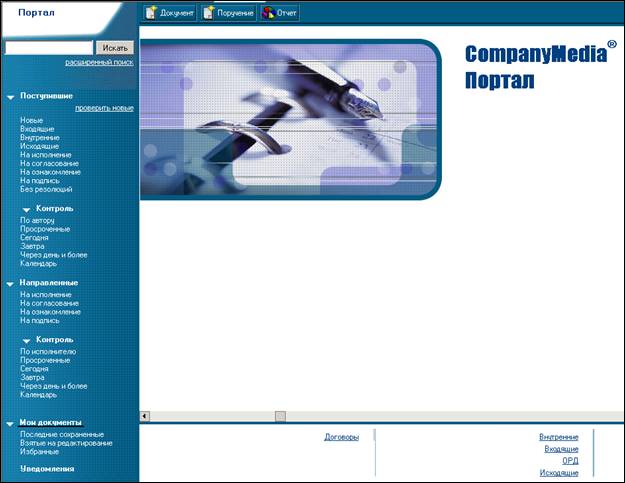
Основное окно системы разделено на три основные области. Область, которая находится слева, называется Навигатор. Навигатор имеет ключевое значение для работы с очередями поступивших и направленных документов.
Верхняя часть основного экрана, на которой при входе в систему отображается рисунок, предназначена для отображения списков документов. Например, здесь отображаются списки документов, поступивших на согласование, ознакомление, на подпись и пр., если соответствующие очереди выбрать в Навигаторе.
Нижняя часть основного экрана содержит ссылки на подключенные прикладные базы, в которых хранятся определенные виды документов, и справочники системы. Если щелкнуть на ссылку, то соответствующая ей база откроется в отдельном окне. Например, для открытия БД «Внутренние документы», необходимо кликнуть на ссылку Внутренние.
Навигатор
Основное предназначение Навигатора – предоставить доступ к следующим источникам оперативной информации:
1. документам, поступившим для работы;
2. документам, которые Вы направили другим сотрудникам;
3. поручениям и контрольным заданиям, которые Вы получили или выдали;
4. выборкам документов, с которыми Вы недавно работали, или работаете постоянно.
Навигатор разделен на секции, которые называются очередями.
1. Поступившие – очереди поступивших Вам документов. В них входят:
· Новые – новые документы, адресованные Вам. Для руководителей – проекты резолюций и поручений по документам.
· Входящие – входящие документы, в которых Вы указаны адресатом.
· Исходящие – исходящие документы, в которых Вы указаны адресатом.
· На исполнение – резолюции и поручения, в которых Вы указаны как исполнитель.
· На согласование – документы, поступившие Вам на согласование.
· На ознакомление – документы, поступившие Вам на ознакомление.
· На подпись – документы, поступившие Вам на подпись.
· Без резолюций – документы без резолюций, поступившие Вам.
1А) Контроль – документы, резолюции и поручения, в которых Вы поставлены на контроль:
· По автору – контрольные документы, резолюции и поручения, рассортированные по фамилии автора, поставившего на контроль.
· Просроченные – контрольные документы, резолюции и поручения, исполнение которых просрочено.
· Сегодня – контрольные документы, резолюции и поручения, срок исполнения которых истекает сегодня.
· Завтра – контрольные документы, резолюции и поручения, срок исполнения которых истекает на следующий день.
· Через день и более – контрольные документы, резолюции и поручения, срок исполнения которых истекает через день и более.
· Календарь – представление всех контрольных документов, резолюций и поручений в виде календаря. Можно выбрать представление на день, на неделю или на месяц.
· --в полном окне-- – ссылка позволяет открыть все контрольные документы, резолюции и поручения в новом окне.
2. Направленные – очереди документов, направленных Вами другим сотрудникам. В них входят:
· На исполнение – резолюции и поручения, которые Вы отправили на исполнение.
· На согласование – документы, которые Вы отправили на согласование.
· На ознакомление – документы, которые Вы отправили на ознакомление.
· На подпись – документы, которые Вы отправили на подпись.
2А) Контроль – документы, резолюции и поручения, которые Вы поставили на контроль:
· По исполнителю – контрольные документы, резолюции и поручения, рассортированные по фамилии исполнителя.
· Просроченные – контрольные документы, резолюции и поручения, исполнение которых просрочено.
· Сегодня – контрольные документы, резолюции и поручения, срок исполнения которых истекает сегодня.
· Завтра – контрольные документы, резолюции и поручения, срок исполнения которых истекает на следующий день.
· Через день и более – контрольные документы, резолюции и поручения, срок исполнения которых истекает через день и более.
· Календарь – представление всех контрольных документов, резолюций и поручений в виде календаря. Можно выбрать представление на день, на неделю или на месяц.
· --в полном окне-- – ссылка позволяет открыть все контрольные документы, резолюции и поручения в новом окне.
3. Мои документы – содержит список последних сохраненных документов, список документов, взятых Вами на длительную единоличную подготовку, список избранных документов и папок, с которыми Вы периодически работаете или к которым планируете вернуться в ближайшее время.
4. Уведомления – все уведомления.
Среди этих очередей особое положение занимают очереди поступивших документов. Слева от каждой очереди содержится количество новых, непрочтенных Вами документов: при входе в систему Вы сразу получаете информацию о новых поступлениях.
Если Вы уже работаете в системе какое-то время, и Вам требуется проверить новые поступления, для этого есть специальная кнопка «проверить новые» вверху под секцией Поступившие. Для проверки новых поступлений достаточно нажать эту кнопку. При этом количество непрочтенных документов в каждой очереди обновится.
Если щелкнуть мышью на какую-либо из очередей, в которых есть документы, то список этих документов откроется в области справа.
1. Входящие
1.1.Получение документа адресатом
- Открыть БД «Портал». Нажать кнопку «проверить новые». Открыть очередь «Входящие».
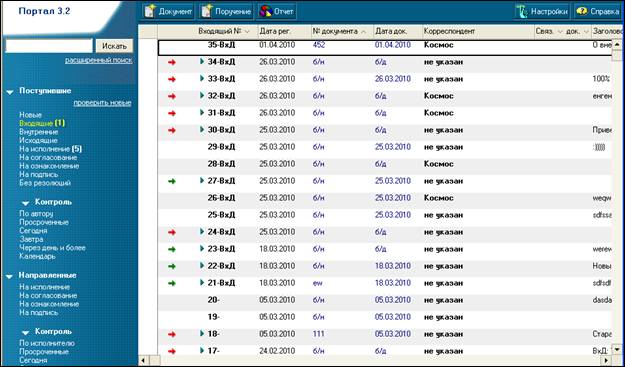
- В списке документов открыть новый документ.
1.2.Направление документа на ознакомление
- Открыть РКК поступившего документа в режиме чтения. Нажать кнопку
 Указать срок ознакомления, добавить участников ознакомления.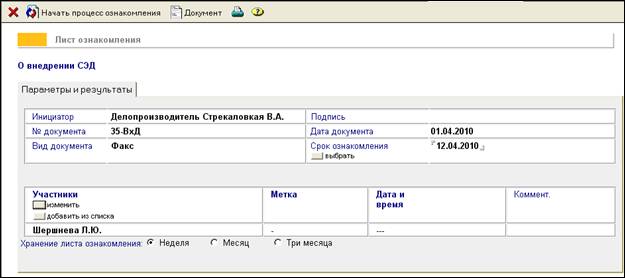
- Нажать кнопку «Начать процесс ознакомления».
1.3.Ознакомление с документом
- Нажать кнопку «проверить новые».
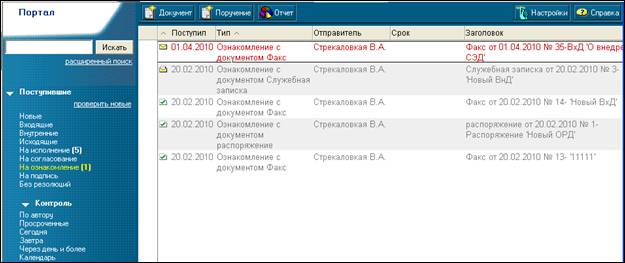
- Открыть документ, поступивший на ознакомление, просмотреть содержание документа. Нажать кнопку
 для ознакомления. Сохранить документ.
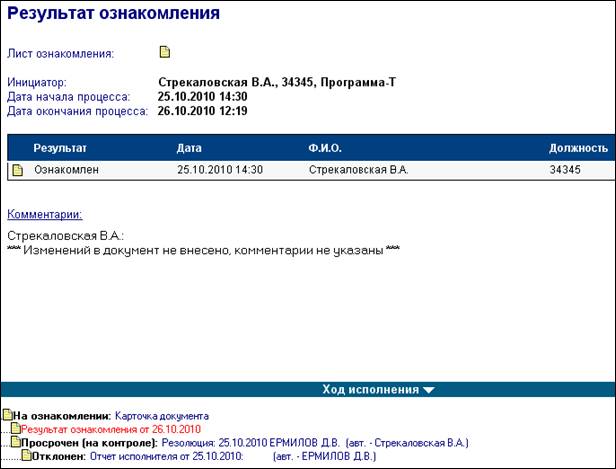
 После ознакомления всех участников процесса с документом, лист ознакомления выглядит следующим образом. Из листа ознакомления по ссылкам в разделе «Ход исполнения» можно переходить в карточку документа, а также в резолюции и отчеты к ним.
1.4.Создание проекта резолюции
Доступно для обладателей роли [Clerk]
- Открыть поступивший Входящий документ в режиме чтения. Нажать кнопку

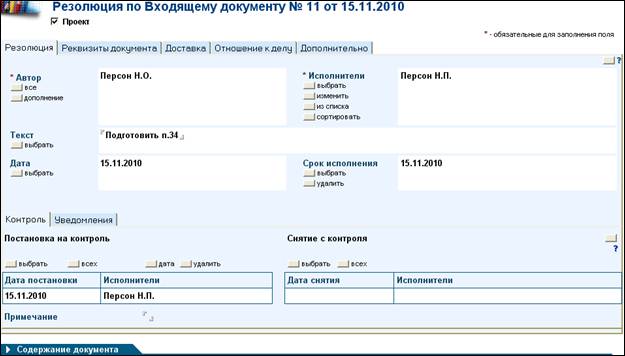
§ Откроется карточка резолюции, в которой по умолчанию проставляется галочка в поле «Проект».
- Заполнить реквизиты карточки резолюции (текст, исполнители, срок исполнения, дата резолюции).
- Поле «Исполнители» можно заполнить по кнопке «быстрый поиск» (откроется отдельное окно с возможностью начать вписывать фамилию, и система выберет всех сотрудников, фамилии которых начинаются так же), или кнопке «выбрать» (и выбрать фамилию сотрудника из списка), или кнопке «из списка» (для этого должны быть сформированы списки исполнителей).
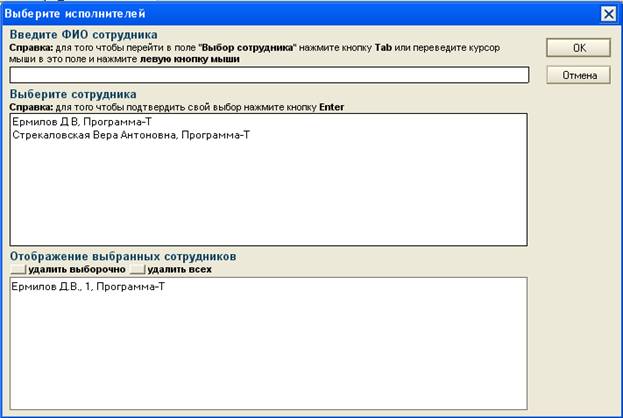
- Поле срок исполнения можно выбрать или по календарю (по кнопке «выбрать»), или по сроку исполнения основного входящего документа (по ссылке «по сроку документа»).
- В нижней части проекта резолюции в разделе «Контроль» нажать кнопку «выбрать» (для указания конкретного исполнителя, который будет поставлен на контроль) или «всех» (для постановки на контроль всех исполнителей резолюции), указать дату постановки на контроль.
- Нажать кнопку

1.5.Утверждение резолюции
§ Открыть проект резолюции из БД «Портал».
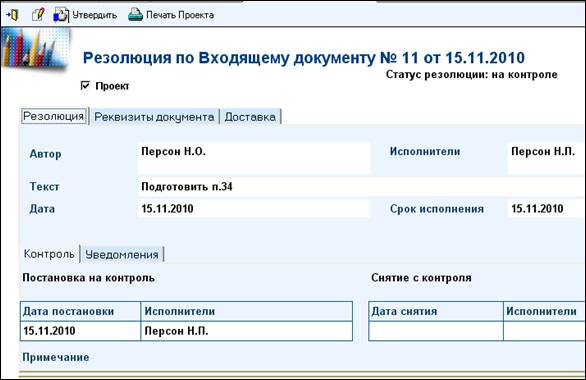
§ Нажать кнопку «Утвердить» на панели задач.
После нажатия этой кнопке в резолюции проставляется статус «Утверждено», дата и время утверждения.

1.6.Создание нижестоящей резолюции
- Нажать кнопку «проверить новые».
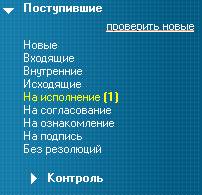
- Открыть очередь «На исполнение». Открыть поступившую резолюцию. Нажать кнопку «Резолюция», для создания нижестоящей резолюции. Убрать галочку в поле «Проект». Заполнить реквизиты карточки резолюции.
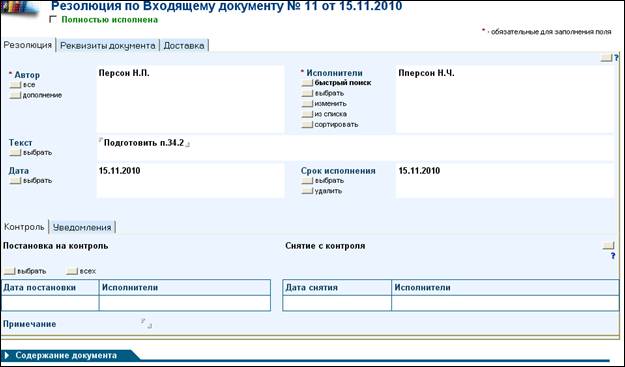
- Сохранить резолюцию.
1.7.Создание отчета об исполнении резолюции
- Нажать «проверить новые». Поступил новый документ на исполнение. Открыть поступившую резолюцию. Нажать кнопку
 Написать текст отчета об исполнении резолюции, приложить файл.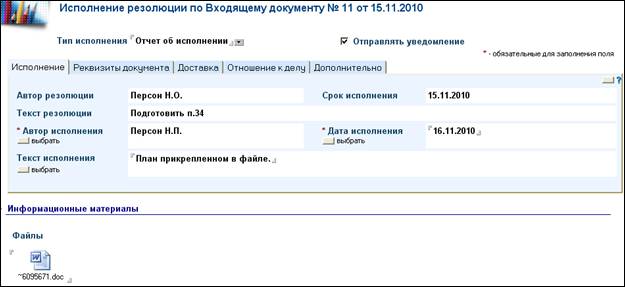
- Сохранить отчет об исполнении резолюции.
1.8.Принятие отчета об исполнении резолюции
- Нажать «проверить новые». Поступило новое уведомление об исполнении резолюции. Открыть поступивший отчет об исполнении резолюции.
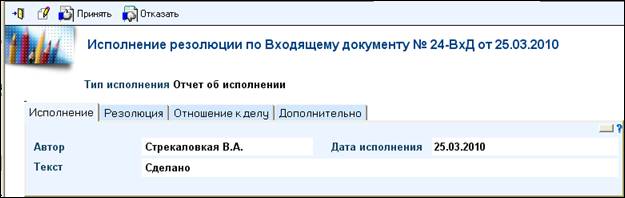
§ Нажать кнопку «Принять – Принять» для подтверждения принятия отчета об исполнении.
§ Подтвердить принятие отчета об исполнении.
При нажатии этой кнопки статус отчета об исполнении меняется на «Принято».

Исполнитель автоматически снимается с контроля и получает уведомление о принятии его отчета об исполнении. Если в резолюции только один исполнитель или если это отчет об исполнении последнего исполнителя из стоящих на контроле, то резолюция получает статус «Исполнено», проставляется дата и ФИО лица, принявшего отчет об исполнении.
Если необходимо вручную проставить отметку об исполнении резолюции, то надо:
- Поставить галочку «Полностью исполнено», указать дату исполнения.

- Сохранить резолюцию.
1.9. Принятие отчета об исполнении резолюции с созданием проекта исходящего документа
- Открыть поступивший отчет об исполнении резолюции.
§ Нажать кнопку «Принять – Принять с проектом исходящего».
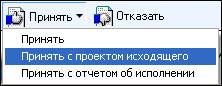
§ Подтвердить принятие отчета об исполнении.
При нажатии этой кнопки статус отчета об исполнении меняется на «Принято». Исполнитель автоматически снимается с контроля и получает уведомление о принятии его отчета об исполнении. Если в резолюции только один исполнитель или если это отчет об исполнении последнего исполнителя из стоящих на контроле, то резолюция получает статус «Исполнено», проставляется дата и ФИО лица, принявшего отчет об исполнении.
§ Автоматически открывается карточка проекта ответного исходящего документа, в которой указан вид документа, заголовок и адресат из РКК входящего документа, по которому создана резолюция, проставлена связь на него.
§ Заполнить остальные поля карточки исходящего документа и сохранить или зарегистрировать проект.
1.10. Принятие отчета об исполнении резолюции созданием отчета об исполнении вышестоящей резолюции.
Данное действие производится в том случае, когда исполнитель резолюции является автором нижестоящей резолюции и принимает отчет о ее исполнении.
- Открыть поступивший отчет об исполнении резолюции.
§ Нажать кнопку «Принять – Принять с отчетом об исполнении».
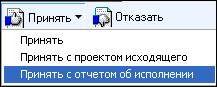
§ Подтвердить принятие отчета об исполнении.
При нажатии этой кнопки статус отчета об исполнении нижестоящей резолюции меняется на «Принято». Исполнитель автоматически снимается с контроля и получает уведомление о принятии его отчета об исполнении. Если в резолюции только один исполнитель или если это отчет об исполнении последнего исполнителя из стоящих на контроле, то резолюция получает статус «Исполнено», проставляется дата и ФИО лица, принявшего отчет об исполнении.
- Автоматически открывается карточка отчета об исполнении вышестоящей резолюции.
§ Заполнить остальные поля карточки отчета об исполнении и сохранить.
1.11. Отклонение отчета об исполнении резолюции
- Нажать «проверить новые». Поступило новое уведомление об исполнении резолюции. Открыть поступивший отчет об исполнении резолюции.
§ Нажать кнопку «Отказать».
§ Ввести причину отклонения отчета об исполнении.
В этом случаем отчет об исполнении получает статус «Отказано», далее указывается причина отказа. Исполнитель получает уведомление с заголовком «Отчет об исполнении не принят».

В случае отклонения исполнитель должен создать новый отчет об исполнении.
1.12. Создание исходящего документа из резолюции
- Открыть необходимую карточку резолюции. Нажать кнопку
 на панели задач.
 § Автоматически открывается карточка проекта ответного исходящего документа, в которой указан вид документа, заголовок и адресат из РКК входящего документа, по которому создана резолюция, проставлена связь на него.
§ Заполнить остальные поля карточки исходящего документа и сохранить или зарегистрировать проект.
1.13. Просмотр истории исполнения документа
- Открыть входящий документ. Секция «Ход исполнения» находится под основными реквизитами документа. Чтобы свернуть секцию, необходимо нажать на значок
 , чтобы развернуть –
  . Документ, в котором вы сейчас находитесь отмечен красным цветом. Чтобы перейти в другой документ (резолюция, отчет об исполнении или лист ознакомления), необходимо щелкнуть по названию документа или по значку
  около него. Выбранный документ открывается в той же вкладке.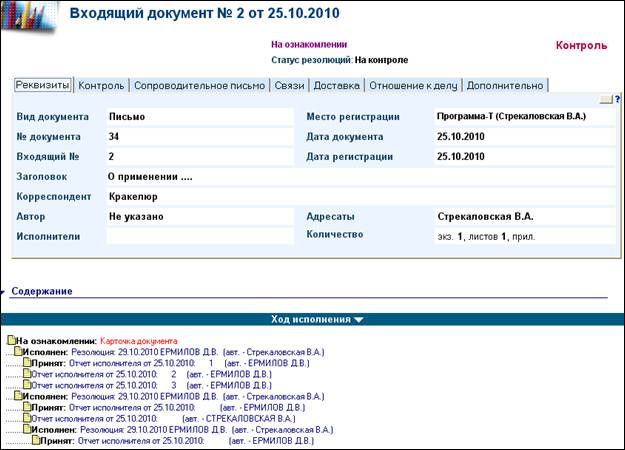
1.14. Создание документа-ответа
- Открыть поступивший/адресованный входящий документ. Нажать кнопку «Документ-связь – Исходящий документ». Заполнить реквизиты Исходящего документа.
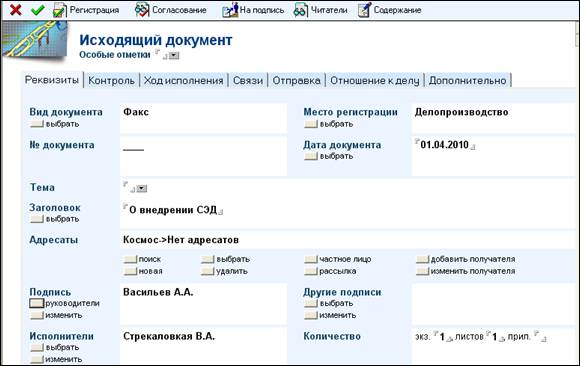
- Сохранить документ.
1.15. Создание резолюции в стороннюю организацию с автоматическим формированием исходящего документа
- Открыть поступивший/адресованный входящий документ. Нажать кнопку «Резолюция». Заполнить реквизиты карточки резолюции. Исполнителя указать из другой организации, нажав кнопку
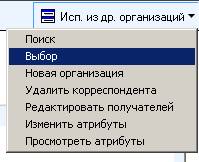
- Выбрать организацию и сотрудника этой организации.
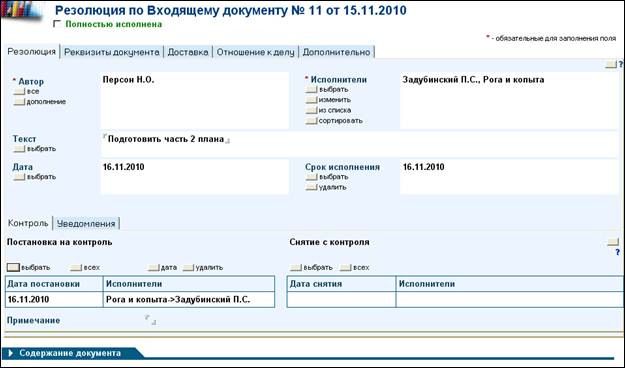
· Сохранить резолюцию. При сохранении создается РКК исходящего документа.
2. Исходящие
2.1. Создание проекта исходящего документа
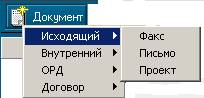
§ Нажать кнопку «Документ», выбрать «Исходящий» и вид документа.
§ Заполнить реквизиты РКК исходящего документа.
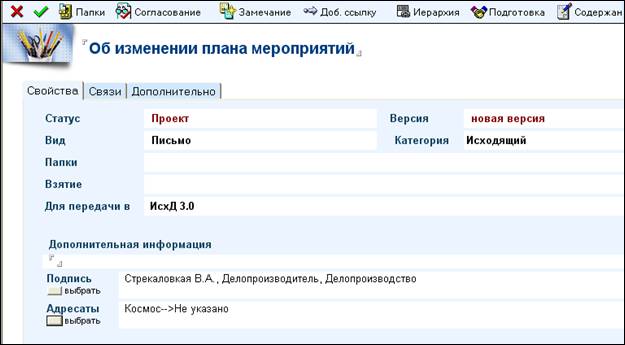
§ Сохранить исходящий документ.
2.2. Направление на согласование проекта документа, формирование списка согласования, выбор порядка и признаков согласования
- Открыть созданный исходящий документ, который находится в папке «Мои документы / Последние сохраненные». Нажать кнопку «Согласование – Отправить на согласование».
- Добавить участников согласования по кнопке «изменить».
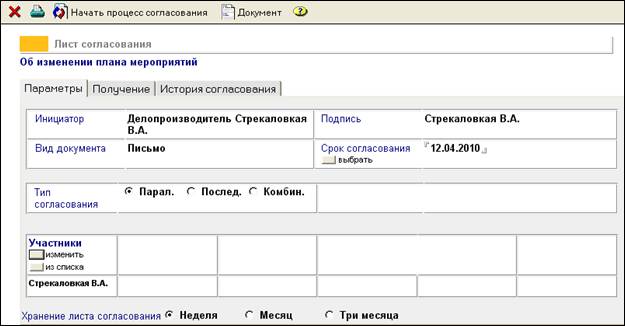
§ Нажать кнопку «Начать процесс согласования».
2.3. Согласование проекта
- Нажать кнопку «проверить новые». Открыть поступивший на согласование документ. Для согласования нажать кнопку
 Указать решение.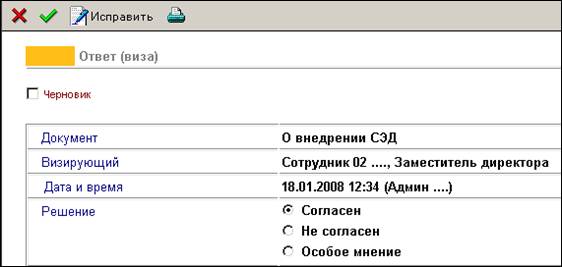
- Сохранить свою визу.
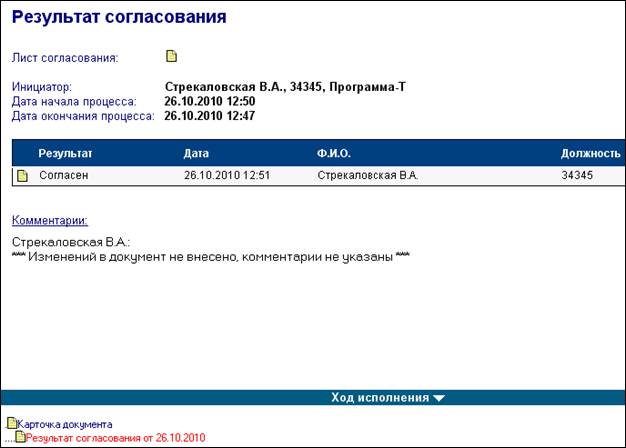
После согласования документа всеми участниками процесса, лист согласования выглядит следующим образом. Из листа согласования по ссылкам в разделе «Ход исполнения» можно переходить в карточку и другие ответные документы по исходящему.
2.4. Отправка на подпись проекта
- Открыть папку «Мои документы / Последние сохраненные». Открыть созданный исходящий документ. Нажать кнопку
 /На подпись как исходящий.
 2.5. Подписание проекта документа и отправка на регистрацию
- Нажать кнопку «проверить новые». Открыть документ, который поступил на подпись.
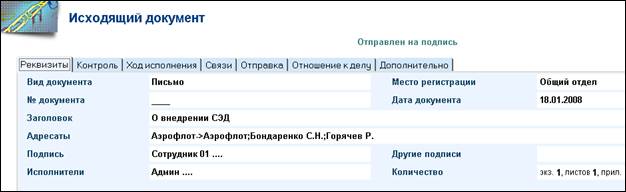
- Нажать кнопку
 Открыть этот документ еще раз. Нажать кнопку
3. Внутренние, ОРД
3.1. Создание проекта внутреннего документа
- Нажать кнопку «Документ / Внутренние», выбрать вид документа. Заполнить реквизиты РКК внутреннего документа.
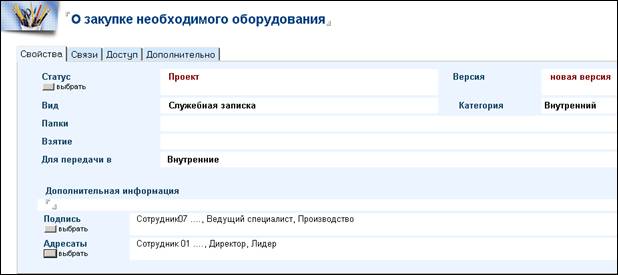
- Сохранить документ.
3.2. Согласование проекта
- Открыть созданный внутренний документ, который находится в папке «Мои документы / Последние сохраненные». Нажать кнопку
 Выбрать шаблон согласования. Добавить участников согласования.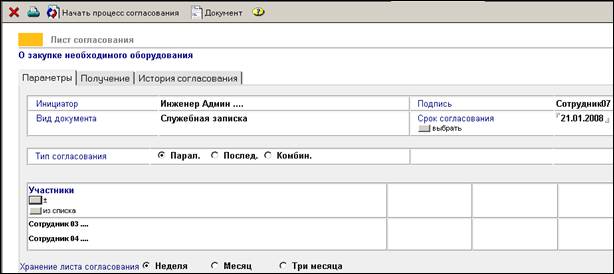
- Нажать кнопку «Начать процесс согласования». Нажать кнопку «проверить новые». Открыть документ, поступивший на согласование. Для согласования нажать кнопку «Виза».
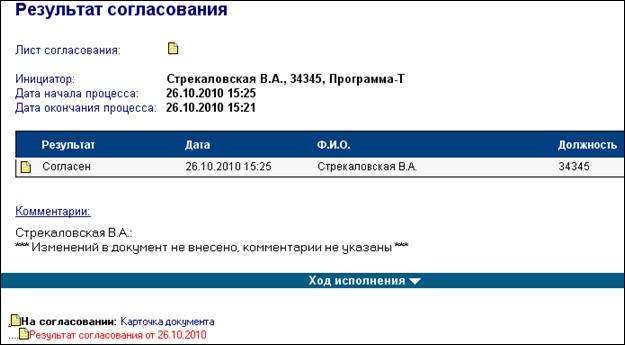
После согласования документа всеми участниками процесса, лист согласования выглядит следующим образом. Из листа согласования по ссылкам в разделе «Ход исполнения» можно переходить в карточку документа и другие ответные к нему документы.
3.3. Отправка проекта на подпись
- Открыть созданный внутренний документ, который находится в папке «Мои документы / Последние сохраненные». Нажать кнопку
 / На подпись как внутренний.
 3.4. Подписание проекта и отправка на регистрацию
- Нажать кнопку «проверить новые». Открыть документ, поступивший на подпись.
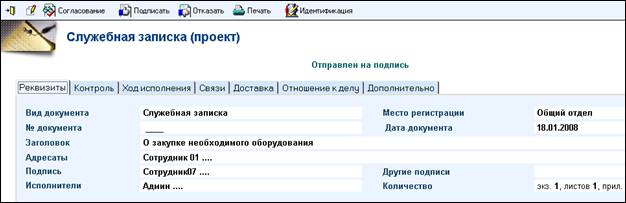
- Нажать кнопку «Подписать». Открыть этот документ еще раз. Нажать кнопку
3.5.Создание проекта резолюции
- Открыть поступивший документ в режиме чтения. Нажать кнопку
§ Откроется карточка резолюции, в которой по умолчанию проставляется галочка в поле «Проект».
- Заполнить реквизиты карточки резолюции (текст, исполнители, срок исполнения, дата резолюции).
- Поле «Исполнители» можно заполнить по кнопке «быстрый поиск» (откроется отдельное окно с возможностью начать вписывать фамилию, и система выберет всех сотрудников, фамилии которых начинаются так же), или кнопке «выбрать» (и выбрать фамилию сотрудника из списка), или кнопке «из списка» (для этого должны быть сформированы списки исполнителей).
- В нижней части проекта резолюции в разделе «Контроль» нажать кнопку «выбрать» (для указания конкретного исполнителя, который будет поставлен на контроль) или «всех» (для постановки на контроль всех исполнителей резолюции), указать дату постановки на контроль.
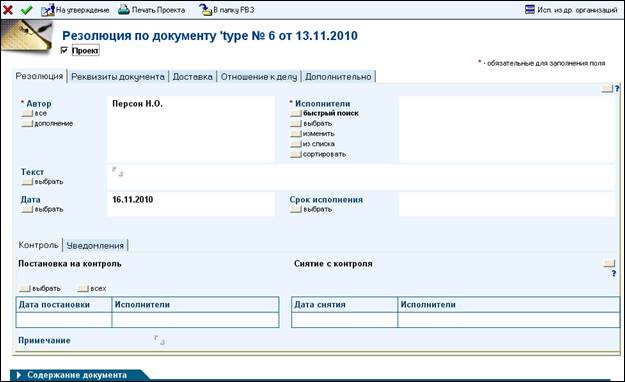
- Нажать кнопку
3.6.Утверждение резолюции
§ Открыть проект резолюции из БД «Портал».
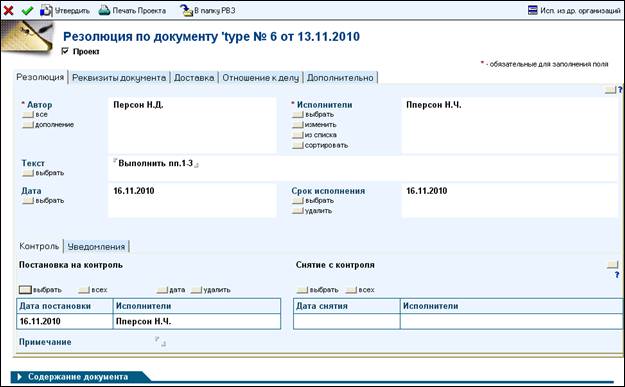
§ Нажать кнопку «Утвердить» на панели задач.
После нажатия этой кнопке в резолюции проставляется статус «Утверждено», дата и время утверждения.

3.7.Создание нижестоящей резолюции
- Нажать кнопку «проверить новые».
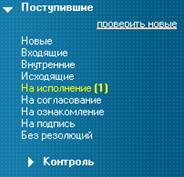
- Открыть очередь «На исполнение». Открыть поступившую резолюцию. Нажать кнопку «Резолюция», для создания нижестоящей резолюции. Убрать галочку в поле «Проект». Заполнить реквизиты карточки резолюции.
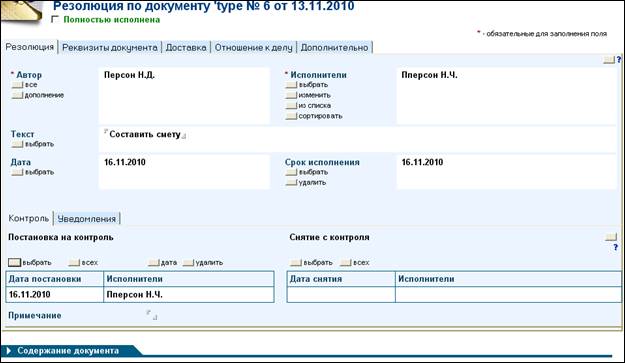
- Сохранить резолюцию.
3.8.Создание отчета об исполнении резолюции
- Нажать «проверить новые». Поступил новый документ на исполнение. Открыть поступившую резолюцию. Нажать кнопку
. Написать текст отчета об исполнении резолюции, приложить файл. 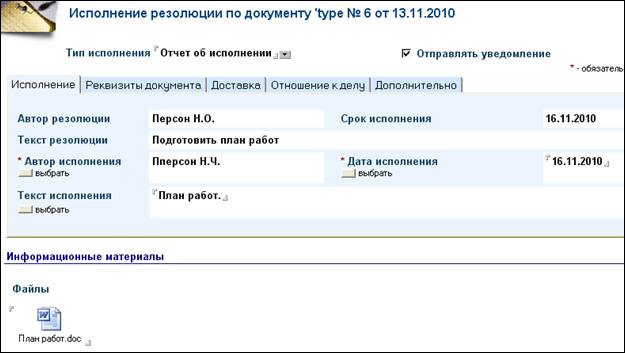
- Сохранить Отчет об исполнении резолюции.
3.9.Принятие отчета об исполнении резолюции
- Нажать «проверить новые». Поступило новое уведомление об исполнении резолюции. Открыть поступивший отчет об исполнении резолюции.
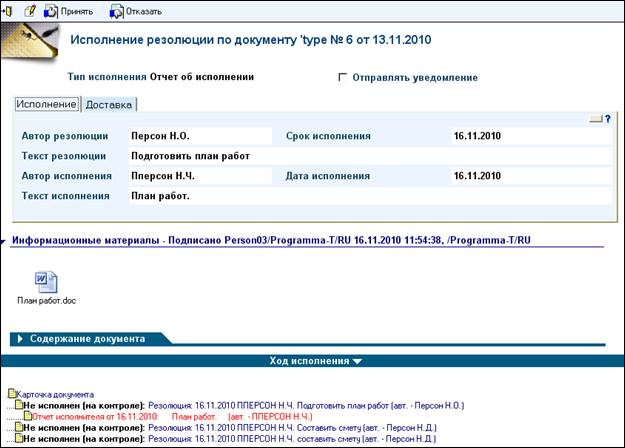
§ Нажать кнопку «Принять – Принять» для подтверждения принятия отчета об исполнении.
§ Подтвердить принятие отчета об исполнении.
При нажатии этой кнопки статус отчета об исполнении меняется на «Принято».

Исполнитель автоматически снимается с контроля и получает уведомление о принятии его отчета об исполнении. Если в резолюции только один исполнитель или если это отчет об исполнении последнего исполнителя из стоящих на контроле, то резолюция получает статус «Исполнено», проставляется дата и ФИО лица, принявшего отчет об исполнении.
Если необходимо вручную проставить отметку об исполнении резолюции, то надо:
- Поставить галочку «Полностью исполнено», указать дату исполнения. Сохранить резолюцию.
3.10. Принятие отчета об исполнении резолюции с созданием проекта исходящего документа
- Открыть поступивший отчет об исполнении резолюции.
§ Нажать кнопку «Принять – Принять с проектом исходящего».
§ Подтвердить принятие отчета об исполнении.
При нажатии этой кнопки статус отчета об исполнении меняется на «Принято». Исполнитель автоматически снимается с контроля и получает уведомление о принятии его отчета об исполнении. Если в резолюции только один исполнитель или если это отчет об исполнении последнего исполнителя из стоящих на контроле, то резолюция получает статус «Исполнено», проставляется дата и ФИО лица, принявшего отчет об исполнении.
§ Автоматически открывается карточка проекта ответного исходящего документа, в которой указан вид документа, заголовок и адресат из РКК внутреннего документа, проставлена связь на РКК внутреннего документа.
§ Заполнить остальные поля карточки исходящего документа и сохранить или зарегистрировать проект.
3.11. Принятие отчета об исполнении резолюции созданием отчета об исполнении вышестоящей резолюции
Данное действие производится в том случае, когда исполнитель резолюции является автором нижестоящей резолюции и принимает отчет о ее исполнении.
- Открыть поступивший отчет об исполнении резолюции.
§ Нажать кнопку «Принять – Принять с отчетом об исполнении».
§ Подтвердить принятие отчета об исполнении.
При нажатии этой кнопки статус отчета об исполнении нижестоящей резолюции меняется на «Принято». Исполнитель автоматически снимается с контроля и получает уведомление о принятии его отчета об исполнении. Если в резолюции только один исполнитель или если это отчет об исполнении последнего исполнителя из стоящих на контроле, то резолюция получает статус «Исполнено», проставляется дата и ФИО лица, принявшего отчет об исполнении.
- Автоматически открывается карточка отчета об исполнении вышестоящей резолюции.
§ Заполнить остальные поля карточки отчета об исполнении и сохранить.
3.12. Отклонение отчета об исполнении резолюции
- Нажать «проверить новые». Поступило новое уведомление об исполнении резолюции. Открыть поступивший отчет об исполнении резолюции.
§ Нажать кнопку «Отказать».
§ Ввести причину отклонения отчета об исполнении.
В этом случаем отчет об исполнении получает статус «Отказано», далее указывается причина отказа, дата и время отклонения отчета об исполнении. Исполнитель получает уведомление с заголовком «Отчет об исполнении не принят».

В случае отклонения исполнитель должен создать новый отчет об исполнении.
4. Поручения
4.1. Создание поручения
- Нажать кнопку
 Заполнить реквизиты карточки поручения.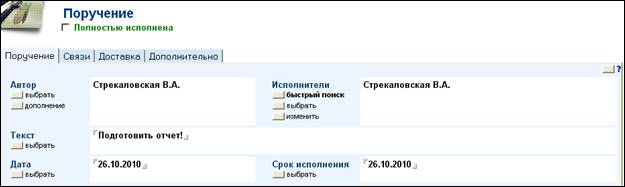
- Сохранить поручение.
4.2. Создание нижестоящего поручения на выданное поручение. Постановка на контроль исполнителя.
- Нажать кнопку «проверить новые». Открыть поступившее поручение. Нажать кнопку «Поручение», заполнить реквизиты карточки нижестоящего поручения. Перейти на закладку «Контроль», нажать кнопку «на контроль», указать дату постановки на контроль.
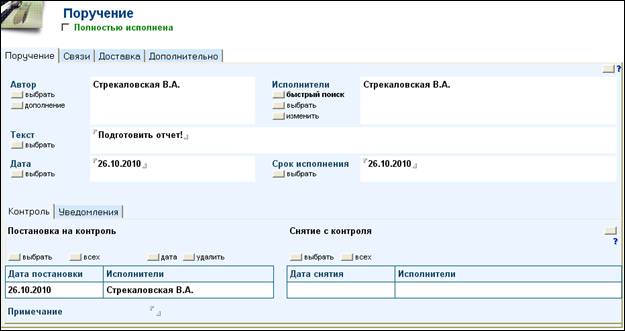
- Сохранить созданное поручение.
4.3. Создание отчета об исполнении
- Нажать кнопку «проверить новые». Открыть поступившее поручение. Нажать кнопку
 Заполнить реквизиты карточки «Отчет об исполнении поручения».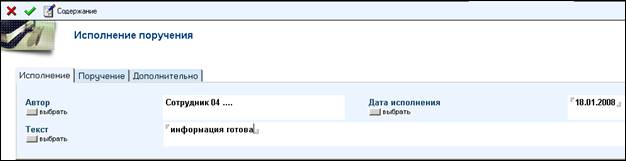
- Сохранить отчет об исполнении».
4.4. Снятие с контроля исполнителя поручения. Отметка о полном исполнении поручения
§ Выбрать необходимую карточку поручения и открыть ее в режиме редактирования.
§ Нажать кнопку «Снять с контроля» в секции «Контроль».
§ Выбрать необходимого исполнителя из предложенного списка
§ Указать дату снятия с контроля и нажать кнопку «ОК».
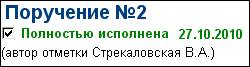
- Поставить галочку в поле «Полностью исполнено». Указать дату исполнения. Сохранить введенную информацию.
5. Поиск
5.1.Простой поиск
- Открыть БД «Портал». Ввести текст для поиска в поле в левой верхней части окна – в строке поиска.
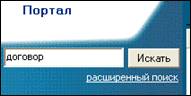
- Нажать кнопку «Искать». Если в системе нет доступных документов с этим словом, то появится сообщение, что по данному запросу документов не найдено. Если такие документы есть, то появится список этих документов. Для открытия документа необходимо нажать на значок
 слева от заголовка документа.
 Для сортировки и группировки найденных документов:
- Нажать кнопку «Сортировка». Указать, по какому реквизиту будет осуществлена сортировка. Нажать кнопку «ОК».
Если требуется произвести повторный поиск, то для возвращения к поисковому запросу необходимо нажать кнопку «Закрыть» на панели действий. В окне с поисковой формой нажать кнопку «Сбросить запрос», для очистки значений реквизитов от предыдущего поиска.
5.2.Расширенный поиск
- Открыть БД «Портал». Нажать ссылку «расширенный поиск» в левой верхней части окна – рядом со строкой поиска. Ввести параметры поиска.
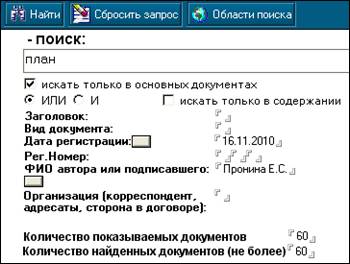
- Нажать кнопку «Найти». Если в системе нет доступных документов с этим словом, то появится сообщение, что по данному запросу документов не найдено. Если такие документы есть, то появится список этих документов. Для открытия документа необходимо нажать на значок
слева от заголовка документа. 