

Партнерка на США и Канаду по недвижимости, выплаты в крипто
- 30% recurring commission
- Выплаты в USDT
- Вывод каждую неделю
- Комиссия до 5 лет за каждого referral
УТВЕРЖДАЮ | УТВЕРЖДАЮ | |
Заместитель руководителя Федерального казначейства __________________ /Попов А. Ю./ "___" ______ 200__ г. | Генеральный директор OOO «ОТР2000» ________________ /Крикунчик Д. Г./ "___" ______ 200__ г. | |
ППО «Автоматизированная система электронного документооборота Федерального казначейства (СЭД)» | ||
АРМ СЭД. РБС ФО СФ/МО | ||
Руководство пользователя | ||
Лист утверждения | ||
Код документа: .10.12,03.11.02-ЛУ | ||
СОГЛАСОВАНО | СОГЛАСОВАНО | |
От Федерального казначейства | От компании разработчика | |
Начальник Управления ______________ /Гусельников А. М./ "___" ______ 200__ г. | Руководитель подразделения ________________ // "___" ______ 200__ г. |
Утвержден .10.12,03.11.02-ЛУ | ||
ППО «Автоматизированная система электронного документооборота Федерального казначейства (СЭД)» | ||
АРМ СЭД. РБС ФО СФ/МО | ||
Руководство пользователя | ||
Код документа: .10.12,03.11.02-2.2 2 | ||
Листов: 135 | ||
Содержание
1 Общая часть.. 4
1.1 Назначение документа.. 4
1.2 Запуск программы... 4
1.3 Перечень сокращений.. 4
2 Справочники системы... 6
2.1 Редактируемые и не редактируемые справочники.. 6
2.2 Корпоративные справочники.. 6
2.2.1 Справочник «Реестр распорядителей и получателей». 6
2.3 Передача Реестра бюджетополучателей из СЭД в ЦКС.. 15
2.3.1 Настройка экспорта справочника Реестра бюджетополучателей в СЭД.. 16
2.3.2 Выгрузка справочника Реестр бюджетополучателей из СЭД.. 18
2.3.2.1 Выгрузка в формате *.xml 20
2.3.2.2 Выгрузка в формате *.txt 21
2.3.3 Настройка импорта справочника Реестр БП в txt-формате в ЦКС.. 23
2.3.4 Загрузка txt-файла справочника в Центр-КС.. 23
2.3.5 Обновление Реестра БП в ЦКС.. 25
2.3.6 Загрузка xml-файла справочника в Центр-КС.. 26
2.4 Внутренние справочники.. 28
2.4.1 Справочник «Получатели». 28
2.4.2 Справочник «Группы причин отказа документов». 32
2.4.3 Справочник «Причины отказа документов». 33
2.4.4 Справочник «Типы шаблонов оснований». 33
2.4.5 Справочник «Шаблоны оснований». 34
3 Работа с исходящими документами.. 36
3.1 Основные положения.. 36
3.2 Статусы документов.. 36
4 Доведение ассигнований, лимитов бюджетных обязательств, объемов финансирования до получателей средств федерального бюджета.. 38
4.1 Расходное уведомление.. 38
4.1.1 Создание Расходного уведомления. 38
4.2 Реестр на финансирование.. 46
4.2.1 Создание Реестра на финансирование. 46
4.3 Уведомление об объемах финансирования.. 52
4.3.1 Просмотр Уведомления об объемах финансирования. 52
5 Осуществление сверки операций между участниками федерального бюджета.. 59
5.1 Выписка по лицевому счету РБС.. 59
5.1.1 Просмотр Выписки. 59
6 Доведение финансирования расходов до иных получателей бюджетных средств.. 65
6.1 Платежное поручение.. 65
6.2 Заявка на получение наличных.. 71
6.3 Уведомление об уточнении КБК РФ по произведенным кассовым выплатам... 77
7 Отправка служебной информации.. 85
7.1 Работа с произвольными документами.. 85
7.2 Создание нового произвольного документа.. 85
7.3 Выгрузка вложений произвольного документа.. 86
7.4 Импорт произвольных документов с автоприкреплением файлов 86
8 Механизм нотификации.. 88
9 Архивация.. 89
9.1 Ручная архивация.. 89
9.2 Допустимые статусы документов для архивации.. 89
9.3 Автоматическая архивация.. 91
9.3.1 Автоархивация при помощи автопроцедур. 91
9.3.2 Ручная автоархивация. 91
9.4 Работа с архивами документов.. 91
10 Выгрузка документов для разбора конфликтных случаев.. 93
10.1 Выгрузка в файловый архив.. 93
10.1.1 Выгрузка одного документа из списка. 93
10.1.2 Множественная выгрузка документов. 94
10.2 Восстановление из файлового архива.. 97
11 Отчеты... 99
11.1 Отчет по Реестру распорядителей и получателей.. 99
11.1.1 Отчет по количественным показателям.. 99
11.1.2 Универсальный отчет по Реестру. 104
11.1.3 Отчет по уровням подчиненности. 108
11.2 Отчет о принятых документах.. 109
11.2.1 Создание пользовательского шаблона. 112
11.2.2 Создание администраторского шаблона. 121
11.3 Отчет по платежным поручениям (1Н) 121
11.4 Отчет по форме 05102
12 Импорт документов из АС РБС ФО.. 124
13 Сервисные службы Системы СЭД.. 127
13.1 Транспорт. 127
13.1.1 Запуск/останов транспортной системы.. 127
13.2 Автопроцедуры
13.2.1 Управление автопроцедурами. 127
13.2.2 Журнал автопроцедур. 128
13.3 Служебное.. 129
13.3.1 Редактирование личной информации. 129
13.3.2 Смена пароля. 131
13.3.3 Системные сообщения. 132
ЛИСТ РЕГИСТРАЦИИ ИЗМЕНЕНИЙ.. 135
2 Общая часть
2.1 Назначение документа
Описываемая в настоящем руководстве программа представляет собой рабочее место пользователя РБС ФО, включенного в автоматизированную систему электронного документооборота.
Примечание: При необходимости на АРМ пользователя РБС ФО может быть доступен функционал Администратора поступлений. Описание настройки доступа к функционалу АП см. в документе АРМ СЭД. ФО-клиент. Руководство администратора.
Полностью данное рабочее место оператора РБС ФО представляет собой программный комплекс, состоящий из нескольких программ:
– рабочего места оператора;
– системы электронно-цифровой подписи и шифрации (ЭЦП);
– транспортной системы, осуществляющей связь «Клиент – Сервер».
2.2 Запуск программы
В данной главе представлено описание элементов интерфейса программы и стандартных приёмов работы с документами, это важно для понимания остальной части руководства пользователя.

Рисунок 1. Окно работы с программой
Описание элементов интерфейса программы и стандартных приемов работы с документами представлено в документе «СЭД. Общая часть. Руководство пользователя».
внимание!
Не рекомендуется запускать на одной машине более одного клиентского места.
2.3 Перечень сокращений
Таблица 1. Перечень сокращений
Термин | Содержание |
АРМ | Автоматизированное рабочее место |
АС | Автоматизированная система |
Реестр БП | Справочник «Реестр бюджетополучателей» |
БУ | Бюджетное учреждение |
КБК | |
ЛБО | Лимиты бюджетных обязательств |
ОФК | Отделение Федерального казначейства города, района, района города |
ОФР | Объемы финансирования расходов |
ПБС | Бюджетное учреждение или иная организация, имеющая право на получение бюджетных средств в соответствии с бюджетной росписью на соответствующий год |
РБС | Распорядитель бюджетных средств ‑ орган государственной власти или орган местного самоуправления, имеющие право распределять бюджетные средства по подведомственным получателям бюджетных средств |
РБС ФО (СФ, МО) | Распорядитель бюджетных средств финансового органа (субъекта, местного образования) |
СЭД | Автоматизированная система электронного документооборота Федерального казначейства Российской Федерации |
ТОФК | Территориальный орган Федерального казначейства. К территориальным органам Федерального казначейства относятся управления Федерального казначейства и их территориальные представительства – отделения федерального казначейства |
УФК | Управление Федерального казначейства по субъекту Российской Федерации |
ФК | Федеральное казначейство Российской Федерации |
ФО (СФ, МО) | Финансовый орган субъекта, местного образования |
ЦАФК | Центральный аппарат Федерального казначейства |
ЦКС | Автоматизированная система «Центр-КС» |
ЭД | Электронный документ системы, аналог бумажного документа в системе документооборота организации, имеющий строго оговоренные функции (в зависимости от класса документа), несущий только определенный набор информации (поля) и обладающий жестко установленными жизненными циклами (статусами) |
ЭЦП | Электронно-цифровая подпись, аналог собственноручной подписи должностного лица |
3 Справочники системы
Справочники используются для упрощения заполнения полей диалогов. Удобнее и надежнее не заполнять поля вручную, а там, где это можно, подставить данные из соответствующего справочника. Кнопка  служит для того, чтобы можно было вызвать справочник и выбрать из него значение. Причем, как правило, из справочника одновременно заполняется несколько полей диалога (такие поля называются связанными).
Использование справочников позволяет избежать ошибок при наборе реквизитов платежных документов, так как в справочниках хранится достоверная информация о реквизитах получателей платежа, плательщиках, номерах счетов и кодах.
3.1 Редактируемые и не редактируемые справочники
Справочник клиентов является «собственностью» пользователя – можно заполнять их произвольной информацией либо не заполнять вообще.
Корпоративные справочники невозможно корректировать, так как находящаяся в нем информация редактируется исключительно ЦАФК (Центральным аппаратом Федерального казначейства), и ЦАФК несет ответственность за ее достоверность.
Если соответствующий справочник был изменен в ЦАФК, ЦАФК при первом же сеансе связи обязан предоставить эти изменения, и система сама автоматически обновит копии этих справочников. Можно использовать справочник ЦАФК при работе так же, как и справочник клиентов – просматривать и, там где это требуется, подставлять из них значения в соответствующие поля ввода.
3.2 Корпоративные справочники
Корпоративные справочники содержат информацию, получаемую с сервера ЦАФК и не подлежащую редактированию.
3.2.1 Справочник «Реестр распорядителей и получателей»
Справочник «Реестр распорядителей и получателей» доступен через пункт меню Справочники→Корпоративные справочники→Реестр распорядителей и получателей.
Справочник реестра БП на АРМ ФО содержит данные как о бюджетополучателях федерального бюджета, так и о бюджетополучателях местного бюджета, полученные из разных источников. Информация о бюджетополучателях федерального бюджета доставляется от ЦАФК и не подлежит редактированию. Справочник бюджетополучателей местного бюджета ведется и редактируется в АС ФО (подробнее см. пункт 2.3), выгружается из АС ФО в виде файла установленного формата (подробнее см. пункт 2.3) и передается на машинном носителе в УФК. В УФК реестр БП загружается на сервер УФК, откуда передается через механизм репликации на АРМ СЭД ФО.
Форма справочника представлена на Рисунке 2.
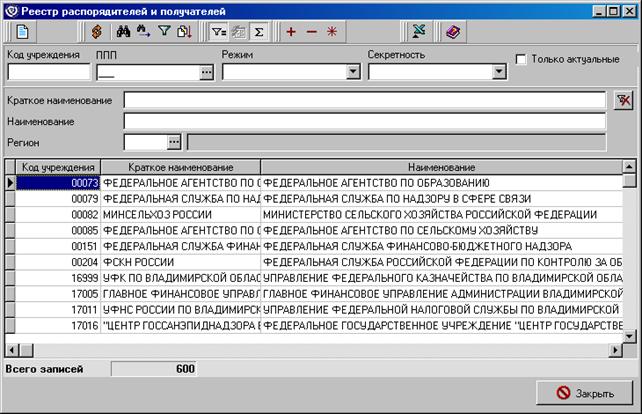
Рисунок 2. Список реестра распорядителей и получателей
В форме отображается список организаций местного и федерального бюджета, включенных в реестр.
В верхней части формы находится стандартная строка элементов управления для обновления справочника; поиска, сортировки, выделения записей; активизации панели фильтрации и итоговой строки.
Для того чтобы найти в списке организацию, нужно установить курсор на колонку, по которой проводится поиск, и набрать с клавиатуры строку поиска.
Вверху формы находятся поля, для установки фильтров по полям Код учреждения, ППП, Секретность, Краткое наименование, Наименование, Регион, а также фильтр Только актуальные для отбора из списка актуальных организаций.
Для просмотра организации нажмите кнопку  . Откроется экранная форма «Бюджетное учреждение».
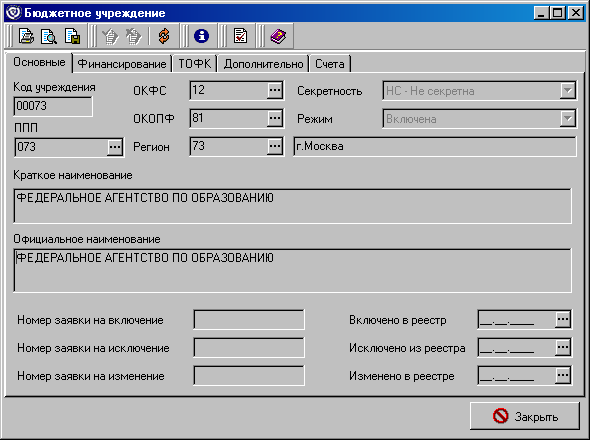
Рисунок 3. Бюджетное учреждение. Закладка «Основные»
Форма состоит из пяти закладок.
Закладка «Основные» содержит следующие поля:
– Код учреждения – код учреждения.
– ППП – ведомственный код расходов.
– ОКФС – код по общероссийскому классификатору форм собственности.
– ОКОПФ – код по общероссийскому классификатору организационно-правовых форм.
– Регион – код региона.
– Секретность – уровень секретности.
– Режим – возможно одно из значений: Условно включена, Включена, Заблокирована, Условно исключена, Исключена.
– Краткое наименование – краткое наименование учреждения.
– Официальное наименование – официальное наименование учреждения.
– Номер заявки на включение – номер заявки на включение.
– Номер заявки на исключение – номер заявки на исключение.
– Номер заявки на изменение – номер заявки на изменение.
– Включено в реестр – дата включения в реестр.
– Исключено из реестра – дата исключения из реестра.
– Изменено в реестре – дата внесения изменений в реестр.
На закладке «Финансирование» отображается информация о финансировании бюджетного учреждения (Рисунок 4).
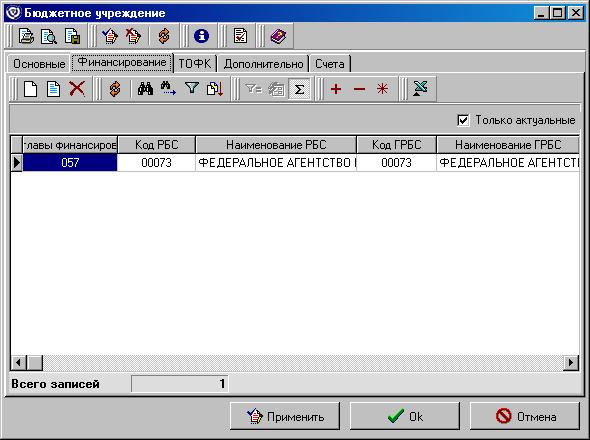
Рисунок 4. Бюджетное учреждение. Закладка «Финансирование»
Для просмотра строки нажмите кнопку . На экране появится форма «Финансирование бюджетного учреждения» (Рисунок 5).
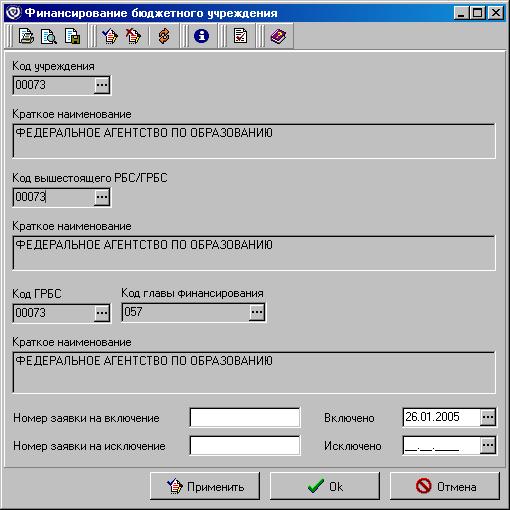
Рисунок 5. Финансирование бюджетного учреждения
Форма содержит поля:
– Код учреждения – код финансируемого учреждения.
– Краткое наименование – краткое наименование финансируемого учреждения.
– Код вышестоящего РБС/ГРБС – код вышестоящего РБС/ГРБС.
– Краткое наименование – краткое наименование вышестоящего РБС/ГРБС.
– Код ГРБС – код ГРБС.
– Код главы финансирования – код ведомства, финансирующего организацию.
– Краткое наименование – краткое наименование ГРБС.
– Номер заявки на включение – номер заявки на включение в реестр.
– Номер заявки на исключение – номер заявки на исключение из реестра.
– Включено – дата включения в реестр.
– Исключено – дата исключения из реестра.
Закладка «ТОФК» содержит список открытых счетов в ТОФК (Рисунок 6).
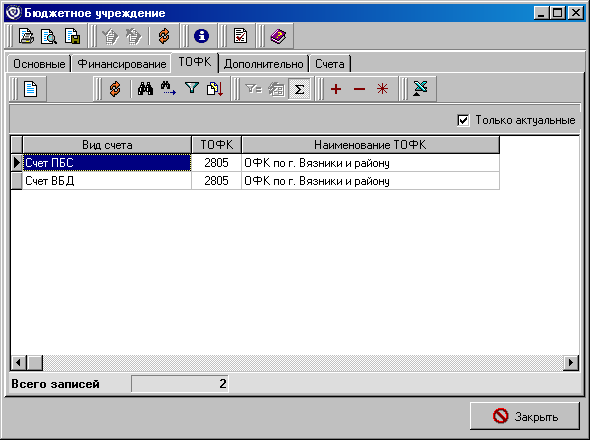
Рисунок 6. Бюджетное учреждение. Закладка «ТОФК»
Для просмотра строки нажмите кнопку . Откроется форма «Открытый счет в органе ФК» (Рисунок 7).
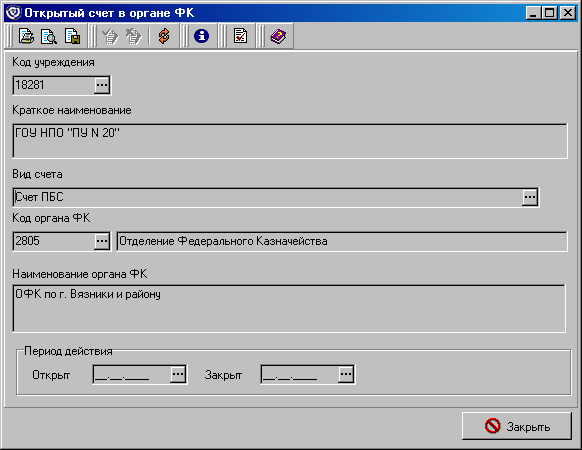
Рисунок 7. Открытый счет в органе ФК
Форма содержит информацию:
– Код учреждения – код учреждения.
– Краткое наименование – краткое наименование бюджетного учреждения.
– Вид счета – вид счета.
– Код органа ФК – код ТОФК. В сером поле справа отображается официальное название ТОФК.
– Наименование органа ФК – краткое наименование ТОФК.
– Период действия – даты открытия и закрытия счета.
На закладке «Дополнительно» отображается дополнительная информация об организации.
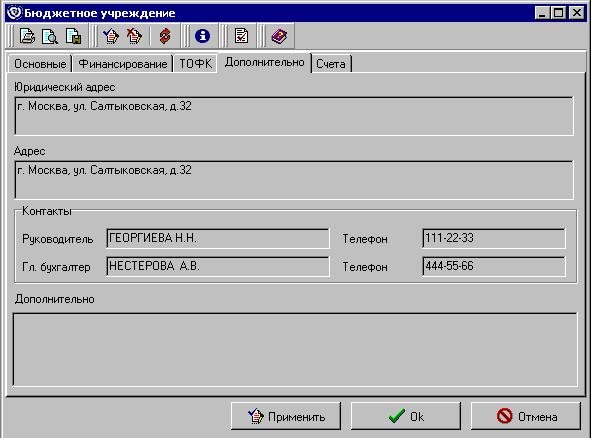
Рисунок 8. Бюджетное учреждение. Закладка «Дополнительно»
– Юридический адрес – юридический адрес бюджетного учреждения.
– Адрес – фактический адрес бюджетного учреждения.
– Руководитель – Ф. И.О. руководителя учреждения.
– Телефон – номер телефона руководителя учреждения.
– Гл. бухгалтер – Ф. И.О. главного бухгалтера.
– Телефон – телефон главного бухгалтера.
– Дополнительно – дополнительная информация.
На закладке «Счета» содержится список счетов бюджетного учреждения (Рисунок 9).
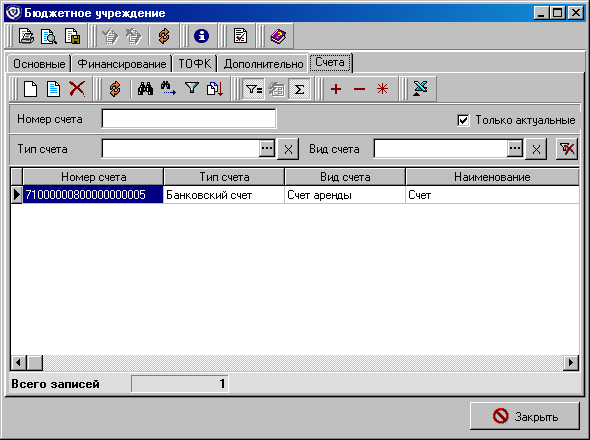
Рисунок 9. Бюджетное учреждение. Закладка «Счета»
Для удобства работы со списком счетом предусмотрены фильтры по номеру счета, типу счета и виду счета.
На данной закладке можно создавать новый счет и отредактировать или удалить уже существующий. Для создания нового счета нажмите кнопку  . Откроется форма «Счет бюджетного учреждения» (Рисунок 10).
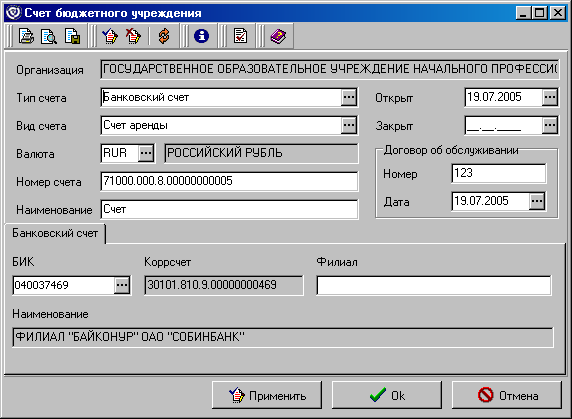
Рисунок 10. Счет бюджетного учреждения
Форма содержит поля:
– Организация – наименование организации, для которой открывается счет. Поле заполняется автоматически.
– Тип счета – тип счета.
– Вид счета – вид счета.
– Валюта – валюта, в которой будут проходить расчеты по открывающемуся счету.
– Номер счета – номер счета.
– Наименование – наименование счета.
– Открыт – дата открытия счета.
– Закрыт – дата закрытия счета.
– Договор об обслуживании – номер и дата договора об обслуживании открываемого счета.
– Реквизиты счета – в зависимости от выбранного типа счета.
Для сохранения информации нажмите кнопку «Применить» или «ОК».
3.3 Передача Реестра бюджетополучателей из СЭД в ЦКС
Между системой Центр-КС и СЭД осуществляется передача справочника «Сводный реестр главных распорядителей, распорядителей и получателей средств федерального бюджета» при помощи процедур экспорта/импорта.
Данный справочник первоначально загружается в СЭД из Центр-КС, в которой он ведется на текущий момент.
Алгоритм доставки справочника:
1. Настройка экспорта справочника Реестра БП в системе СЭД.
2. Выгрузка справочника или его части из СЭД в указанную в настройках директорию при помощи команды экспорта.
3. Загрузка файла справочника в Центр-КС.
4. Обновление справочника Реестр БП на основании полученных данных.
3.3.1 Настройка экспорта справочника Реестра бюджетополучателей в СЭД
Настройка экспорта справочника «Реестр бюджетополучателей» производится в пункте меню Справочники→Системные→Настройки экспорта→Шаблоны экспорта.
Откроется форма «Шаблоны экспорта», содержащая все шаблоны экспортируемых из СЭД документов и справочников.
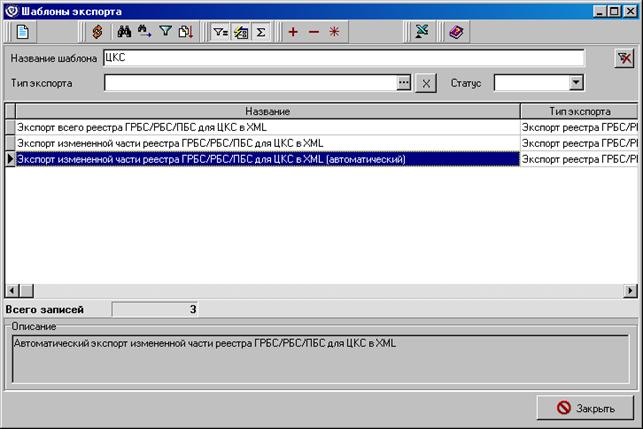
Рисунок 11. Окно шаблонов экспорта Реестра БП в СЭД
В Системе СЭД имеются три шаблона экспорта справочников ЦКС:
– Экспорт всего реестра ГРБС/РБС/ПБС для ЦКС в XML – применяется для ручного экспорта файла, содержащего данные всего справочника.
– Экспорт измененной части реестра ГРБС/РБС/ПБС для ЦКС в XML – применяется для ручного экспорта файла, содержащего только измененные данные справочника.
– Экспорт измененной части реестра ГРБС/РБС/ПБС для ЦКС в XML (автоматический) – применяется для автоматического экспорта измененной части справочника при помощи автопроцедуры.
Настройки всех шаблонов экспорта реестра идентичны.
В данной форме выберите название нужного шаблона и перейдите к форме редактирования шаблона двойным щелчком мыши по документу в списке, либо по кнопке .
Примечание. Для быстрого поиска шаблонов экспорта справочников ЦКС используйте поле «Название шаблона» в области фильтров. Поиск осуществляется по любому вхождению строки, например «ЦКС».
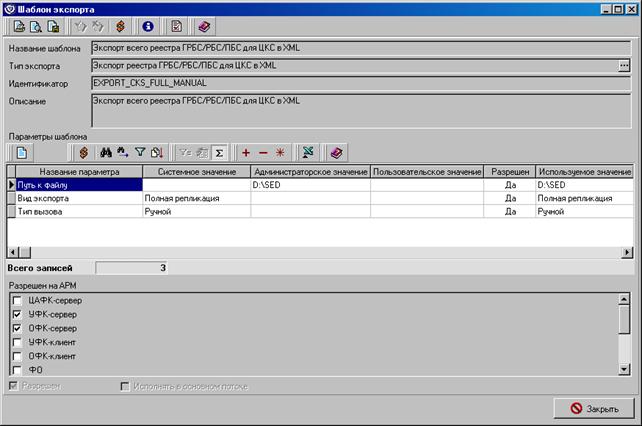
Рисунок 12. Окно настройки шаблона экспорта Реестра БП в СЭД
В настройках шаблонов экспорта имеются следующие параметры:
– Путь к файлу – указывается путь к директории, в которую система СЭД будет выгружать xml-файлы справочника.
– Вид экспорта – системное значение вида экспорта выбранного шаблона. Изменению не подлежит.
– Тип вызова – системное значение типа шаблона (ручной или автоматический). Изменению не подлежит.
Для редактирования пути к директории выгрузки выделите название параметра «Путь к файлу» курсором и нажмите кнопку . Откроется форма «Параметр экспорта».
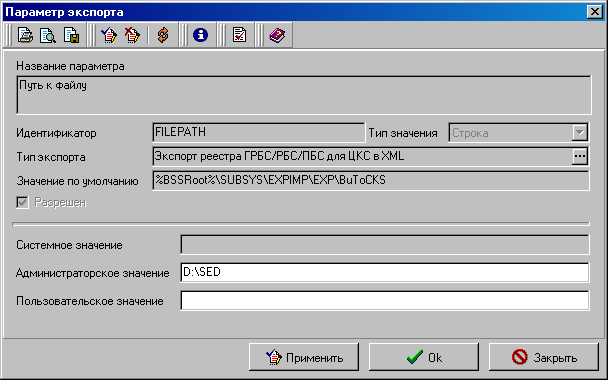
Рисунок 13. Окно редактирования параметра шаблона экспорта Реестра БП в СЭД
В данной форме укажите путь к директории импортируемых файлов в поле «Пользовательское значение» или «Администраторское значение» и нажмите «ОК».
3.3.2 Выгрузка справочника Реестр бюджетополучателей из СЭД
Выберите пункт меню Справочники→Корпоративные→Реестр распорядителей и получателей или нажмите кнопку  на панели инструментов. Откроется форма «Реестр распорядителей и получателей».
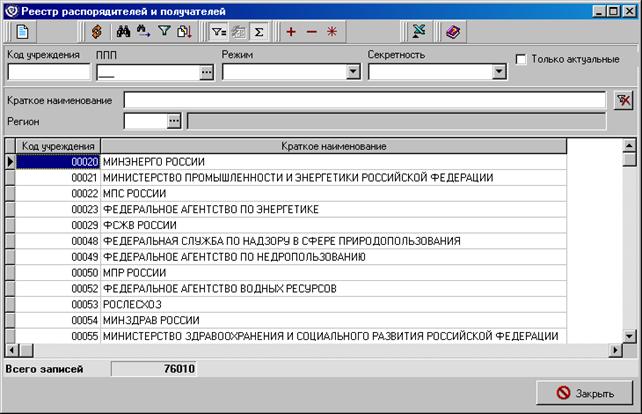
Рисунок 14. Окно справочника «Реестр распорядителей и получателей»
Справочник «Реестр бюджетополучателей» может быть выгружен в файл двух видов:
– Формат *.xml. Выгрузка справочника в виде xml-файла формата zYYMDNNN. sed,
где
z (символ ‘z’) – признак посылки справочников
YY(год) – 2 последних символа года в 36-ричном формате,
M (месяц) – 1 символ в 36-ричном формате,
D (день) – 1 символ в 36-ричном формате,
NNN (номер посылки в течение дня) – 3 символа в 36-ричном формате
Sed (расширение ‘sed’) – признак посылки СЭД.
– Формат *.txt. Старый формат выгрузки справочника, выгрузка осуществляется в трех частях (три файла):
― изменения, внесенные в региональный справочник бюджетополучателей на федеральном уровне (текстовый файл XXBP_UP. ZZZ);
― региональный справочник бюджетополучателей на дату формирования (текстовый файл XXBP. ZZZ);
― региональный список бюджетополучателей по главным распорядителям средств на дату формирования (текстовый файл XXSPYY. ZZZ);
― где ХХ – код региона, ZZZ – порядковый номер коррекции реестра бюджетополучателей региона в текущем году.
3.3.2.1 Выгрузка в формате *.xml
Выгрузка справочника «Реестр бюджетополучателей» в формате *.xml производится при помощи стандартной процедуры экспорта (требования к формату см. в документе «Требования к формату файла обмена системы электронного документооборота (СЭД) и сторонних систем данными сводного реестра главных распорядителей, распорядителей и получателей бюджетных средств»).
Щелкните правой кнопкой мыши на таблице записей справочника и выберите в контекстном меню команду Экспорт/Импорт→Экспорт. Откроется форма выбора шаблона экспорта.

Рисунок 15. Окно выбора шаблона экспорта Реестра БП
В зависимости от того, требуется ли выгрузить весь справочник или его измененную часть выберите соответствующий шаблон и нажмите «ОК».
Примечание. Если будет выбран шаблон выгрузки всего реестра (параметру шаблона Вид экспорта присвоено значение Полная репликация), то при загрузке файла в Центр-КС, Реестр БП будет полностью обновлен в соответствии с загружаемым файлом. Если выбран шаблон выгрузки измененной части реестра (параметру шаблона Вид экспорта присвоено значение Репликационная дельта), то при загрузке файла в Центр-КС в Реестр БП будет добавлена информация по тем организациям, данные о которых содержатся в загруженном файле. В самом файле выгрузки это обозначено значением параметра BU FULL_UPDATE. При полной репликации ему присвоено значение «1», при репликационной дельте – значение «0».

|
Из за большого объема этот материал размещен на нескольких страницах:
1 2 3 4 5 6 |
