


Работа с журналами преподавателей
Данные режим предназначен для работы с журналами преподавателей.
При выборе пункта меню «Успеваемость» -> «Оперативная работа» -> «Журналы преподавателей», открывается форма, представленная на рис. 1.
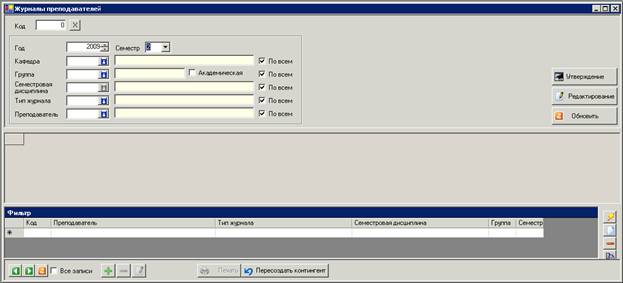
Рис. 1. Реестр журналов преподавателей
Сначала необходимо сформировать на экране список записей уже созданных в системе. Для этого пользователю необходимо задать значения следующих параметров, выбрав их из предлагаемых справочников:
Ø Год (вводится; по умолчанию текущий год);
Ø Семестр (вводится);
Ø Кафедра (выбирается из справочника институтов и кафедр);
Ø Признак «Академическая группа» (если флаг не установлен, то при выборе значения поля «Группа» подсвечиваются группы расписания);
Ø Группа (в зависимости от значения предыдущего поля подсвечиваются академические группы либо группы расписания);
Ø Семестровая дисциплина (в зависимости от выбора значений полей «Группа» и «Семестр» подсвечиваются дисциплины, читаемые для выбранной группы в выбранном семестре);
Ø Тип журнала (выбирается из справочника типов занятий);
Ø Преподаватель (выбирается из справочника сотрудников с наложенным фильтром по должности).
Если необходимость использования какого-либо из критериев формирования списка отсутствует, то для него следует установить флаг « » «По всем».
Далее следует нажать на кнопку  для отображения записей, удовлетворяющих заданным параметрам (рис. 2).
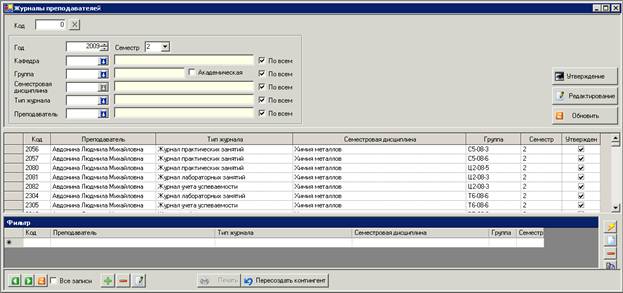
Рис. 2. Реестр журналов преподавателей
В данном режиме доступны следующие функции:
 - предназначена для создания записи;
 - предназначена для удаления записи;
 - предназначена для корректировки записи;
 - предназначена для отправки данных на печать;
 - предназначена для просмотра и утверждения списка занятий в журнале;
 - предназначена для просмотра и корректировки текущей успеваемости и посещаемости студентов;
 - предназначена для повторного формирования журнала с учетом изменений в контингенте учащихся.
При нажатии на кнопку открывается форма создания журнала (рис. 3).
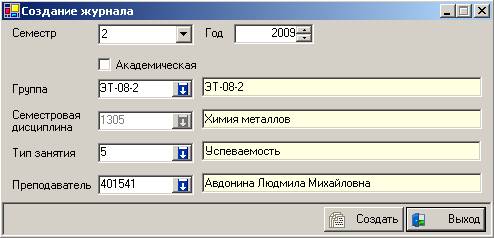
Рис. 3. Формирование журнала
Пользователю необходимо задать значения следующих полей ввода:
Ø Год (вводится; по умолчанию текущий год);
Ø Семестр (вводится);
Ø Признак «Академическая группа» (если флаг не установлен, то при выборе значения поля «Группа» подсвечиваются группы расписания);
Ø Группа (в зависимости от значения предыдущего поля подсвечиваются академические группы либо группы расписания);
Ø Семестровая дисциплина (в зависимости от выбора значений полей «Группа» и «Семестр» подсвечиваются дисциплины, читаемые для выбранной группы в выбранном семестре);
Ø Тип занятия (выбирается из справочника типов занятий);
Ø Преподаватель (выбирается из справочника сотрудников).
Далее необходимо нажать на кнопку  . Для выхода из режима «Формирование журнала» нажать на кнопку
  .
.
Для удаления записи из реестра необходимо установить указатель  в нужную строку формы «Реестр журналов» (см. рис. 2) и нажать . На экране появится запрос о подтверждении удаления выбранной записи: (рис. 5).
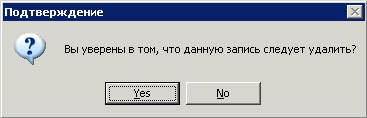
Рис. 4. Запрос о подтверждении удаления записи
Если действительно следует удалить выбранную запись, нажмите  , в противном случае нажмите
  .
.
Для редактирования записи в реестре необходимо установить указатель в нужную строку формы «Реестр журналов» (см. рис. 2) и нажать . На экране появится окно с полями, которые пользователь может отредактировать (см. рис. 3). Пользователь может отредактировать:
Ø Год;
Ø Семестр;
Ø Признак;
Ø Группа;
Ø Семестровая дисциплина;
Ø Тип занятия;
Ø Преподаватель.
Для сохранения отредактированных параметров следует нажать на кнопку , а затем . Произойдет возврат в форму «Реестр журналов», в которой можно продолжить работу, если это необходимо (см. рис. 2.). Если выбранный журнал был утвержден, но изменение записи будет невозможным.
Для просмотра списка занятий в журнале пользователю необходимо установить указатель в нужную строку формы «Реестр журналов» (см. рис. 2.) и нажать на кнопку . На экране появится форма журнала, представленная на рис. 5. Если пользователь согласен со списком занятий журнала, то необходимо установить флаг «» «Утвержден».
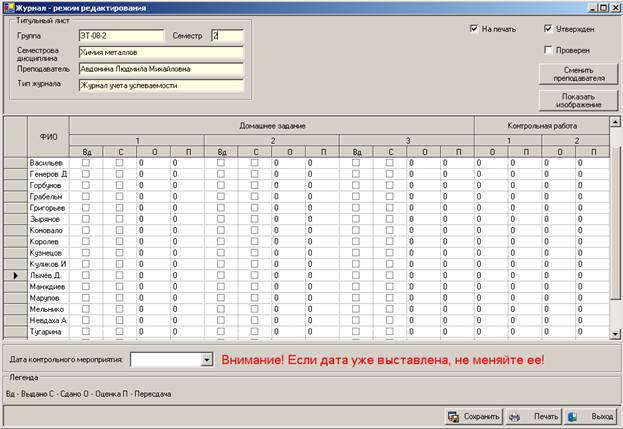
Рис. 5. Журнал преподавателя
Для просмотра и корректировки данных по успеваемости и посещаемости студентов пользователю необходимо установить указатель в нужную строку формы «Реестр журналов» (см. рис. 2.) и нажать . На экране появится форма журнала, представленная на рис. 6.

Рис. 6. Журнал преподавателя
Журнал содержит информацию о текущей посещаемости и успеваемости студентов. Красным выделены данные недоступные для редактирования преподавателем данного журнала (см. значение поля «Преподаватель» в верхней части формы). Зеленым отмечены контрольные мероприятия, для которых уже заданна дата (см. значение поля «Дата контрольного мероприятия» в нижней части формы). Изменять дату проведения контрольного мероприятия не рекомендуется, так как изменение даты в одном журнале приведет к изменению дат во всех журналах для данного контрольного мероприятия.
Для изменения записи необходимо установить курсор в нужную ячейку формы, при этом указатель примет вид карандаша  и внести необходимые изменения. Если требуется обозначить присутствие студента на одном часе занятия, то необходимо ввести с клавиатуры символ «/», если же студент присутствовал на целой паре, то следует ввести с клавиатуры символ «Х» в соответствующей ячейке журнала (рис. 7). Ввод оценок осуществляется с клавиатуры. Расшифровка наименований столбцов и дополнительные сведения располагаются нижней части электронной формы каждого журнала, в области под названием «Легенда».
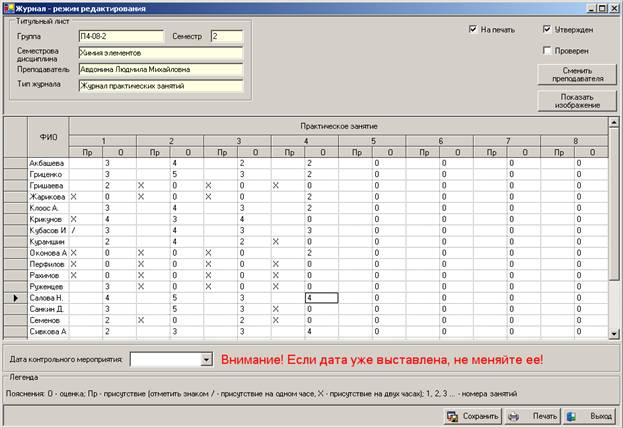
Рис. 7. Журнал преподавателя
Установка флага «» «Проверен» подтверждает правильность данных, содержащихся в журнале. Установка же флага «» «На печать» подтверждает необходимость печатной версии журнала текущей успеваемости и посещаемости студентов.
Для сохранения всех внесенных изменений требуется нажать на кнопку  .
.
Для просмотра сканированной версии журнала, необходимо нажать на кнопку  и в появившемся списке выбрать необходимую версию отсканированного бумажного журнала.
Для изменения преподавателя журнала следует нажать на кнопку  .
.
Для отправки журнала на печать необходимо нажать на кнопку (рис. 8).
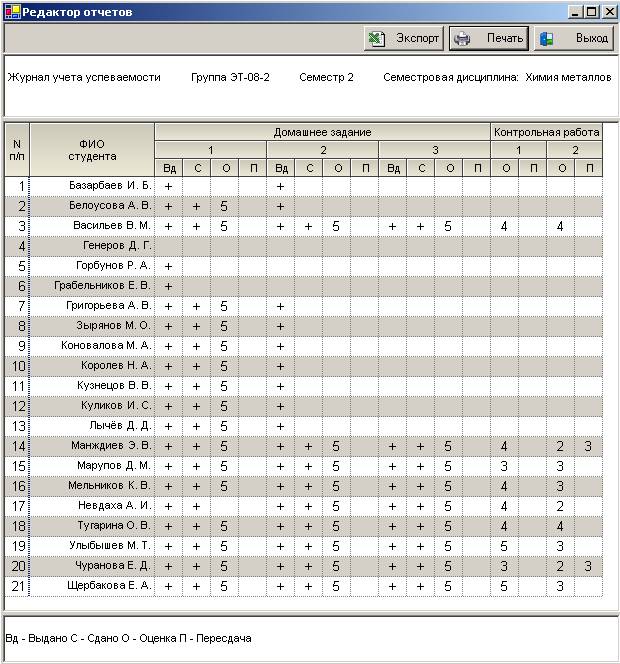
Рис. 8. Журнал преподавателя
Если работа с режимом завершена, необходимо нажать на кнопку .
Редакторы журналов
Данный режим предназначен для добавления редакторов к журналам преподавателей.
При выборе пункта меню «Успеваемость» -> «Оперативная работа» -> «Редакторы журналов», открывается форма, представленная на рис. 8.
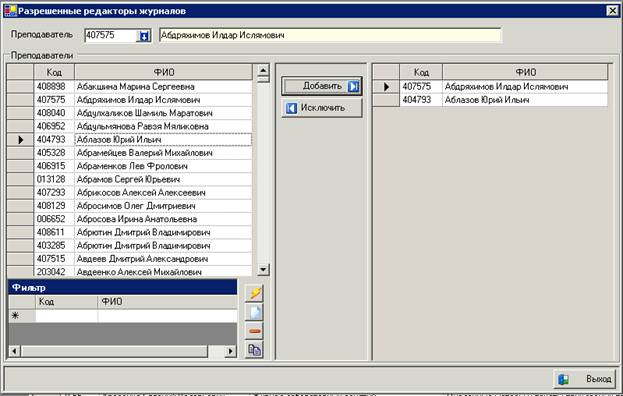
Рис. 8. Редакторы журналов
Сначала следует задать ФИО преподавателя, для журналов которого требуется добавить редакторов. Для этого необходимо заполнить поле ввода «Преподаватель» формы «Редакторы журналов» (см. рис. 8.), выбрав ФИО преподавателя из предлагаемого справочника. Для добавления редакторов журналов выбранного преподавателя необходимо установить указатель в нужную строку в левой части формы «Редакторы журналов» (см рис. 8.) и нажать на кнопку  . Для исключения преподавателя из списка разрешенных редакторов необходимо установить указатель в нужную строку в правой части формы «Редакторы журналов» и нажать на кнопку
  .
.
Если работа с режимом завершена необходимо нажать на кнопку .
