

Партнерка на США и Канаду по недвижимости, выплаты в крипто
- 30% recurring commission
- Выплаты в USDT
- Вывод каждую неделю
- Комиссия до 5 лет за каждого referral
USB-ключ со встроенной системой идентификации по отпечатку пальца. Модель PUMD-1020F.
USB-ключ предоставляет более 500Мб защищенного и скрытого пространства памяти (в модели с общей памятью 1ГБ), доступ к которой можно получить после идентификации по отпечатку пальца или после ввода пароля. Доступна функция шифрования файлов. «Открытая» память — около 450 МБ.
Пользователь может активировать функцию автоматической защиты паролем памяти через определенный период времени (начиная с одной минуты).
Системные требования
Процессор Pentium III или выше. Оперативная память 128Мб или больше. Операционная система Windows 2000 SP3, SP4 / XP.
Установка программного обеспечения
Чтобы установить программное обеспечение на компьютер, подключите USB-ключ к компьютеру и запустите программу SETUP, записанную на USB-ключе.
Меню программы идентификации по отпечатку пальца
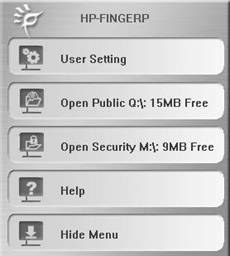
Если в настройках программы в пункте “Fingerprint Live Time Setting” установлено значение “Never Have To Verify Fingerprint Again” (не проводить снова идентификацию по отпечатку пальца), то после клика иконки  в панели задач откроется меню программы.
Пользовательские настройки Открытый раздел Закрытый раздел Помощь Скрыть меню |
|
Если срок действия идентификации истек, появится диалоговое окно идентификации по отпечатку пальца.
| Идентификация по отпечатку пальца Кликните иконку программного обеспечения идентификации |
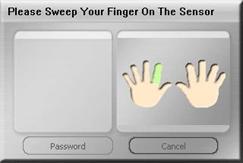
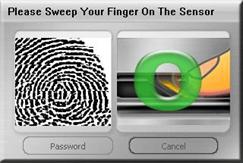
 в панели задач и медленно проведите пальцем по датчику.
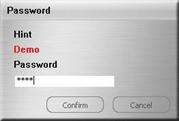
Или кликните кнопку “Password” и введите пароль. Если Вы успешно прошли идентификацию, откроется меню программы. |
|
Пользовательские настройки
В меню программы кликните “User Setting”.
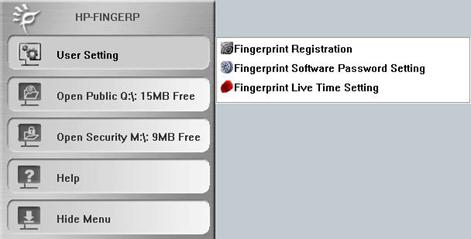
Fingerprint Registration – Идентификация по отпечатку пальца.
Шаг 1.
В меню “User Setting” кликните “Fingerprint Registration”.
Шаг 2.
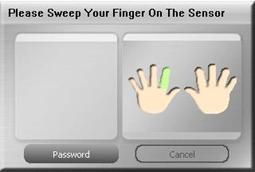
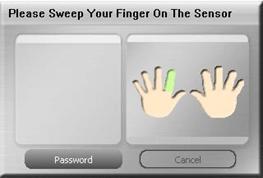
В окне идентификации есть два метода идентификации.
Метод 1: Идентификация по ранее зарегистрированному отпечатку пальца. Зеленый палец показывает, отпечаток какого пальца был зарегистрирован. |
|
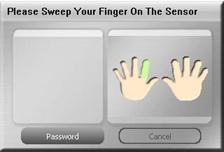
Метод 2: Кликните кнопку “Password” и введите пароль. |
|
Шаг 3.
Откроется мастер настроек, где Вы можете регистрировать или удалять отпечатки пальцев.
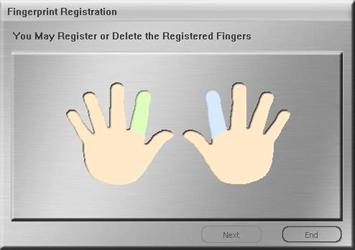
Зеленый: уже зарегистрированный палец (пальцы).
Синий: выбранный палец.
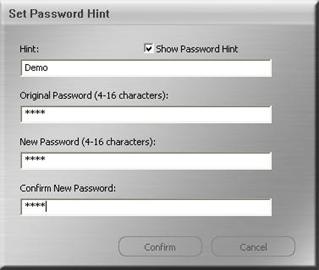
Fingerprint Software Password Setting – Идентификация по отпечатку пальца.
В меню “User Setting” кликните “Fingerprint Software Password Setting”.
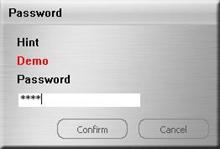
В появившемся диалоговом окне введите пароль и подсказку.
Fingerprint Live Time Setting – Срок действия идентификации
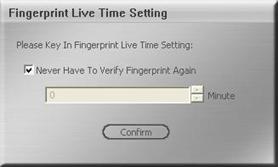
Если Вы работаете в окружении, требующем повышенной безопасности, Вы можете установить определенный срок действия идентификации, например, 5 минут. После истечения срока идентификации, Вам потребуется пройти повторную идентификацию, чтобы открыть меню программы.
В меню “User Setting” кликните “Fingerprint Live Time Setting”.
Never Have to Verify Fingerprint Again – означает не проводить повторную идентификацию по отпечатку пальца. |
|
Работа с файлами
Шифрование файлов
Доступ к зашифрованным файлам можно получить только после идентификации по отпечатку пальца или после ввода пароля.
Шаг 1.
Подведите курсор к файлу, который нужно зашифровать и кликните правой кнопкой мыши. В появившемся контекстном меню кликните “Encrypting”.
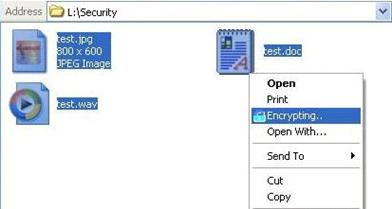
Шаг 2. Если срок идентификации истек, Вам придется пройти повторную идентификацию по отпечатку пальца или с помощью ввода пароля, чтобы зашифровать файл. |
|
| Шаг 3. После успешной идентификации файл будет зашифрован. |
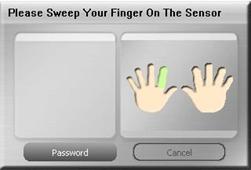
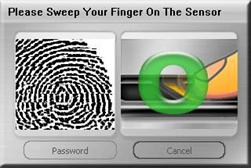
Шаг 4.
Если в настройках программы в пункте “Fingerprint Live Time Setting” установлено значение “Never Have To Verify Fingerprint Again” (не проводить снова идентификацию по отпечатку пальца), файл будет зашифрован. На иконках зашифрованных файлов появляется изображение замка.
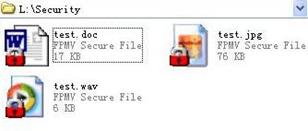
Расшифровка файлов
Шаг 1.
Подведите курсор к файлу, который нужно расшифровать и кликните правой кнопкой мыши. В появившемся контекстном меню кликните “Decrypting”.
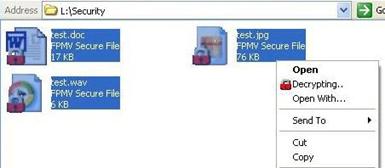
Шаг 2. Если срок идентификации истек, Вам придется пройти повторную идентификацию по отпечатку пальца или с помощью ввода пароля, чтобы расшифровать файл. |
|
| Шаг 3. После успешной идентификации файл будет расшифрован. |
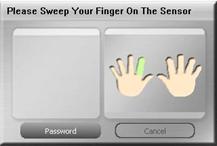
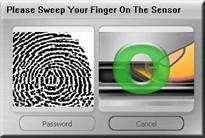
Шаг 4.
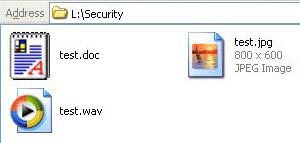
Если в настройках программы в пункте “Fingerprint Live Time Setting” установлено значение “Never Have To Verify Fingerprint Again” (не проводить снова идентификацию по отпечатку пальца), файл будет расшифрован. На иконках расшифрованных файлов не будет изображения замка.
-ИМПЕР»
г.Москва, Ленинградский проспект д. 80
Корпус «Г», 9 этаж, Офис 911
Тел./Многоканальный)
ICQ:
E-mail: *****@***ru, *****@***ru
Сайт: http://www. *****/, http://www. *****/
Пожалуйста, помните, что перед поездкой к нам Вам необходимо совершить заказ желаемого товара по телефону или с помощью сайта. В противном случае мы не можем гарантировать Вам наличие товара, и Ваша поездка может оказаться пустой тратой времени!
