Инструкция по подготовке HMI панели Kinco к работе
1. Перевод панели в рабочий режим.
Чтобы установить панель в рабочий режим необходимо переключить «джамперы» находящиеся на задней стенке панели в состояние «OFF»

2. Установка среды разработки Kinco HMIware v2.2
Скачать установочный файл можно с сайта производителя по ссылке:
http://www. *****/docs/Kinco/Kinco%20HMIware_v2.2(Build131108)_.zip
Запустить установочный файл setup. exe

Далее следовать инструкциям мастера установки программы.
После установки программы необходимо подключить панель к компьютеру и установить драйвера.
3. Подключение панели к компьютеру
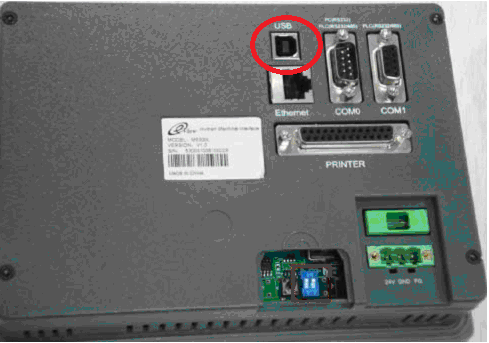
Панель к компьютеру подключается через USB кабель.
4. Установка драйверов панели
После подключения панели к компьютеру в диспетчере устройств появится новое оборудование.
Для установки драйверов необходимо щёлкнуть правой кнопкой мыши по строчке с новым оборудованием и выбрать пункт «Обновить драйверы…»,
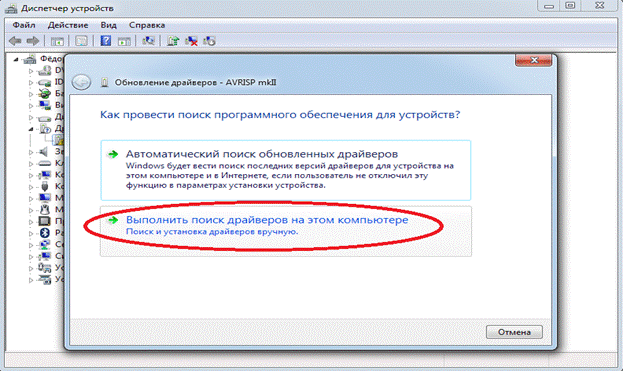
выбрать пункт «Выполнить поиск драйверов на этом компьютере» и указать путь расположения драйверов. По умолчанию среда разработки устанавливается в папку C:\Program Files\ Kinco 2.2, поэтому выбираем директорию C:\Program Files\ Kinco 2.2\driver и нажимаем кнопку «Далее», после чего драйверы будут установлены.

После этого панель будет готова к записи интерфейса.
5. Создание нового проекта
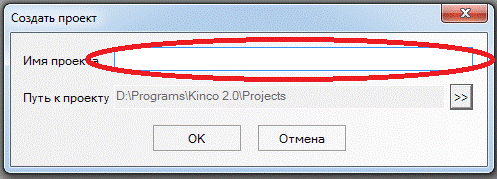
Для создания нового проекта необходимо зайти в меню «Файл» и выбрать пункт «Создать».
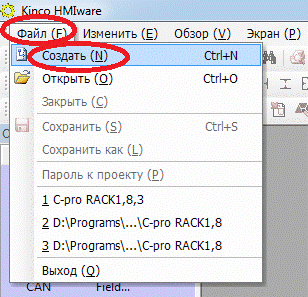
Указать имя проекта и нажать «ОК».
6. Принципиальная схема
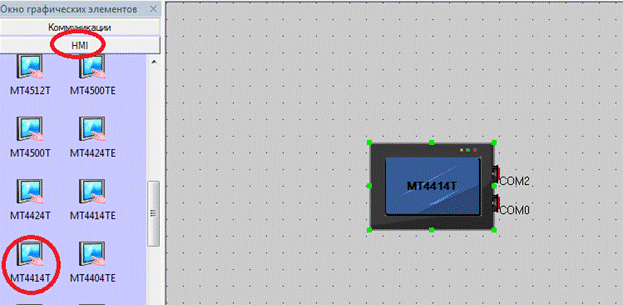
В разделе HMI необходимо выбрать панель нужной модели и перетащить на рабочее поле.
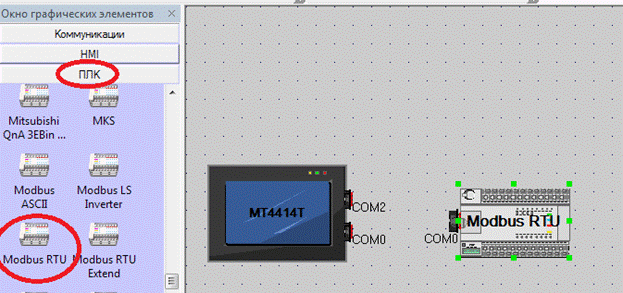
В разделе ПЛК необходимо выбрать контроллер, к которому будет подключена панель, и перетащить его на рабочее поле.
В разделе Коммуникации необходимо выбрать тип соединения, которой будет использоваться в проекте. Самое распространённое соединение панели с контроллером – это соединение по интерфейсу RS-485, через серийный порт. Нужно перетащить элемент на рабочее поле и подключить концы элемента к соответствующим портам панели и контроллера.
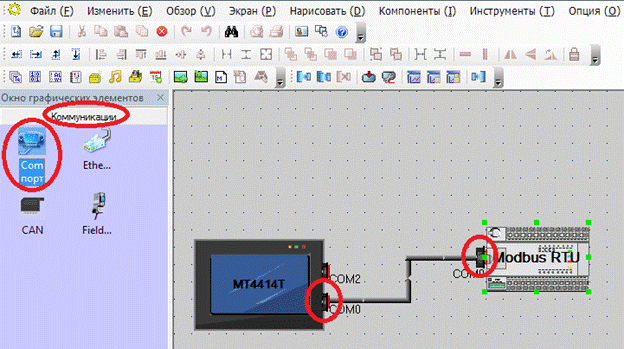
Далее рассматривается соединение по интерфейсу RS-485 2-х проводный, протокол ModBus RTU.
7. Настройка параметров связи
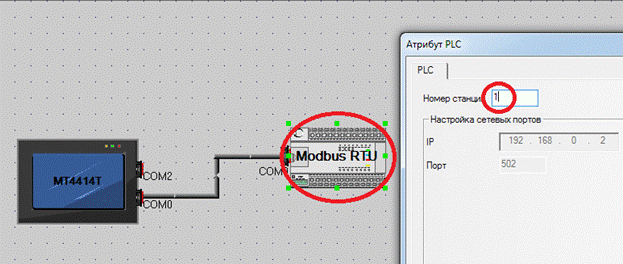
Для установки адреса контроллера, необходимо двойным щелчком по изображению контроллера открыть окно настроек и указать адрес, который соответствует адресу, заданному в самом контроллере.
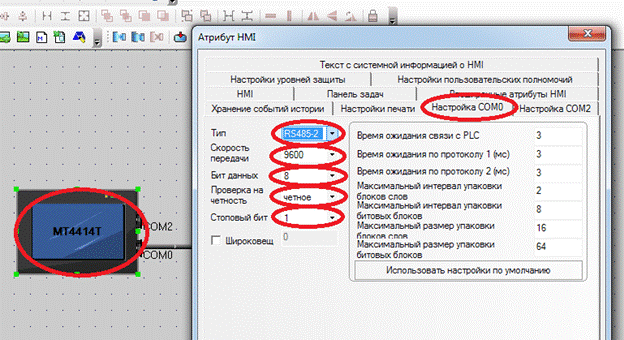
Для того чтобы задать параметры связи панели, нужно двойным щелчком по панели открыть окно настроек и выбрать вкладку «Настройка СОМ0». В этой вкладке задаются параметры связи по протоколу ModBus RTU.
Все параметры должны совпадать с параметрами заданными в контроллере!!!
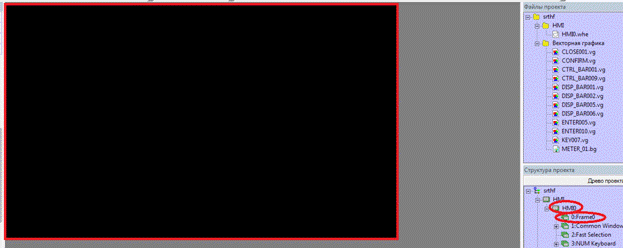
Для дальнейшего создания проекта необходимо перейти в раздел HMI и открыть стартовую страницу панели.
Рассмотрим взаимодействие панели и контроллера на примере элемента ввода числа.
В разделе «Графические элементы» выберем элемент «Ввод числа» и перетащим его на рабочее поле, после этого сразу появится окно с настройками данного элемента.
См. ниже
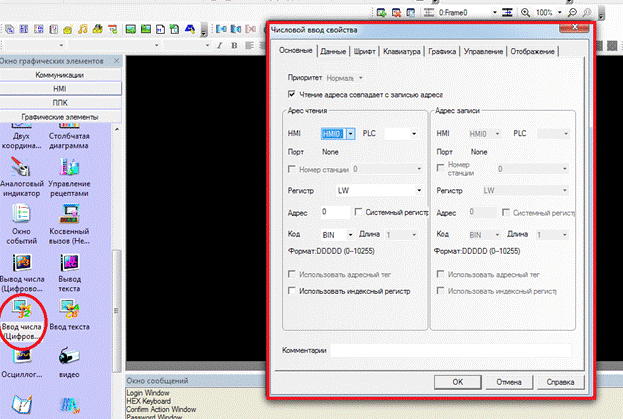
В поле «Регистр» указывается тип адреса обрабатываемых данных. Для работы с данными контроллера необходимо установить значение 4X.
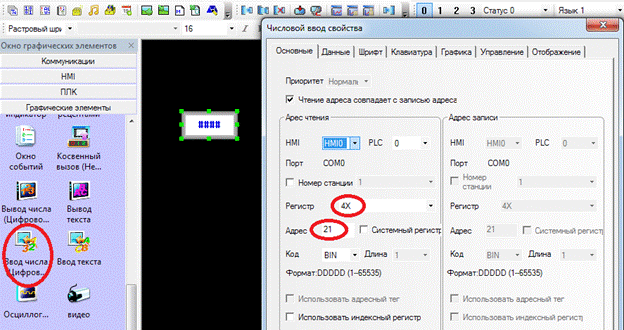
В качестве примера рассмотрим работу с внутренней памятью панели – регистр «LW».
В поле «Адрес» устанавливаем нужный нам адрес. По этому адресу будет происходить чтение/запись данных в контроллер.
См. ниже
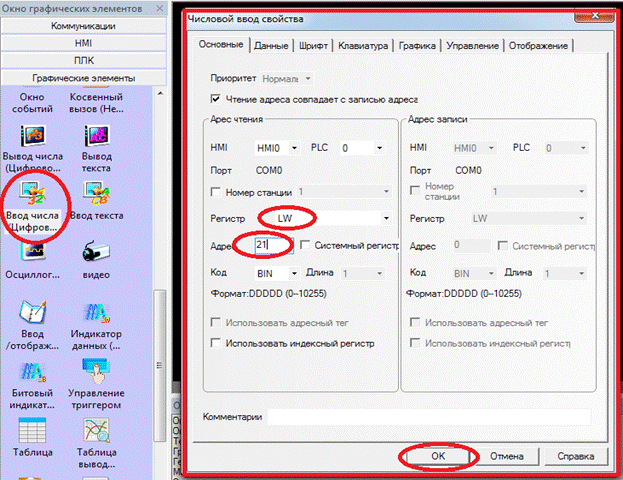
Для сохранения данных нажать «ОК».
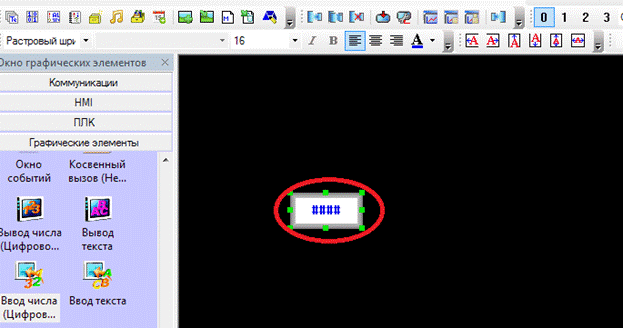
После этого на рабочем поле появится окошко, в котором будут отображаться данные из указанного адреса.
Элемент «Вывода числа» используется только для индикации значения. Для того чтобы введённое значение было отображено в элементе «Вывода числа», необходимо в этом элементе указать такой же адрес как и в элементе «Ввода числа».
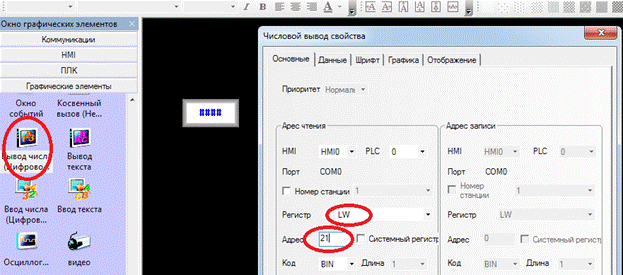
Подпишем имеющиеся элементы
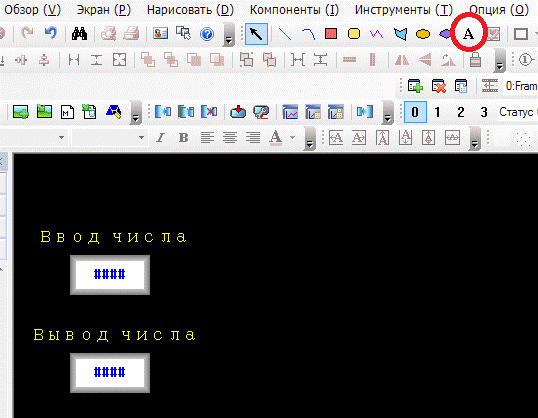
Для подготовки проекта к записи в панель и для проверки на наличие ошибок необходимо скомпилировать проект.
См. ниже
Компиляция и режим симуляцииДля компиляции проекта необходимо в меню «Инструменты» выбрать пункт «Компиляция» или нажать соответствующую кнопку на панели задач.
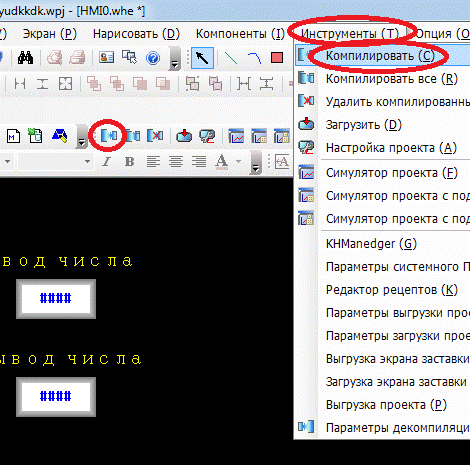
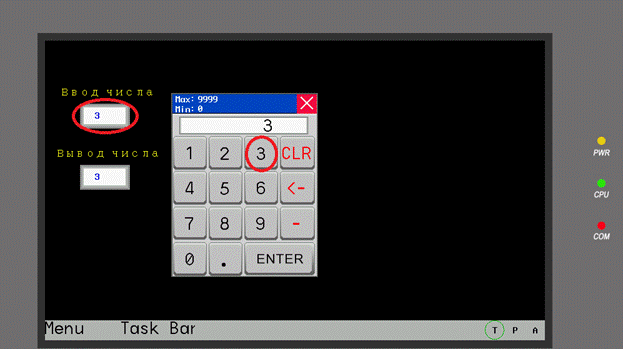
Для проверки работы проекта запустим off-line симуляцию.
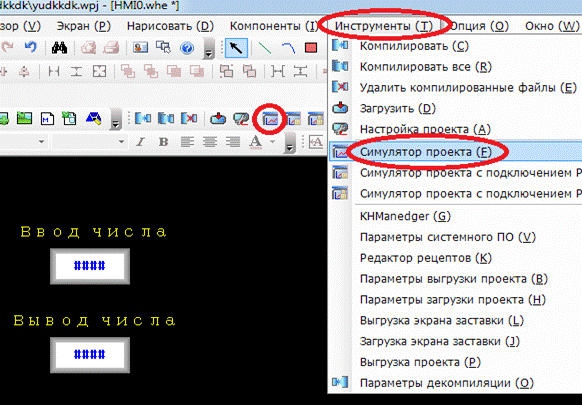
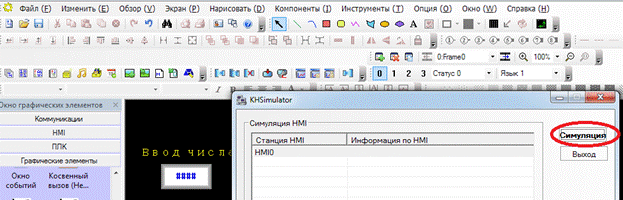
После нажатия кнопки «Симуляция» появляется окно имитирующее экран панели.
Для задании значения необходимо нажать на элемент ввода числа, при этом появится цифровая клавиатура, с помощью которой производится ввод числа. После нажатия кнопки «ENTER» данное число будет записано по указанному адресу и отобразится в элементе «Вывод числа».
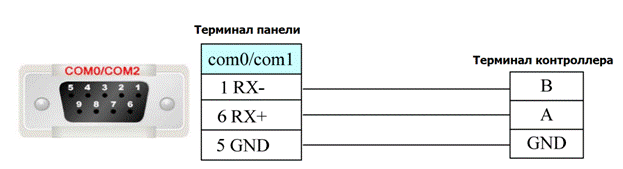
Подключение производится через серийный порт СОМ0 по 2-х проводному кабелю.
См. ниже
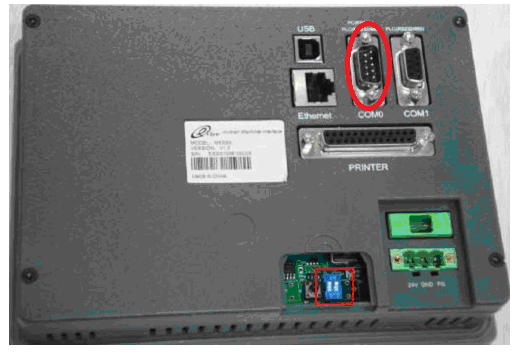
Распиновка: