

Партнерка на США и Канаду по недвижимости, выплаты в крипто
- 30% recurring commission
- Выплаты в USDT
- Вывод каждую неделю
- Комиссия до 5 лет за каждого referral
Приложение 2
Самостоятельные работы
Самостоятельная работа № 1. «Создание почтового ящика на сервере Mail. ru»
Выполнение задания.
Для того чтобы зарегистрироваться надо:
1. Запустить Internet Explorer и написать в адресной строке: www. *****. При переходе на этот ресурс появится заголовок страницы:

1. Щелкнуть по гиперссылке Регистрация в почте. При этом появляется страница на которой представлено описание будущего ящика и лицензионное соглашение.
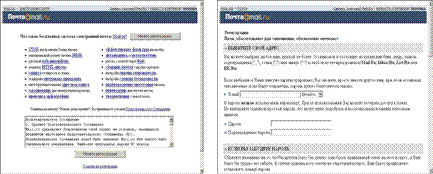
Просмотреть пользовательское соглашение и нажать на кнопку "Начать регистрацию"
4.Заполнить анкету. Все поля анкеты разбиты на группы:
a. Выберите свой адрес. Необходимо сконструировать свой электронный адрес. При этом имя адресата пользователь выбирает самостоятельно. Имя почтового сервера нужно выбрать из списка. Необходимо также ввести пароль и подтверждение пароля. При заполнении полей данной группы используют латиницу и/или цифры.
FИмя ящика, задаваемого Вами, должно быть уникальным (например, состоять из имени пользователя и инициалов: IvanIU). Если Вы введете имя, уже имеющееся в базе почтового сервера, то Вам будет предложено его изменить. Созданный адрес будет представлен так: имя пользователя@адрес почтового сервера (в данном случае: *****@***ru), который Вы можете давать друзьям или коллегам для обмена письмами.
b. Если вы забудете пароль. Необходимо выбрать секретный вопрос из списка или предложить свой (поле "Или укажите свой вопрос"). Задайте ответ на свой вопрос. При заполнении этой и остальных групп полей можно использовать кириллицу.
c. Дополнительная информация о пользователе. Необходимо заполнить поля "Имя", "Фамилия", "Ваш день рождения", "Ваш пол".
d. Получение рекламной информации. В этом разделе надо отметить желаете ли вы получать на свой почтовый ящик рекламную информацию от клиентов *****. Рекомендуется отметить "Нет".
e. Экспресс доступ к *****. Рекомендуется снять предлагаемые галочки, иначе будет произведена попытка установить на Вашем компьютере дополнительные программы.
f. Наш опрос. Этот раздел можно пропустить и сразу перейти к следующему.
g. Защита от автоматических регистраций. Необходимо ввести шесть цифр в том же порядке, в котором они изображены на картинке.
5.Нажать на кнопку "Зарегистрировать почтовый ящик"
В процессе регистрации могут возникнуть следующие ошибки:
1. Неправильно заполнено какое-либо поле. В этом случае необходимо переместиться к соответствующему полю и исправить ошибку.
2. Слишком простой пароль. В этом случае система предлагает изменить пароль или оставить существующий без изменений.
3. Пользователь с таким именем в системе уже существует. В этом случае система предложит варианты адресов. Можно выбрать один из них, а можно ввести другой. Затем ввести еще раз пароль, подтверждение пароля и код защиты от автоматической регистрации.
При регистрации рекомендуется записать следующие данные:
· полученный электронный адрес
· пароль
· секретный вопрос
· ответ на секретный вопрос
После регистрации система автоматически войдет в почтовый ящик пользователя.
Самостоятельная работа № 2. «Работа с почтой при помощи M*****»
Задание:
1. Открыть свой почтовый ящик
2. Написать письмо соседу, предварительно узнав у него адрес.
3. Прочитать ответ соседа.
4. Ответить автору на его сообщение.
Выполнение задания.
1) Вход в почтовый ящик
1. Загрузить страницу www. *****
2. Ввести имя пользователя, выбрать почтовый сервер, ввести пароль.
3. Нажать кнопку "Войти"
2)Создание нового сообщения
1. Перейти по ссылке "Написать письмо"
2. Заполнить появившуюся форму необходимыми данными (см. Справочник раздел "Поля электронного сообщения")
3. Нажать на кнопку "Отправить"
3)Проверка и чтение почты
1. Нажать кнопку "Проверить"
2. Перейти по ссылке "Входящие"
3. В таблице новые сообщения выделены жирным шрифтом. Ячейки "От кого" и "Тема" являются ссылками. Перейти по нужной ссылке.
4. Прочитать полученное сообщение
4)Работа с сообщениями
В почтовых программах для работы с сообщениями предусмотрено несколько функций:
· Удалить. Удаляет сообщение в корзину. Для этого при чтении сообщения можно перейти по ссылке удалить или при просмотре почты поставить галочку напротив ненужного письма (писем) и нажать на кнопку удалить. Удаленное письмо попадет в корзину.
· Переложить в другую папку. При этом из списка необходимо выбрать папку и нажать кнопку "ОК"
· Ответить автору. Перейти по ссылке "Ответить". В этом случае загрузится форма для составления электронного сообщения, в котором поле "Кому" уже заполнено.
Самостоятельная работа № 3. «Регистрация учетной записи в Microsoft Outlook XP»
Задание: Прописать учетную запись в Microsoft Outlook XP.
Выполнение задания.
Для работы почтовой программы необходимо настроить ее на работу с вашим почтовым ящиком. Для этого прописывают так называемую учетную запись:
1. Загрузить программу Microsoft Outlook XP. Для этого выберите "Пуск / Программы / Outlook XP".
2. Выберите "Сервис / Учетные записи"
3. Нажмите на кнопку "Добавить" и выберите "Почту"
4. Введите имя, которое будет отображаться у получателя в поле "От". Нажмите кнопку "Далее".
5. Введите электронный адрес. Нажмите кнопку "Далее".
6. Введите имя сервера входящей почты. При этом:
a. Если ваш почтовый сервер *****, то введите pop. *****
7. Введите имя сервера исходящей почты. При этом:
a. Если ваш почтовый сервер *****, то введите smtp. *****
8. Нажмите кнопку "Далее"
9. Введите пароль к своему почтовому ящику. Нажмите кнопку "Далее"
10. Нажмите кнопку "Готово"
11. Закройте окошко "Учетные записи в Интернете"
Для работы с почтой можно перейти к практической работе №4.
Самостоятельная работа № 4. «Работа с почтовой программой Microsoft Outlook XP: Создание новых писем»
Выполнение задания.
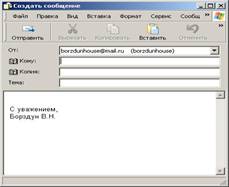 1. Щелкните по кнопке СОЗДАТЬ на Панели инструментов. Появляется заготовка письма, в которой имеются четыре поля для заполнения: Кому (сюда вписывается адрес, или адреса (через запятую), по которым Вы хотите отправить письмо), Копия (кому послать еще и копию письма), Тема (что за письмо: сообщение, поздравление, заказ и т. д.) и Тело письма (здесь представляется само письмо). Из всех полей обязательным для заполнения является поле Кому. После написания письма необходимо щелкнуть по кнопке ОТПРАВИТЬ. При этом письмо появится в списке писем Исходящие и через некоторое время будет отправлено адресату. Для ускорения отправки щелкните кнопку ДОСТАВИТЬ.
Самостоятельная работа № 5. «Работа с почтовой программой Microsoft Outlook XP: Получение писем»
Выполнение задания.
1. Щелкните по кнопке ДОСТАВИТЬ СООБЩЕНИЯ. Если Вы получили новое письмо, то папка, куда оно будет помещено Входящие, выделится жирным шрифтом, а количество непрочитанных писем обозначится в круглых скобках.
2. Щелкнуть по названию папки Входящие, затем по письму и просмотрите его в окне.
Самостоятельная работа № 6. «Работа с почтовой программой Microsoft Outlook XP:Создание ответа на полученное письмо, присоединение файлов к письму»
Выполнение задания.
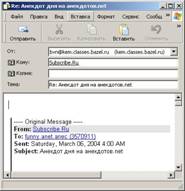 1. Выберите письмо в окне, на которое будете отвечать. Щелкните по кнопке ОТВЕТИТЬ на панели инструментов. В появившемся окне, в отличие от предыдущего случая, уже будут заполнены три поля: Кому (здесь вписан адрес от кого пришло письмо), Тема (Re: тема полученного письма) и Тело письма (курсор находится перед выделенным текстом полученного письма). Вам остается написать ответ и щелкнуть по кнопке ОТПРАВИТЬ.
2. Чтобы присоединить файлы к письму, задайте команды Вставка®Вложение файла, в появившемся проводнике выбираем файл и щелкаем по кнопке ПРИСОЕДИНИТЬ. Вместе с Вашим письмом будет отправлен присоединенный файл.
Контрольные вопросы
1. Каковы основные задачи, которые решают с помощью локальных сетей?
2. В чем сходство и в чем отличие локальных и глобальных сетей?
3. Какие исследования положили начало глобальной компьютерной сети Интернет?
4. Расскажите о системе адресации в сети Интернет.
5. Каким образом можно получить доступ к ресурсам Интернет?
6. Какие услуги предоставляют своим пользователям сети Интернет?
7. Расскажите о достоинствах и недостатках E-mail.
8. Каковы основные принципы функционирования электронной почты?
9. Для чего нужен адрес электронной почты?
10. Какие программы используют при работе с e-mail?
11. Каковы основные функции почтовых программ?
12. Как запустить программу Outlook?
13. Как просмотреть Адресную книгу?
14. Как просмотреть содержимое папки Входящие?
15. Как создать новое сообщение?
16. Как выбрать адресата сообщения из адресной книги?
17. Как отформатировать сообщение?
18. Назовите основные типы данных, которые допустимо пересылать в виде вложения в сообщениях.
19. Можно ли в сообщение вложить другое сообщение, исполняемый файл?
20. Как выбрать тип объекта, который будет вложен в сообщение?
21. Как выйти из режима редактирования объекта?
22. В каком виде может быть представлен вложенный объект в сообщение?
23. Как просмотреть содержимое сообщения?
24. Что обозначает знак рядом с изображением конверта?
25. Как просмотреть вложенные в сообщение файлы?
26. Могут ли почтовые ящики, размещенные на разных почтовых серверах, иметь одинаковые идентификаторы?
27. В чем состоит отличие между операциями отправки и доставки почтового сообщения?
28. Что такое стили литературного языка?
29. Какие стили вы можете назвать?
30. Назовите характерные признаки официально-делового стиля.
31. Приведите примеры характерных для официально-делового стиля клише.
Перечень ключевых понятий
DNS
IP-адрес
Outlook XP
POP3
web-сервер
Автоподпись
Адрес
Адресная книга
Архивация данных
Браузер
Гиперссылка
Делопроизводство
Дневник
Доменные имена
Заметки
Идиоматичные выражения
Интернет
Интерфейс почтовой программы
Информационная культура
Информационная технология
Информационный процесс
Календарь
Клише
Коммуникационная среда
Коммутируемый канал
Компьютерная коммуникационная среда
Компьютеры-клиенты
Контакты
Локальная сеть
Модель «клиент-сервер»
Модем
Окно
Официально-деловой стиль
Папка
Пароль
Почтовый сервер
Провайдер
Почтовый ящик
Пропускная способность
Радиоканал
Сайт
Сервер
Серверные программы
Сетевой адаптер
Сленг
Смайл
События
Сообщение
Стандартизация
Учетная запись
Электронная подпись
Электронная почта
Значения стандартных смайлов
Смайлик | Что он обозначает | Графический аналог |
:) или =) | Простая улыбка |
|
:D | Смех, хохот |
|
:( | Грустный |
|
;) | Подмигивание |
|
:'( | Плач |
|
:-| | Равнодушие, апатия, пофигизм |
|
:-\ | Озадаченность или недовольство |
|
:-* | Поцелуй |
|
:P | Показывающий язык |
|
:-o | Крайнее изумление |
|
=-O | Удивление |
|
0:-) | Ангелок; святой; нимб |
|
]:-> | Чертик |
|
:-[ | Смущенный, краснеющий, стесняется |
|
@->-- или @}->-- | Дарит розу |
|
<:-( | Глубокая печаль |
|
>:-( | Хмурится |
|
>:-[ | Сердитый |
|
:-X | Ненормативная лексика, нецензурщина |
|
8-) | Крутой; черные очки |
|
:-! | Тошнит от отвращения; "Офигеть!" |
|
:-< | Подавленный |
|
:-|| | Сердитый, разгневанный |
|


Правила почтового этикета
1. Не делайте сами того, чего вы не хотели бы чтобы делали другие.
2. Пишите грамотно и аккуратно.
3. Пишите кратко, но ясно излагая суть дела.
4. Используйте только стандартные текстовые символы - чем проще, тем лучше.
5. Избегайте нецензурных выражений и не общепринятых сокращений.
6. Электронное письмо не должно содержать большого текстового сообщения, при необходимости лучше вложить текстовый файл.
7. Вложенные письма не должны иметь большой объем (не более 250 Кб).
8. Обязательно пользоваться архиватором для упаковки вложенных файлов.
9. Не присылайте в письме информацию большого объема (картинки, фотографии и т. п.) без предварительной договоренности с вашим собеседником.
10. Для усиления эмоциональности письма необходимо использовать смайлики.
11. При указании адреса обратите внимание, является ли он личным адресом человека или адресом организации.
12. Структурируйте текст по смыслу, делайте отступы, абзацы отделяйте пустой строкой.
13. Ограничивайте текст 60-70 символами в строке; не выравнивайте текст справа, для пустого пространства используйте только пробел.
14. Заботьтесь о секретности вашей информации. Не пишите в электронном письме ничего такого, чего вы не написали бы на почтовой открытке.
15. Помните, что если вы отправили письмо, вернуть его практически невозможно.
12. Всегда будьте вежливыми в электронной переписке, и ваши корреспонденты будут вежливыми с вами.
13. В электронных письмах не применяйте текст, набранный в ВЕРХНЕМ РЕГИСТРЕ - это воспринимается в сети как крик, и может расстроить вашего собеседника.
14. Не рассылайте писем с какой-либо информацией незнакомым людям без их просьбы - это воспринимается как "спам", и обычно досаждает пользователям сети.
15. Будьте терпимы к недостаткам окружающих вас людей! Не смотрите на то, соблюдают или нет ваши корреспонденты правила сетевого этикета, соблюдайте их сами!
