


Партнерка на США и Канаду по недвижимости, выплаты в крипто
- 30% recurring commission
- Выплаты в USDT
- Вывод каждую неделю
- Комиссия до 5 лет за каждого referral
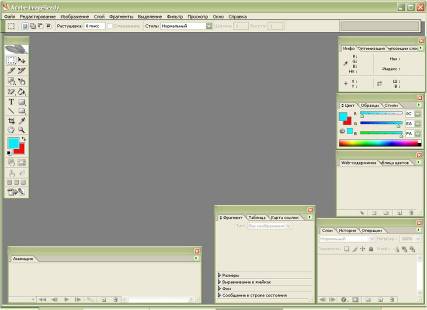
Создание анимации с помощью программы Adobe ImageReady .
1. Открыть программу Adobe ImageReady.
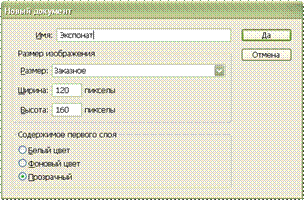
2. Создать новый документ (меню «Файл» - «Новый») с прозрачным фоном и размерами, например, 120 на 160 пикселей.
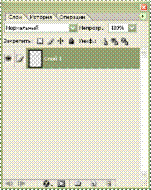
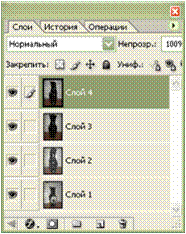
3. Создать новые слои, нажать на пиктограмму (создать новый слой), количество слоёв определяется фотографиями.


|
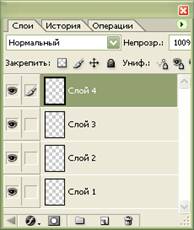
4. На рисунке видно, что 4 слой активный.
5. Открыть свои подготовленные и обработанные изображения (меню «Файл» - «Открыть»).
6. Перетаскивание изображения на каждый слой. Выделите рамкой изображение, которое вы хотите перетащить (или нажмите клавишу Ctrl+A), потом в меню «Редактирование» нажмите – «Скопировать». После этого перейдите на пустой пока что документ, который открыли в самом начале, сделайте текущий слой активный, на который вы считаете нужным перетащить ваше изображение, выполните команду (меню «Редактирование» - «Вклеить») и проделайте эту же операцию с остальными изображениями. Пока все слои не будут заполнены.

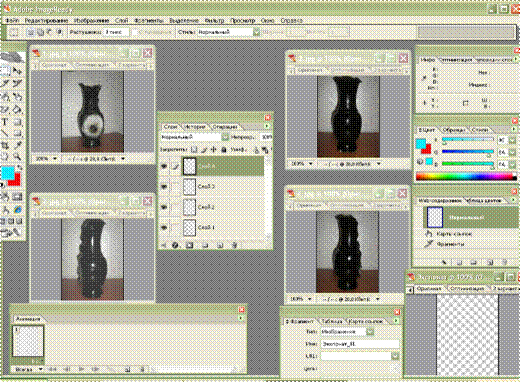
7. Заполненные слои.
8. Создать кадры из слоёв. Перейти к панели Анимация (в меню «Окно» - «Анимация»). Нажать на пиктограмму и выбрать пункт «Создать кадры из слоёв.

|

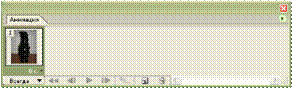
9. Заполненные фреймы. Нажать на проигрывание и получите анимацию
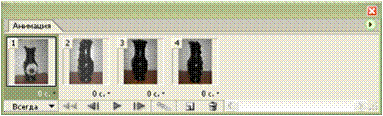
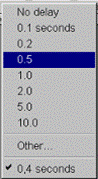
10. Внизу каждого кадра есть временная шкала, на которой можно выбрать выдержку.
11. Сохранить изображение (меню «Файл» - «Сохранить оптимизированный» или Ctrl+Alt+5)
