

Партнерка на США и Канаду по недвижимости, выплаты в крипто
- 30% recurring commission
- Выплаты в USDT
- Вывод каждую неделю
- Комиссия до 5 лет за каждого referral
Занятие №1
по теме «Начало работы в 3ds Max. Стандартные примитивы.
Действия над объектами»
Цель работы: знакомство с программой 3ds max. Создание простых объектов и выполнение действий над ними.
Методические указания.
1) Интерфейс программы 3ds max
3ds max – это одна из самых популярных программ для работы с трёхмерной графикой.
Запуск программы: 1 способ: Пуск – Программы – Autodesk - Autodesk 3ds max - 3ds max
2 способ: ярлык на Рабочем столе.
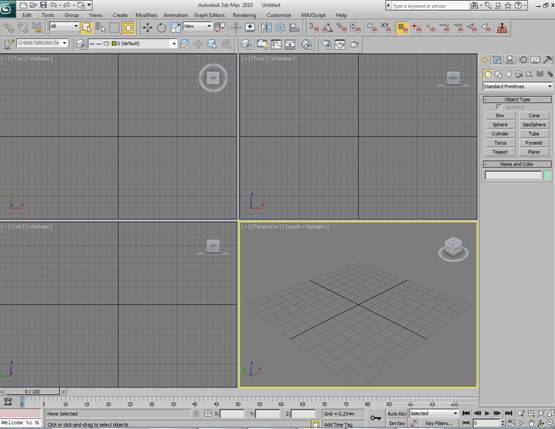
Элементы интерфейса 3ds max
Окно 3ds max содержит три окна проекций, в каждом из которых показана трехмерная сцена со своей точки. Окно проекции, в котором на данный момент ведется работа, подсвечивается желтым цветом и называется активным. Активное окно можно развернуть во весь экран при помощи кнопки Min/Max Toggle (Увеличение окна проекции до размеров экрана) в правом нижнем углу окна 3ds max.
В верхней части окна программы расположено главное меню, а под ним — главная панель инструментов Main Toolbar (Основная панель инструментов).
Пункты главного меню частично повторяют инструменты и команды основной панели инструментов, а также панели Command Panel (Командная панель)
В нижней части окна 3ds max расположена шкала анимации, под ней — координаты преобразований, строка состояния, а также кнопки управления анимацией и положением объектов в окнах проекций (рис.). Чтобы узнать предназначение кнопки на любой панели инструментов, достаточно подвести к ней указатель мыши. При этом возле кнопки возникнет всплывающая подсказка, содержимое которой также отобразится в строке состояния.
Назначение вкладок Командной панели.
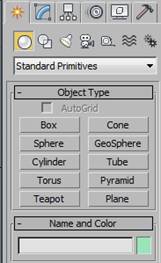 В правой части окна расположена Command Panel (Командная панель), которая содержит настройки всех объектов сцены, а также параметры многих операций, используемых в работе. При помощи командной панели можно создавать объекты и управлять ими.
Командная панель содержит шесть вкладок:  Create (Создать),
  Modify (Изменить),
  Hierarchy (Иерархия),
  Motion (Движение),
  Display (Отображение) и
  Utilities (Утилиты). Наиболее часто используются вкладки Create (Создать) и Modify (Изменить). Вкладка Create служит для создания основных (примитивы, кривые и др.) и вспомогательных (источники света, виртуальные камеры, объемные деформации и др.) объектов сцены. Вкладка Modify позволяет изменять параметры любого выделенного объекта сцены. Также с ее помощью выделенному объекту можно назначить модификатор — определенное действие, деформирующее объект. Модификатор содержит свои настройки, которые можно преобразовывать при помощи вкладки Modify.
Назначение кнопок управления положением вида в окнах проекций
 Zoom (Масштаб) — приближение/удаление сцены – вращение колесика мыши
 Zoom All (Масштаб всего) — приближение/удаление сразу всех объектов во всех окнах проекций.
 Zoom Extents/Zoom Extents Selected (Масштаб границ/Масштаб выделенного) — приближение/удаление выбранного объекта/всех объектов в пределах видимости всех окон проекции – горячая клавиша z на клавиатуре
 Zoom Extents All/Zoom Extents Selected (Масштаб выбранного объекта/Масштаб всех объектов) — приближение/удаление выбранного объекта/всех объектов сцены в пределах видимости текущего окна проекции. Эту кнопку удобно использовать в тех случаях, когда требуется посмотреть на сцену с такой точки, чтобы в окне проекции отображались все объекты.
 Field-of-View/Region Zoom (Видовое поле/Масштаб области) — изменение всего поля зрения/выделенного при помощи мыши.
 Pan (Прокрутка) — перемещение изображения на экране вручную – прижать колесико мыши
 Arc Rotate/Arc Rotate Selected/Arc Rotate SubObject (Вращение по дуге/Вращение выбранного по дуге/Вращение вокруг подобъекта по дуге) — вращение сцены вокруг центра поля зрения/вокруг выделенных объектов/вокруг подобъекта – Alt + прижатое колесико мыши
 Min/Max Toggle (Увеличение окна проекции до размеров экрана) — увеличение активного окна проекции до размеров экрана – Alt + W на клавиатуре
2). Создание объектов
Объекты в 3ds max создаются при помощи команд пункта главного меню Create (Создать) или одноименной вкладки Командной панели . Чаще используется второй способ, так как он является более удобным.
· Box
1. Перейдите на вкладку : Create (Создать), командной панели.
2. Выберите категорию, в которой находится нужный объект, для примитивов это категория  Geometry (Геометрия).
3. Из раскрывающегося списка выберите группу, в которой находится нужный объект. Для простых примитивов — это группа Standard Primitives (Простые примитивы).
4. Нажмите кнопку с названием объекта Box (Ящик).
5. Ящик создаётся в 2 приёма. Поместите курсор в любое окно проекции, нажмите левую кнопку мыши и затем вытяните прямоугольник, отпустите кнопку и, передвигая мышь, задайте высоту, после этого снова нажмите кнопку мыши.
С правой стороны экрана появятся все необходимые параметры данного объекта, которые можно менять: название объекта; цвет объекта; длина, ширина, высота, сегменты.
6. Чтобы закончить рисование, нажмите правую кнопку мыши.
R Важно
¾ Для изменения параметров нарисованного объекта выделите этот объект, затем нажмите кнопку  Modify (Изменить) на Командной панели, появится окно для изменения параметров.
¾ Для уничтожения объекта выделите этот объект и нажмите клавишу Delete.
· Другие стандартные примитивы STANDARD PRIMITIVES:
BOX – ящик, коробка.
SPHERE – сфера, состоит из неоднородных ячеек, деформируется неравномерно.
CYLINDER – цилиндр.
TORUS – тор, бублик.
TEAPOT – чайник.
CONE – конус.
GEOSPHERE – ещё одна разновидность сферы, но состоящая из одинаковых ячеек.
TUBE – труба.
PYRAMID – пирамида.
PLANE – плоскость, обычно используется в качестве подставки.
Различные примитивы могут иметь те или иные свойства. Например, сфера имеет настройку радиуса, а коробка настройки высоты, длины и ширины. Практически все примитивы имеют настройки сегментов – чем больше сегментов, тем большую гладкость имеет поверхность объекта (за исключением коробки и плоскости), но тем больше ресурсов требуется от компьютера, для обработки объекта.
Основные настройки:
RADIUS – радиус.
WIDTH – ширина.
LENGTH – длина.
HEIGHT – высота.
SEGMENTS – сегменты, встречаются несколько видов этого параметра.
SIDES – количество сторон, аналогично сегментам.
SMOOTH – вкл\выкл сглаживание рёбер объекта.
HEMISPHERE – срезает сферу снизу - вверх.
CHOP\SQUASH – определяет обрезаются или уплотняются сегменты при обрезке.
SLICE ON – включает режим выреза.
SLICE FROM\SLICE TO – определяют начало и конец выреза в градусах.
BASE TO PIVOT – располагает опорную точку объекта на его основание.
GENERATE MAPPING COORDINATES – создаёт проекцию текстуры на объекте.
3) Операции над объектами
· Выделение объектов
В 3ds max существует несколько способов выделения объектов.
 Select Object (Выделение объекта) на основной панели инструментов.
Для выделения более чем одного объекта можно использовать клавишу Ctrl. Удерживая ее, щелкайте на объектах, которые вы желаете выделить. Чтобы убрать объект из числа выделенных, удерживая клавишу Alt, щелкните на объекте, с которого вы желаете снять выделение.
 Rectangular Selection Region (Прямоугольная область выделения).
 Select by Name (Выбор по имени)
Для вызова окна Select Objects (Выбор объектов) можно использовать клавишу Н. Чтобы нечаянно не снять выделение с объекта, над которым вы работаете, можно использовать команду Selection Lock Toggle (Блокирование выделения). Выделите нужный объект и нажмите кнопку с изображением замка, расположенную под шкалой анимации  , или клавишу Пробел.
· Простейшие операции с объектами
Основные действия, производимые с объектами, — это перемещение, масштабирование, вращение, клонирование (копирование).
Чтобы выполнить любое простейшее действие с объектом, при котором его положение в трехмерном пространстве изменится, можно воспользоваться разными способами.
1 сп. – кнопки на Панели инструментов.
2 сп. – Контекстное меню. Вызвать контекстное меню, щелкнув правой кнопкой мыши на объекте. В меню следует выбрать одну из операций — Move (Перемещение), Scale (Масштабирование) или Rotate (Вращение)
3 сп. – клавиши клавиатуры
Перемещение
Для перемещения выделенного объекта можно использовать клавишу W или кнопку  на Главной панели инструментов. В процессе применения команды «выделить и двигать» на выделенном объекте появляется специальный курсор, позволяющий схватить объект мышкой таким образом, чтобы обеспечить его передвижение только по определённой оси или в определённой плоскости. Для перемещения объекта по определённой оси требуется схватить объект за одну из стрелок осей, идущих из его опорной точки, причём хвататься удобнее не за наконечник стрелки, а за её линию. Для перемещения объекта в плоскости двух осей необходимо схватить его за уголочек между двумя стрелочками. В этом случае объект станет двигаться по двум осям одновременно.
Вращение
Для вращения выделенного объекта можно использовать клавишу Е или кнопку  на Главной панели инструментов. При повороте объекта возникает серьёзная проблема с направлением движения курсора мышки: в процессе поворота необходимо не крутить курсор вокруг объекта, а двигать его по касательной, относительно той точки на окружности оси поворота, где Вы схватились мышкой. Следует стараться схватить круг оси поворота в таком месте, где он не пересекается с кругами поворота других осей
Масштабирование
Для масштабирования выделенного объекта можно использовать клавишу R или кнопку  на Главной панели инструментов.
Точное управление трансформациями:
Точная информация о текущем положении/угле поворота/масштабе отображается внизу экрана в специальном окне, называемом «матрица трансформаций» 
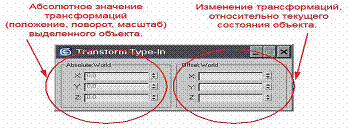 В этой таблице отображаются данные соответствующие трансформации, выбранной в данный момент. То есть для того, что бы увидеть или ввести с клавиатуры точный угол поворота необходимо выделить объект и включить кнопку «выделить и поворачивать».
Также существует возможность вызвать отдельное плавающее окно матрицы трансформаций с аналогичными настройками, но немного более удобное, для этого достаточно нажать на клавиатуре кнопку «F12» или щёлкнуть ПРАВОЙ кнопкой мышки по любой из кнопок трансформации объектов: 
Копирование объектов
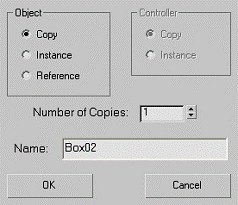 Для того, что бы скопировать один или несколько объектов необходимо выделить их любым из возможных способов, а затем сдвинуть, повернуть или отмасштабировать их соответствующими командами, но, держа при этом нажатой клавишу SHIFT (клавишу SHIFT нужно удерживать именно в момент «хватания» объекта мышкой, дальнейшее удерживание SHIFT`а нажатым необязательно). По завершению копирования (как только кнопка мышки будет отпущена) на экране появляется специальное меню с настройками копирования объектов.
- COPY – режим копирования. В данном режиме
создаётся независимая копия объекта, но при этом
может существенно расходоваться память.
- INSTANCE – создание образца. Образцы зависят друг
от друга, но не расходуют память. На трансформации
и материалы зависимость не распространяется.
- REFERENCE – создание ссылки. В этом случае
существует родительский объект и его ссылки. Все
изменения передаются от родительского объекта
ссылкам, но не наоборот.
- NUMBER OF COPIES – кол-во копий. Копии расставляются в линию, с расстоянием, соответствующим расстоянию между оригиналом и первой копией.
- NAME – имя нового объекта. Если кол-во копий больше одной, то к имени добавляется порядковый номер копии.
ALIGN – точное выравнивание объектов.
Иногда, работая с объектами, возникает необходимость точно выровнять их по отношению друг к другу, например, при выравнивании потолка к стене, или мебели к полу. Существует несколько основных способов сделать это точно. Один из них - это использование объектных привязок, а другой – применение команды ALIGN (точное выравнивание объектов).
Для инициализации этой команды необходимо выполнить следующую последовательность действий:
1. Выделить выравниваемый объект, т. е. тот объект, которому предстоит переместиться, чтобы занять
правильное положение. Далее этот объект будет называться CURRENT.
2. Нажать кнопку ALIGN.
3. Указать объект – цель. Этот объект послужит ориентиром для выравнивания, далее он будет
называться TARGET.
4. Появится меню, которое следует правильно настроить.
Настройки меню ALIGN:
1. X/Y/Z POSITION – устанавливает ось, по которой следует выровнять позицию объектов.
2. CURRENT OBJECT – настройки точки выравнивания для выравниваемого объекта:
MINIMUM – по ближней точке (по низу).
CENTER – по центральной точке (по середине).
PIVOT POINT – по опорной точке объекта.
MAXIMUM – по дальней точке (по верху).
3. TARGET OBJECT - настройки точки выравнивания для целевого объекта, аналогичны
настройкам выравниваемого объекта.
4. APPLY – применить настройки, не закрывая окна.
5. X/Y/Z ALIGN ORIENTATION – выравнивание ориентации (поворота) объекта. Бывает полезна,
если необходимо повернуть один объект, в точности, как и другой.
6. X/Y/Z/ MATCH SCALE - выравнивание масштаба объекта, по масштабу любого другого
объекта.
Для того чтобы правильно настроить меню, необходимо выбрать хотя бы одну ось выравнивания позиции (1), а затем настроить условие выравнивания (2 и 3), т. е. точки выравнивания объектов CURRENT и TARGET.
К примеру, если необходимо поставить один объект точно на другой, то в меню осей
выравнивания позиции (1) следует выбрать ось Z (если выполнять операцию в окне TOP), а в
условиях настройки точки выравнивания выбрать CURRENT – MINIMUM (2) , TARGET –
MAXIMUM (3).
& ЗАДАНИЯ:
1. Начало работы в 3ds max
· Изучите основные элементы интерфейса 3ds max, назначение вкладок Командной панели, назначение кнопок управления положением вида в окнах проекций
Создание объектов· Нарисуйте геосферу радиусом 58,678 и количеством сегментов 32.
· Сделайте из геосферы полусферу.
· Нарисуйте ящик размером 34,568 * 56,768 * 45,234 и измените координаты (произвольно).
· Нарисуйте Cone (Конус), Cylinder (Цилиндр), Torus (Top), Tube (Трубу), Pyramid (Пирамиду), Plane (Плоскость).
3. Создайте Cone (Конус) и изучите операции перемещения, вращения, масштабирования и копирования.
4. задание:
· Создайте ряд одинаковых чайников
· Создайте ряд чайников, где каждый последующий по размерам больше предыдущего.
Создайте снеговика