


Партнерка на США и Канаду по недвижимости, выплаты в крипто
- 30% recurring commission
- Выплаты в USDT
- Вывод каждую неделю
- Комиссия до 5 лет за каждого referral

Электронная торговая площадка ЛотЭксперт. РФ
РУКОВОДСТВО УЧАСТНИКА ТОРГОВ
Содержание
1 Введение. 3
1.1 Состав и структура сайта. 3
2 Регистрация на электронной площадке. 5
3 Вход в систему (авторизация) 12
3.1 Авторизация пользователя. 12
3.2 Авторизация пользователя, забывшего пароль. 12
4 Раздел «Личный кабинет». 14
5 Редактирование профиля участника торгов. 15
6 Раздел «Торги». 16
7 Участие в торговых процедурах. 18
7.1 Участие в аукционе на закупку. 18
7.2 Участие в конкурсе / многоэтапном конкурсе на закупку. 21
7.3 Участие в запросе коммерческих предложений на закупку / конкурентных переговорах 23
7.4 Участие в запросе котировок на закупку. 25
8 Подача запроса на разъяснение документации. 27
9 Участие в многоэтапных процедурах. 29
10 Подведение итогов торгов. 31
1 Введение
Внимание! Рекомендуемая версия браузера Internet Explorer 8.0 и выше. Другие интернет-браузеры временно не поддерживаются в связи с отсутствием механизмов для использования ими электронной цифровой подписи.
Состав и структура сайта
Торговая площадка AGC Glass Europe входит в состав торгового портала ЛотЭксперт. РФ, ссылка для перехода на который находится в верхней части экрана.
Главная страница сайта визуально разделена на три области:
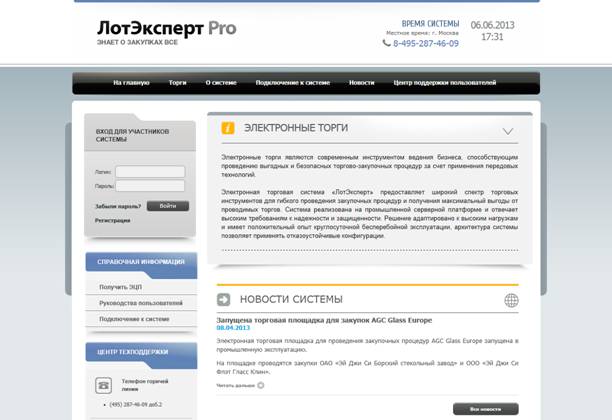
Рисунок 1
1. В верхней части экрана располагается строка для быстрого перехода к основным разделам системы. Для поиска проводимых на площадке торгов служит раздел «Торги».

Рисунок 2
2. Слева под заголовком расположены три группы ссылок (раздела) Вход для участников системы, Справочная информация и Центр техподдержки.
Раздел Вход для участников системы (Рисунок 2) используется для входа на сайт зарегистрированных пользователей и регистрации новых пользователей. После того, как пользователь авторизован на сайте, он получает соответствующие права доступа к выполнению операций над сайтом.
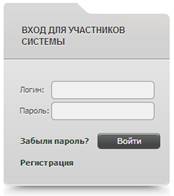
Рисунок 3
3. Центральная часть экрана содержит основное содержание страницы, на главной странице показываются последние новости и краткая справка.
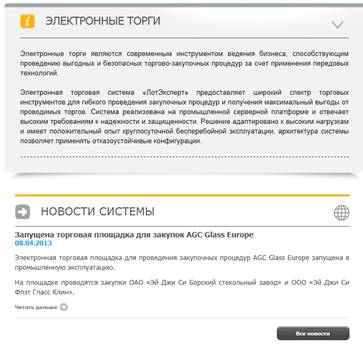
Рисунок 4
2 Регистрация на электронной площадке
Регистрация лиц, представляющих заявки на участие в торгах (далее заявители) выполняется однократно. Зарегистрированный заявитель имеет право подавать заявки на торги, проводящиеся на электронной площадке. Для того чтобы зарегистрироваться на электронной площадке, необходимо перейти по ссылке «Регистрация» в разделе «Вход для участников системы».
Регистрация заявителя состоит из 3 шагов:
1. Регистрация пользователя.
2. Регистрация организации. Выбор роли.
3. Заполнение полной информации по компании.
Шаг 1. Регистрация пользователя.
Для регистрации пользователя, от имени которого будет производится вход на торговую площадку необходимо заполнить следующую форму.
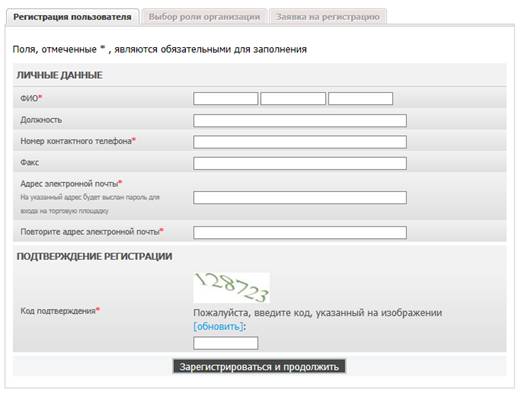
Рисунок 5
Пользователь указывает необходимые сведения о себе:
Раздел | Атрибут | Комментарий |
Личные данные | ФИО | Указывается ФИО пользователя |
Должность | Указывается должность пользователя в организации – участнике торгов | |
Номер контактного телефона | Указывается номер контактного телефона пользователя | |
Факс | Указывается факс | |
Адрес электронной почты | Указывается адрес электронной почты пользователя, который в дальнейшем будет использоваться для входа в систему. | |
Подтверждение регистрации | Код подтверждения | Необходимо указать код, изображенный на картинке. |
Шаг 2. Регистрация организации. Выбор роли организации.
После прохождения Шага 1 на электронную почту пользователя, указанную при регистрации отправляется логин и пароль для доступа в систему. Автоматически производится вход в систему.
Указываются первоначальные данные о компании – роль, которую она будет выполнять в процессе торгов и организационная форма.
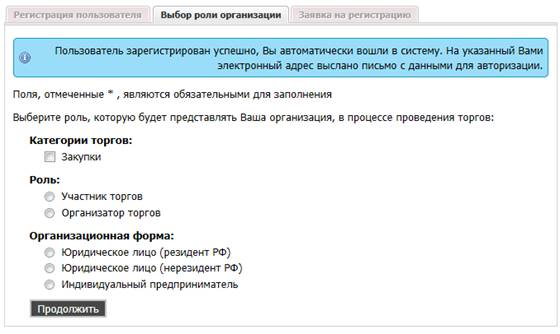
Рисунок 6
Шаг 3. Регистрация организации. Заполнение заявки на регистрацию.
Для внесения информации об организации, которую представляет пользователь, необходимо заполнить все поля на данной странице. Если организация уже ранее регистрировалась на площадке – обратитесь к оператору торговой площадки.
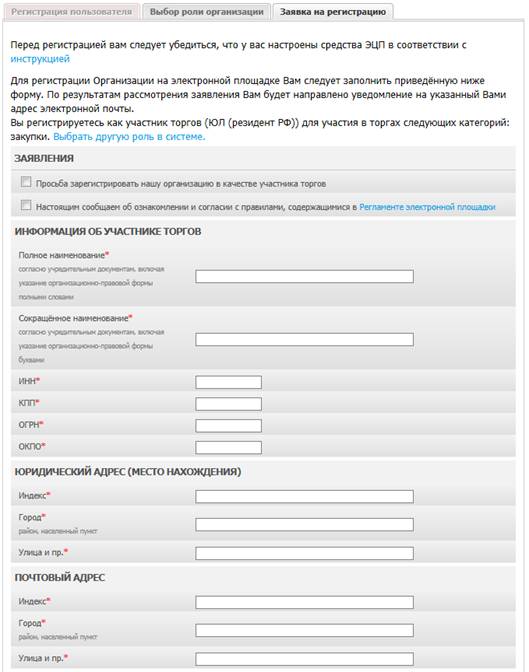
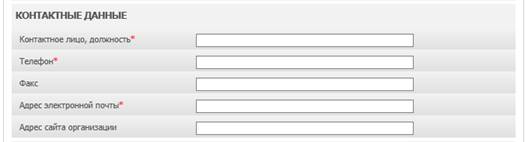
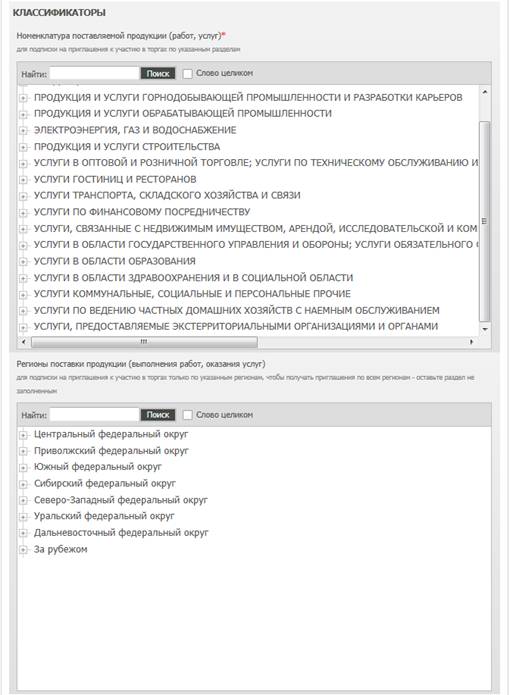
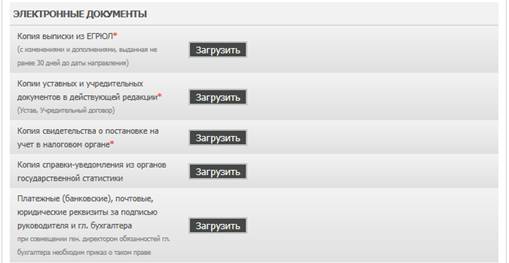
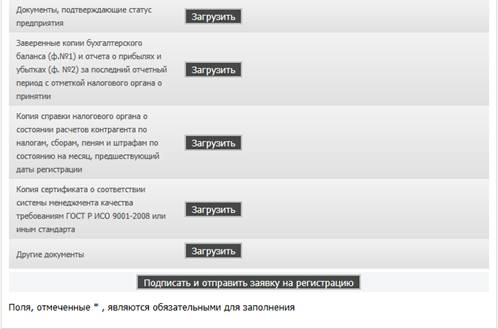
Рисунок 7
При регистрации на электронной площадке представляются следующие документы и сведения (приведен пример для регистрации юридического лица-резидента):
Раздел | Атрибут | Комментарий |
Заявления | Просьба зарегистрировать нашу организацию на электронной торговой площадке в качестве участника открытых торгов. | |
Настоящим сообщаем об ознакомлении и согласии с правилами, содержащимися в Регламенте электронной площадки | ||
Информация об участнике торгов | Полное наименование* | Указывается полное наименование организации |
Полное наименование на английском языке* | Указывается полное наименование организации на английском языке | |
Сокращённое наименование* | Указывается сокращенное наименование организации | |
Сокращенное наименование на английском языке | Указывается сокращенное наименование организации на английском языке | |
ИНН* | Указывается ИНН организации. | |
КПП* | Указывается КПП организации. | |
ОГРН* | Указывается ОГРН организации. | |
ОКПО* | Указывается ОКПО организации. | |
ОКBЭД* | Указывается ОКВЭД организации. | |
ОКОГУ | Указывается ОКОГУ организации. | |
Юридический адрес (место нахождения) | Индекс* | Указывается индекс юр адреса |
Город* | Указывается город, где зарегистрирована организация | |
Улица и пр.* | Указывается улица, дом и пр юридического адреса | |
Почтовый адрес | Индекс* | Указывается индекс фактического адреса |
Город* | Указывается город, где находится организация | |
Улица и пр.* | Указывается улица, дом и пр фактического адреса | |
Контактные данные | Контактное лицо* | Указывается контактное лицо для связи |
Телефон* | Указывается телефон контактного лица | |
Факс* | Указывается факс контактного лица | |
Адрес электронной почты* | Указывается адрес электронной почты, который будет служить для входа в систему | |
Адрес сайта организации | Указывается сайт компании участника | |
Классификаторы | Номенклатура поставляемой продукции (работ, услуг)* | Номенклатура выбирается из справочника |
Регионы поставки продукции (выполнения работ, оказания услуг) | Регион поставки выбирается из справочника | |
Сведения для направления регистрационной анкеты | Предпочитаемая организация | Указывается предпочитаемая организация, организатор торгов. |
Электронные документы | Копия выписки из ЕГРЮЛ* | |
Копии уставных и учредительных документов в действующей редакции* | ||
Копия свидетельства о постановке на учет в налоговом органе* | ||
Копия справки-уведомления из органов государственной статистики | ||
Платежные (банковские), почтовые, юридические реквизиты за подписью руководителя и гл. бухгалтера | ||
Документы, подтверждающие статус предприятия | ||
Заверенные копии бухгалтерского баланса (ф.№1) и отчета о прибылях и убытках (ф. №2) за последний отчетный период с отметкой налогового органа о принятии | ||
Копия справки налогового органа о состоянии расчетов контрагента по налогам, сборам, пеням и штрафам по состоянию на месяц, предшествующий даты регистрации | ||
Копия сертификата о соответствии системы менеджмента качества требованиям ГОСТ Р ИСО или иным стандарта | ||
Другие документы |
Для смены типа участника необходимо перейти по ссылке «здесь» расположенной перед заполняемой формой.
Заполнив форму регистрации, необходимо нажать кнопку «Подписать и отправить заявку на регистрацию». После внесения данных об организации и отправки формы, пользователь становится Уполномоченным представителем зарегистрированной организации, а информация об организации отправляется на рассмотрение Оператору сайта, который рассматривает её в соответствии с установленным регламентом и принимает решение о публикации в реестре организаций либо отказе от публикации. В обоих случаях представителю организации направляется письмо на указанный при регистрации пользователя основной адрес электронной почты.
3 Вход в систему (авторизация)
Авторизация пользователя
Если пользователь уже был зарегистрирован, то для входа в авторизованный режим ему достаточно выполнить авторизацию в разделе Вход для участников системы, либо по ссылке Войти, которая доступна на всех страницах сайта в правом верхнем углу экрана.
Диалоговый блок для указания параметров входа в систему:

Рисунок 8
Для авторизации достаточно ввести регистрационные данные: E-mail и пароль, после чего нажать на кнопку Войти. При вводе пароля вводимые символы отображаются в виде «звездочек».
При соответствующих настройках браузера значения параметров, указанных в данном диалоговом окне, могут запоминаться на клиентской машине, и использоваться при следующем входе в систему.
Авторизация пользователя, забывшего пароль
В случае если пользователь забыл пароль необходимо пройти процедуру восстановления пароля. Для этого пройдите по ссылке «Забыли пароль?» в нижней части блока регистрации пользователей.
На открывшейся форме необходимо ввести адрес электронной почты, указанный при регистрации, на который будет выслана информация о дальнейших действиях по восстановлению пароля.

Рисунок 9
4 Раздел «Личный кабинет»
Пункт «Перейти в личный кабинет» в меню «Личный кабинет», доступен после авторизации пользователя на сайте. Он позволяет получить быстрый доступ ко всем функциям электронной площадки. После нажатия по ссылке Личный кабинет отображается страница, вариант которой показан на рисунке.
Состав разделов страницы определяется ролью организации, назначение разделов и функций «Личного кабинета» описано ниже.
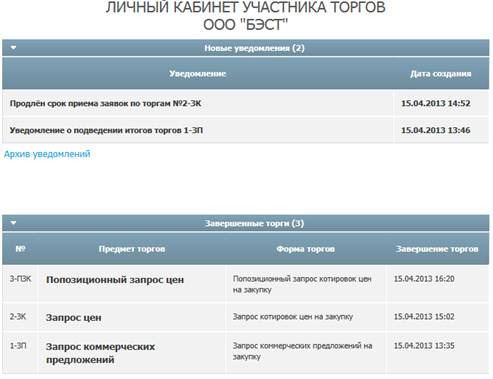
Рисунок 10
Личный кабинет участника торгов состоит из следующих разделов:
· Торги по которым поданы заявки на участие.
· Объявленные торги.
· Торги в стадии приёма заявок.
· Торги в стадии подведения итогов.
· Завершенные торги.
Если на площадке нет процедур в стадии соответствующей конкретному разделу, то этот раздел не отображается.
5 Редактирование профиля участника торгов.
Для редактирования профиля пользователя необходимо пройти по ссылке «Мой профиль», расположенной в верхнем правом углу страницы.
Откроется страница с информацией о текущем пользователе, под которым был произведен вход в систему.

Рисунок 11
На данной странице можно изменить контактную информацию, отображаемую в торговых процедурах и пароль для доступа к сайту (пароль не должен быть простым, система автоматически проверяет пароль на достаточный уровень сложности – обращайте внимание на предупреждения, возникающие при смене пароля).
6 Раздел «Торги»
Для поиска проводимых на площадке открытых торгов служит раздел «Торги» в верхней части торговой площадки

Рисунок 12
В разделе «Торги» предоставляются ссылки на размещенные на электронной площадке процедуры открытых торгов. При переходе по ссылке открывается страница с возможностью поиска торгов на площадке.
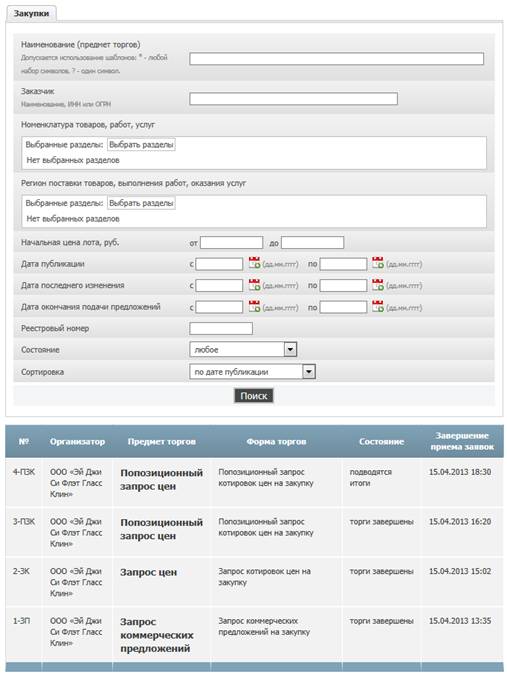
Рисунок 13
На странице поиска имеется возможность найти нужные торги по следующим данным:
· Наименование (Предмет торгов)
· Заказчик
· Номенклатура товаров, работ, услуг
· Регион поставки
· Начальная цена имущества;
· Дата публикации;
· Дата последнего изменения;
· Дата окончания подачи заявок;
· Реестровый номер;
· Вид торгов;
· Состояние (состояние торгов, например «идёт прием заявок»)
Для того чтобы перейти к информационной карте торгов необходимо нажать на нужную строку в таблице.
Также возможна сортировка списка, путем выбора требуемого поля в строке «Сортировка»
7 Участие в торговых процедурах
После регистрации и одобрения заявки на регистрацию организации заявитель может подать заявку на участие в торгах (по текущим процедурам). В системе предусмотрены следующие виды торговых процедур:
· Аукцион;
· Конкурс (в т. ч. конкурс с квалификационным этапом);
· Многоэтапный конкурс;
· Конкурс на право заключения рамочного соглашения;
· Закрытый запрос предложений на базе завершенного рамочного конкурса;
· Запрос коммерческих предложений на закупку;
· Конкурентные переговоры;
· Запрос котировок на закупку.
Для участия в торговой процедуре Участник торгов должен авторизоваться в системе, перейти в Личный Кабинет, в разделе «Торги в стадии приёма заявок» выбрать необходимую торговую процедуру, кликнув мышкой на соответствующей строке в таблице.
Участие в аукционе на закупку
Для участия в аукционе на закупку необходимо подать заявку на участие, кликнув по ссылке «Подать заявку на участие в торгах» на информационной карте торгов.
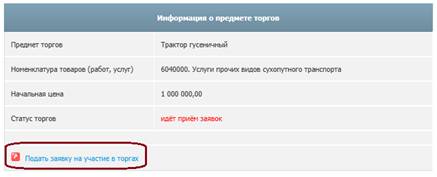
Рисунок 14
При этом откроется страница подачи предложений, где участник должен прикрепить требуемые документы к заявке, при необходимости дополнить предложение прочими документами и подать заявку на участие.
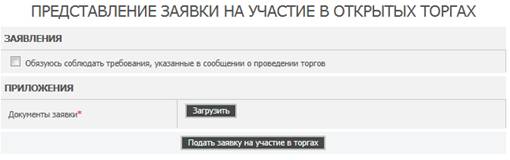
Рисунок 15
После подачи предложения в верхней части экрана появится надпись «Ваша заявка зарегистрирована», с указанием даты и времени приема заявки, а также ее порядкового номера.

Рисунок 16
После этого, вплоть до наступления даты окончания приема предложений можно изменить или отозвать заявку на участия, нажав на ссылку «Изменить или отозвать заявку на участие в торгах» в центральной части Информационной карты торгов.
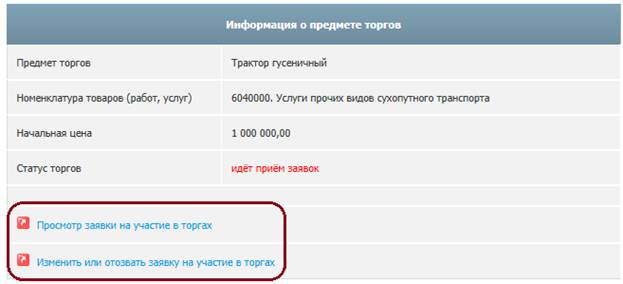
Рисунок 17
После окончания срока подачи заявок организатор рассматривает поданные заявки претендентов. Если заявка претендента была допущена к проведению торгов, то он признается участником торгов, на электронную почту и в личный кабинет высылаются уведомления о допуске.
После признания претендента участником торгов он может подавать ценовые предложения в реальном времени, соревнуясь с другими участниками по цене договора. Для этого необходимо пройти по ссылке «Открыть страницу с ходом торгов» на информационной карте торговой процедуры.
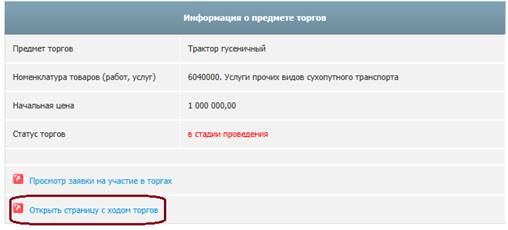
Рисунок 18
При этом откроется страница с ходом торгов, на которой участник может делать предложения по цене лота. В таблице «онлайн» отображается ход торгов:
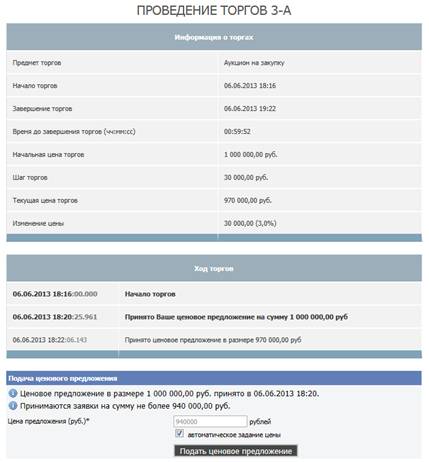
Рисунок 19
После окончания торговой процедуры организатор формирует протокол определения победителей торгов, все участники получают уведомления об итогах торгов.
Участие в конкурсе / многоэтапном конкурсе на закупку
Для участия в аукционе на закупку необходимо подать заявку на участие, кликнув по ссылке «Подать заявку на участие в торгах» на информационной карте торгов.
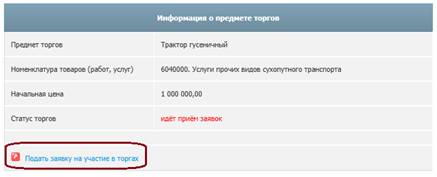
Рисунок 20
При этом откроется страница подачи предложений, где участник должен прикрепить свое конкурсное предложение, указать предлагаемую стоимость лота, при необходимости дополнить предложение прочими документами и подать заявку на участие.
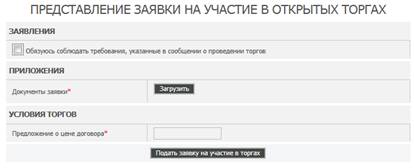
Рисунок 21
После подачи предложения в верхней части экрана появится надпись «Ваша заявка зарегистрирована», с указанием даты и времени приема заявки, а также ее порядкового номера.
Рисунок 22
После этого, вплоть до наступления даты окончания приема предложений можно изменить или отозвать заявку на участия, нажав на ссылку «Изменить или отозвать заявку на участие в торгах» в центральной части Информационной карты торгов.
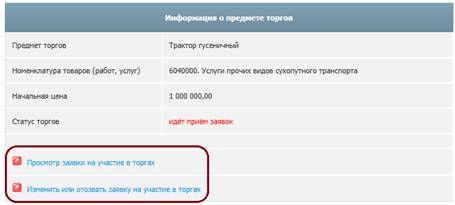
Рисунок 23
После того, как организатор торгов примет решение по заявке участника – на электронную почту и в личный кабинет пользователя будут направлены уведомления о признании / не признании претендента участником торгов и выборе победителя торгов. При этом на информационной карте торгов появится дополнительная вкладка «Результаты торгов»
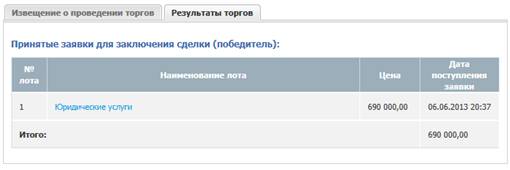
Рисунок 24
При проведении торгов в форме «Многоэтапного конкурса» организатор торгов может объявить новый этап торгов, выбрав тех участников, которые допущены к новому этапу. Участник будет извещен об этом посредством электронной почты и личного кабинета. Подробнее об участии в многоэтапных процедурах см. в разделе «Участие в многоэтапных процедурах» Данного руководства.
Участие в запросе коммерческих предложений на закупку / конкурентных переговорах
Для участия в торгах способом запроса коммерческих предложений необходимо подать заявку на участие, кликнув по ссылке «Подать предложение по торгам» на информационной карте торгов.

Рисунок 25
При этом откроется страница подачи предложений, где участник должен прикрепить свое коммерческое предложение, при необходимо дополнить предложение прочими документами и подать заявку на участие.
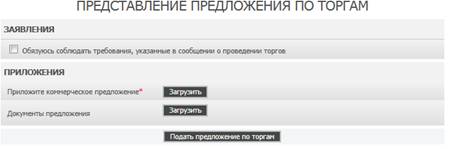
Рисунок 26
После подачи предложения в верхней части экрана появится надпись «Ваше предложение зарегистрирована», с указанием порядкового номера заявки и времени ее принятия.

Рисунок 27
После этого, вплоть до наступления даты окончания приема предложений можно изменить или отозвать заявку на участия, нажав на ссылку «Изменить или отозвать предложение по торгам» в центральной части Информационной карты торгов.
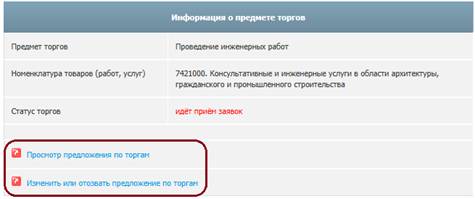
Рисунок 28
После того, как организатор торгов примет решение по заявке участника – на электронную почту и в личный кабинет пользователя будут направлены уведомления о признании / не признании участника победителем торгов. При этом на информационной карте торгов появится дополнительная вкладка «Результаты торгов»
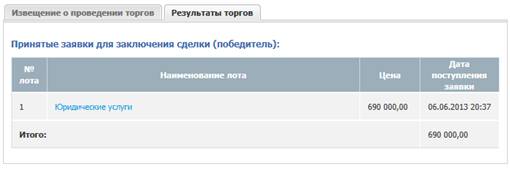
Рисунок 29
При проведении торгов в форме «Конкурентных переговоров» организатор торгов может объявить новый этап торгов, выбрав тех участников, которые допущены к новому этапу. Участник будет извещен об этом посредством электронной почты и личного кабинета. Подробнее об участии в многоэтапных процедурах см. в разделе «Участие в многоэтапных процедурах» Данного руководства.
Участие в запросе котировок на закупку
Для участия в запросе котировок на закупку необходимо подать заявку на участие, кликнув по ссылке «Подать предложение по торгам» на информационной карте торгов.

Рисунок 30
При этом откроется страница подачи предложений, где участник должен указать предлагаемую цену закупки, при необходимости дополнив предложение прочими документами, и подать заявку на участие.
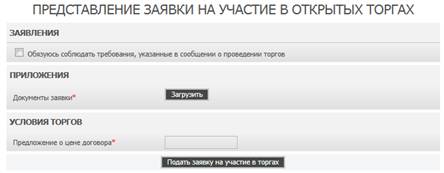
Рисунок 31
После подачи предложения в верхней части экрана появится надпись «Ваше предложение зарегистрирована», с указанием порядкового номера заявки и времени ее принятия.

Рисунок 32
После этого, вплоть до наступления даты окончания приема предложений можно изменить или отозвать заявку на участия, нажав на ссылку «Изменить или отозвать предложение по торгам» в центральной части Информационной карты торгов.
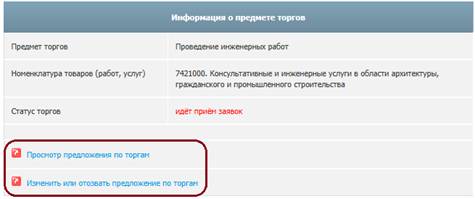
Рисунок 33
8 Подача запроса на разъяснение документации.
При необходимости получения разъяснения по документации объявленной торговой процедуры участник может в срок до наступления даты окончания подачи заявок на участие в торгах подать запрос на разъяснение. Для этого необходимо пройти по ссылке «Подать запрос на разъяснение документации», расположенной в верхней части информационной карты торгов.
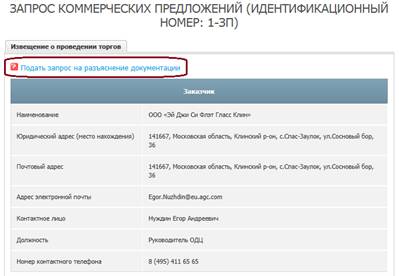
Рисунок 34
При этом откроется окно с текстовым редактором, где участник может описать возникшие вопросы. После нажатия на кнопку «Отправить запрос» заявка на разъяснение документации будет отправлена организатору торгов.
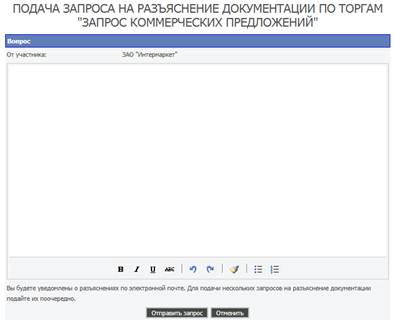
Рисунок 35
После получения от организатора разъяснений по торговой процедуре форма с поданными запросами обновится и на ней будет отображена информация по заданному вопросу и полученному на него ответу.
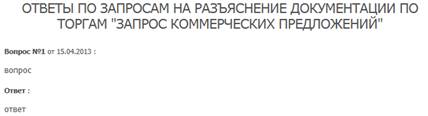
Рисунок 36
9 Участие в многоэтапных процедурах
После наступления даты окончания приема предложений торговой процедуры организатор может при желании объявить новый этап торгов. Второй и все последующие этапы торгов проходят в закрытой по составу участников форме. Таким образом, к участию в последующих этапах допускаются только все или часть участников предыдущего этапа (определяется организатором).
При этом участнику торгов придет уведомление в Личный Кабинет и на электронную почту о том, что его приглашают к участию в следующем этапе торгов.

Рисунок 37
При нажатии на соответствующую строку таблицы откроется новая страница с уведомлением

Рисунок 38
Для перехода к самой торговой процедуре, по которой объявлены повторные торги необходимо пройти по ссылке в уведомлении, либо перейти к торговой процедуре из Личного Кабинета.
Ознакомиться со своим предыдущем предложением и пожеланиями организатора к улучшению данного предложения участник может на информационной карте торгов, пройдя по ссылке «Просмотр предложения по предыдущему этапу», расположенной под каждый лотом, проводимым в рамках данной многоэтапной торговой процедуры.
Там же доступна ссылка «Подать предложения по торгам», по нажатию на которую участник переходит на страницу подачи предложения, аналогичную форме подаче предложения на первом этапе торгов.
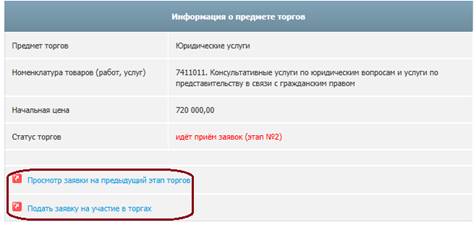
Рисунок 39
При переходе по ссылке «Просмотр предложения по предыдущему этапу» участник торгов может ознакомиться с пожеланиями организатора по улучшению его предложения в нижней части формы:
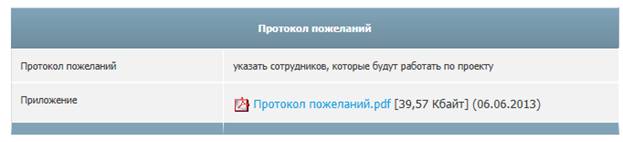
Рисунок 40
10 Подведение итогов торгов
По окончанию торговой процедуры организатором торгов подводятся итоги и определяются победители. Если организация Участника была признана победителем по 1 или нескольким лотам, то в Личный Кабинет и на электронную почту Участника торгов придет уведомление о том, что Участник признан победителем.
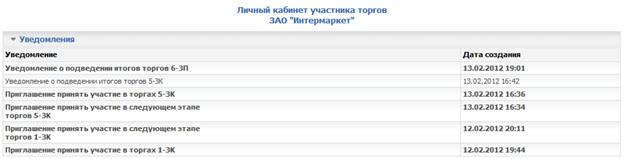
Рисунок 41
При нажатии на соответствующую строку таблицы откроется новая страница с уведомлением

Рисунок 42
Для перехода к самой торговой процедуре, по которой Участник признан победителем необходимо пройти по ссылке в уведомлении, либо перейти к торговой процедуре из Личного Кабинета.
В торговой процедуре после подведения итогов торгов появится вкладка «Результаты торгов», на которой будут отражены принятые и отклоненные предложения Участника.
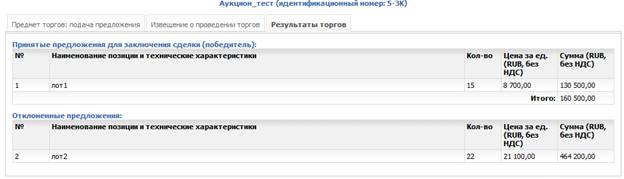
Рисунок 43
