Партнерка на США и Канаду по недвижимости, выплаты в крипто
- 30% recurring commission
- Выплаты в USDT
- Вывод каждую неделю
- Комиссия до 5 лет за каждого referral
Заполнение шаблона по типовому тематическому и по урочному планированию
Примечания:
- Следует учесть! Новая редакция шаблонов предусматривает организацию работы пользователей с макросами. Для полноценной работы шаблонных форм Excel-таблиц рекомендуется макросы не отключать.
- при заполнении шаблона необходимо ориентироваться на ОБРАЗЕЦ! Например, название учебника нужно вносить без запятых и т. д.;
- в некоторых случаях если есть раздел и уроки, но нет темы, то столбец «Тема» можно оставить пустым;
- в столбце «Количество часов» необходимо указывать по одному часу. Если у вас какой-то урок повторяется несколько раз, то в этом случае его записываете столько раз, сколько раз он повторяется. Но если есть возможность, то желательно было бы называть уроки по-разному;
- шаблон желательно формировать по учебникам/программам, т. е. в одном шаблоне может быть только один учебник/программа и одна параллель. Не рекомендуется объединять в одном шаблоне несколько учебников/программ и параллелей.
I. Типовое тематическое и поурочное планирование можно сформировать непосредственно в Excel-шаблоне
Алгоритм действий:
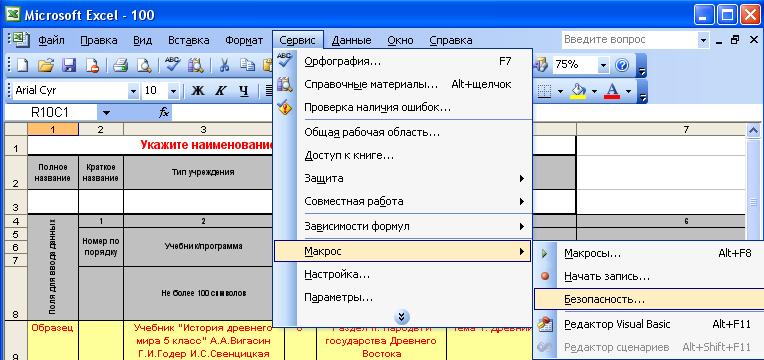
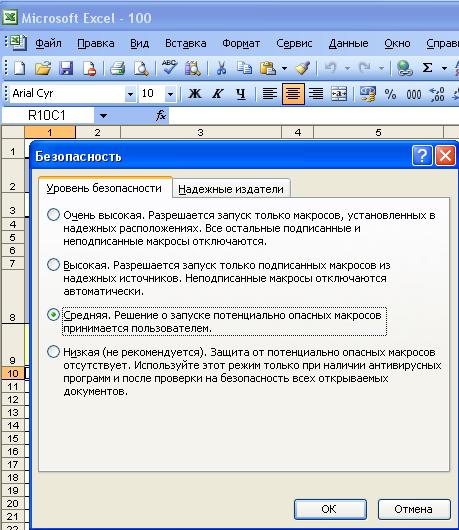
В командной строке выбрать меню Сервис → Макросы → Безопасность → установить уровень безопасности – средний (низкий).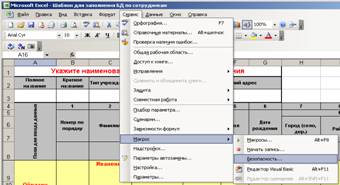
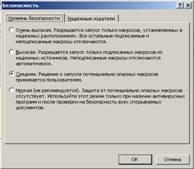
 Далее необходимо выйти из программы и снова зайти в неё, не отключая макросы при открытии документа.
3. При заполнении шаблона ориентируйтесь на строку с образцом заполнения.

4. Данный шаблон состоит из 2-х листов: Шаблон по тем. планированию и Списки


На листе «Шаблон» отражается информация, формирующаяся для загрузки в базе данных «Школы 2.5».
На листе «Списки» отражается перечень параметров, относящихся к спискам.
Для формирования информации в этих списках используется кнопки «Добавить», «Редактировать» и «Удалить».
5. 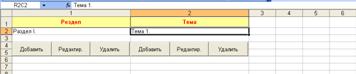 Перейдите на лист «Списки» (этот лист необходимо заполнить в первую очередь).
− Заполните поле «Раздел»:
а. Нажмите кнопку «Добавить» Šстрока для заполнения выделится желтым цветом Š введите название раздела Š нажмите клавишу Enter;
б. Для того чтобы ввести название следующего раздела снова нажмите кнопку «Добавить».
В случае если необходимо отредактировать текст или исправить ошибку:
в. Выделите нужную строку Š нажмите кнопку «Редактировать» Š внесите изменения.
− Заполните поле «Тема», используя алгоритм для заполнения поля «Раздел».
6. Перейдите на лист «Шаблон по тем. планированию».
7. 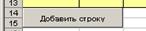 Заполните шаблон по образцу. Для добавления новой записи используйте кнопку «Добавить строку».
Для этого необходимо поставить курсор мыши на «чистом поле» и нажать на данную кнопку
Замечание!!! Данная кнопка не будет работать, если вы не выполните все действия указанные с макросами, если же вы игнорируете это замечание и начнете заполнять Шаблон, то он, скорее всего, будет неверно заполнен, а в последствии не загрузиться в программу.
8. В поле «Учебник/программа» введите название учебника
9. В поле «Параллель» введите класс для которого составляете тем. планирование.
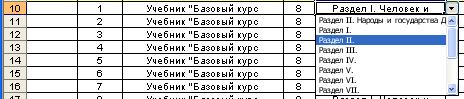
10.  Для полей «Раздел» и «Тема» выберите значение из списка.
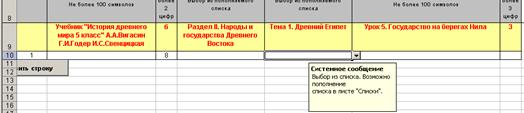
11. В поле «Урок» введите тему урока.
12. Сохраните шаблон.
II. Типовое тематическое и поурочное планирование можно копировать из ранее сформированного документа по тематическому планированию.
Алгоритм действий:
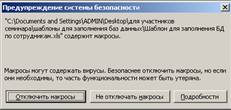
При открытии Excel-шаблона по типовому тем. планированию, необходимо пренебречь сообщением системы безопасности, т. е. отключить макросы.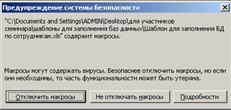

2. Далее необходимо сначала заполнить столбец № 3 «Параллель»

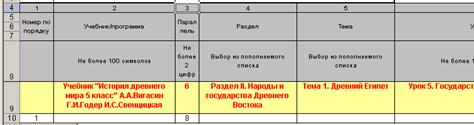
3. А затем скопировать данные из ранее сформированного документа по тематическому планированию в соответствии с образцом заполнения.
.
4. Сохранить документ, затем снова его открыть и при открытии Макросы не отключать!!!
Если при запуске шаблона появляется сообщение
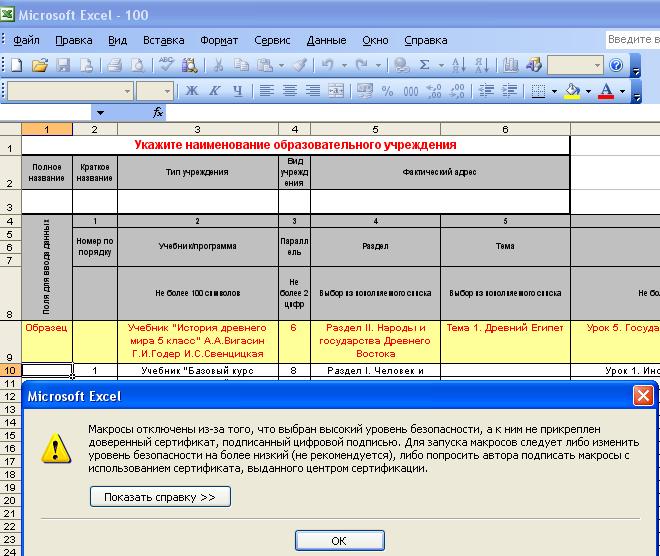
надо сделать следующее:
Откройте шаблон заново:
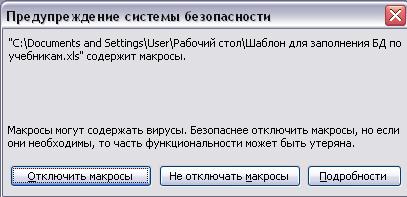
Нажмите кнопку Не отключать макросы
Откройте шаблон и перейти на страницу Списки
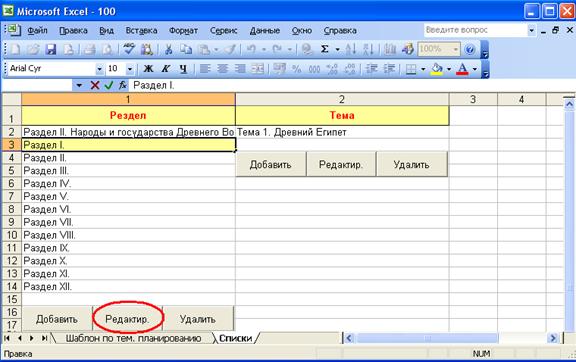
Измените данные в столбце Раздел и Тема
Перейти на страницу Шаблон по тем. Планированию
Измените данные
Пользуйтесь кнопкой для выбора Раздела